Скидка 5% на первый заказ — RDS5




Как настроить интернет на планшете
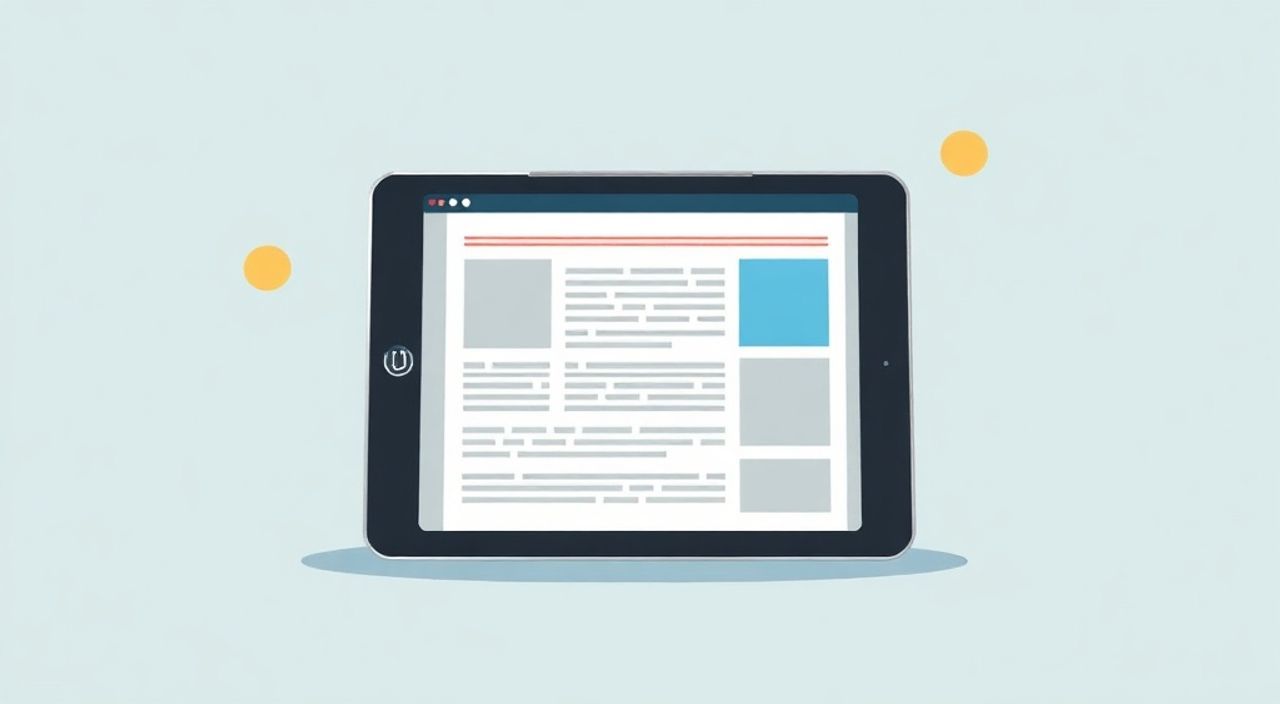
Подключение интернета к планшету — базовая, но критически важная задача для полноценного использования устройства. Независимо от модели и операционной системы, настройка доступа в сеть требует понимания типов подключения, параметров безопасности и особенностей конкретного устройства. Успешная настройка зависит как от технической стороны (наличие Wi-Fi или LTE-модуля), так и от корректного выбора сети и ввода данных.
Для подключения планшета к интернету выберите подходящий способ: Wi-Fi или мобильные данные. Через настройки найдите доступную сеть, введите пароль и убедитесь, что соединение активно. При проблемах проверьте сигнал, перезагрузите роутер и обновите систему.
Содержание статьи:
- Типы подключения к интернету на планшете
- Как подключиться через Wi-Fi
- Добавление сети вручную
- Использование мобильных данных (LTE/5G)
- Настройка APN вручную
- Распространённые проблемы и способы их решения
- Планшет не видит Wi-Fi сеть
- Подключение установлено, но интернет не работает
- Частые обрывы соединения
- Экспертное мнение
- Вопросы и ответы
- Заключение
Типы подключения к интернету на планшете
Планшеты поддерживают два основных способа выхода в интернет: по беспроводной сети Wi-Fi и через мобильные данные (3G, 4G/LTE, 5G). Выбор зависит от модели устройства, наличия SIM-карты и условий эксплуатации. Понимание различий между этими методами помогает выбрать оптимальный вариант в зависимости от ситуации.
Wi-Fi — наиболее распространённый и экономичный способ. Он предполагает подключение к локальной сети через роутер, который, в свою очередь, получает доступ к интернету от провайдера. Этот тип подключения идеален дома, в офисе или в общественных местах с бесплатным Wi-Fi. Скорость передачи данных высокая, а расходы минимальны, если используется собственная точка доступа.
Мобильные данные используют сотовую сеть оператора связи. Для этого в планшет должна быть вставлена активная SIM-карта с тарифом, включающим интернет-трафик. Такой способ незаменим в дороге, при отсутствии Wi-Fi или при необходимости постоянного доступа к сети. Современные планшеты с поддержкой 4G и 5G обеспечивают стабильное соединение даже при высоких нагрузках.
Полезно знать: Не все планшеты оснащены модулем сотовой связи. Перед покупкой уточняйте наличие функции LTE или 5G, особенно если планируете использовать устройство вне дома.
Выбор между Wi-Fi и мобильными данными зависит от нескольких факторов: скорости, стабильности, стоимости и удобства. Например, Wi-Fi часто быстрее и безопаснее, особенно если сеть защищена паролем. Мобильные данные более гибкие, но могут быть ограничены объёмом трафика и зависят от качества сигнала оператора.
Как подключиться через Wi-Fi
Настройка Wi-Fi на планшете — простой процесс, который можно выполнить за несколько минут. Операционные системы Android и iPadOS предлагают интуитивно понятные интерфейсы, где каждый шаг сопровождается визуальными подсказками. Главное — знать, где находятся нужные настройки, и иметь пароль от сети.
- Откройте «Настройки» на планшете. Обычно значок представляет собой шестерёнку.
- Перейдите в раздел «Wi-Fi» или «Сеть и интернет». На iPad — вкладка «Wi-Fi».
- Убедитесь, что Wi-Fi включён. Если нет — активируйте его.
- Через несколько секунд устройство просканирует доступные сети и отобразит их список.
- Нажмите на имя нужной сети (SSID).
- Введите пароль. Убедитесь, что раскладка клавиатуры правильная, особенно при использовании кириллицы.
- Нажмите «Подключиться».
После успешного подключения рядом с названием сети появится галочка или значок замка. В верхней части экрана загорится иконка Wi-Fi. Чтобы проверить работоспособность, откройте браузер и попробуйте загрузить любую страницу.
«При подключении к новой сети всегда проверяйте правильность SSID. Мошенники часто создают фальшивые точки доступа с похожими названиями, чтобы перехватить ваши данные.» — Алексей Козлов, специалист по кибербезопасности, 12 лет опыта
Если планшет не видит сеть, убедитесь, что роутер включён, работает исправно и транслирует SSID. Иногда производители скрывают имя сети — в этом случае его нужно добавить вручную. Для этого:
Добавление сети вручную
- В разделе Wi-Fi нажмите «Добавить сеть» или «Другая сеть».
- Введите точное имя сети (SSID) — чувствительно к регистру.
- Выберите тип безопасности (чаще всего WPA2-PSK).
- Укажите пароль.
- Сохраните настройки.
Параметр |
Рекомендуемое значение |
Комментарий |
|---|---|---|
Тип безопасности |
WPA2-PSK (AES) |
Наиболее защищённый стандарт для домашних сетей |
Шифрование |
AES |
Не используйте TKIP — устаревший и уязвимый протокол |
Частота |
5 ГГц |
Быстрее, но меньший радиус действия; 2,4 ГГц — дальше, но медленнее |
Полезно знать: Современные роутеры работают на двух частотах: 2,4 ГГц и 5 ГГц. Планшеты с поддержкой 5 ГГц обеспечивают более высокую скорость, но сигнал хуже проходит через стены. При слабом сигнале попробуйте переключиться на 2,4 ГГц.
Использование мобильных данных (LTE/5G)
Планшеты с поддержкой SIM-карты позволяют выходить в интернет через сотовую сеть. Это особенно полезно для пользователей, которые часто перемещаются или не имеют постоянного доступа к Wi-Fi. Настройка мобильного интернета требует меньше действий, но зависит от качества покрытия оператора и выбранного тарифа.
Прежде чем начать, убедитесь, что:
- В планшете установлена активная SIM-карта с интернет-трафиком.
- Оператор поддерживает ваш регион.
- APN-настройки внесены правильно (в большинстве случаев они устанавливаются автоматически).
Для включения мобильных данных:
- Откройте «Настройки».
- Перейдите в раздел «Сотовая связь» (на iPad) или «Сеть и интернет» → «Мобильная сеть» (на Android).
- Активируйте опцию «Сотовые данные» или «Мобильный интернет».
- Убедитесь, что выбран правильный номер SIM-карты (если слот двойной).
Если интернет не работает, проверьте APN (Access Point Name) — это параметры точки доступа, которые указывают устройству, как подключаться к сети оператора. Хотя многие устройства получают их автоматически, иногда требуется ручная настройка.
Настройка APN вручную
- В разделе «Мобильная сеть» выберите «Точки доступа (APN)».
- Нажмите «+» или «Добавить».
- Введите параметры, предоставленные оператором. Пример для МТС:
Поле |
Значение (пример для МТС) |
|---|---|
Имя |
MTS Internet |
APN |
internet.mts.ru |
Логин |
mts |
Пароль |
mts |
Тип APN |
default,supl |
После сохранения выберите созданную точку доступа. Устройство переподключится, и интернет должен заработать. Аналогичные настройки есть у других операторов: Билайн, МегаФон, Tele2 — все предоставляют APN-данные на своих сайтах.
Полезно знать: Некоторые операторы блокируют использование SIM-карт в планшетах или ноутбуках. Уточните у провайдера, разрешено ли использование тарифа для устройств, отличных от смартфонов.
Распространённые проблемы и способы их решения
Даже при правильной настройке могут возникнуть трудности с подключением. Ниже — список типичных ошибок и методы их устранения.
Планшет не видит Wi-Fi сеть
- Перезагрузите роутер и планшет.
- Убедитесь, что Wi-Fi на роутере включён и SSID транслируется.
- Проверьте, не находится ли устройство слишком далеко от точки доступа.
- Обновите прошивку роутера и систему на планшете.
Подключение установлено, но интернет не работает
- Попробуйте открыть сайт в режиме инкогнито или приватного просмотра.
- Сбросьте настройки сети: в Android — «Настройки» → «Система» → «Сброс» → «Сброс настроек Wi-Fi, мобильной сети и Bluetooth».
- На iPad: «Настройки» → «Основные» → «Перенос или сброс iPad» → «Сброс» → «Сбросить настройки сети».
- Проверьте, не исчерпан ли трафик по тарифу (для мобильных данных).
Частые обрывы соединения
- Измените канал Wi-Fi на роутере (например, на 1, 6 или 11 для 2,4 ГГц).
- Обновите драйверы (если роутер позволяет).
- Уменьшите количество подключённых устройств.
- Проверьте, не включён ли энергосберегающий режим на планшете — он может отключать Wi-Fi в фоне.
«Если интернет пропадает только на одном устройстве, проблема, скорее всего, в нём. Если на всех — дело в роутере или провайдере.» — Елена Миронова, сетевой инженер, 15 лет в IT
Экспертное мнение
«Сегодня многие пользователи недооценивают важность обновления прошивки. Производители регулярно выпускают патчи, которые не только добавляют функции, но и исправляют уязвимости в сетевых модулях. Установка последних обновлений — простой, но эффективный способ избежать проблем с подключением.» — Дмитрий Фролов, руководитель отдела поддержки мобильных устройств, крупный ритейлер электроники
По словам эксперта, около 30% обращений в службу поддержки связаны с устаревшим ПО. Особенно это касается планшетов среднего и бюджетного сегмента, где обновления приходят с задержкой. Регулярная проверка наличия обновлений — залог стабильной работы.
Также Дмитрий рекомендует использовать резервные методы подключения: «Если вы работаете удалённо, не полагайтесь только на один канал. Иметь под рукой USB-модем или возможность раздачи интернета с телефона — разумная страховка».
Вопросы и ответы
Можно ли использовать Wi-Fi без пароля?
Да, но это небезопасно. Открытые сети (без пароля) доступны всем в радиусе действия. Лучше использовать защищённые сети с WPA2/WPA3. Если пароль потерян, его можно найти на роутере (на наклейке) или сбросить настройки устройства.
Почему мой планшет подключается к Wi-Fi, но не грузит страницы?
Возможные причины: неправильные DNS, блокировка провайдером, ошибка DHCP. Попробуйте задать DNS вручную: 8.8.8.8 (Google) или 1.1.1.1 (Cloudflare). Также проверьте, не включён ли родительский контроль или VPN.
Как сэкономить мобильный трафик?
Отключите автоподгрузку контента в приложениях (YouTube, соцсети), используйте lite-версии сайтов, настройте ограничение фоновых данных. В Android — «Настройки» → «Связь» → «Данные» → «Ограничение фона».
Безопасно ли пользоваться публичным Wi-Fi?
Нет, особенно если сеть не защищена. Избегайте ввода логинов и паролей, банковских операций. Используйте VPN для шифрования трафика. Лучше подключаться через мобильные данные или свой мобильный хот-спот.
Заключение
Настройка интернета на планшете — процесс, который может показаться сложным новичкам, но на практике занимает считанные минуты при наличии базовых знаний. Ключевые факторы успеха — правильный выбор типа подключения, внимательность при вводе данных и понимание возможных препятствий.
Главное — помнить, что большинство проблем решаемы: от перезагрузки устройства до проверки настроек роутера и SIM-карты. Регулярное обновление системы и использование безопасных сетей снижают риски и повышают стабильность соединения.
- Wi-Fi — самый удобный и экономичный способ подключения дома и в офисе.
- Мобильные данные незаменимы в дороге, но требуют активной SIM-карты и учёта объёма трафика.
- При ошибках подключения проверяйте сеть, перезагружайте устройства и обновляйте ПО.
- Безопасность имеет значение: избегайте открытых сетей, используйте надёжные пароли и VPN.
- APN-настройки критичны для работы мобильного интернета — сверяйтесь с данными оператора.
⚠️ Дисклеймер — нажмите, чтобы развернуть
Материалы, опубликованные в разделе «Блог» на сайте RU DESIGN SHOP (rudesignshop.ru), носят исключительно информационный и ознакомительный характер и не являются руководством к действию, финансовой рекомендацией, медицинской услугой, ветеринарным назначением либо рекламой товаров и услуг, включая азартные игры. Публикации не содержат призывов к участию в азартных играх и не направлены на продвижение соответствующих операторов.
Безопасность применения товаров и веществ: при использовании строительных материалов, бытовой химии, пестицидов и агрохимикатов необходимо строго следовать инструкциям производителя и действующему законодательству Российской Федерации, включая Федеральный закон РФ от 19.07.1997 № 109-ФЗ «О безопасном обращении с пестицидами и агрохимикатами».
Упоминание товарных знаков, брендов и организаций носит исключительно информационный характер и не означает наличие партнёрских отношений или одобрения со стороны правообладателей.
Материалы, содержащие сведения о медицинских, ветеринарных или косметических средствах, представлены в справочных целях и не являются медицинской консультацией или назначением. Перед применением рекомендуется обратиться к врачу, ветеринарному специалисту или иному сертифицированному профессионалу.
Возрастные ограничения: материалы, содержащие сведения о продукции категории 18+, включая алкоголь или азартные игры, предназначены исключительно для совершеннолетней аудитории и публикуются в информационных целях.
Правовая ответственность: решения, принятые на основе опубликованной информации, пользователь принимает самостоятельно и на свой риск; редакция и авторы несут ответственность в пределах, установленных законодательством Российской Федерации.
Редакция не допускает публикаций, содержащих пропаганду экстремизма, терроризма, наркотических средств или суицида; подобные материалы подлежат немедленному удалению.
Упоминание организаций с ограниченным статусом: компания Meta Platforms Inc. (социальные сети Facebook и Instagram) признана экстремистской организацией решением суда РФ, её деятельность запрещена на территории Российской Федерации; любые упоминания приводятся исключительно в информационных целях.
Авторские права и источники: информация собирается из открытых источников; её актуальность указывается на дату публикации и может изменяться.
Изображения и иллюстрации используются на условиях, разрешённых правообладателями. При возникновении претензий редакция готова оперативно рассмотреть обращение и внести необходимые изменения.
Персональные данные и cookies: сайт использует cookies и обрабатывает персональные данные пользователей в соответствии с Федеральным законом № 152-ФЗ «О персональных данных» и Политикой конфиденциальности RU DESIGN SHOP.
Мнения авторов могут не совпадать с позицией государственных органов или коммерческих организаций, упомянутых в материалах.
Читайте также

РЕКОМЕНДУЕМ
Товары от российских производителей

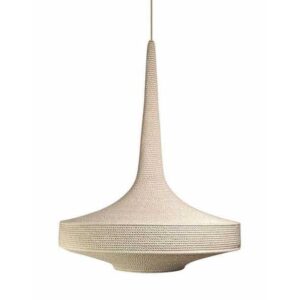
Подвесной светильник «Лампа Марракеша» MedinaLamps
Диапазон цен: 50000 руб. – 145000 руб.