Скидка 5% на первый заказ — RDS5




Как настроить в ноутбуке микрофон
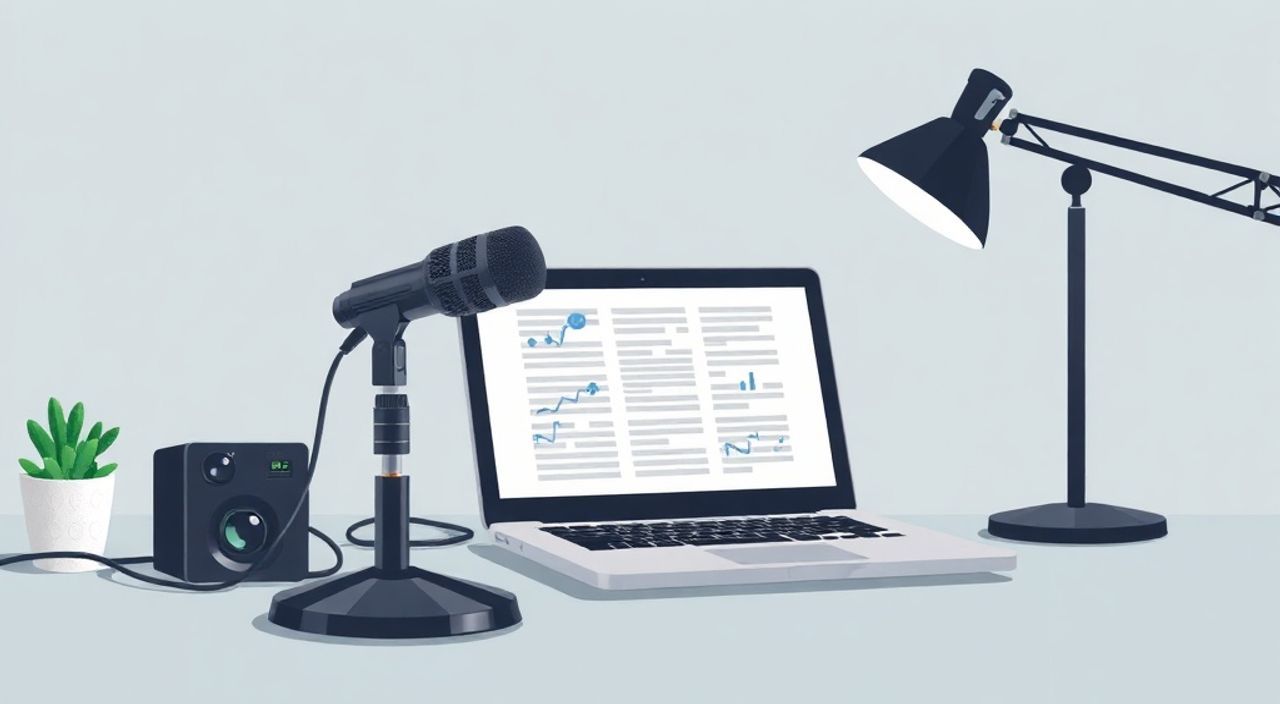
Встроенный микрофон в ноутбуке — ключевой элемент для видеозвонков, записи голоса и использования голосовых помощников. Однако пользователи часто сталкиваются с проблемами: микрофон не распознаётся, записывает тихо или вообще молчит. Причин может быть множество — от банального отключения до устаревших драйверов или аппаратных неполадок.
Чтобы настроить микрофон в ноутбуке, проверьте его физическое состояние, включите в системе, настройте уровень громкости и разрешения в Windows, а также установите актуальные драйверы. Главное — начать с базовой диагностики через «Настройки» и «Диспетчер устройств».
Содержание статьи:
- Диагностика микрофона: как понять, что он не работает
- Пошаговая диагностика неисправности
- Настройка микрофона в Windows 10 и 11
- Как проверить качество записи
- Проверка и обновление драйверов микрофона
- Что делать, если драйвер не устанавливается?
- Расширенные настройки: улучшение качества звука
- Использование внешнего микрофона: плюсы и подключение
- Экспертное мнение
- Вопросы и ответы
- Заключение
Диагностика микрофона: как понять, что он не работает
Прежде чем приступать к настройке, важно определить, действительно ли проблема в программной части. Иногда причина проста: микрофон физически повреждён, забит пылью или отключён на уровне BIOS. Первый шаг — проверка реакции системы на подключённый микрофон.
Откройте «Настройки» → «Система» → «Звук». В разделе «Ввод» вы увидите список доступных микрофонов. Если ваш микрофон отображается серым цветом или с пометкой «Нет входного сигнала», это указывает на проблему. Также обратите внимание на индикатор уровня звука: при разговоре рядом с микрофоном он должен реагировать движением.
Если микрофон не определяется вообще, проверьте его статус в «Диспетчере устройств». Нажмите Win + X и выберите соответствующий пункт. Раскройте ветку «Аудиовходы и аудиовыходы» или «Звуковые, видео и игровые устройства». Здесь должно быть указано название вашего микрофона (например, «Internal Microphone» или модель конкретного производителя). Если рядом с устройством стоит жёлтый треугольник — драйвер повреждён или отсутствует.
Полезно знать: На некоторых ноутбуках есть физический переключатель или комбинация клавиш (например, Fn + F4), которые отключают микрофон. Проверьте руководство к вашей модели.
Также стоит протестировать микрофон в стороннем приложении, например, в Skype, Zoom или стандартном приложении «Голосовая запись». Это поможет исключить проблему, связанную с одним конкретным софтом. Если микрофон работает в одном приложении, но не в другом — дело в настройках разрешений.
Пошаговая диагностика неисправности
- Убедитесь, что микрофон не отключён физически (переключатель, заглушка).
- Проверьте наличие микрофона в списке устройств ввода звука.
- Оцените реакцию индикатора уровня звука при говорении.
- Запустите тест записи в «Голосовой записи» или другом приложении.
- Проверьте статус в «Диспетчере устройств» на наличие ошибок.
- Протестируйте микрофон на другом устройстве (если используется внешний).
Настройка микрофона в Windows 10 и 11
Windows предоставляет удобный интерфейс для управления аудиоустройствами. Настройка микрофона начинается с корректного выбора устройства по умолчанию и регулировки параметров ввода. Даже если микрофон технически работает, неправильные настройки могут сделать его бесполезным.
Перейдите в «Настройки» → «Система» → «Звук» → «Ввод». Выберите нужный микрофон из списка. Убедитесь, что он активен и установлен как устройство по умолчанию. Ниже вы найдёте ползунок «Уровень микрофона» — установите его на 80–100%, чтобы обеспечить достаточную чувствительность. Также включите опцию «Автоматическая настройка уровня», если она доступна.
Обратите внимание на раздел «Разрешения приложений». Многие приложения (особенно браузеры и мессенджеры) требуют отдельного разрешения на доступ к микрофону. Перейдите в «Конфиденциальность и безопасность» → «Микрофон» и убедитесь, что:
- Доступ к микрофону включён;
- Разрешение предоставлено нужным приложениям (Chrome, Teams, Discord и т.д.).
Если микрофон всё ещё не работает, попробуйте использовать мастер устранения неполадок. В Windows 10/11 он доступен через «Настройки» → «Система» → «Звук» → «Дополнительные параметры диагностики» → «Запустить средство устранения неполадок». Система автоматически проверит подключение, уровень сигнала и конфигурацию драйверов.
«В 70% случаев проблемы с микрофоном решаются настройкой разрешений и выбором правильного устройства ввода. Не пренебрегайте этим этапом — он самый частый источник ошибок.» — Алексей Петров, системный администратор, 12 лет опыта
Как проверить качество записи
После настройки обязательно протестируйте микрофон. Используйте встроенное приложение «Голосовая запись»:
- Откройте приложение и начните новую запись.
- Произнесите несколько фраз в нормальном тоне.
- Остановите запись и воспроизведите её.
- Оцените чёткость, наличие шума и громкость.
Если звук слишком тихий, вернитесь к настройкам и увеличьте усиление. Если слышны помехи — рассмотрите использование внешнего микрофона или настройте шумоподавление.
Проверка и обновление драйверов микрофона
Драйверы — программное обеспечение, которое позволяет операционной системе взаимодействовать с оборудованием. Устаревшие, повреждённые или неподходящие драйверы — одна из самых распространённых причин неработающего микрофона. Особенно это актуально после обновления Windows или смены материнской платы.
Первое, что нужно сделать — проверить текущее состояние драйвера через «Диспетчер устройств». Найдите своё аудиоустройство, щёлкните по нему правой кнопкой и выберите «Свойства». Во вкладке «Драйвер» вы увидите дату и версию. Если дата старая (например, более года), стоит обновить драйвер.
Существует три способа обновления:
- Автоматическое обновление через Windows: в контекстном меню устройства выберите «Обновить драйвер» → «Автоматический поиск».
- Ручная установка с сайта производителя: зайдите на сайт производителя ноутбука (Dell, HP, Lenovo и т.д.), найдите свою модель и скачайте последнюю версию аудиодрайвера.
- Использование сторонних утилит: программы вроде Driver Booster или Snappy Driver Installer могут упростить процесс, но будьте осторожны с рекламным ПО.
Если обновление не помогло, попробуйте удалить драйвер и перезагрузить компьютер. Windows автоматически переустановит его при запуске. Это часто решает проблемы с конфликтами.
Полезно знать: После обновления драйвера перезагрузите ноутбук. Некоторые изменения применяются только после перезагрузки.
Что делать, если драйвер не устанавливается?
Иногда установка драйвера завершается с ошибкой. Возможные причины:
- Несовместимость с версией ОС;
- Антивирус блокирует установку;
- Повреждённый файл драйвера.
Решение: временно отключите антивирус, скачайте драйвер заново, запустите установку от имени администратора. Если проблема сохраняется, используйте режим совместимости (щелчок ПКМ по установщику → «Свойства» → «Совместимость»).
Расширенные настройки: улучшение качества звука
Стандартные настройки подходят для большинства задач, но при необходимости можно углубиться в параметры микрофона. Через «Свойства» микрофона в «Диспетчере устройств» или через панель управления Realtek / IDT / Conexant (в зависимости от производителя) доступны дополнительные функции.
Щёлкните правой кнопкой по микрофону в «Звуке» (панель управления) → «Свойства» → вкладка «Дополнительно». Здесь можно:
- Изменить формат звука (например, 16 бит, 44100 Гц — стандарт для голосовых сообщений);
- Включить или отключить повышение качества звука;
- Настроить приоритет потока данных.
Более интересные возможности открываются в фирменных приложениях. Например, Dell Audio, Lenovo Vantage или приложение Realtek HD Audio Manager позволяют:
- Настроить шумоподавление;
- Изменить направленность микрофона (если их несколько);
- Добавить эквалайзер для голоса.
Функция |
Эффект |
Рекомендуется для |
|---|---|---|
Шумоподавление |
Убирает фоновые шумы (вентилятор, улица) |
Видеоконференции, запись в шумной среде |
Усиление микрофона |
Повышает громкость входного сигнала |
Тихих голосов, дешёвых микрофонов |
Подавление эха |
Устраняет обратную связь при использовании колонок |
Звонков без наушников |
«Используйте шумоподавление с умом: агрессивные настройки могут обрезать начало слов. Лучше начать с минимального уровня и постепенно увеличивать.» — Марина Костина, звукорежиссёр, эксперт по голосовым технологиям
Использование внешнего микрофона: плюсы и подключение
Встроенные микрофоны имеют ограниченное качество. Они расположены близко к вентиляторам и матрице, что создаёт фоновый шум. Для профессиональной записи, стримов или важных презентаций лучше использовать внешний микрофон.
Существует несколько типов внешних микрофонов:
- USB-микрофоны: просты в подключении, не требуют интерфейса, подходят для новичков.
- Микрофоны с XLR: профессиональное оборудование, требует аудиоинтерфейс, но даёт студийное качество.
- Bluetooth-микрофоны: мобильные решения, удобны для телефонных звонков, но могут иметь задержку.
Подключение USB-микрофона происходит автоматически. Windows распознаёт его как новое устройство ввода. После этого его нужно выбрать в настройках звука как основной микрофон. Убедитесь, что в «Диспетчере устройств» нет ошибок.
Преимущества внешнего микрофона:
- Лучшее качество звука;
- Возможность регулировки положения;
- Меньше помех от системы охлаждения;
- Поддержка дополнительных функций (паттерны направленности, фантомное питание).
Полезно знать: Даже недорогой USB-микрофон (например, Fifine K669 или Boya BY-M1) может значительно превзойти встроенный микрофон ноутбука по качеству.
Экспертное мнение
«Сегодня многие работают удалённо, и качество микрофона напрямую влияет на восприятие вас коллегами. Я рекомендую хотя бы раз в месяц проводить профилактическую проверку микрофона: тест записи, обновление драйверов, очистка разъёмов. Это занимает 5 минут, но предотвращает проблемы на важной встрече.» — Дмитрий Соколов, IT-консультант, автор курсов по цифровой гигиене
Также эксперты отмечают рост популярности решений с ИИ-обработкой звука. Программы вроде Krisp, NVIDIA RTX Voice или Intel AI Noise Cancellation используют искусственный интеллект для фильтрации шума. Они работают на уровне ОС и совместимы с любыми микрофонами, включая встроенные.
Вопросы и ответы
Почему микрофон работает в одной программе, но не в другой?
Скорее всего, проблема в разрешениях. Убедитесь, что приложение имеет доступ к микрофону в настройках Windows. Также проверьте, выбран ли нужный микрофон в настройках самого приложения (например, в Zoom или Discord).
Как узнать, сломан ли микрофон на аппаратном уровне?
Подключите микрофон к другому устройству. Если он не работает нигде — вероятен аппаратный сбой. Также можно попробовать загрузиться с Live-USB Linux (например, Ubuntu) и проверить микрофон там. Если и там не работает — проблема не в Windows.
Можно ли использовать два микрофона одновременно?
Да, но это требует специального ПО. Программы вроде Voicemeeter или OBS Studio позволяют объединять несколько источников звука и выбирать виртуальный микшер как основное устройство.
Почему микрофон пищит или шумит?
Причины: плохое качество АЦП, электромагнитные помехи, неисправный драйвер или включение усиления на максимум. Попробуйте уменьшить усиление, отключить другие USB-устройства или использовать внешний микрофон.
Как отключить микрофон полностью?
Через «Настройки» → «Конфиденциальность» → «Микрофон» → отключить доступ. Или в «Диспетчере устройств» отключите устройство. Для максимальной безопасности используйте физическую заглушку или наклейку.
Заключение
Настройка микрофона в ноутбуке — процесс, который требует системного подхода: от проверки физического состояния до тонкой настройки драйверов и программного обеспечения. Большинство проблем решаются стандартными средствами Windows, но важно не пропускать этапы диагностики.
Главное — начинать с простого: проверка подключения, разрешений и уровня громкости. Только после этого стоит переходить к обновлению драйверов и расширенным настройкам. Помните, что даже самый качественный микрофон будет звучать плохо при неправильной конфигурации.
- Всегда начинайте с диагностики через «Настройки» и «Голосовую запись».
- Убедитесь, что приложения имеют доступ к микрофону.
- Регулярно обновляйте аудиодрайверы с официального сайта производителя.
- Для высокого качества используйте внешние микрофоны и ПО с шумоподавлением.
- Проводите профилактические проверки раз в месяц.
⚠️ Дисклеймер — нажмите, чтобы развернуть
Материалы, опубликованные в разделе «Блог» на сайте RU DESIGN SHOP (rudesignshop.ru), носят исключительно информационный и ознакомительный характер и не являются руководством к действию, финансовой рекомендацией, медицинской услугой, ветеринарным назначением либо рекламой товаров и услуг, включая азартные игры. Публикации не содержат призывов к участию в азартных играх и не направлены на продвижение соответствующих операторов.
Безопасность применения товаров и веществ: при использовании строительных материалов, бытовой химии, пестицидов и агрохимикатов необходимо строго следовать инструкциям производителя и действующему законодательству Российской Федерации, включая Федеральный закон РФ от 19.07.1997 № 109-ФЗ «О безопасном обращении с пестицидами и агрохимикатами».
Упоминание товарных знаков, брендов и организаций носит исключительно информационный характер и не означает наличие партнёрских отношений или одобрения со стороны правообладателей.
Материалы, содержащие сведения о медицинских, ветеринарных или косметических средствах, представлены в справочных целях и не являются медицинской консультацией или назначением. Перед применением рекомендуется обратиться к врачу, ветеринарному специалисту или иному сертифицированному профессионалу.
Возрастные ограничения: материалы, содержащие сведения о продукции категории 18+, включая алкоголь или азартные игры, предназначены исключительно для совершеннолетней аудитории и публикуются в информационных целях.
Правовая ответственность: решения, принятые на основе опубликованной информации, пользователь принимает самостоятельно и на свой риск; редакция и авторы несут ответственность в пределах, установленных законодательством Российской Федерации.
Редакция не допускает публикаций, содержащих пропаганду экстремизма, терроризма, наркотических средств или суицида; подобные материалы подлежат немедленному удалению.
Упоминание организаций с ограниченным статусом: компания Meta Platforms Inc. (социальные сети Facebook и Instagram) признана экстремистской организацией решением суда РФ, её деятельность запрещена на территории Российской Федерации; любые упоминания приводятся исключительно в информационных целях.
Авторские права и источники: информация собирается из открытых источников; её актуальность указывается на дату публикации и может изменяться.
Изображения и иллюстрации используются на условиях, разрешённых правообладателями. При возникновении претензий редакция готова оперативно рассмотреть обращение и внести необходимые изменения.
Персональные данные и cookies: сайт использует cookies и обрабатывает персональные данные пользователей в соответствии с Федеральным законом № 152-ФЗ «О персональных данных» и Политикой конфиденциальности RU DESIGN SHOP.
Мнения авторов могут не совпадать с позицией государственных органов или коммерческих организаций, упомянутых в материалах.
Читайте также

РЕКОМЕНДУЕМ
Товары от российских производителей

-3%
Профильное освещение SABER 50C SN330
Первоначальная цена составляла 9150 руб..8880 руб.Текущая цена: 8880 руб..