Скидка 5% на первый заказ — RDS5




Tp link роутер как настроить
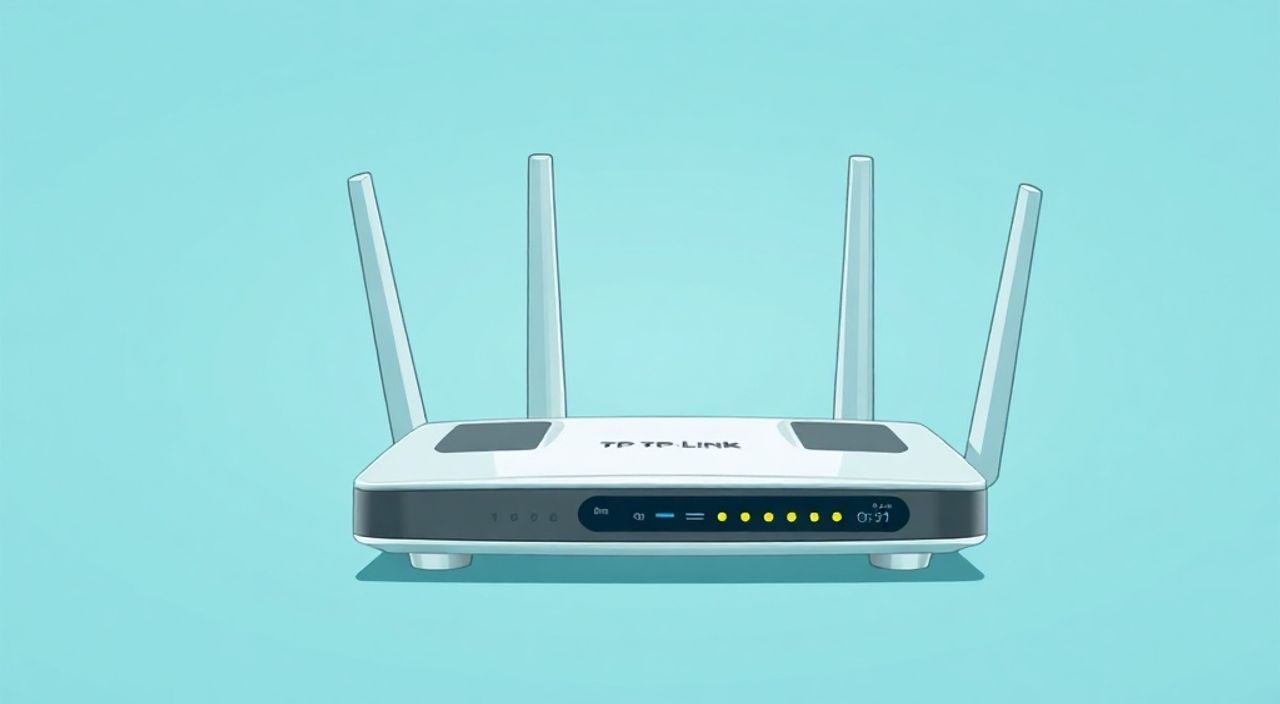
Каждый пользователь домашнего интернета рано или поздно сталкивается с необходимостью настроить роутер. Для большинства — особенно новичков — это вызывает тревогу: сложные термины, непонятные настройки, страх всё испортить. Однако настройка роутера TP-Link, при правильном подходе, становится простой и понятной задачей. Главное — действовать пошагово, следуя четкой инструкции, и не бояться интерфейса.
Настроить роутер TP-Link можно за 10–15 минут через веб-интерфейс по адресу tplinklogin.net. Подключите устройство к сети, зайдите в панель управления, укажите данные от провайдера и задайте имя Wi-Fi и пароль. Это базовый алгоритм для всех моделей начального и среднего уровня.
Содержание статьи:
- Подготовка к настройке: что нужно знать и иметь
- Подключение роутера TP-Link к сети
- Доступ к веб-интерфейсу роутера
- Запуск мастера настройки (Setup Wizard)
- Настройка подключения к интернету
- Настройка Wi-Fi: имя, пароль, режим работы
- Безопасность и защита роутера
- Расширенные настройки (QoS, родительский контроль, гостевая сеть)
- Обновление прошивки роутера
- Типичные ошибки и как их избежать
- Экспертное мнение
- Вопросы и ответы
- Заключение
Подготовка к настройке: что нужно знать и иметь
Перед тем как приступить к настройке роутера TP-Link, важно подготовиться. Неправильная подготовка — одна из главных причин сбоев и необходимости перенастройки. Убедитесь, что у вас есть все необходимые компоненты: сам роутер, блок питания, сетевой кабель (часто идет в комплекте), и доступ к информации от вашего интернет-провайдера. Особенно важны данные о типе подключения: PPPoE, динамический IP, статический IP или L2TP. Эти параметры определяют, как роутер будет подключаться к интернету.
Многие пользователи пропускают этот этап и сразу подключают роутер, надеясь, что «всё само настроится». Но автоматическое определение работает не всегда, особенно если провайдер использует специфические настройки. Заранее уточните у техподдержки провайдера тип подключения, логин и пароль (если требуется), а также MAC-адрес, который может потребоваться для клонирования.
Также проверьте модель вашего TP-Link роутера. На корпусе указана маркировка, например, Archer C6, TL-WR841N, Deco X20. Модель влияет на интерфейс и доступные функции. Современные модели поддерживают двухдиапазонный Wi-Fi (2.4 ГГц и 5 ГГц), MU-MIMO и более продвинутые настройки безопасности. Устаревшие устройства могут не поддерживать WPA3 или гостевые сети.
Полезно знать: Если вы только покупаете роутер, выбирайте модели серии Archer или Deco — они обеспечивают лучшую производительность и регулярные обновления прошивки.
Подключение роутера TP-Link к сети
Физическое подключение — первый шаг к успешной настройке. Возьмите сетевой кабель и подключите один его конец в WAN-порт роутера (обычно он выделен желтым цветом). Другой конец — в LAN-порт модема или розетку провайдера (например, оптический терминал). Роутер подключается именно к внешнему источнику интернета, а не к компьютеру.
Далее подключите блок питания и включите роутер. Загорятся индикаторы: Power, WAN, LAN и Wi-Fi. Не паникуйте, если Wi-Fi не горит сразу — это нормально. Подождите 1–2 минуты, пока устройство полностью загрузится. В этот момент роутер раздаёт собственную временную сеть, название которой указано на наклейке снизу (например, TP-Link_XXXX).
Теперь подключите к роутеру устройство — телефон, ноутбук или планшет. Выберите сеть Wi-Fi с названием TP-Link и введите пароль, также указанный на этикетке. Альтернативно, можно подключиться по кабелю: один конец в LAN-порт роутера, другой — в Ethernet-разъём компьютера. Проводное соединение стабильнее и рекомендуется для первоначальной настройки.
- WAN-порт — для подключения к интернету (от провайдера).
- LAN-порты — для подключения компьютеров, принтеров и других устройств по кабелю.
- Wi-Fi — временная сеть активна до первой настройки.
«Всегда используйте проводное подключение для первоначальной настройки. Это исключает проблемы с потерей сигнала и даёт более стабильный доступ к интерфейсу.» — Алексей Ковалёв, системный администратор, 12 лет опыта
Доступ к веб-интерфейсу роутера
После подключения к сети роутера необходимо войти в его веб-интерфейс. Откройте любой браузер (Chrome, Firefox, Edge) и введите в адресную строку один из стандартных адресов: tplinklogin.net или 192.168.0.1. Оба варианта работают, но tplinklogin.net предпочтительнее — он перенаправляет на актуальный IP-адрес автоматически.
Если страница не открывается, проверьте:
- Подключение к Wi-Fi роутера (не к другим сетям).
- Правильность введённого адреса (без www, https и пробелов).
- Наличие интернета на самом роутере (WAN-индикатор должен гореть).
В случае проблем попробуйте перезагрузить роутер или очистить кэш браузера. Также можно использовать мобильное приложение TP-Link Tether — оно позволяет настраивать роутер без ввода IP-адресов.
После перехода по адресу вы попадёте на страницу входа. Стандартный логин и пароль — admin/admin. Эти данные указаны на наклейке устройства. После первого входа система предложит изменить пароль — сделайте это обязательно. Используйте надёжный пароль из букв, цифр и символов.
Полезно знать: Если вы забыли пароль и не можете войти, выполните hard reset: удерживайте кнопку Reset на задней панели 10 секунд. Роутер вернётся к заводским настройкам.
Запуск мастера настройки (Setup Wizard)
После входа в интерфейс большинство роутеров TP-Link автоматически запускают мастер настройки (Quick Setup или Setup Wizard). Это удобный помощник, который проведёт вас по всем этапам: от выбора языка до настройки Wi-Fi. Рекомендуется использовать его, особенно если вы впервые настраиваете роутер.
Мастер предложит выбрать язык интерфейса — выберите русский. Затем система проверит наличие интернет-соединения. Если всё подключено правильно, вы увидите статус «Сеть обнаружена». Далее мастер запросит тип подключения. Здесь важно указать правильный вариант:
- PPPoE — используется чаще всего. Требуется логин и пароль от провайдера.
- Динамический IP (DHCP) — интернет появляется автоматически, без авторизации.
- Статический IP — редко, требует ручного ввода IP, маски, шлюза и DNS.
- L2TP/PPTP — для некоторых корпоративных или региональных провайдеров.
Выберите тот тип, который соответствует вашему договору. Если не уверены — выберите «Автоматическое определение» (Detect automatically). Роутер попробует сам определить тип подключения, отправив тестовые запросы.
«Не торопитесь. На этапе выбора типа подключения лучше перепроверить данные у провайдера, чем потом тратить время на диагностику.» — Марина Петрова, технический консультант TP-Link Россия
Настройка подключения к интернету
Если вы выбрали PPPoE, введите логин и пароль, предоставленные провайдером. Эти данные чувствительны к регистру и пробелам — вводите точно. Иногда пароль скрыт, и его нужно раскрыть, нажав на глаз. После ввода нажмите «Далее» или «Сохранить».
Для динамического IP ничего вводить не нужно — просто подтвердите. Роутер получит настройки автоматически от сервера провайдера. В этом случае важно, чтобы WAN-порт был правильно подключён, и провайдер разрешал использование роутера.
Если используется статический IP, введите:
- IP-адрес
- Маску подсети
- Шлюз по умолчанию
- Предпочитаемый и альтернативный DNS-серверы
Эти данные выдаёт провайдер. Ошибки в них — частая причина отсутствия интернета. Проверьте дважды.
Тип подключения |
Что нужно |
Пример использования |
|---|---|---|
PPPoE |
Логин, пароль |
Ростелеком, МТС, Билайн |
Динамический IP |
Ничего |
Дом.ру, Стрим |
Статический IP |
IP, маска, шлюз, DNS |
Офисные сети, серверы |
L2TP |
IP сервера, логин, пароль |
Региональные провайдеры |
Настройка Wi-Fi: имя, пароль, режим работы
После настройки интернета перейдите к конфигурации беспроводной сети. Это ключевой этап — от него зависит удобство и безопасность использования. В разделе «Wireless» или «Беспроводной режим» задайте:
- Имя сети (SSID) — например, Home_WiFi или Family_Network.
- Пароль — минимум 8 символов, лучше 12+, с цифрами и буквами.
- Режим безопасности — выбирайте WPA2-PSK [AES] или WPA3, если поддерживается.
Имя сети должно быть уникальным, чтобы не путаться с соседскими. Избегайте личных данных (фамилий, номеров квартир). Пароль храните в надёжном месте — лучше в менеджере паролей.
Для двухдиапазонных роутеров (2.4 ГГц и 5 ГГц) можно настроить отдельные SSID. Например:
- Home_2G
- Home_5G
2.4 ГГц имеет большую дальность, но ниже скорость. 5 ГГц быстрее, но хуже проходит через стены. Можно объединить их под одним именем — роутер сам выберет лучший диапазон (функция Band Steering, есть в новых моделях).
Полезно знать: Если у вас много устройств (смартфоны, IoT-гаджеты), включите режим совместимости (Mixed Mode) и отключите устаревшие стандарты (802.11b).
Безопасность и защита роутера
Многие пользователи настраивают Wi-Fi и считают дело завершённым. Но роутер — это шлюз в вашу сеть, и его нужно защищать. Первое — смените пароль администратора. Стандартный admin/admin легко взломать. Используйте сложный пароль, недоступный по угадыванию.
Второе — включите шифрование Wi-Fi. WEP и WPA1 устарели и небезопасны. Предпочтительный выбор — WPA2-PSK с шифрованием AES. WPA3 — новейший стандарт, защищающий даже при слабом пароле, но поддерживается не всеми устройствами.
Третье — отключите удалённый доступ (Remote Management) и UPnP, если не используете. Эти функции могут стать точкой входа для хакеров. Также рекомендуется включить фильтрацию MAC-адресов, если у вас постоянный набор устройств.
Расширенные настройки (QoS, родительский контроль, гостевая сеть)
TP-Link предлагает множество полезных функций. Рассмотрим основные:
QoS (Quality of Service) — позволяет распределять интернет-трафик. Например, выделить приоритет для видеозвонков или онлайн-игр. Настройка: укажите устройство и максимальную скорость для него.
Гостевая сеть — отдельная Wi-Fi сеть для посетителей. Она изолирована от основной, поэтому гости не видят ваши файлы и устройства. Включается в разделе Wireless → Guest Network.
Родительский контроль — ограничивает доступ детей к сайтам и времени в интернете. Можно заблокировать категории (взрослые сайты, игры) и задать расписание (только после 18:00).
Port Forwarding — проброс портов, нужен для серверов, торрентов, IP-камер. Укажите внутренний IP и порт, который должен быть открыт.
Обновление прошивки роутера
Прошивка — это операционная система роутера. Её обновление устраняет уязвимости, добавляет функции и повышает стабильность. Заходите в раздел «System Tools» → «Firmware Upgrade». Нажмите «Check for Updates».
Если доступно обновление, скачайте файл с официального сайта TP-Link, выберите правильную модель и версию оборудования. Загрузите файл вручную, если автоматическая проверка не сработала.
Никогда не выключайте роутер во время обновления! Это может привести к «прошивочному сбою» и необходимости восстановления через TFTP.
«Обновляйте прошивку раз в 3–6 месяцев. Это простой способ улучшить безопасность и производительность без замены устройства.» — Дмитрий Соколов, эксперт по сетевым технологиям
Типичные ошибки и как их избежать
- Нет доступа к tplinklogin.net — проверьте подключение к Wi-Fi роутера, а не к другому. Используйте 192.168.0.1 как альтернативу.
- Интернет не работает после настройки — убедитесь, что выбран правильный тип подключения и введены верные данные PPPoE.
- Слабый сигнал Wi-Fi — переместите роутер в центр квартиры,远离 металлических предметов и микроволновок.
- Забыли пароль администратора — выполните hard reset, удерживая кнопку Reset 10 секунд.
Экспертное мнение
«Сегодня TP-Link — один из лидеров по соотношению цена/качество. Но многие пользователи недооценивают важность базовой настройки безопасности. Достаточно сменить пароль, включить WPA2 и отключить UPnP — и роутер станет значительно безопаснее. Также рекомендую использовать приложение Tether: оно упрощает управление и позволяет быстро перезагрузить роутер с телефона.» — Елена Васильева, руководитель отдела поддержки SmartHome Lab, 8 лет в сфере сетевых решений
Вопросы и ответы
Как сбросить роутер к заводским настройкам?
Удерживайте кнопку Reset на задней панели 10 секунд, пока индикаторы не начнут мигать. После этого роутер перезагрузится с настройками по умолчанию.
Можно ли настроить роутер через телефон?
Да, используйте браузер или приложение TP-Link Tether. Интерфейс адаптирован под смартфоны.
Почему Wi-Fi отключается сам по себе?
Проверьте настройки энергосбережения в разделе Wireless. Также возможен перегрев — обеспечьте вентиляцию.
Как узнать, какой тип подключения у моего провайдера?
Позвоните в техподдержку или проверьте договор. Часто тип указан в письме с данными для подключения.
Нужно ли перезагружать роутер после настройки?
Не обязательно, но рекомендуется. Это применит все изменения и очистит кэш.
Заключение
Настройка роутера TP-Link — процесс, который может показаться сложным, но на практике занимает всего 15 минут при правильном подходе. Главное — следовать инструкции: подключить устройство, зайти в интерфейс, настроить интернет и Wi-Fi, затем усилить безопасность. Современные модели TP-Link предлагают интуитивные мастера и мобильные приложения, что делает настройку доступной даже для новичков.
Помните: качественная настройка — это не только стабильный интернет, но и защита вашей домашней сети от внешних угроз. Уделяйте внимание безопасности, регулярно обновляйте прошивку и используйте встроенные функции для удобства.
- Всегда начинайте с проверки типа подключения от провайдера.
- Используйте проводное подключение для первоначальной настройки.
- Смените пароль администратора и включите WPA2/WPA3.
- Обновляйте прошивку для безопасности и производительности.
- Используйте гостевую сеть и родительский контроль при необходимости.
⚠️ Дисклеймер — нажмите, чтобы развернуть
Материалы, опубликованные в разделе «Блог» на сайте RU DESIGN SHOP (rudesignshop.ru), носят исключительно информационный и ознакомительный характер и не являются руководством к действию, финансовой рекомендацией, медицинской услугой, ветеринарным назначением либо рекламой товаров и услуг, включая азартные игры. Публикации не содержат призывов к участию в азартных играх и не направлены на продвижение соответствующих операторов.
Безопасность применения товаров и веществ: при использовании строительных материалов, бытовой химии, пестицидов и агрохимикатов необходимо строго следовать инструкциям производителя и действующему законодательству Российской Федерации, включая Федеральный закон РФ от 19.07.1997 № 109-ФЗ «О безопасном обращении с пестицидами и агрохимикатами».
Упоминание товарных знаков, брендов и организаций носит исключительно информационный характер и не означает наличие партнёрских отношений или одобрения со стороны правообладателей.
Материалы, содержащие сведения о медицинских, ветеринарных или косметических средствах, представлены в справочных целях и не являются медицинской консультацией или назначением. Перед применением рекомендуется обратиться к врачу, ветеринарному специалисту или иному сертифицированному профессионалу.
Возрастные ограничения: материалы, содержащие сведения о продукции категории 18+, включая алкоголь или азартные игры, предназначены исключительно для совершеннолетней аудитории и публикуются в информационных целях.
Правовая ответственность: решения, принятые на основе опубликованной информации, пользователь принимает самостоятельно и на свой риск; редакция и авторы несут ответственность в пределах, установленных законодательством Российской Федерации.
Редакция не допускает публикаций, содержащих пропаганду экстремизма, терроризма, наркотических средств или суицида; подобные материалы подлежат немедленному удалению.
Упоминание организаций с ограниченным статусом: компания Meta Platforms Inc. (социальные сети Facebook и Instagram) признана экстремистской организацией решением суда РФ, её деятельность запрещена на территории Российской Федерации; любые упоминания приводятся исключительно в информационных целях.
Авторские права и источники: информация собирается из открытых источников; её актуальность указывается на дату публикации и может изменяться.
Изображения и иллюстрации используются на условиях, разрешённых правообладателями. При возникновении претензий редакция готова оперативно рассмотреть обращение и внести необходимые изменения.
Персональные данные и cookies: сайт использует cookies и обрабатывает персональные данные пользователей в соответствии с Федеральным законом № 152-ФЗ «О персональных данных» и Политикой конфиденциальности RU DESIGN SHOP.
Мнения авторов могут не совпадать с позицией государственных органов или коммерческих организаций, упомянутых в материалах.
Читайте также

РЕКОМЕНДУЕМ
Товары от российских производителей