Скидка 5% на первый заказ — RDS5




Как настроить заново роутер
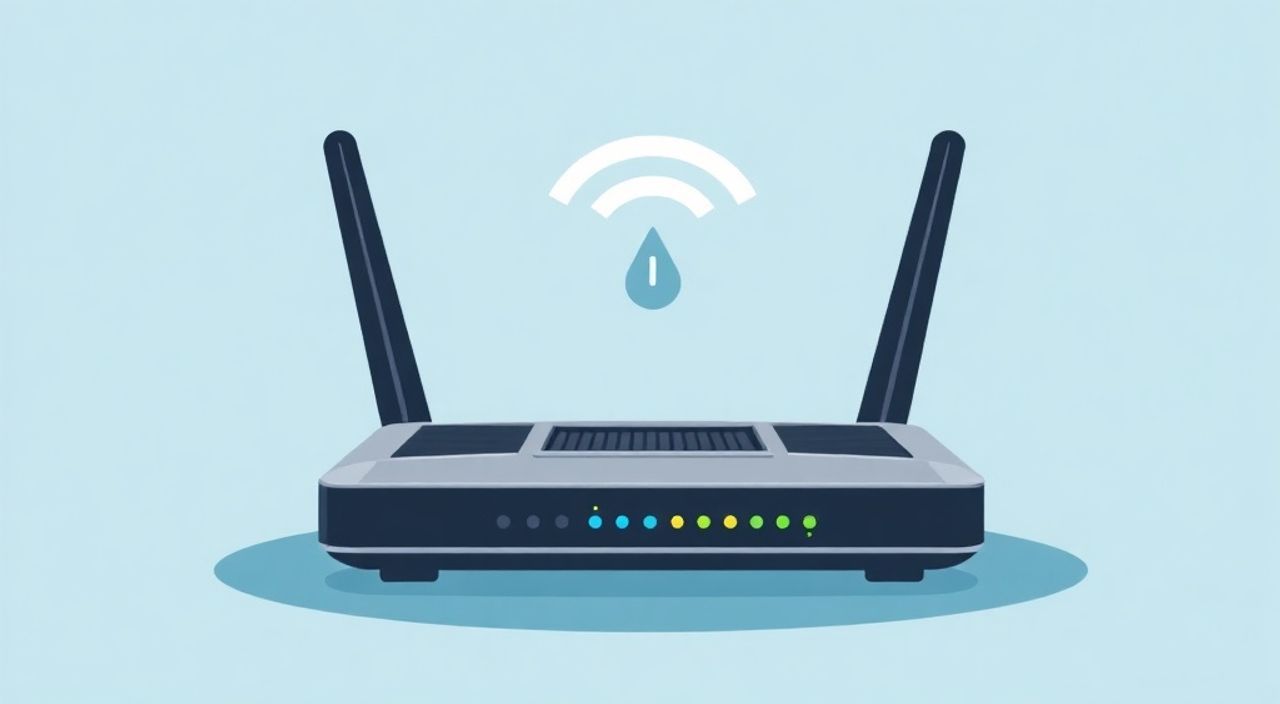
Когда роутер работает нестабильно, теряется интернет-соединение или возникает необходимость сменить настройки сети, полная перенастройка устройства становится наиболее надёжным решением. Сброс и повторная настройка роутера позволяют устранить ошибки конфигурации, повысить безопасность и восстановить стабильную работу Wi-Fi. Главное — действовать пошагово и следовать инструкциям производителя.
Чтобы настроить роутер заново, выполните его сброс до заводских настроек, подключитесь к нему через кабель или точку доступа, зайдите в веб-интерфейс и пройдите мастер настройки. Убедитесь, что используете актуальную прошивку и задаёте надёжные параметры безопасности.
Содержание статьи:
- Почему может потребоваться перенастройка роутера
- Как выполнить сброс роутера до заводских настроек
- Как получить доступ к настройкам роутера после сброса
- Пошаговая настройка роутера: от подключения до выхода в интернет
- Подключение к интернету: практические примеры
- Расширенные настройки для стабильной и безопасной работы
- Оптимизация DNS и родительского контроля
- Типичные ошибки и как их избежать при настройке
- Экспертное мнение
- Вопросы и ответы
- Заключение
Почему может потребоваться перенастройка роутера
Роутер — это центральный элемент домашней или офисной сети. Со временем он может начать работать некорректно из-за накопленных ошибок, устаревшей прошивки или неправильных пользовательских настроек. Перенастройка становится необходимой, когда наблюдаются частые обрывы соединения, медленный интернет, невозможность подключиться к Wi-Fi или потеря доступа к админ-панели.
Другая распространённая причина — смена провайдера. Каждый интернет-провайдер использует свои протоколы подключения (PPPoE, DHCP, L2TP), и старые настройки могут не совпадать с новыми условиями. Также важно перенастраивать роутер после покупки б/у оборудования или при переезде на новое место жительства.
Безопасность — ещё один важный аспект. Если вы не уверены в том, кто и как настраивал роутер ранее, есть риск, что устройство скомпрометировано: установлены вредоносные DNS-серверы, активирован удалённый доступ или изменены параметры шифрования. Полный сброс позволяет начать «с чистого листа».
Полезно знать: Даже если роутер работает нормально, рекомендуется раз в 6–12 месяцев выполнять профилактический сброс и обновление прошивки для предотвращения накопления ошибок.
Как выполнить сброс роутера до заводских настроек
Перед тем как настраивать роутер заново, необходимо вернуть его к исходному состоянию. Это делается с помощью аппаратного сброса. Найдите на корпусе устройства маленькую кнопку с надписью «Reset» или значком отвертки. Она обычно расположена в углублении, чтобы случайно её не нажать.
Для сброса используйте тонкий предмет — например, скрепку. Вставьте её в отверстие и удерживайте кнопку в течение 10–15 секунд. Время зависит от модели: у некоторых TP-Link достаточно 7 секунд, у ASUS — до 12. Во время удержания индикаторы на роутере начнут мигать, а затем погаснут — это сигнал, что процесс начался.
После отпускания кнопки роутер перезагрузится. Все пользовательские настройки — пароли, имя сети (SSID), канал Wi-Fi, правила проброса портов — будут удалены. Устройство вернётся к заводским параметрам: IP-адрес 192.168.1.1 или 192.168.0.1, стандартное имя точки доступа (например, «TP-Link_XXXX») и отсутствие пароля на Wi-Fi.
- Выключите роутер из розетки.
- Нажмите и удерживайте кнопку Reset.
- Не отпуская кнопку, включите роутер обратно.
- Продолжайте держать Reset 10–15 секунд после включения.
- Дождитесь полной перезагрузки (индикаторы стабилизируются).
«Сброс через кнопку Reset — единственный способ гарантированно очистить все настройки, включая скрытые параметры и потенциально вредоносные изменения.» — Алексей Миронов, сетевой инженер, 12 лет опыта
Как получить доступ к настройкам роутера после сброса
После сброса роутер запускается как новое устройство. Чтобы начать настройку, нужно подключиться к нему и зайти в веб-интерфейс. Самый надёжный способ — использовать Ethernet-кабель. Подключите один конец к LAN-порту роутера, другой — к компьютеру или ноутбуку.
Если нет кабеля, можно подключиться по Wi-Fi. Роутер автоматически создаёт временную сеть. Её название (SSID) указано на наклейке снизу устройства — например, «D-Link_DIR-615» или «NETGEAR123». Обычно пароль не требуется, но если запрашивают, попробуйте оставить поле пустым или введите «admin».
Откройте любой браузер (Chrome, Firefox, Edge) и в адресной строке введите IP-адрес роутера. Наиболее распространённые адреса:
- 192.168.1.1
- 192.168.0.1
- 192.168.10.1 (у некоторых ZTE и Huawei)
- tplinklogin.net (TP-Link)
- myfritz.de (Fritz!Box)
Если страница не открывается, проверьте подключение: убедитесь, что компьютер получил IP-адрес от роутера (через команду ipconfig в Windows). Также можно временно отключить брандмауэр или антивирус, которые иногда блокируют доступ к локальным интерфейсам.
Производитель |
IP-адрес по умолчанию |
Логин/пароль по умолчанию |
|---|---|---|
TP-Link |
192.168.1.1 |
admin / admin |
ASUS |
192.168.1.1 |
admin / admin |
D-Link |
192.168.0.1 |
admin / пустой или admin |
Netgear |
192.168.1.1 |
admin / password |
Keenetic |
192.168.1.1 |
admin / пустой |
Полезно знать: Логин и пароль от веб-интерфейса часто совпадают с паролем Wi-Fi по умолчанию, указанным на наклейке. Если вход не получается, проверьте точность данных и регистр букв.
Пошаговая настройка роутера: от подключения до выхода в интернет
После входа в интерфейс большинство современных роутеров запускают мастер настройки (Setup Wizard). Он проведёт вас через все ключевые этапы: выбор типа подключения, настройку интернета, создание Wi-Fi-сети и установку пароля.
Первый шаг — определение типа подключения к интернету. Варианты:
- DHCP — автоматическое получение IP (часто используется в квартирах и офисах).
- PPPoE — требует ввода логина и пароля от провайдера (распространено у Ростелеком, МТС, Билайн).
- Статический IP — редко, используется в корпоративных сетях.
- L2TP/PPTP — для защищённых туннелей, также требует данных от провайдера.
Если вы не знаете тип подключения, обратитесь в техподдержку провайдера или проверьте договор. Некоторые роутеры (например, Keenetic или ASUS) могут автоматически определить тип, попробовав все режимы по очереди.
Следующий этап — настройка беспроводной сети. Здесь нужно задать:
- Имя сети (SSID) — выберите понятное название, например, «Home_WiFi».
- Пароль Wi-Fi — минимум 12 символов, комбинация букв, цифр и знаков.
- Режим безопасности — всегда выбирайте WPA2-PSK (AES) или WPA3, если доступно.
Не забудьте установить пароль на сам веб-интерфейс. Это защитит настройки роутера от несанкционированного доступа. Используйте сложный пароль, отличный от Wi-Fi.
Подключение к интернету: практические примеры
Допустим, вы используете провайдера «Ростелеком» с PPPoE. В мастере настройки выберите этот тип, введите логин и пароль (обычно это номер лицевого счёта и выданный пароль), сохраните. Роутер перезапустит подключение и, если данные верны, получит доступ в интернет.
Если интернет не появился, проверьте:
- Правильность введённых данных.
- Физическое подключение кабеля (в WAN-порт).
- Статус индикаторов на роутере (WAN должен гореть).
«В 70% случаев проблема с подключением после сброса связана с неправильно выбранным типом соединения или ошибкой в логине/пароле. Всегда сверяйтесь с информацией от провайдера.» — Ольга Петрова, технический специалист по сетям
Расширенные настройки для стабильной и безопасной работы
После базовой настройки стоит проверить и при необходимости изменить дополнительные параметры. Это повысит производительность, безопасность и удобство использования сети.
Обновите прошивку. Производители регулярно выпускают обновления, исправляющие уязвимости и улучшающие стабильность. Зайдите в раздел «System Tools» или «Управление», найдите «Firmware Upgrade» и загрузите последнюю версию с официального сайта производителя. Ни в коем случае не прерывайте процесс обновления!
Настройте канал Wi-Fi. В многоквартирных домах множество соседних сетей могут вызывать помехи. Используйте анализатор Wi-Fi (например, Wi-Fi Analyzer на Android) и выберите наименее загруженный канал. Для 2.4 ГГц оптимальны каналы 1, 6, 11. В диапазоне 5 ГГц помех меньше — можно оставить автонастройку.
Рассмотрите возможность включения гостевой сети. Она позволяет предоставлять доступ гостям, не раскрывая основной пароль. Гостевая сеть изолирована от внутренней, что повышает безопасность.
Оптимизация DNS и родительского контроля
Замена DNS-серверов может ускорить интернет и блокировать вредоносные сайты. Вместо провайдерских серверов используйте публичные:
- Google DNS: 8.8.8.8 и 8.8.4.4
- Cloudflare: 1.1.1.1 и 1.0.0.1
- Яндекс.DNS: 77.88.8.8 и 77.88.8.1
Родительский контроль полезен в семьях с детьми. Можно ограничить доступ к сайтам по возрасту, задать временные рамки для интернета или заблокировать устройства по MAC-адресу.
Полезно знать: Включите функцию «Auto Channel Selection» (автовыбор канала) — многие современные роутеры поддерживают её и автоматически переключаются на свободный канал при появлении помех.
Типичные ошибки и как их избежать при настройке
Даже опытные пользователи допускают ошибки при настройке роутера. Одна из самых частых — использование слабого пароля. Пароли вроде «12345678» или «password» легко взломать. Всегда применяйте длинные, сложные комбинации.
Другая ошибка — игнорирование обновлений прошивки. Устаревшая версия может содержать критические уязвимости, известные хакерам. Например, уязвимость CVE-2020-10987 затронула тысячи роутеров TP-Link, не обновлённых вовремя.
Некоторые пользователи подключают кабель провайдера не в WAN-порт, а в один из LAN. Это распространённая физическая ошибка. WAN-порт обычно выделен цветом (чаще жёлтым) и подписан. Подключение в LAN не даст доступа в интернет.
Ошибка |
Последствия |
Решение |
|---|---|---|
Неверный тип подключения |
Нет интернета |
Свериться с данными провайдера |
Слабый пароль Wi-Fi |
Риск взлома и «соседского» трафика |
Использовать WPA2/WPA3 и сложный пароль |
Необновлённая прошивка |
Уязвимости, сбои |
Регулярно проверять обновления |
Подключение к LAN вместо WAN |
Нет интернета |
Переподключить кабель в правильный порт |
Экспертное мнение
«Сегодня многие роутеры предлагают облачные сервисы и мобильные приложения для управления. Например, TP-Link Tether или ASUS Router App. Я рекомендую использовать их — они упрощают настройку, особенно для новичков. Но помните: облачный доступ должен быть защищён двухфакторной аутентификацией.» — Дмитрий Ковалёв, системный архитектор, эксперт по домашним сетям
Современные устройства всё чаще используют технологии MU-MIMO, Beamforming и Wi-Fi 6. Они обеспечивают более стабильное покрытие и высокую скорость при одновременной работе множества устройств. При выборе нового роутера обращайте внимание на эти функции, особенно если у вас много смартфонов, ноутбуков и IoT-устройств.
Вопросы и ответы
Можно ли настроить роутер без компьютера?
Да, многие роутеры поддерживают настройку через мобильное приложение. Например, Keenetic Start или D-Link Wi-Fi. Достаточно подключиться к Wi-Fi роутера и запустить приложение на смартфоне.
Что делать, если после сброса не получается зайти в настройки?
Проверьте IP-адрес роутера, попробуйте другой браузер или устройство. Убедитесь, что DHCP включён на компьютере. Если ничего не помогает, попробуйте сбросить роутер повторно — возможно, первый был неполным.
Нужно ли менять настройки при смене пароля Wi-Fi?
Нет, изменение пароля — это локальная операция в настройках Wi-Fi. Интернет-подключение (WAN) остаётся неизменным. После смены пароля все устройства нужно будет переподключить.
Как узнать, какой роутер лучше: новый или старый?
Сравнивайте по таким параметрам: стандарт Wi-Fi (Wi-Fi 5 vs Wi-Fi 6), количество антенн, поддержка 5 ГГц, наличие USB-порта, объём оперативной памяти. Новый роутер почти всегда обеспечивает лучшую производительность и безопасность.
Заключение
Настройка роутера заново — это простая, но важная процедура, которая помогает восстановить стабильность сети, усилить безопасность и адаптировать устройство под новые условия. Ключ к успеху — следование чёткому алгоритму: сброс, подключение, вход в интерфейс, настройка интернета и Wi-Fi, обновление прошивки.
Главное — не торопитесь и внимательно проверяйте каждый шаг. Особенно критичны правильный тип подключения и надёжные пароли. Современные роутеры предлагают множество функций для удобства и защиты, и их грамотное использование делает домашнюю сеть быстрой и безопасной.
- Всегда начинайте с полного сброса роутера до заводских настроек.
- Используйте кабельное подключение для первоначальной настройки — это надёжнее.
- Выбирайте правильный тип подключения (PPPoE, DHCP и др.) согласно данным провайдера.
- Устанавливайте сложные пароли и регулярно обновляйте прошивку.
- Рассмотрите использование гостевой сети и публичных DNS для улучшения безопасности.
⚠️ Дисклеймер — нажмите, чтобы развернуть
Материалы, опубликованные в разделе «Блог» на сайте RU DESIGN SHOP (rudesignshop.ru), носят исключительно информационный и ознакомительный характер и не являются руководством к действию, финансовой рекомендацией, медицинской услугой, ветеринарным назначением либо рекламой товаров и услуг, включая азартные игры. Публикации не содержат призывов к участию в азартных играх и не направлены на продвижение соответствующих операторов.
Безопасность применения товаров и веществ: при использовании строительных материалов, бытовой химии, пестицидов и агрохимикатов необходимо строго следовать инструкциям производителя и действующему законодательству Российской Федерации, включая Федеральный закон РФ от 19.07.1997 № 109-ФЗ «О безопасном обращении с пестицидами и агрохимикатами».
Упоминание товарных знаков, брендов и организаций носит исключительно информационный характер и не означает наличие партнёрских отношений или одобрения со стороны правообладателей.
Материалы, содержащие сведения о медицинских, ветеринарных или косметических средствах, представлены в справочных целях и не являются медицинской консультацией или назначением. Перед применением рекомендуется обратиться к врачу, ветеринарному специалисту или иному сертифицированному профессионалу.
Возрастные ограничения: материалы, содержащие сведения о продукции категории 18+, включая алкоголь или азартные игры, предназначены исключительно для совершеннолетней аудитории и публикуются в информационных целях.
Правовая ответственность: решения, принятые на основе опубликованной информации, пользователь принимает самостоятельно и на свой риск; редакция и авторы несут ответственность в пределах, установленных законодательством Российской Федерации.
Редакция не допускает публикаций, содержащих пропаганду экстремизма, терроризма, наркотических средств или суицида; подобные материалы подлежат немедленному удалению.
Упоминание организаций с ограниченным статусом: компания Meta Platforms Inc. (социальные сети Facebook и Instagram) признана экстремистской организацией решением суда РФ, её деятельность запрещена на территории Российской Федерации; любые упоминания приводятся исключительно в информационных целях.
Авторские права и источники: информация собирается из открытых источников; её актуальность указывается на дату публикации и может изменяться.
Изображения и иллюстрации используются на условиях, разрешённых правообладателями. При возникновении претензий редакция готова оперативно рассмотреть обращение и внести необходимые изменения.
Персональные данные и cookies: сайт использует cookies и обрабатывает персональные данные пользователей в соответствии с Федеральным законом № 152-ФЗ «О персональных данных» и Политикой конфиденциальности RU DESIGN SHOP.
Мнения авторов могут не совпадать с позицией государственных органов или коммерческих организаций, упомянутых в материалах.
Читайте также

РЕКОМЕНДУЕМ
Товары от российских производителей