Скидка 5% на первый заказ — RDS5




Wifi роутер как настроить
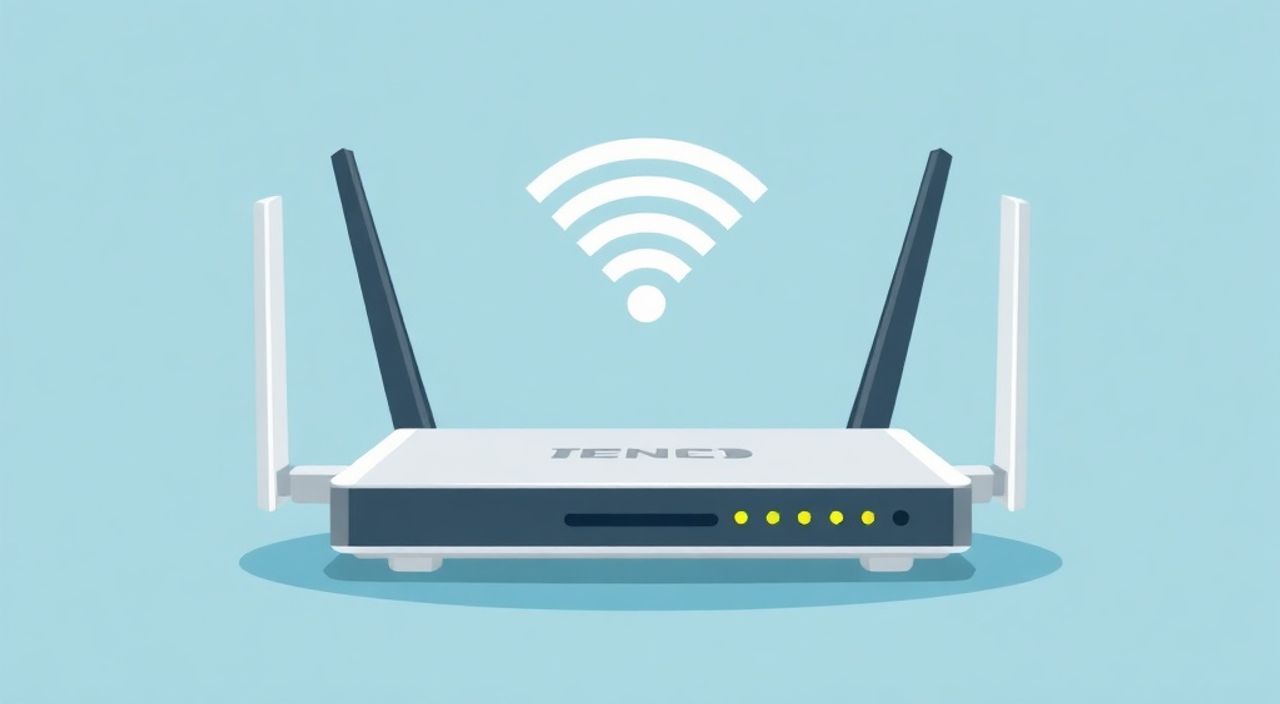
Подключение и настройка Wi-Fi роутера — ключевой этап для организации стабильного домашнего интернета. Современные маршрутизаторы позволяют объединить все устройства в единую сеть, обеспечивая доступ к интернету по кабелю и по воздуху. Процесс настройки может показаться сложным, особенно новичкам, но при следовании правильному алгоритму всё происходит быстро и без лишних усилий. Главное — подключить роутер к питанию и провайдеру, зайти в веб-интерфейс через браузер и задать базовые параметры: имя сети (SSID), пароль и тип шифрования.
Чтобы настроить Wi-Fi роутер, подключите его к интернету и питанию, зайдите в интерфейс управления через браузер (обычно 192.168.0.1 или 192.168.1.1), авторизуйтесь и настройте сеть: задайте имя, пароль и выберите WPA2/WPA3-шифрование. Обновите прошивку и измените пароль администратора для безопасности.
Содержание статьи:
- Основные этапы настройки Wi-Fi маршрутизатора
- Какой режим работы выбрать?
- Подключение роутера к сети и интернету
- Подключение через Wi-Fi и Ethernet
- Доступ к интерфейсу управления
- Сброс настроек — когда и как
- Основная настройка Wi-Fi сети
- Одна сеть или гостевая?
- Дополнительные настройки и оптимизация
- Выбор канала и диапазона
- QoS и родительский контроль
- Типичные проблемы и их решение
- Нет интернета, хотя Wi-Fi подключён
- Не открывается интерфейс роутера
- Слабый сигнал Wi-Fi
- Экспертное мнение
- Вопросы и ответы
- Заключение
Основные этапы настройки Wi-Fi маршрутизатора
Настройка любого Wi-Fi роутера состоит из нескольких логических шагов. Независимо от производителя — TP-Link, D-Link, ASUS, Keenetic или Xiaomi — общий алгоритм остаётся одинаковым. Сначала устройство физически подключается к электросети и кабелю провайдера. Затем пользователь заходит в веб-интерфейс роутера через браузер, чтобы сконфигурировать сетевые параметры. Это включает выбор режима работы, настройку беспроводной сети и защиту от несанкционированного доступа.
Процесс занимает от 10 до 30 минут, если всё сделано правильно. Критически важны точный IP-адрес для входа, актуальные данные от провайдера (если требуются) и понимание основных терминов: SSID, DHCP, WPA2, MAC-адрес. Многие современные роутеры предлагают мастер настройки при первом запуске, что упрощает процесс даже для новичков.
Полезно знать: Перед началом настройки проверьте комплектацию: роутер, блок питания, Ethernet-кабель и инструкцию. На корпусе обычно указаны заводские логин/пароль и IP-адрес для доступа.
Какой режим работы выбрать?
Маршрутизатор может работать в разных режимах: роутер (маршрутизатор), точка доступа, повторитель или мост. Для большинства домашних пользователей подходит режим «роутер». В этом режиме устройство раздаёт интернет, выступая как центральный узел сети. Если у вас уже есть активное соединение, а роутер нужен только для расширения Wi-Fi, лучше выбрать режим точки доступа.
- Роутер (Router) — стандартный режим. Роутер получает интернет от провайдера и раздаёт его по Wi-Fi и LAN.
- Точка доступа (AP Mode) — используется, когда основной шлюз уже есть. Роутер лишь добавляет беспроводную сеть.
- Повторитель (Repeater) — усиливает сигнал другой Wi-Fi сети.
- Мост (Bridge) — объединяет две сети в одну, часто без NAT.
Выбор режима зависит от вашей текущей сетевой инфраструктуры. Ошибочный выбор может привести к конфликтам IP-адресов или отсутствию интернета.
Подключение роутера к сети и интернету
Первый шаг — правильное физическое подключение. Убедитесь, что роутер выключен. Подключите блок питания к розетке и к устройству. Затем возьмите Ethernet-кабель (часто идёт в комплекте) и подключите один конец в WAN-порт роутера (обычно он выделен цветом — жёлтый или синий). Другой конец — в порт LAN вашего модема или в кабель от провайдера (розетка в стене).
Остальные порты LAN используются для подключения компьютеров, телевизоров или других устройств по кабелю. После подключения включите роутер. Индикаторы начнут мигать: Power — горит, WAN — должен активироваться, Wi-Fi — может мигать или быть постоянным.
«Правильное расположение роутера влияет на качество сигнала больше, чем мощность антенн. Размещайте его в центре квартиры, на возвышении, подальше от металлических предметов и микроволновок.» — Алексей Петров, сетевой инженер, 12 лет опыта
Если WAN-порт не загорается, проверьте кабель и подключение у провайдера. Возможно, требуется активация услуги или перезагрузка оборудования. Убедитесь, что кабель от провайдера подключён именно в WAN, а не в LAN-порт — это частая ошибка.
Подключение через Wi-Fi и Ethernet
Вы можете настраивать роутер как по беспроводной сети, так и по кабелю. При первоначальной настройке рекомендуется использовать проводное соединение: оно стабильнее и исключает потерю связи при изменениях в настройках Wi-Fi.
Если подключаетесь по Wi-Fi, найдите в списке доступных сетей имя, указанное на наклейке роутера (например, TP-Link_ABC123). Подключитесь без пароля или используя указанный на корпусе. После этого откройте браузер и перейдите к интерфейсу управления.
Доступ к интерфейсу управления
Чтобы настроить роутер, нужно войти в его веб-интерфейс. Откройте любой браузер (Chrome, Firefox, Edge) и введите в адресную строку IP-адрес роутера. Самые распространённые:
- 192.168.0.1
- 192.168.1.1
- tplinklogin.net
- tplinkrouter.net
Адрес и учётные данные указаны на наклейке снизу или на задней панели устройства. Если страница не открывается, проверьте подключение: пингуйте 192.168.0.1 через командную строку (ping 192.168.0.1). Убедитесь, что ваш ПК получил IP-адрес из той же подсети (например, 192.168.0.x).
После успешного перехода появится форма входа. Введите логин и пароль. Стандартные значения — admin/admin или admin/пароль. Если они не работают, возможно, роутер уже был настроен ранее. В этом случае поможет сброс настроек кнопкой Reset.
Сброс настроек — когда и как
Кнопка Reset находится на корпусе, часто в маленьком отверстии. Удерживайте её 10–15 секунд, пока индикаторы не начнут мигать. Это вернёт роутер к заводским настройкам: восстановится IP, логин/пароль и имя Wi-Fi.
Полезно знать: Сброс удаляет все настройки, включая Wi-Fi пароль и правила проброса портов. Используйте его только при потере доступа или перед продажей устройства.
Основная настройка Wi-Fi сети
После входа в интерфейс большинство роутеров предложат запустить мастер настройки. Следуйте инструкциям: выберите язык, укажите тип подключения к интернету. Чаще всего используется автоматический DHCP, но у некоторых провайдеров (особенно в многоквартирных домах) требуется PPPoE с логином и паролем.
После подключения к интернету настройте саму Wi-Fi сеть:
- Перейдите в раздел Wireless (Wi-Fi) или Беспроводной режим.
- Задайте имя сети (SSID). Лучше выбрать уникальное имя, не связанное с моделью роутера.
- Установите надёжный пароль (не менее 12 символов, с цифрами и символами).
- Выберите режим шифрования: WPA2-PSK (AES) — оптимальный выбор. WPA3 — более новый и безопасный, но не все старые устройства его поддерживают.
- Сохраните настройки.
Изменения вступят в силу после перезагрузки роутера. Все устройства потеряют соединение и потребуется повторное подключение с новым паролем.
Одна сеть или гостевая?
Современные роутеры позволяют создавать гостевую сеть. Она изолирует посетителей от вашей основной сети, защищая файлы и устройства. Гостевая сеть может иметь другой пароль и ограничение по времени или скорости.
Параметр |
Основная сеть |
Гостевая сеть |
|---|---|---|
Доступ к LAN |
Полный |
Запрещён |
Шифрование |
WPA2/WPA3 |
WPA2 |
Скорость |
Полная |
Может быть ограничена |
Назначение |
Для своих устройств |
Для гостей |
«Гостевая сеть — простой способ дать доступ к интернету родственникам, не рискуя безопасностью домашней системы. Включайте её только при необходимости.» — Екатерина Миронова, специалист по кибербезопасности
Дополнительные настройки и оптимизация
После базовой настройки можно улучшить производительность и безопасность. Обновите прошивку: зайдите в раздел System Tools или Firmware Upgrade. Актуальная прошивка устраняет уязвимости и добавляет новые функции.
Измените пароль администратора. Стандартный пароль легко взломать. Выберите сложный, уникальный пароль и сохраните его в менеджере. Также можно включить скрытие SSID, но это не повышает безопасность — злоумышленники всё равно видят трафик.
Выбор канала и диапазона
Wi-Fi работает в диапазонах 2.4 ГГц и 5 ГГц. Первый имеет большую дальность, но перегружен (микроволновки, Bluetooth). Второй — быстрее, но хуже проходит через стены. Лучше использовать оба: 2.4 ГГц для IoT-устройств, 5 ГГц — для ноутбуков и стриминга.
Анализируйте эфир с помощью приложений (WiFi Analyzer). Выберите наименее загруженный канал. Для 2.4 ГГц оптимальны 1, 6, 11. В 5 ГГц каналы менее пересекаются.
QoS и родительский контроль
QoS (Quality of Service) позволяет распределять полосу пропускания. Например, приоритет для видеозвонков или игр. Родительский контроль ограничивает доступ детей к сайтам или времени в интернете.
Полезно знать: Функция QoS особенно полезна при одновременной загрузке торрентов и просмотре 4K-видео. Без неё возможны лаги.
Типичные проблемы и их решение
Даже при правильной настройке могут возникнуть трудности. Ниже — частые ошибки и способы их устранения.
Нет интернета, хотя Wi-Fi подключён
Проверьте:
- Подключение кабеля в WAN-порт.
- Автоматическое получение DNS и IP на ПК.
- Настройки PPPoE (если требует провайдер).
- Перезагрузите роутер и модем.
Не открывается интерфейс роутера
- Убедитесь, что вы подключены к нужной сети.
- Попробуйте другой браузер или очистите кеш.
- Проверьте IP-адрес роутера через командную строку (ipconfig /all).
- Отключите VPN и антивирус на время настройки.
Слабый сигнал Wi-Fi
- Переместите роутер в центр помещения.
- Обновите прошивку.
- Измените канал на менее загруженный.
- Рассмотрите покупку репитера или Mesh-системы.
Экспертное мнение
«Большинство проблем с Wi-Fi начинаются с неправильного размещения роутера. Люди ставят его в шкафу или за телевизором, закрывая сигнал. Простое перемещение на открытое место может улучшить покрытие на 50%. Также важно регулярно обновлять прошивку — многие уязвимости закрываются именно через обновления.» — Дмитрий Соколов, руководитель отдела сетевых решений, IT-компания «СвязьТех»
По его словам, владельцы роутеров редко меняют пароли и не используют гостевые сети, что делает их уязвимыми. «Представьте, что вы даёте гостю доступ ко всем файлам на своём компьютере. Именно это происходит, когда вы делитесь паролем от основной сети», — добавляет эксперт.
Вопросы и ответы
Можно ли настроить роутер через телефон?
Да. Большинство производителей выпускают мобильные приложения (TP-Link Tether, Keenetic, ASUS Router). Они упрощают настройку и позволяют управлять сетью удалённо.
Как узнать, какой тип подключения у моего провайдера?
Уточните у техподдержки. Часто это DHCP, но у провайдеров типа Ростелеком, Дом.ру, МТС может быть PPPoE с логином/паролем.
Почему после настройки пропал интернет?
Возможно, вы случайно изменили настройки WAN или ввели неверные данные PPPoE. Вернитесь в интерфейс и проверьте параметры подключения.
Нужно ли перезагружать роутер после настройки?
Да, особенно после изменения Wi-Fi пароля или прошивки. Перезагрузка применяет изменения и стабилизирует работу.
Как защитить роутер от взлома?
Измените пароль администратора, отключите удалённый доступ, обновите прошивку, используйте WPA2/WPA3 и регулярно проверяйте подключённые устройства.
Заключение
Настройка Wi-Fi роутера — несложный процесс, если следовать чёткому алгоритму. От правильной конфигурации зависит стабильность, скорость и безопасность домашней сети. Начните с физического подключения, затем войдите в интерфейс управления, настройте интернет и Wi-Fi, установите надёжный пароль и обновите прошивку.
Главное — не торопиться и проверять каждый шаг. Даже опытные пользователи допускают ошибки при подключении кабеля или вводе данных провайдера. Хорошая практика — записывать настройки и хранить инструкцию.
- Подключайте кабель провайдера строго в WAN-порт.
- Используйте WPA2-PSK (AES) или WPA3 для шифрования Wi-Fi.
- Меняйте стандартный пароль администратора сразу после настройки.
- Размещайте роутер в центре дома, без помех.
- Регулярно обновляйте прошивку для безопасности и производительности.
⚠️ Дисклеймер — нажмите, чтобы развернуть
Материалы, опубликованные в разделе «Блог» на сайте RU DESIGN SHOP (rudesignshop.ru), носят исключительно информационный и ознакомительный характер и не являются руководством к действию, финансовой рекомендацией, медицинской услугой, ветеринарным назначением либо рекламой товаров и услуг, включая азартные игры. Публикации не содержат призывов к участию в азартных играх и не направлены на продвижение соответствующих операторов.
Безопасность применения товаров и веществ: при использовании строительных материалов, бытовой химии, пестицидов и агрохимикатов необходимо строго следовать инструкциям производителя и действующему законодательству Российской Федерации, включая Федеральный закон РФ от 19.07.1997 № 109-ФЗ «О безопасном обращении с пестицидами и агрохимикатами».
Упоминание товарных знаков, брендов и организаций носит исключительно информационный характер и не означает наличие партнёрских отношений или одобрения со стороны правообладателей.
Материалы, содержащие сведения о медицинских, ветеринарных или косметических средствах, представлены в справочных целях и не являются медицинской консультацией или назначением. Перед применением рекомендуется обратиться к врачу, ветеринарному специалисту или иному сертифицированному профессионалу.
Возрастные ограничения: материалы, содержащие сведения о продукции категории 18+, включая алкоголь или азартные игры, предназначены исключительно для совершеннолетней аудитории и публикуются в информационных целях.
Правовая ответственность: решения, принятые на основе опубликованной информации, пользователь принимает самостоятельно и на свой риск; редакция и авторы несут ответственность в пределах, установленных законодательством Российской Федерации.
Редакция не допускает публикаций, содержащих пропаганду экстремизма, терроризма, наркотических средств или суицида; подобные материалы подлежат немедленному удалению.
Упоминание организаций с ограниченным статусом: компания Meta Platforms Inc. (социальные сети Facebook и Instagram) признана экстремистской организацией решением суда РФ, её деятельность запрещена на территории Российской Федерации; любые упоминания приводятся исключительно в информационных целях.
Авторские права и источники: информация собирается из открытых источников; её актуальность указывается на дату публикации и может изменяться.
Изображения и иллюстрации используются на условиях, разрешённых правообладателями. При возникновении претензий редакция готова оперативно рассмотреть обращение и внести необходимые изменения.
Персональные данные и cookies: сайт использует cookies и обрабатывает персональные данные пользователей в соответствии с Федеральным законом № 152-ФЗ «О персональных данных» и Политикой конфиденциальности RU DESIGN SHOP.
Мнения авторов могут не совпадать с позицией государственных органов или коммерческих организаций, упомянутых в материалах.
РЕКОМЕНДУЕМ
Товары от российских производителей