Скидка 5% на первый заказ — RDS5




Как настроить ноутбук асер
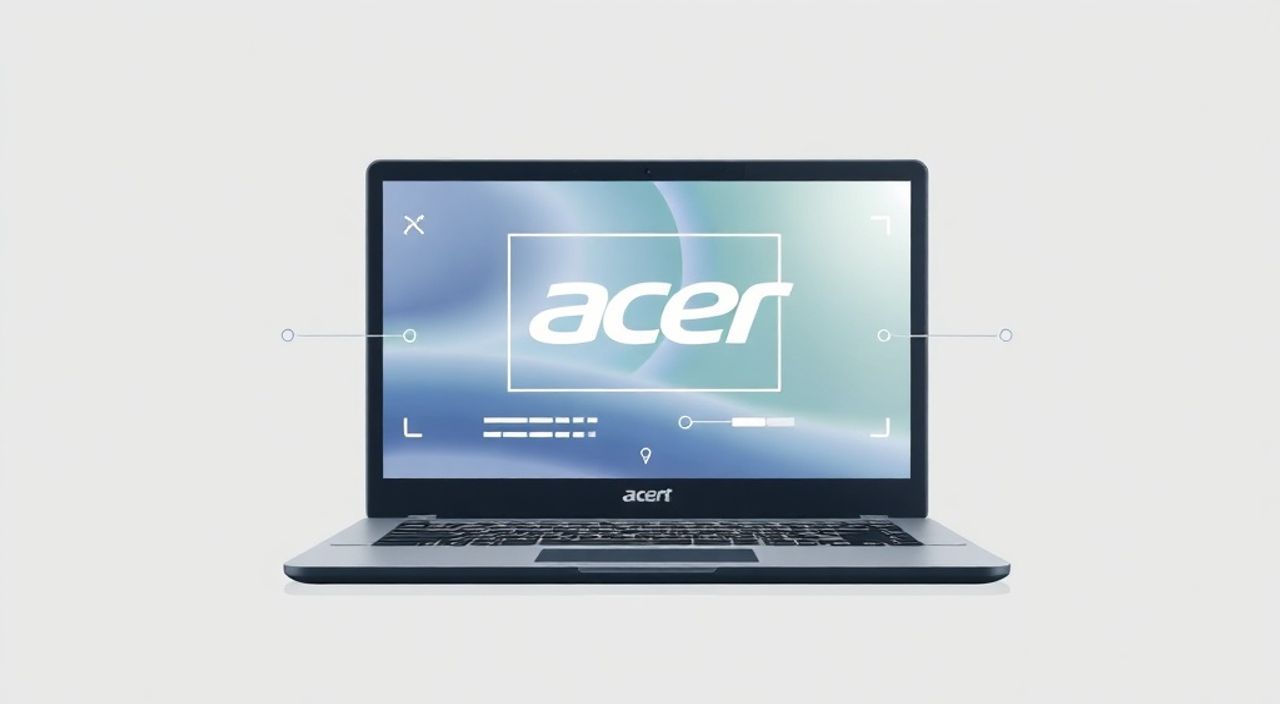
Настраивать ноутбук Acer правильно — значит обеспечить ему стабильную работу, комфортное использование и долгий срок службы. Многие пользователи после покупки просто включают устройство и начинают работать, упуская важные этапы первоначальной настройки, которые могут повлиять на производительность, безопасность и энергопотребление. От выбора языка до оптимизации системы и установки драйверов — каждый шаг имеет значение.
Для корректной настройки ноутбука Acer начните с обновления BIOS и драйверов через официальный сайт, выберите подходящий режим питания и деактивируйте ненужные программы автозагрузки. Это обеспечит стабильность, скорость и безопасность устройства с первого дня использования.
Содержание статьи:
- Первоначальная настройка операционной системы
- Настройка раскладки и языков ввода
- Установка и обновление драйверов
- Использование Acer Care Center
- Оптимизация производительности ноутбука
- Выбор режима производительности
- Обслуживание SSD и HDD
- Безопасность и защита данных
- Шифрование диска с помощью BitLocker
- Физическая безопасность
- Управление питанием и батареей
- Калибровка батареи
- Экспертное мнение
- Вопросы и ответы
- Заключение
Первоначальная настройка операционной системы
После включения нового ноутбука Acer вы попадаете в мастер настройки Windows. Этот процесс включает выбор региона, языка, раскладки клавиатуры, подключение к Wi-Fi и вход в учётную запись Microsoft. Важно не торопиться и внимательно проходить каждый шаг.
Если вы используете локальную учётную запись, это ускорит процесс, но лишит вас синхронизации с облачными сервисами. Рекомендуется использовать аккаунт Microsoft — так удобнее восстанавливать данные при сбое и синхронизировать настройки между устройствами.
Во время настройки откажитесь от предложения участвовать в программе улучшения Windows (телеметрия), если не хотите передавать данные о вашей активности. Также отключите предустановленные приложения, такие как Candy Crush или Netflix, если они вам не нужны.
- Выберите регион и язык, соответствующие вашему местоположению.
- Подключитесь к надёжной сети Wi-Fi — это необходимо для последующих обновлений.
- Решите, будете ли вы использовать учётную запись Microsoft или создадите локальную.
- Отключите сбор телеметрии и рекламные функции в приватности.
Полезно знать: Если вы случайно пропустили этап настройки приватности, позже можно изменить эти параметры в «Параметры» → «Конфиденциальность и безопасности».
Настройка раскладки и языков ввода
Acer поставляет устройства с предустановленной английской раскладкой. Чтобы добавить русский язык, перейдите в «Параметры» → «Время и язык» → «Язык». Нажмите «Добавить язык» и выберите «Русский». Убедитесь, что он установлен как основной.
Теперь можно быстро переключаться между языками с помощью сочетания клавиш Win + Пробел. Проверьте, чтобы в списке раскладок не было лишних — это поможет избежать путаницы при наборе текста.
Установка и обновление драйверов
Драйверы — это программное обеспечение, которое позволяет операционной системе взаимодействовать с аппаратными компонентами: видеокартой, звуковой картой, Wi-Fi модулем и другими. Даже самые современные версии Windows не всегда устанавливают последние драйверы автоматически.
Чтобы найти нужные драйверы, зайдите на официальный сайт acer.com. Перейдите в раздел «Поддержка», введите серийный номер вашего ноутбука или выберите модель вручную. Система покажет список доступных драйверов, разбитых по категориям.
Компонент |
Частота обновления |
Где скачать |
|---|---|---|
Чипсет |
1 раз в 6–12 месяцев |
Официальный сайт Acer |
Видеодрайвер (NVIDIA/Intel) |
Каждые 1–3 месяца |
Acer или напрямую от NVIDIA/Intel |
Wi-Fi и Bluetooth |
По мере выхода обновлений |
Только с сайта Acer |
Аудио (Realtek) |
Раз в год |
Официальный источник |
Приоритетные драйверы для установки:
- Чипсет — основа стабильности системы.
- Видео — влияет на графическую производительность и энергопотребление.
- Сеть — особенно важно для стабильного Wi-Fi соединения.
- Touchpad — для корректной работы сенсорной панели.
«Никогда не устанавливайте драйверы с неофициальных сайтов. Даже если они предлагают «последние версии», риск получить вредоносное ПО слишком высок.» — Алексей Миронов, инженер технической поддержки Acer Russia, 8 лет опыта
Использование Acer Care Center
Acer Care Center — это фирменная утилита, которая помогает следить за состоянием устройства. Она проверяет наличие обновлений, сканирует систему на ошибки и предлагает оптимизацию. Запустите её сразу после установки всех драйверов.
Программа может предложить установить дополнительные приложения (например, Norton или Spotify). Вы можете их игнорировать — они не обязательны для работы ноутбука.
Оптимизация производительности ноутбука
Даже мощный ноутбук Acer может тормозить из-за неправильных настроек. Оптимизация начинается с управления автозагрузкой, контроля фоновых процессов и выбора правильного плана электропитания.
Откройте диспетчер задач (Ctrl + Shift + Esc) и перейдите на вкладку «Автозагрузка». Отключите всё, что не нужно при старте системы: мессенджеры, облачные хранилища, менеджеры паролей. Каждая лишняя программа замедляет запуск на 2–5 секунд.
- Оставьте только антивирус и, возможно, менеджер Wi-Fi.
- Удалите предустановленные пробные программы через «Параметры» → «Приложения».
- Очистите временные файлы с помощью «Очистки диска» или CCleaner.
Выбор режима производительности
В Windows 11 и 10 есть три режима: «Высокая производительность», «Сбалансированный» и «Энергосбережение». Для ноутбуков Acer рекомендуется использовать «Сбалансированный» — он адаптируется под нагрузку.
Если вы работаете с графикой или играми, временно переключитесь на «Высокую производительность». Но помните: это увеличивает нагрев и расход батареи.
Полезно знать: В некоторых моделях Acer (например, Predator или Swift) есть фирменное ПО, такое как PredatorSense или Acer Performance Management, которое позволяет переключать режимы работы процессора и вентиляторов.
Обслуживание SSD и HDD
Если ваш ноутбук оснащён SSD, дефрагментация не требуется — она может сократить срок его службы. Однако полезно включить TRIM: откройте командную строку от имени администратора и введите fsutil behavior set DisableDeleteNotify 0.
Для гибридных моделей с двумя дисками (SSD + HDD) убедитесь, что система установлена на SSD, а большие файлы (видео, фото, игры) хранятся на HDD. Это обеспечит баланс скорости и объёма.
Безопасность и защита данных
Ноутбук Acer — это не только рабочий инструмент, но и хранилище личной информации. Защита должна быть многоуровневой: от физической блокировки до шифрования данных.
Windows 10 и 11 включают встроенную защиту — Windows Defender. Он эффективно справляется с вирусами и шпионским ПО. Убедитесь, что он активен: «Параметры» → «Обновление и безопасность» → «Безопасность Windows».
Если вы часто работаете в публичных сетях (кафе, аэропорты), используйте VPN. Он шифрует ваш трафик и скрывает IP-адрес. Платные сервисы (например, NordVPN или ExpressVPN) надёжнее бесплатных аналогов.
Шифрование диска с помощью BitLocker
BitLocker — встроенная функция шифрования дисков в Windows Pro и Enterprise. Если у вас домашняя версия, рассмотрите альтернативы: VeraCrypt или DiskCryptor.
Включение BitLocker:
- Откройте «Панель управления» → «Система и безопасность» → «Шифрование диска BitLocker».
- Выберите диск (обычно C:).
- Нажмите «Включить шифрование» и сохраните ключ восстановления в надёжном месте.
«Шифрование — это страховка. Если ноутбук потеряется или его украдут, данные останутся недоступными. Особенно важно для бизнес-устройств.» — Екатерина Лебедева, специалист по информационной безопасности, 12 лет в сфере IT
Физическая безопасность
Многие модели Acer поддерживают Kensington Lock — возможность подключить антивандальное крепление. Используйте его в офисах или учебных заведениях. Также установите программу для удалённого отслеживания, например, Prey или Absolute.
Управление питанием и батареей
От того, как вы управляете питанием, зависит автономность и состояние аккумулятора. Современные литий-ионовые батареи не любят полной разрядки и постоянной зарядки на 100%.
Рекомендуется поддерживать уровень заряда между 20% и 80%. Некоторые модели Acer (например, серии TravelMate) имеют функцию ограничения заряда в BIOS. Активируйте её, если ноутбук используется преимущественно от сети.
- Используйте режим «Энергосбережение» при работе без розетки.
- Уменьшите яркость экрана — это самый эффективный способ экономии заряда.
- Отключите Bluetooth и Wi-Fi, когда они не используются.
Калибровка батареи
Чтобы Windows точнее показывала уровень заряда, проведите калибровку:
- Зарядите ноутбук до 100%.
- Отключите от сети и используйте до полного разряда (до выключения).
- Снова зарядите до 100% без перерывов.
Процедуру повторяйте раз в 2–3 месяца. Это помогает контроллеру батареи точнее оценивать ёмкость.
Полезно знать: В утилите Acer Care Center можно посмотреть состояние батареи: ёмкость при полной зарядке и расчётное время автономной работы.
Экспертное мнение
«Многие пользователи считают, что настройка — это разовое действие. На самом деле это процесс. Я рекомендую раз в месяц проверять наличие обновлений, чистить систему и следить за температурой. Особенно в жаркое время года. Перегрев — главный враг ноутбуков Acer, как и любых других.» — Дмитрий Костин, системный администратор, 15 лет опыта в обслуживании корпоративной техники
Дмитрий также отмечает, что важно использовать оригинальное зарядное устройство. Недорогие аналоги могут давать нестабильное напряжение, что приводит к повреждению аккумулятора и материнской платы.
Ещё один совет — регулярно очищайте вентиляционные решётки. Пыль снижает теплоотвод, и система начинает перегреваться уже при умеренной нагрузке. Используйте мягкий пылесос или баллон со сжатым воздухом.
Вопросы и ответы
Как узнать точную модель моего ноутбука Acer?
Посмотрите на нижней панели устройства — там указана серия (например, Aspire 5 A515-46). Также введите в командной строке
wmic csproduct get name, и вы увидите точное название.Можно ли устанавливать драйверы от других производителей (например, Intel или NVIDIA напрямую)?
Да, но только если на сайте Acer нет более свежей версии. Иногда сторонние драйверы могут вызывать конфликты с фирменным ПО.
Почему ноутбук Acer тормозит после обновления Windows?
Часто это происходит из-за неподходящих драйверов или фоновых процессов. Обновите чипсет и видеодрайверы, проверьте автозагрузку и выполните чистую загрузку для диагностики.
Нужно ли переустанавливать Windows на новом ноутбуке?
Не обязательно, если вы доверяете предустановленной системе. Но если хотите полностью «чистую» среду — переустановка с официального образа Microsoft оправдана.
Как продлить срок службы батареи?
Избегайте полной разрядки, не оставляйте ноутбук в жаре, используйте режим ограничения заряда, если он доступен. При длительном хранении заряжайте батарею до 50%.
Заключение
Настройка ноутбука Acer — это не одноразовая процедура, а комплекс мер, направленных на стабильность, безопасность и комфорт. От правильного выбора языка и учётной записи до обновления драйверов и управления питанием — каждый этап важен.
Помните: качественная настройка экономит время, предотвращает сбои и продлевает жизнь устройству. Не пренебрегайте даже мелкими деталями — они в совокупности формируют ваш пользовательский опыт.
- Всегда обновляйте драйверы с официального сайта Acer.
- Оптимизируйте автозагрузку и фоновые процессы для повышения отзывчивости.
- Используйте шифрование и антивирус для защиты данных.
- Контролируйте состояние батареи и проводите калибровку раз в несколько месяцев.
- Регулярно проводите техническое обслуживание: чистку от пыли и проверку температуры.
⚠️ Дисклеймер — нажмите, чтобы развернуть
Материалы, опубликованные в разделе «Блог» на сайте RU DESIGN SHOP (rudesignshop.ru), носят исключительно информационный и ознакомительный характер и не являются руководством к действию, финансовой рекомендацией, медицинской услугой, ветеринарным назначением либо рекламой товаров и услуг, включая азартные игры. Публикации не содержат призывов к участию в азартных играх и не направлены на продвижение соответствующих операторов.
Безопасность применения товаров и веществ: при использовании строительных материалов, бытовой химии, пестицидов и агрохимикатов необходимо строго следовать инструкциям производителя и действующему законодательству Российской Федерации, включая Федеральный закон РФ от 19.07.1997 № 109-ФЗ «О безопасном обращении с пестицидами и агрохимикатами».
Упоминание товарных знаков, брендов и организаций носит исключительно информационный характер и не означает наличие партнёрских отношений или одобрения со стороны правообладателей.
Материалы, содержащие сведения о медицинских, ветеринарных или косметических средствах, представлены в справочных целях и не являются медицинской консультацией или назначением. Перед применением рекомендуется обратиться к врачу, ветеринарному специалисту или иному сертифицированному профессионалу.
Возрастные ограничения: материалы, содержащие сведения о продукции категории 18+, включая алкоголь или азартные игры, предназначены исключительно для совершеннолетней аудитории и публикуются в информационных целях.
Правовая ответственность: решения, принятые на основе опубликованной информации, пользователь принимает самостоятельно и на свой риск; редакция и авторы несут ответственность в пределах, установленных законодательством Российской Федерации.
Редакция не допускает публикаций, содержащих пропаганду экстремизма, терроризма, наркотических средств или суицида; подобные материалы подлежат немедленному удалению.
Упоминание организаций с ограниченным статусом: компания Meta Platforms Inc. (социальные сети Facebook и Instagram) признана экстремистской организацией решением суда РФ, её деятельность запрещена на территории Российской Федерации; любые упоминания приводятся исключительно в информационных целях.
Авторские права и источники: информация собирается из открытых источников; её актуальность указывается на дату публикации и может изменяться.
Изображения и иллюстрации используются на условиях, разрешённых правообладателями. При возникновении претензий редакция готова оперативно рассмотреть обращение и внести необходимые изменения.
Персональные данные и cookies: сайт использует cookies и обрабатывает персональные данные пользователей в соответствии с Федеральным законом № 152-ФЗ «О персональных данных» и Политикой конфиденциальности RU DESIGN SHOP.
Мнения авторов могут не совпадать с позицией государственных органов или коммерческих организаций, упомянутых в материалах.
Читайте также

РЕКОМЕНДУЕМ
Товары от российских производителей
-28%