Скидка 5% на первый заказ — RDS5




Как настроить планшет андроид
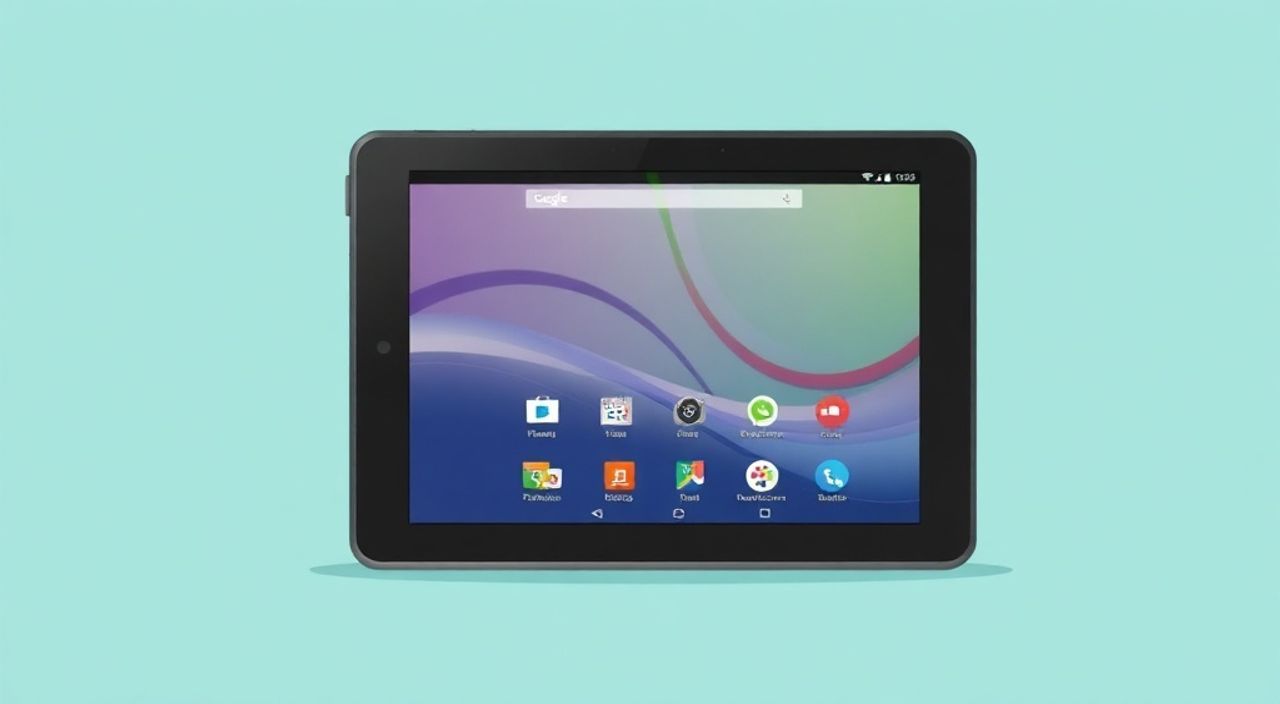
Настроить планшет на базе Android — значит адаптировать его под ваши личные потребности, обеспечив комфортное использование, безопасность и максимальную производительность. Процесс включает первоначальную активацию устройства, подключение к интернету, настройку аккаунтов, персонализацию интерфейса, установку приложений и защиту данных. Главное — действовать пошагово, не пропуская важные этапы, особенно связанные с безопасностью и резервным копированием.
Чтобы быстро и правильно настроить планшет Android, начните с подключения к Wi-Fi, войдите в свой Google-аккаунт, обновите систему и установите необходимые приложения. Не забудьте включить резервное копирование и активировать защиту экрана.
Содержание статьи:
- Первоначальная настройка планшета Android
- Шаги первоначальной настройки
- Подключение к Wi-Fi и вход в Google-аккаунт
- Обновление системы и прошивки
- Персонализация интерфейса и рабочего стола
- Как сделать интерфейс более удобным
- Установка, удаление и управление приложениями
- Управление разрешениями приложений
- Настройка безопасности и приватности
- Резервное копирование и синхронизация данных
- Что должно быть в резервной копии
- Оптимизация производительности и энергосбережения
- Экспертное мнение
- Вопросы и ответы
- Заключение
Первоначальная настройка планшета Android
После покупки нового или восстановленного планшета первый запуск требует выполнения базовой настройки. Этот процесс называется «настройкой из коробки» (out-of-box experience) и является стандартным для всех устройств на базе Android. Он помогает пользователю интегрировать устройство в свою цифровую экосистему.
Начните с включения планшета: нажмите и удерживайте кнопку питания примерно 3–5 секунд. На экране появится логотип производителя, после чего запустится мастер настройки. Язык интерфейса определяется автоматически по региону, но вы можете изменить его на русский или любой другой в первых шагах.
Далее система предложит выбрать режим использования: «Личный» или «Работа». Для большинства пользователей подойдёт личный режим. Затем нужно разрешить доступ к службам Google, что позволяет использовать Play Маркет, Gmail, Карты и другие сервисы. Отказ от этих служб возможен, но сильно ограничит функциональность.
Шаги первоначальной настройки
- Включите планшет и дождитесь загрузки мастера настройки.
- Выберите язык интерфейса (рекомендуется русский).
- Примите условия использования и политику конфиденциальности.
- Выберите режим: личный или рабочий.
- Подключитесь к сети Wi-Fi (обязательно для дальнейших шагов).
- Войдите в свой Google-аккаунт или создайте новый.
- Настройте резервное копирование и синхронизацию.
- Настройте защиту экрана (PIN, пароль, отпечаток пальца).
- Завершите настройку и войдите в главный экран.
Полезно знать: Если у вас уже есть Google-аккаунт, используйте его — все данные и приложения будут синхронизированы с других устройств.
Подключение к Wi-Fi и вход в Google-аккаунт
Без подключения к интернету дальнейшая настройка планшета невозможна. Wi-Fi — самый быстрый и безопасный способ получить доступ к онлайн-сервисам. В меню настройки выберите раздел «Сеть и интернет», затем «Wi-Fi». Активируйте его и выберите нужную сеть из списка.
Введите пароль от роутера. Убедитесь, что соединение стабильное — проверьте это, открыв браузер и загрузив любую страницу. Если Wi-Fi недоступен, можно использовать точку доступа телефона через Bluetooth или USB, но это менее удобно и может быть платным.
После подключения к интернету следующий ключевой шаг — вход в Google-аккаунт. Этот аккаунт — центр вашей цифровой жизни на Android: он даёт доступ к Play Маркету, синхронизации контактов, календаря, почты, фотографий и облачному хранилищу Google Drive.
Если у вас уже есть аккаунт, введите адрес электронной почты и пароль. Система предложит синхронизировать данные. Рекомендуется включить синхронизацию для основных сервисов: Контакты, Календарь, Приложения, Хром (история браузера), Фото и Диск.
Если аккаунта нет, нажмите «Создать аккаунт» и следуйте инструкциям. Вам понадобятся имя, дата рождения, номер телефона (для восстановления) и пароль. Пароль должен быть надёжным — минимум 8 символов, включая цифры и специальные знаки.
«Всегда используйте один и тот же Google-аккаунт на всех ваших устройствах. Это обеспечивает бесшовную синхронизацию и упрощает восстановление данных при смене устройства.» — Алексей Петров, системный администратор, 12 лет опыта в IT
Обновление системы и прошивки
Одним из самых важных шагов после первоначальной настройки является проверка наличия обновлений системы. Производители регулярно выпускают обновления Android, которые содержат исправления уязвимостей, улучшения производительности и новые функции.
Чтобы проверить обновления, перейдите в «Настройки» → «Система» → «Обновление системы» (или «Программное обеспечение»). Планшет автоматически проверит наличие новой версии. Если обновление доступно, скачайте и установите его. Убедитесь, что заряд батареи выше 50% и устройство подключено к Wi-Fi.
Обновления могут быть крупными (например, переход с Android 12 на 13) или мелкими (ежемесячные патчи безопасности). Последние особенно важны — они закрывают уязвимости, которые могут использоваться злоумышленниками.
Тип обновления |
Частота |
Цель |
|---|---|---|
Крупное системное обновление |
1 раз в 1–2 года |
Новые функции, улучшенный интерфейс, поддержка новых стандартов |
Патч безопасности |
Ежемесячно |
Исправление уязвимостей, защита от атак |
Обновление приложений Google |
Автоматически |
Улучшение работы сервисов Google |
После установки обновления планшет перезагрузится. Возможно, потребуется повторная настройка некоторых параметров, но в целом интерфейс останется прежним.
Полезно знать: Некоторые бюджетные модели получают обновления редко или вообще не получают. Перед покупкой уточняйте политику обновлений у производителя.
Персонализация интерфейса и рабочего стола
Android предлагает широкие возможности для персонализации. Вы можете изменить внешний вид устройства так, чтобы оно стало максимально удобным именно для вас.
Начните с главного экрана. Долгое нажатие на пустое место вызывает меню настройки обоев, виджетов и тем оформления. Выберите обои — это могут быть фото из галереи, шаблоны Google или сторонние приложения, например Zedge.
Добавьте виджеты: погода, календарь, заметки, музыка. Они позволяют просматривать информацию без открытия приложений. Чтобы добавить виджет, снова зажмите экран, выберите «Виджеты» и перетащите нужный элемент.
Темы оформления меняют цветовую схему, иконки и шрифты. В Android 12 и выше есть Material You — система динамических цветов, которая подстраивается под обои. Включается в «Настройки» → «Персонализация» → «Цвета».
Вы также можете изменить порядок приложений на экране, создать папки (перетащите одну иконку на другую) и настроить панель быстрого доступа (свайп вниз от верхней части экрана).
Как сделать интерфейс более удобным
- Разместите часто используемые приложения на главном экране.
- Используйте папки для группировки приложений по категориям (Соцсети, Инструменты, Игры).
- Настройте жесты навигации вместо кнопок (свайпы с краёв экрана).
- Увеличьте размер текста и значков в «Настройках» → «Экран» → «Масштаб».
- Включите тёмную тему для экономии энергии и снижения нагрузки на глаза.
Полезно знать: Тёмная тема особенно эффективна на OLED-экранах — чёрные пиксели полностью отключаются, что снижает энергопотребление до 60% при просмотре контента.
Установка, удаление и управление приложениями
Приложения — сердце функциональности планшета. Google Play Маркет предоставляет доступ к более чем 3 миллионам приложений. Чтобы установить приложение, откройте Play Маркет, найдите нужное через поиск и нажмите «Установить».
Перед установкой проверяйте:
- Рейтинг и отзывы пользователей (выше 4.0 — хороший показатель).
- Количество установок (лучше выбирать приложения с более чем 100 000 установок).
- Разработчика (официальные приложения от известных компаний безопаснее).
- Запрашиваемые разрешения (например, доступ к камере или контактам).
Для удаления приложения зажмите его иконку и перетащите в корзину (или выберите «Удалить»). Также можно зайти в «Настройки» → «Приложения», выбрать программу и нажать «Удалить».
Рекомендуется установить базовый набор приложений:
- Браузер (Chrome, Firefox, Yandex).
- Мессенджеры (WhatsApp, Telegram, Viber).
- Офисный пакет (Google Документы, Microsoft Office).
- Антивирус (Bitdefender, Kaspersky, Avast — хотя Android устойчив к вирусам, дополнительная защита не помешает).
- Медиаплеер (VLC, MX Player — для воспроизведения файлов разных форматов).
Управление разрешениями приложений
Android позволяет контролировать, какие данные может использовать каждое приложение. Перейдите в «Настройки» → «Приложения» → выберите приложение → «Разрешения». Здесь можно запретить доступ к микрофону, камере, местоположению, контактам и другим данным.
Например, фонарик не должен иметь доступ к вашим сообщениям, а игра — к геолокации. Ограничивайте разрешения только тем, что действительно нужны.
«Не устанавливайте приложения из неизвестных источников. Даже если ссылка пришла от друга, это может быть фишинг. Используйте только Play Маркет или проверенные сайты, такие как APKMirror.» — Елена Смирнова, эксперт по кибербезопасности
Настройка безопасности и приватности
Безопасность — один из самых критичных аспектов использования любого смартфона или планшета. Android предлагает несколько уровней защиты.
Первый — блокировка экрана. Настройте PIN-код, пароль, графический ключ или биометрию (отпечаток пальца, распознавание лица). Биометрия удобна, но PIN или пароль надёжнее — особенно если вы храните важные данные.
Второй уровень — шифрование данных. На современных планшетах (Android 7+) оно включено по умолчанию при установке PIN/пароля. Шифрование защищает информацию даже при физическом доступе к устройству.
Третий — контроль приватности. В «Настройках» → «Конфиденциальность» вы можете:
- Отслеживать, какие приложения используют микрофон, камеру и местоположение.
- Ограничить рекламные идентификаторы.
- Включить режим инкогнито для Google-сервисов.
- Удалить историю активности (поисковую, голосовую, местоположение).
Также рекомендуется включить функцию «Найти моё устройство» (Find My Device). Это позволит отследить планшет, если он будет потерян или украден, заблокировать его удалённо или стереть данные.
Полезно знать: Даже если вы доверяете своим приложениям, регулярно проверяйте их разрешения — некоторые могут получать доступ к данным после обновления.
Резервное копирование и синхронизация данных
Резервное копирование — ваша страховка от потери данных. Android автоматически сохраняет настройки, контакты, приложения и часть данных в Google Аккаунт.
Чтобы проверить и настроить резервное копирование:
- Перейдите в «Настройки» → «Система» → «Резервное копирование».
- Убедитесь, что включена синхронизация с Google Аккаунтом.
- Выберите, что копировать: приложения, настройки Wi-Fi, сообщения, данные приложений.
- Укажите сеть для резервного копирования (только Wi-Fi, чтобы не тратить трафик).
Фотографии и видео лучше дополнительно сохранять в Google Фото. Включите автоматическую загрузку в высоком качестве (бесплатно и без ограничений по объёму). Это гарантирует, что ваши воспоминания не потеряются при поломке планшета.
Для документов и файлов используйте Google Диск. Можно настроить автозагрузку папок, таких как «Загрузки» или «Документы».
Что должно быть в резервной копии
- Контакты и календарь.
- Настройки системы и приложений.
- История браузера и закладки.
- Фотографии и видео (через Google Фото).
- Документы и файлы (через Google Диск).
- Сообщения (если используется RCS или поддержка резервного копирования в WhatsApp).
«Регулярно проверяйте, что резервное копирование работает. Раз в месяц заходите в Google Аккаунт и убедитесь, что данные обновляются.» — Дмитрий Ковалёв, IT-консультант, 10 лет опыта
Оптимизация производительности и энергосбережения
Со временем планшет может начать работать медленнее. Это связано с накоплением временных файлов, фоновых процессов и установленных приложений. Но есть способы вернуть ему скорость.
Первое — очистка кэша. Перейдите в «Настройки» → «Хранилище» → «Освободить место». Система предложит удалить ненужные файлы, кэш приложений и дубликаты фото.
Второе — управление фоновыми приложениями. В «Настройках» → «Приложения» → «Специальные возможности приложений» можно ограничить фоновую активность. Например, запретить приложению запускаться при старте системы.
Третье — режим энергосбережения. В «Настройках» → «Аккумулятор» включите «Энергосбережение» или «Режим максимальной экономии». Это ограничит фоновую активность, уменьшит яркость и отключит вибрацию.
Также полезно:
- Отключить анимации в «Настройках для разработчиков» (раздел скрыт, но активируется 7-кратным нажатием на номер сборки в «О телефоне»).
- Не устанавливать слишком много виджетов — они постоянно обновляются и расходуют ресурсы.
- Регулярно перезагружать планшет (раз в неделю).
Полезно знать: На планшетах с малым объёмом ОЗУ (менее 3 ГБ) особенно важно следить за количеством установленных приложений — это напрямую влияет на отзывчивость системы.
Экспертное мнение
«Многие пользователи считают, что Android не требует настройки — просто включил и пользуешься. Это ошибка. Правильно настроенный планшет работает быстрее, безопаснее и дольше служит. Особенно важно настроить резервное копирование и контроль приватности с первого дня.» — Марина Волкова, UX-дизайнер и эксперт по мобильным интерфейсам, 8 лет в Google
По её словам, типичная ошибка — игнорировать обновления системы. «Производители выпускают патчи не просто так. Например, в 2023 году Google выпустил обновление, которое закрыло уязвимость в Bluetooth, позволявшую удалённый доступ к устройству. Те, кто не обновился, остались под угрозой».
Марина также советует использовать планшет не как «маленький телефон», а как полноценное устройство для чтения, учёбы и работы. «Настройте многозадачность: разделите экран, используйте окна. Это увеличивает продуктивность в 2–3 раза».
Вопросы и ответы
Можно ли настроить планшет без Google-аккаунта?
Да, технически возможно, но сильно ограничивает функциональность. Без аккаунта недоступны Play Маркет, синхронизация, облако и многие приложения. Лучше создать аккаунт, даже если он будет использоваться только для этого устройства.
Почему планшет тормозит после настройки?
Причины могут быть разные: слабые характеристики устройства, слишком много установленных приложений, низкий объём свободной памяти. Попробуйте очистить кэш, удалить ненужные приложения и отключить анимации.
Как перенести данные с другого устройства?
Через Google-аккаунт. Просто войдите в него на новом планшете — контакты, календарь, приложения и настройки синхронизируются автоматически. Для фотографий используйте Google Фото, для файлов — Google Диск.
Нужно ли устанавливать антивирус на Android?
Современные Android-устройства имеют встроенную защиту (Google Play Protect). Антивирус нужен только при установке приложений из неизвестных источников. В остальных случаях достаточно соблюдать базовые правила безопасности.
Как продлить время работы батареи?
Включите тёмную тему, снизьте яркость, отключите вибрацию, ограничьте фоновую активность приложений и используйте режим энергосбережения. Также помогает отключение GPS, Bluetooth и NFC, когда они не нужны.
Заключение
Настройка планшета на базе Android — это не одноразовая задача, а процесс, который начинается с первого включения и продолжается в течение всего срока эксплуатации. Правильная настройка обеспечивает безопасность, удобство и долгую жизнь устройству.
Важно не только выполнить первоначальные шаги — подключиться к Wi-Fi, войти в Google-аккаунт, обновить систему — но и регулярно следить за безопасностью, производительностью и резервным копированием. Эти простые действия спасут от потери данных, повысят скорость работы и защитят от киберугроз.
Настройка Android-планшета — это инвестиция в комфорт и безопасность. Чем тщательнее вы подойдёте к этому процессу, тем больше пользы получите от своего устройства.
- Всегда подключайтесь к Wi-Fi и обновляйте систему сразу после включения.
- Используйте надёжный Google-аккаунт с включённой синхронизацией и резервным копированием.
- Персонализируйте интерфейс под свои нужды: обои, виджеты, темы, жесты.
- Контролируйте разрешения приложений и регулярно проверяйте безопасность.
- Оптимизируйте производительность: очищайте кэш, ограничивайте фоновые процессы, используйте энергосбережение.
⚠️ Дисклеймер — нажмите, чтобы развернуть
Материалы, опубликованные в разделе «Блог» на сайте RU DESIGN SHOP (rudesignshop.ru), носят исключительно информационный и ознакомительный характер и не являются руководством к действию, финансовой рекомендацией, медицинской услугой, ветеринарным назначением либо рекламой товаров и услуг, включая азартные игры. Публикации не содержат призывов к участию в азартных играх и не направлены на продвижение соответствующих операторов.
Безопасность применения товаров и веществ: при использовании строительных материалов, бытовой химии, пестицидов и агрохимикатов необходимо строго следовать инструкциям производителя и действующему законодательству Российской Федерации, включая Федеральный закон РФ от 19.07.1997 № 109-ФЗ «О безопасном обращении с пестицидами и агрохимикатами».
Упоминание товарных знаков, брендов и организаций носит исключительно информационный характер и не означает наличие партнёрских отношений или одобрения со стороны правообладателей.
Материалы, содержащие сведения о медицинских, ветеринарных или косметических средствах, представлены в справочных целях и не являются медицинской консультацией или назначением. Перед применением рекомендуется обратиться к врачу, ветеринарному специалисту или иному сертифицированному профессионалу.
Возрастные ограничения: материалы, содержащие сведения о продукции категории 18+, включая алкоголь или азартные игры, предназначены исключительно для совершеннолетней аудитории и публикуются в информационных целях.
Правовая ответственность: решения, принятые на основе опубликованной информации, пользователь принимает самостоятельно и на свой риск; редакция и авторы несут ответственность в пределах, установленных законодательством Российской Федерации.
Редакция не допускает публикаций, содержащих пропаганду экстремизма, терроризма, наркотических средств или суицида; подобные материалы подлежат немедленному удалению.
Упоминание организаций с ограниченным статусом: компания Meta Platforms Inc. (социальные сети Facebook и Instagram) признана экстремистской организацией решением суда РФ, её деятельность запрещена на территории Российской Федерации; любые упоминания приводятся исключительно в информационных целях.
Авторские права и источники: информация собирается из открытых источников; её актуальность указывается на дату публикации и может изменяться.
Изображения и иллюстрации используются на условиях, разрешённых правообладателями. При возникновении претензий редакция готова оперативно рассмотреть обращение и внести необходимые изменения.
Персональные данные и cookies: сайт использует cookies и обрабатывает персональные данные пользователей в соответствии с Федеральным законом № 152-ФЗ «О персональных данных» и Политикой конфиденциальности RU DESIGN SHOP.
Мнения авторов могут не совпадать с позицией государственных органов или коммерческих организаций, упомянутых в материалах.
Читайте также

РЕКОМЕНДУЕМ
Товары от российских производителей