Скидка 5% на первый заказ — RDS5




Как настроить интернет на роутере tp link
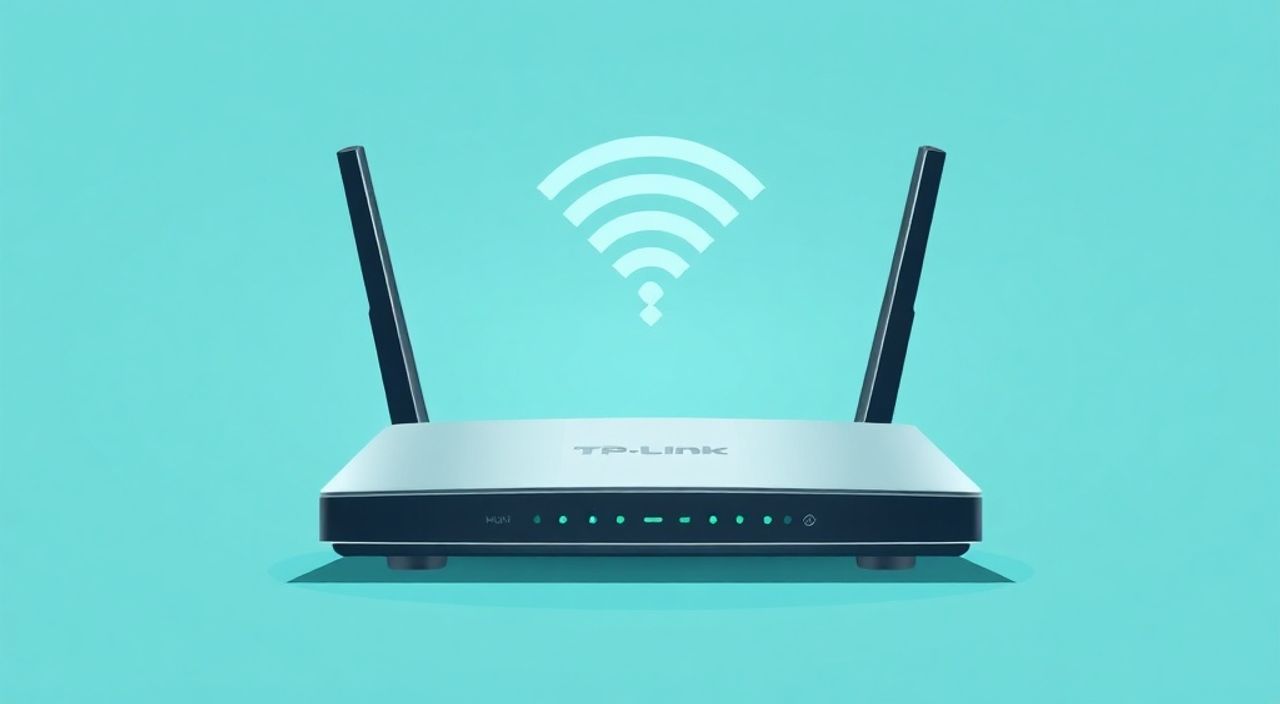
Настроить интернет на роутере TP-Link можно за 15–20 минут, следуя пошаговой инструкции через веб-интерфейс или мобильное приложение Tether. Главное — правильно подключить кабель провайдера в WAN-порт, определить тип подключения (PPPoE, DHCP, IPoE и др.) и ввести данные, предоставленные вашим интернет-провайдером.
Для быстрой настройки подключите роутер к питанию и проводу от провайдера, зайдите в интерфейс 192.168.0.1 через браузер и следуйте мастеру установки. Убедитесь, что используете актуальные данные авторизации от провайдера.
Содержание статьи:
- Подготовка к настройке
- Доступ к интерфейсу роутера
- Основная настройка интернета
- Шаги для ручной настройки PPPoE
- Настройка Wi-Fi сети
- Рекомендации по безопасности Wi-Fi
- Дополнительные функции и безопасность
- Обновление прошивки
- Часто возникающие проблемы
- Интернет не работает, хотя роутер подключён
- Wi-Fi подключается, но нет доступа в интернет
- Низкая скорость Wi-Fi
- Экспертное мнение
- Вопросы и ответы
- Заключение
Подготовка к настройке
Перед началом настройки важно убедиться, что оборудование исправно и все компоненты подключены корректно. Роутеры TP-Link совместимы с большинством провайдеров, но тип подключения может различаться: PPPoE, DHCP, статический IP или IPoE. Эти параметры необходимо уточнить у вашего провайдера заранее. Без точных данных о типе соединения и логине/пароле процесс настройки будет затруднён.
Физическое подключение — первый ключевой этап. Отключите питание роутера, подключите один конец Ethernet-кабеля от провайдера в жёлтый порт WAN (на некоторых моделях он обозначен как Internet). Остальные LAN-порты используются для подключения компьютеров или других устройств по кабелю. Включите роутер и дождитесь полной загрузки: индикатор Power должен гореть стабильно, а LED рядом с WAN-портом — активироваться.
Полезно знать: Если WAN-индикатор не загорается, проверьте правильность подключения кабеля и его целостность. Также убедитесь, что провайдер предоставляет сигнал — попробуйте подключить кабель напрямую к компьютеру.
Убедитесь, что вы используете подходящее устройство для настройки: ПК, ноутбук или смартфон. Подключитесь к сети роутера либо по Wi-Fi (по умолчанию сеть называется TP-Link_XXXX, пароль указан на наклейке), либо через Ethernet-кабель. Большинство современных моделей TP-Link поддерживают настройку через мобильное приложение Tether, но для детальной конфигурации рекомендуется использовать веб-интерфейс.
Доступ к интерфейсу роутера
Чтобы начать настройку, нужно войти в веб-интерфейс роутера. Откройте любой браузер (Google Chrome, Firefox, Edge) и введите в адресную строку один из стандартных IP-адресов: 192.168.0.1 или 192.168.1.1. На некоторых новых моделях может использоваться домен tplinklogin.net. Если страница не загружается, проверьте подключение устройства к роутеру и перезагрузите браузер.
После перехода по адресу откроется окно входа. По умолчанию логин и пароль — admin / admin или просто admin (в зависимости от модели). Эти данные также указаны на нижней наклейке устройства. Если вы ранее меняли пароль и забыли его, потребуется выполнить сброс настроек с помощью кнопки Reset на задней панели.
- Нажмите и удерживайте кнопку Reset 7–10 секунд до мигания индикаторов.
- Отпустите кнопку — роутер перезагрузится с заводскими настройками.
- Повторите подключение и вход через 192.168.0.1.
«Всегда записывайте новые логин и пароль после смены. Это повысит безопасность и избавит от необходимости сбрасывать настройки.» — Алексей Петров, сетевой инженер, 12 лет опыта
После успешного входа вы попадёте на главную страницу управления. Современные прошивки TP-Link автоматически предлагают запустить мастер быстрой настройки (Quick Setup). Его использование рекомендуется новичкам — он проведёт вас по всем этапам, включая выбор типа интернет-подключения и настройку Wi-Fi.
Основная настройка интернета
Мастер настройки или ручной режим в разделе «Network» → «WAN» позволяют указать тип подключения. Выбор зависит от технологии, используемой провайдером:
- Dynamic IP (DHCP) — используется, если интернет подключается автоматически без логина/пароля.
- PPPoE — требуется ввод логина и пароля от провайдера (часто применяется в частных домах и старых квартирах).
- Static IP — при наличии фиксированного IP-адреса (редко у физических лиц).
- IPoE (Bridged Mode) — встречается у провайдеров, использующих автоматическую авторизацию по MAC-адресу.
Шаги для ручной настройки PPPoE
- Перейдите в меню «Network» → «WAN».
- Выберите тип подключения: PPPoE.
- Введите логин и пароль, предоставленные провайдером.
- Установите MTU: 1492 (стандарт для PPPoE).
- Нажмите «Save» и дождитесь переподключения.
Полезно знать: Если интернет не появляется, проверьте правописание логина и пароля. Чувствительны к регистру. Также убедитесь, что PPPoE-соединение разрешено провайдером на вашем тарифе.
Для Dynamic IP достаточно выбрать соответствующий тип и сохранить. Роутер автоматически получит IP-адрес от сервера провайдера. При использовании IPoE может потребоваться клонирование MAC-адреса — функция, имитирующая предыдущее устройство (например, старый роутер или ПК).
Тип подключения |
Когда используется |
Требуются ли данные? |
|---|---|---|
Dynamic IP (DHCP) |
Автоматическое подключение (большинство квартир) |
Нет |
PPPoE |
Подключение по логину/паролю |
Да |
Static IP |
Выделенный IP (серверы, бизнес) |
Да (IP, маска, шлюз) |
IPoE / Bridged |
Авторизация по MAC-адресу |
Иногда (клонирование MAC) |
Настройка Wi-Fi сети
После настройки интернета необходимо сконфигурировать беспроводную сеть. Перейдите в раздел «Wireless» или «Wi-Fi Settings». Здесь вы зададите имя сети (SSID) и пароль. Рекомендуется использовать уникальное имя, отличное от стандартного TP-Link_XXXX, чтобы избежать путаницы в многоквартирных домах.
Выберите канал Wi-Fi: для 2.4 ГГц лучше использовать 1, 6 или 11 — они не пересекаются с соседними. В диапазоне 5 ГГц каналы менее загружены, поэтому можно оставить автонастройку. Режим работы (Mode) установите в 802.11b/g/n для максимальной совместимости или 802.11n только, если хотите исключить устаревшие устройства.
Рекомендации по безопасности Wi-Fi
- Используйте шифрование WPA2-PSK (AES) — это самый распространённый и безопасный вариант.
- Не используйте WEP — он уязвим и легко взламывается.
- Пароль должен быть не менее 12 символов: сочетание букв, цифр и знаков.
- Рассмотрите возможность включения гостевой сети (Guest Network) для посетителей.
«Назовите свою сеть нейтрально — без фамилии или номера квартиры. Это снижает риск целевых атак.» — Марина Соколова, специалист по кибербезопасности
Гостевая сеть позволяет ограничить доступ к локальным устройствам (принтер, NAS), изолировать гостей и установить отдельный пароль. Её можно настроить в разделе «Guest Network» и включить расписание (например, только с 10:00 до 22:00).
Дополнительные функции и безопасность
TP-Link предлагает множество функций для повышения удобства и защиты. В разделе «Parental Control» можно ограничить доступ детей к сайтам или приложениям по расписанию. Функция «Access Control» позволяет блокировать определённые устройства по MAC-адресу.
Раздел «QoS (Quality of Service)» помогает распределять канал: приоритет можно задать для онлайн-игр, видеозвонков или стриминга. Это особенно полезно при одновременной загрузке торрентов и просмотре 4K-видео.
Обновление прошивки
Регулярное обновление прошивки — важная мера безопасности. Новые версии устраняют уязвимости, улучшают стабильность и добавляют функции. Перейдите в «System Tools» → «Firmware Upgrade». Проверьте наличие обновления на официальном сайте TP-Link (support.tp-link.com), скачайте файл и загрузите его через интерфейс.
Полезно знать: Не прерывайте процесс обновления! Это может привести к «прошивочному сбою» и необходимости восстановления через TFTP.
Также рекомендуется изменить пароль администратора в разделе «System Tools» → «Password». Используйте надёжный пароль, который не используется на других сервисах. Включение HTTPS и отключение удалённого доступа повышает защиту от внешних атак.
Часто возникающие проблемы
Даже при правильной настройке могут возникнуть трудности. Ниже — основные ошибки и способы их устранения.
Интернет не работает, хотя роутер подключён
- Проверьте индикатор WAN: должен гореть стабильно.
- Убедитесь, что выбран правильный тип подключения.
- Перезагрузите роутер и модем провайдера (если есть).
- Попробуйте клонировать MAC-адрес (раздел «Network» → «MAC Clone»).
Wi-Fi подключается, но нет доступа в интернет
- Проверьте, активно ли WAN-подключение в интерфейсе.
- Убедитесь, что DNS-серверы указаны правильно (можно использовать Google: 8.8.8.8 и 8.8.4.4).
- Очистите кэш DNS на устройстве (ipconfig /flushdns в командной строке Windows).
Низкая скорость Wi-Fi
- Проверьте расстояние и наличие препятствий (стены, металлические предметы).
- Измените канал на менее загруженный (используйте приложение Wi-Fi Analyzer).
- Убедитесь, что устройство поддерживает стандарт 802.11n/ac/ax.
«Если скорость ниже заявленной более чем на 30%, проверьте подключение по кабелю. Wi-Fi всегда медленнее Ethernet.’’ — Дмитрий Ковалёв, технический консультант ISP
Экспертное мнение
«Большинство проблем с роутерами TP-Link возникают не из-за аппаратных сбоев, а из-за неправильной настройки или устаревшей прошивки. Первое, что я рекомендую клиентам — обновить прошивку и перезагрузить оборудование. 70% случаев решаются этим простым действием.’’ — Сергей Нестеров, руководитель службы поддержки крупного провайдера, стаж 15 лет
Сергей также отмечает, что пользователи часто игнорируют важность обновления. «TP-Link регулярно выпускает обновления, исправляющие уязвимости и улучшающие работу с новыми стандартами. Например, модели Archer C6/C8 теперь поддерживают MU-MIMO и Beamforming благодаря прошивке 2024 года».
Вопросы и ответы
Как узнать, какой тип подключения у моего провайдера?
Уточните информацию в личном кабинете провайдера или позвоните в техподдержку. Обычно тип указан в договоре или инструкции по подключению.
Можно ли настроить роутер TP-Link без компьютера?
Да. Используйте мобильное приложение Tether (доступно для iOS и Android). Оно позволяет выполнить базовую настройку через смартфон.
Что делать, если забыл пароль от роутера?
Выполните сброс настроек через кнопку Reset. После этого войдите с заводскими данными (admin/admin) и настройте заново.
Почему Wi-Fi отключается сам по себе?
Проверьте, не включено ли энергосбережение в настройках. Также возможна перегрев — убедитесь, что роутер стоит в хорошо вентилируемом месте.
Как увеличить зону покрытия Wi-Fi?
Разместите роутер в центре помещения, избегайте металлических предметов. Для больших площадей используйте Wi-Fi повторитель или систему Mesh (например, Deco от TP-Link).
Заключение
Настройка интернета на роутере TP-Link — процесс, требующий внимательности, но вполне посильный даже начинающему пользователю. Главное — соблюдать последовательность: проверить подключение, войти в интерфейс, выбрать тип интернета, настроить Wi-Fi и обеспечить безопасность. Современные модели TP-Link предлагают интуитивные мастеры и приложения, значительно упрощающие этот процесс.
Помните: стабильный интернет начинается с правильной настройки роутера. Уделяйте внимание обновлению прошивки, безопасности и оптимизации сигнала — это гарантирует высокую производительность и защиту от внешних угроз.
- Всегда уточняйте тип подключения у провайдера перед настройкой.
- Используйте WPA2-шифрование и сложный пароль для Wi-Fi.
- Регулярно обновляйте прошивку роутера для безопасности и стабильности.
- При проблемах — проверяйте индикаторы, перезагружайте оборудование и сверяйтесь с данными провайдера.
- Для больших помещений рассмотрите Mesh-системы TP-Link Deco.
⚠️ Дисклеймер — нажмите, чтобы развернуть
Материалы, опубликованные в разделе «Блог» на сайте RU DESIGN SHOP (rudesignshop.ru), носят исключительно информационный и ознакомительный характер и не являются руководством к действию, финансовой рекомендацией, медицинской услугой, ветеринарным назначением либо рекламой товаров и услуг, включая азартные игры. Публикации не содержат призывов к участию в азартных играх и не направлены на продвижение соответствующих операторов.
Безопасность применения товаров и веществ: при использовании строительных материалов, бытовой химии, пестицидов и агрохимикатов необходимо строго следовать инструкциям производителя и действующему законодательству Российской Федерации, включая Федеральный закон РФ от 19.07.1997 № 109-ФЗ «О безопасном обращении с пестицидами и агрохимикатами».
Упоминание товарных знаков, брендов и организаций носит исключительно информационный характер и не означает наличие партнёрских отношений или одобрения со стороны правообладателей.
Материалы, содержащие сведения о медицинских, ветеринарных или косметических средствах, представлены в справочных целях и не являются медицинской консультацией или назначением. Перед применением рекомендуется обратиться к врачу, ветеринарному специалисту или иному сертифицированному профессионалу.
Возрастные ограничения: материалы, содержащие сведения о продукции категории 18+, включая алкоголь или азартные игры, предназначены исключительно для совершеннолетней аудитории и публикуются в информационных целях.
Правовая ответственность: решения, принятые на основе опубликованной информации, пользователь принимает самостоятельно и на свой риск; редакция и авторы несут ответственность в пределах, установленных законодательством Российской Федерации.
Редакция не допускает публикаций, содержащих пропаганду экстремизма, терроризма, наркотических средств или суицида; подобные материалы подлежат немедленному удалению.
Упоминание организаций с ограниченным статусом: компания Meta Platforms Inc. (социальные сети Facebook и Instagram) признана экстремистской организацией решением суда РФ, её деятельность запрещена на территории Российской Федерации; любые упоминания приводятся исключительно в информационных целях.
Авторские права и источники: информация собирается из открытых источников; её актуальность указывается на дату публикации и может изменяться.
Изображения и иллюстрации используются на условиях, разрешённых правообладателями. При возникновении претензий редакция готова оперативно рассмотреть обращение и внести необходимые изменения.
Персональные данные и cookies: сайт использует cookies и обрабатывает персональные данные пользователей в соответствии с Федеральным законом № 152-ФЗ «О персональных данных» и Политикой конфиденциальности RU DESIGN SHOP.
Мнения авторов могут не совпадать с позицией государственных органов или коммерческих организаций, упомянутых в материалах.
Читайте также

РЕКОМЕНДУЕМ
Товары от российских производителей

-40%
Настенный светильник OmniWall GLODE
Диапазон цен: 17700 руб. – 114500 руб.