Скидка 5% на первый заказ — RDS5




Как настроить тенда роутер
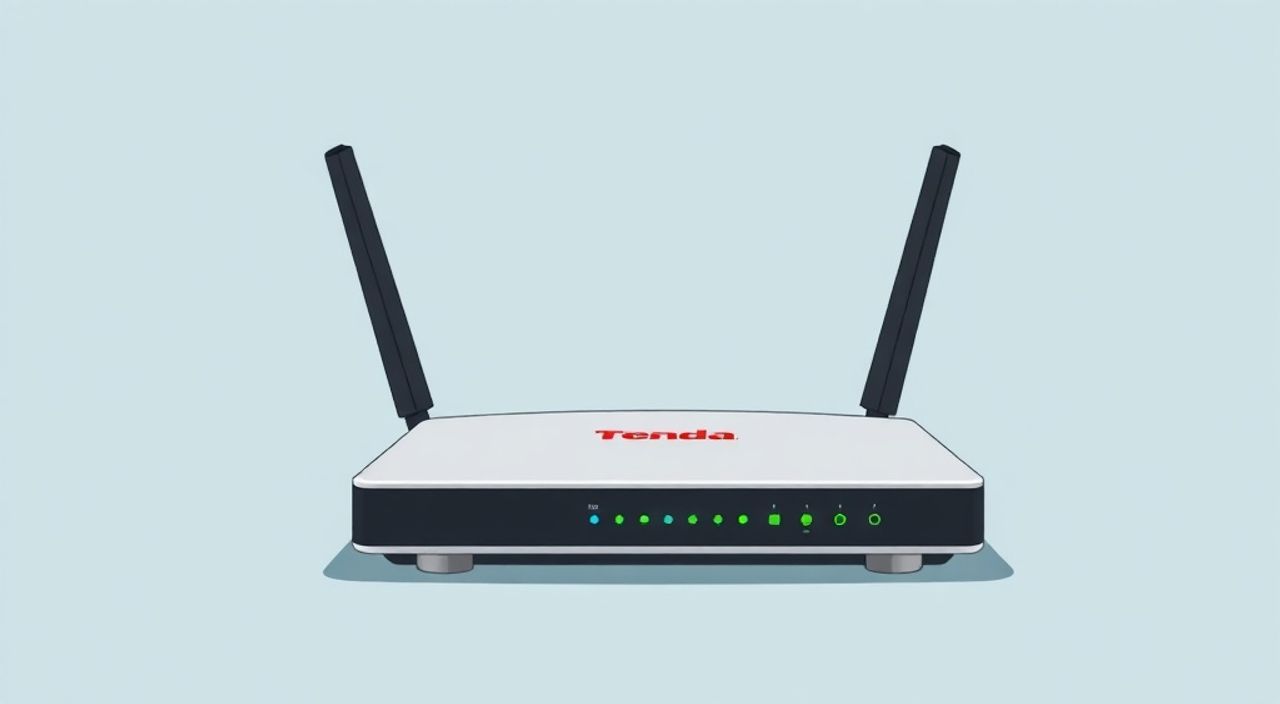
Настроить роутер Tenda — задача, посильная даже новичку. Достаточно подключить устройство к интернету, зайти в веб-интерфейс через браузер и следовать инструкциям мастера настройки. Главное — использовать актуальный IP-адрес (обычно 192.168.0.1), стабильное соединение и не пропускать шаги по обновлению прошивки.
Чтобы настроить роутер Tenda, подключите его к компьютеру или Wi-Fi, откройте браузер и зайдите в интерфейс управления по адресу 192.168.0.1. Следуйте шагам мастера настройки, укажите данные от провайдера и задайте имя и пароль для домашней сети.
Содержание статьи:
- Подключение роутера Tenda: физическая установка
- Доступ к интерфейсу управления роутера
- Как сбросить роутер Tenda
- Мастер начальной настройки Tenda
- Настройка Wi-Fi: имя, пароль, каналы
- Оптимизация Wi-Fi сигнала
- Расширенные параметры: DHCP, NAT, QoS
- DHCP-сервер
- NAT и проброс портов
- QoS (Quality of Service)
- Обновление прошивки и безопасность
- Меры безопасности
- Типичные ошибки и их решение
- Нет доступа к 192.168.0.1
- Интернет не работает после настройки
- Wi-Fi медленный или пропадает
- Экспертное мнение
- Вопросы и ответы
- Заключение
Подключение роутера Tenda: физическая установка
Первый этап настройки — правильное подключение оборудования. Убедитесь, что вы используете комплектные кабели и питание соответствует требованиям модели. Большинство современных роутеров Tenda работают от адаптера 12 В постоянного тока. Подключите WAN-порт роутера к выходу модема или кабельному разъёму провайдера с помощью Ethernet-кабеля. LAN-порты можно оставить свободными, если планируете использовать Wi-Fi.
Разместите роутер в центральной части квартиры или дома, желательно на возвышении и без металлических препятствий вокруг. Это обеспечит равномерное покрытие сигнала. Избегайте размещения рядом с микроволновками, холодильниками и мощными электроприборами — они создают радиопомехи.
После подключения питания дождитесь полной загрузки устройства. Обычно это занимает 30–60 секунд. Светодиодный индикатор «SYS» должен мигать равномерно, а индикатор «WAN» — гореть постоянно или мигать при наличии соединения.
Полезно знать: Если у вас нет внешнего модема, а интернет подаётся сразу по Ethernet (например, в офисах или студенческих общежитиях), подключите кабель провайдера напрямую в WAN-порт Tenda.
Доступ к интерфейсу управления роутера
Чтобы настроить роутер, нужно войти в его веб-интерфейс. Откройте любой современный браузер (Chrome, Firefox, Edge) и введите в адресную строку один из стандартных IP-адресов: 192.168.0.1 или 192.168.1.1. Адрес указан на наклейке снизу корпуса устройства. Нажмите Enter.
Если страница не загружается, проверьте подключение. Убедитесь, что ваш компьютер или смартфон подключены к роутеру — либо по кабелю, либо через Wi-Fi. Имя сети (SSID) и пароль также указаны на этикетке. После успешного подключения повторите попытку.
После перехода по IP-адресу откроется окно входа. По умолчанию логин и пароль — admin. Если доступ заблокирован или данные не подходят, возможно, роутер уже был настроен ранее. В таком случае поможет сброс до заводских настроек.
Как сбросить роутер Tenda
Найдите на корпусе кнопку Reset (обычно маленькое отверстие). Зажмите её скрепкой или иголкой на 5–10 секунд, пока индикаторы не начнут мигать хаотично. После перезагрузки все настройки будут удалены, и вы сможете зайти с логином admin/admin.
«Сбрасывайте роутер только в крайнем случае — например, если потеряли пароль или наблюдаются сбои в работе. После сброса придётся заново настраивать интернет и Wi-Fi.» — Алексей Миронов, сетевой инженер, 12 лет опыта
Мастер начальной настройки Tenda
После входа в интерфейс большинство моделей Tenda запускают мастер быстрой настройки (Setup Wizard). Он автоматически определяет тип подключения и предлагает выбрать режим. Самые распространённые варианты:
- PPPoE — используется при наличии логина и пароля от провайдера (часто в частных домах и старых сетях);
- Динамический IP (DHCP) — наиболее распространённый тип, когда интернет «работает сразу» после подключения;
- Статический IP — редкий вариант, требующий ручного ввода IP, маски, шлюза и DNS.
Выберите подходящий тип и следуйте инструкциям. При PPPoE введите логин и пароль, которые предоставил провайдер. Эти данные часто находятся в договоре или письме активации услуги. Оставьте галочку «Запомнить пароль», чтобы избежать повторного ввода при перезагрузке.
После сохранения настроек роутер перезагрузится и попытается установить интернет-соединение. Проверить его статус можно во вкладке «Состояние» (System Status) — там отображаются IP-адреса WAN и LAN, а также уровень сигнала.
Полезно знать: Если мастер настройки не запустился автоматически, найдите в меню пункт «Настройка» или «Quick Setup» и запустите его вручную.
Настройка Wi-Fi: имя, пароль, каналы
Безопасная и стабильная беспроводная сеть — основа комфортного использования интернета. Перейдите в раздел «Беспроводная сеть» (Wireless Settings). Здесь вы зададите имя сети (SSID) и пароль.
Выберите уникальное имя, которое не будет путаться с соседскими сетями. Избегайте личных данных (имён, адресов). Пароль должен быть надёжным: минимум 8 символов, включая цифры, буквы верхнего и нижнего регистра, специальные символы. Используйте WPA2-PSK (AES) — это самый распространённый и защищённый протокол шифрования.
Оптимизация Wi-Fi сигнала
Tenda поддерживает двухдиапазонные модели (2.4 ГГц и 5 ГГц). Настройте оба диапазона отдельно:
- 2.4 ГГц — лучше пробивает стены, но более зашумлён. Используйте каналы 1, 6 или 11, чтобы избежать помех.
- 5 ГГц — выше скорость, меньше помех, но меньший радиус действия. Подходит для передачи видео и игр.
Вручную выберите менее загруженный канал или установите режим «Авто». Для анализа эфира можно использовать мобильные приложения вроде WiFi Analyzer.
Параметр |
2.4 ГГц |
5 ГГц |
|---|---|---|
Макс. скорость |
до 150 Мбит/с (на практике ~70 Мбит/с) |
до 867 Мбит/с и выше |
Радиус действия |
до 30–40 м в помещении |
до 15–20 м |
Уровень помех |
Высокий (микроволновки, Bluetooth) |
Низкий |
Рекомендация |
Устройства IoT, телефония |
Потоковое видео, онлайн-игры |
«Не называйте оба диапазона одинаково. Разные SSID помогут контролировать, к какому каналу подключается каждое устройство.» — Екатерина Лебедева, специалист по домашним сетям
Расширенные параметры: DHCP, NAT, QoS
После базовой настройки стоит проверить расширенные функции, особенно если у вас несколько устройств или есть особые потребности в скорости.
DHCP-сервер
По умолчанию включен — он автоматически выдаёт IP-адреса устройствам в сети. Диапазон обычно 192.168.0.100–192.168.0.199. Если вы планируете использовать статические IP для принтера или сервера, убедитесь, что они вне этого диапазона.
NAT и проброс портов
NAT (Network Address Translation) позволяет нескольким устройствам использовать один внешний IP. Проброс портов (Port Forwarding) нужен, если вы запускаете сервер, камеру наблюдения или играете онлайн. Укажите внутренний IP устройства и порты, которые должны быть открыты.
QoS (Quality of Service)
Функция приоритизации трафика. Например, можно выделить приоритет видеозвонкам или игровым сервисам. В Tenda эта опция находится в разделе «Дополнительно» → «QoS». Укажите правило: максимальная скорость канала, затем выберите устройство и тип трафика.
Полезно знать: QoS особенно полезен при ограниченной пропускной способности. Без него торренты или загрузки могут «тормозить» весь интернет.
Обновление прошивки и безопасность
Прошивка (firmware) — программное обеспечение роутера. Производитель регулярно выпускает обновления для исправления уязвимостей и улучшения работы. Чтобы проверить версию, зайдите в «Системные инструменты» → «Обновление прошивки».
Посетите официальный сайт Tenda (tendacn.com), выберите вашу модель и скачайте последнюю версию. Убедитесь, что файл подходит именно для вашей ревизии (например, AC18 v1.0). Загрузите файл через интерфейс и дождитесь завершения процесса. Ни в коем случае не выключайте роутер в это время!
Меры безопасности
- Измените пароль администратора — стандартный admin легко взломать.
- Отключите удалённый доступ (Remote Management), если он не нужен.
- Включите скрытие SSID, если хотите, чтобы сеть не отображалась в списке.
- Регулярно перезагружайте роутер — это устраняет временные сбои.
«Я рекомендую обновлять прошивку раз в 3–6 месяцев. Это снижает риск взлома и улучшает стабильность.» — Дмитрий Ковалёв, эксперт по кибербезопасности
Типичные ошибки и их решение
Даже при чётком следовании инструкциям могут возникнуть проблемы. Вот самые частые:
Нет доступа к 192.168.0.1
Проверьте подключение. Убедитесь, что вы подключены к сети Tenda. Если используете Wi-Fi, перезапустите адаптер. Также попробуйте другой браузер или очистите кеш.
Интернет не работает после настройки
Проверьте тип подключения. Возможно, провайдер использует VLAN или MAC-привязку. В этом случае может понадобиться клонирование MAC-адреса (в разделе «Сеть» → «MAC Clone»).
Wi-Fi медленный или пропадает
Перейдите в настройки беспроводной сети и измените канал. Используйте анализатор, чтобы найти наименее загруженный. Также проверьте, не включён ли энергосберегающий режим на устройстве.
Проблема |
Возможная причина |
Решение |
|---|---|---|
Не заходит в интерфейс |
Неверный IP или сеть |
Проверьте подключение, попробуйте 192.168.1.1 |
Нет интернета |
Ошибка PPPoE или DHCP |
Перепроверьте логин/пароль, перезагрузите роутер |
Слабый сигнал Wi-Fi |
Плохое расположение |
Переместите роутер, измените канал |
Устройства не подключаются |
Закончились IP-адреса |
Увеличьте диапазон DHCP или перезапустите роутер |
Экспертное мнение
«Tenda — достойный выбор для домашнего пользователя. Устройства просты в настройке, но многие владельцы не используют весь потенциал. Обратите внимание на QoS, родительский контроль и гостевую сеть. Это повысит удобство и безопасность. Также помните: хороший роутер — это не только скорость, но и стабильность. Регулярное обслуживание сэкономит время в будущем.» — Сергей Нестеров, руководитель IT-отдела, 15 лет в сфере сетевых технологий
Вопросы и ответы
Можно ли настроить Tenda через смартфон?
Да. Подключитесь к Wi-Fi роутера, откройте браузер и зайдите на 192.168.0.1. Интерфейс адаптирован под мобильные устройства. Приложение Tenda WiFi доступно для базового управления (перезагрузка, контроль устройств).
Что делать, если забыл пароль от Wi-Fi?
Войдите в интерфейс роутера, перейдите в Wireless Settings и задайте новый пароль. Если не помните пароль от админки — выполните сброс.
Как добавить гостевую сеть?
В разделе «Беспроводная сеть» найдите «Гостевая сеть». Включите её, задайте имя и пароль. Гостевые устройства не смогут видеть другие приборы в вашей сети.
Почему роутер перегревается?
Плохая вентиляция. Не закрывайте вентиляционные отверстия, не ставьте под солнце или рядом с обогревателями. При перегреве производительность падает, возможны перезагрузки.
Как узнать, сколько устройств подключено?
Во вкладке «Состояние» или «Устройства» отображается список всех активных клиентов. Можно увидеть IP, MAC-адрес и имя устройства.
Заключение
Настройка роутера Tenda — это простой, но важный процесс, который определяет качество вашего интернета. Следуя пошаговым инструкциям, вы можете самостоятельно настроить подключение, защитить сеть и оптимизировать работу Wi-Fi. Главное — не торопиться, внимательно читать подсказки и своевременно обновлять прошивку.
Правильно настроенный роутер обеспечивает стабильный интернет, безопасность данных и комфортное использование всех устройств в доме. Даже базовые знания позволяют избежать 90% проблем.
- Всегда начинайте с проверки физического подключения и источника питания.
- Используйте мастер настройки для быстрого старта.
- Настройте разные SSID для 2.4 и 5 ГГц для лучшего контроля.
- Регулярно обновляйте прошивку и меняйте пароли.
- При ошибках — проверяйте тип подключения и делайте сброс только при необходимости.
⚠️ Дисклеймер — нажмите, чтобы развернуть
Материалы, опубликованные в разделе «Блог» на сайте RU DESIGN SHOP (rudesignshop.ru), носят исключительно информационный и ознакомительный характер и не являются руководством к действию, финансовой рекомендацией, медицинской услугой, ветеринарным назначением либо рекламой товаров и услуг, включая азартные игры. Публикации не содержат призывов к участию в азартных играх и не направлены на продвижение соответствующих операторов.
Безопасность применения товаров и веществ: при использовании строительных материалов, бытовой химии, пестицидов и агрохимикатов необходимо строго следовать инструкциям производителя и действующему законодательству Российской Федерации, включая Федеральный закон РФ от 19.07.1997 № 109-ФЗ «О безопасном обращении с пестицидами и агрохимикатами».
Упоминание товарных знаков, брендов и организаций носит исключительно информационный характер и не означает наличие партнёрских отношений или одобрения со стороны правообладателей.
Материалы, содержащие сведения о медицинских, ветеринарных или косметических средствах, представлены в справочных целях и не являются медицинской консультацией или назначением. Перед применением рекомендуется обратиться к врачу, ветеринарному специалисту или иному сертифицированному профессионалу.
Возрастные ограничения: материалы, содержащие сведения о продукции категории 18+, включая алкоголь или азартные игры, предназначены исключительно для совершеннолетней аудитории и публикуются в информационных целях.
Правовая ответственность: решения, принятые на основе опубликованной информации, пользователь принимает самостоятельно и на свой риск; редакция и авторы несут ответственность в пределах, установленных законодательством Российской Федерации.
Редакция не допускает публикаций, содержащих пропаганду экстремизма, терроризма, наркотических средств или суицида; подобные материалы подлежат немедленному удалению.
Упоминание организаций с ограниченным статусом: компания Meta Platforms Inc. (социальные сети Facebook и Instagram) признана экстремистской организацией решением суда РФ, её деятельность запрещена на территории Российской Федерации; любые упоминания приводятся исключительно в информационных целях.
Авторские права и источники: информация собирается из открытых источников; её актуальность указывается на дату публикации и может изменяться.
Изображения и иллюстрации используются на условиях, разрешённых правообладателями. При возникновении претензий редакция готова оперативно рассмотреть обращение и внести необходимые изменения.
Персональные данные и cookies: сайт использует cookies и обрабатывает персональные данные пользователей в соответствии с Федеральным законом № 152-ФЗ «О персональных данных» и Политикой конфиденциальности RU DESIGN SHOP.
Мнения авторов могут не совпадать с позицией государственных органов или коммерческих организаций, упомянутых в материалах.
Читайте также

РЕКОМЕНДУЕМ
Товары от российских производителей