Скидка 5% на первый заказ — RDS5




Как настроить камеру ноутбука
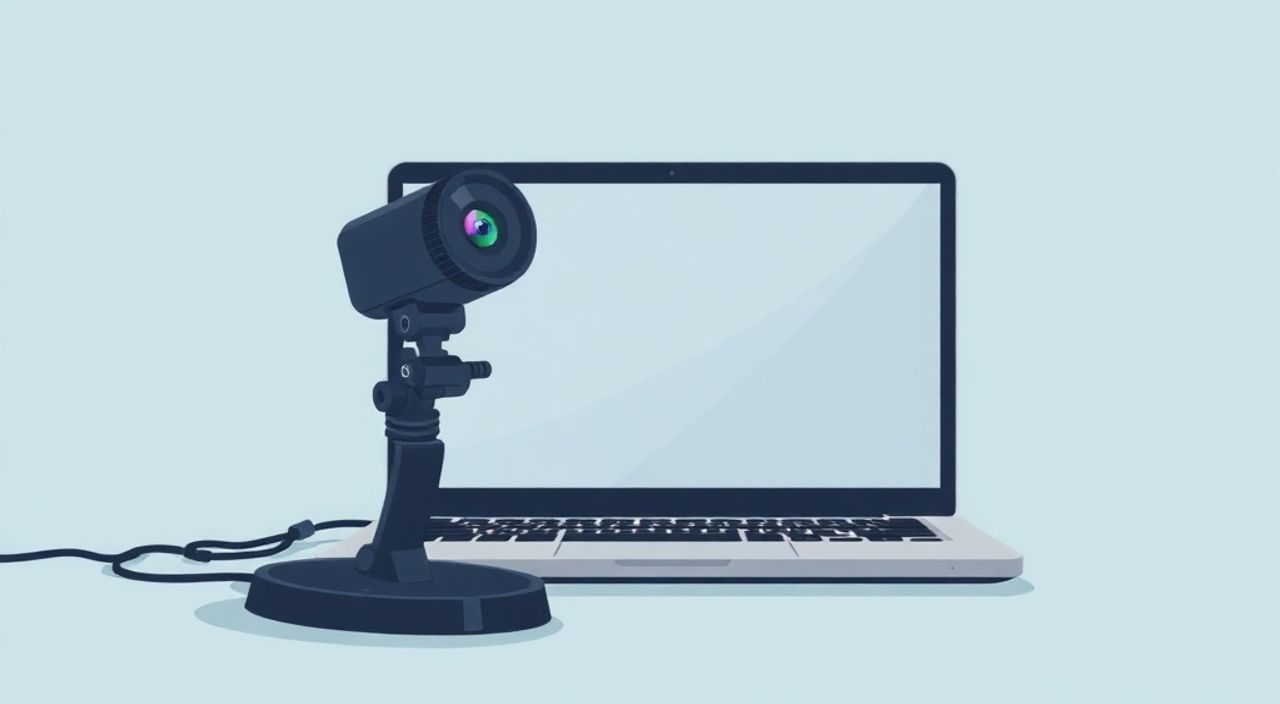
Камера ноутбука — важный элемент для видеосвязи, онлайн-обучения и работы. Её корректная настройка обеспечивает качественное изображение и бесперебойную работу с приложениями. Однако пользователи часто сталкиваются с проблемами: камера не включается, изображение размытое или флипнутое, приложение её не видит. Причин может быть множество — от неправильных настроек до устаревших драйверов.
Чтобы настроить камеру ноутбука, проверьте её физическое состояние, обновите драйверы, настройте доступ в системе и в приложениях, а также отрегулируйте качество изображения через встроенное ПО. Главное — убедиться, что ОС и программы имеют разрешение на использование камеры.
Содержание статьи:
- Диагностика: как проверить, работает ли камера
- Пошаговая диагностика камеры
- Обновление и установка драйверов камеры
- Таблица совместимости драйверов
- Настройка камеры в операционной системе
- Что делать, если камера включается, но изображение перевёрнуто?
- Интеграция камеры с приложениями (Zoom, Teams, Skype)
- Чек-лист перед видеозвонком
- Как улучшить качество изображения с камеры
- Параметры, которые можно настроить
- Экспертное мнение
- Вопросы и ответы
- Заключение
Диагностика: как проверить, работает ли камера
Первый шаг перед настройкой — убедиться, что камера технически исправна. Многие пользователи сразу бросаются менять настройки, не проверив базовое состояние устройства. Начните с простого: откройте встроенное приложение «Камера» в Windows или «Фото» в macOS. Если изображение появляется — устройство функционирует. Если нет, переходите к более глубокой диагностике.
Проверьте, не заблокирована ли камера физически. У многих ноутбуков есть шторка или переключатель, который механически закрывает объектив. Также некоторые модели используют светодиодную индикацию: если рядом с камерой горит красный или зелёный свет — она активна. Отсутствие индикатора может говорить о блокировке на уровне BIOS или драйвера.
Далее загляните в Диспетчер устройств (Windows) или Системную информацию (macOS). В Windows нажмите Win + X и выберите «Диспетчер устройств». Найдите раздел «Камеры» или «Устройства обработки изображений». Если камера отображается без жёлтых восклицательных знаков — драйвер установлен. Если значок повреждён — требуется переустановка.
На macOS откройте «Об этом Mac» → «Системная информация» → «USB» или «Камера». Подключённая встроенная камера должна отображаться в списке. Если её нет — возможна аппаратная неисправность.
Полезно знать: Некоторые антивирусы и брандмауэры могут блокировать доступ к камере. Временно отключите защиту для тестирования.
Если камера не определяется ни в одной системе, попробуйте перезагрузить ноутбук. Иногда помогает простое восстановление питания. Также проверьте, не отключена ли камера в BIOS/UEFI. Для этого перезагрузитесь, войдите в настройки BIOS (клавиша F2, Del или Esc, в зависимости от производителя) и найдите пункт вроде «Onboard Camera» или «Integrated Webcam». Убедитесь, что он включён.
Пошаговая диагностика камеры
- Откройте стандартное приложение «Камера».
- Проверьте наличие физической шторки или блокировки.
- Запустите Диспетчер устройств и найдите камеру.
- Посмотрите статус драйвера (ошибки, отсутствие).
- Проверьте доступ в настройках приватности ОС.
- Протестируйте камеру в стороннем приложении (например, OBS Studio).
Обновление и установка драйверов камеры
Драйверы — это программный мост между операционной системой и оборудованием. Без них камера не сможет работать. Даже если устройство определяется, устаревший драйвер может вызывать задержки, артефакты или полный отказ в работе. Особенно актуально для ноутбуков старше 3–4 лет.
Windows 10 и 11 обычно автоматически устанавливают базовые драйверы через Центр обновления. Однако они не всегда самые свежие. Лучше скачать драйвер напрямую с сайта производителя ноутбука. Например, для Lenovo — support.lenovo.com, для HP — support.hp.com. Найдите свою модель, перейдите в раздел «Драйверы» и скачайте последнюю версию для камеры или чипсета.
Если вы не знаете модель, нажмите Win + R, введите msinfo32 и скопируйте данные из поля «Модель системы». Или используйте команду wmic csproduct get name в командной строке.
В некоторых случаях камера использует универсальный драйвер от Microsoft (например, USB Video Class). Он работает, но не предоставляет доступ к расширенным настройкам. Производительские драйверы добавляют функции: автоматическую коррекцию экспозиции, шумоподавление, HDR и т.д.
«Всегда обновляйте драйверы с официального сайта. Сторонние «обновители драйверов» часто устанавливают неподходящие или даже вредоносные версии.» — Алексей Петров, инженер-программист, 12 лет в IT
Если стандартный драйвер сломан, удалите его: в Диспетчере устройств кликните правой кнопкой по камере → «Удалить устройство». Перезагрузите ПК — система попробует установить драйвер заново. Это называется «чистая переустановка».
Для продвинутых пользователей: можно использовать утилиту DriverStore Explorer, чтобы очистить старые версии драйверов из хранилища Windows и установить новую «с нуля».
Таблица совместимости драйверов
Производитель |
Рекомендуемый источник драйверов |
Частота обновлений |
|---|---|---|
Lenovo, Dell, HP, ASUS |
Официальный сайт поддержки |
Раз в 3–6 месяцев |
Microsoft Surface |
Центр обновления Windows |
Автообновление |
Ноутбуки без брендов |
Intel Driver & Support Assistant |
По необходимости |
Полезно знать: После установки драйвера перезагрузите ноутбук. Это гарантирует, что все компоненты запустятся корректно.
Настройка камеры в операционной системе
Даже при исправном драйвере камера может не работать из-за ограничений ОС. Современные системы (Windows 11, macOS Sonoma) строго контролируют доступ к микрофону и камере ради конфиденциальности. Поэтому важно проверить настройки приватности.
В Windows: «Параметры» → «Конфиденциальность и безопасность» → «Камера». Убедитесь, что:
- Доступ к камере включён;
- Разрешено приложениям использовать камеру;
- Отдельные приложения (например, Zoom) имеют доступ.
Если переключатель «Доступ к камере» серый и неактивен — возможно, администратор (или родительский контроль) заблокировал его. Тогда потребуется изменить политики через редактор групповых политик (gpedit.msc) или реестр.
На macOS: «Системные настройки» → «Конфиденциальность и безопасность» → «Камера». Здесь нужно вручную включить доступ для каждого приложения. Если приложение не появляется в списке — запустите его и попробуйте использовать камеру, тогда macOS запросит разрешение.
Также в macOS есть функция «Автоматическое улучшение изображения», которая регулирует освещение и цветопередачу. Она включается в настройках FaceTime или приложений вроде Photo Booth.
Что делать, если камера включается, но изображение перевёрнуто?
Это частая проблема в старых драйверах или после обновления Windows. Решение:
- Используйте стороннее ПО (например, ManyCam или OBS), где можно зеркалить изображение.
- Обновите драйвер — многие новые версии исправляют этот баг.
- Проверьте настройки в самом приложении (например, в Zoom есть опция «Отразить видео»).
Полезно знать: В Windows 11 появилась возможность выбрать камеру по умолчанию, если их несколько (например, веб-камера и внешняя). Настройка находится в «Параметры» → «Камера».
Интеграция камеры с приложениями (Zoom, Teams, Skype)
Даже при идеальной настройке системы камера может не работать в конкретном приложении. Каждый софт имеет свои настройки доступа и выбора устройства. Разберём три самых популярных сервиса.
Zoom: зайдите в «Настройки» → «Видео». Здесь вы увидите предварительный просмотр, сможете выбрать камеру из списка, включить виртуальный фон, HD-качество и эффекты. Если камера не отображается — нажмите «Перезапустить камеру» или проверьте доступ в системе.
Microsoft Teams: «Настройки» → «Устройства». В разделе «Камера» выберите нужное устройство. Teams автоматически тестирует изображение. Если камера не определяется, обновите приложение — старые версии могут не поддерживать новые драйверы.
Skype: «Настройки» → «Аудио и видео». Skype покажет текущее изображение и предложит настроить качество. Обратите внимание на параметр «Включать видео при начале звонка» — его можно отключить, если камера включается случайно.
«Всегда тестируйте камеру за 5–10 минут до важной встречи. Даже идеально настроенная система может «зависнуть» после выхода из спящего режима.» — Анна Смирнова, digital-тренер, эксперт по гибридной работе
Чек-лист перед видеозвонком
- Камера включена и не закрыта шторкой.
- Драйвер обновлён.
- ОС разрешает доступ к камере.
- Приложение имеет разрешение на использование камеры.
- Выбрана нужная камера в настройках приложения.
- Освещение достаточное, лицо хорошо видно.
Как улучшить качество изображения с камеры
Встроенная камера ноутбука редко радует качеством. Маленький сенсор, фиксированный фокус и слабая обработка дают размытое, шумное изображение. Но есть способы улучшить картинку без покупки новой камеры.
Первое — освещение. Даже самая дешёвая камера будет снимать отлично при хорошем свете. Разместите источник света перед собой, лучше всего — с двух сторон. Избегайте яркого окна позади — это создаёт силуэт. Идеальный вариант — настольная лампа с тёплым белым светом (2700–3000K).
Второе — программные улучшения. Intel предлагает утилиту Intel® RealSense™ Depth Camera Manager для моделей с поддержкой. Она улучшает резкость, цвет и фон. Также подойдут:
- OBS Studio — для настройки экспозиции, баланса белого и шумоподавления;
- ManyCam — добавляет фильтры, виртуальные фоны, позволяет зеркалить изображение;
- Camera Settings (Windows Store) — простое приложение для ручной настройки яркости, контраста и фокуса.
Параметры, которые можно настроить
Параметр |
Рекомендуемое значение |
Где настраивать |
|---|---|---|
Яркость |
50–70% |
Camera Settings, OBS |
Контраст |
40–60% |
Camera Settings |
Баланс белого |
Авто или 4500K |
OBS, ManyCam |
Шумоподавление |
Включено |
Intel DCM, OBS |
Третье — положение камеры. Поднимите ноутбук на подставку, чтобы объектив был на уровне глаз. Это улучшает ракурс и делает вас более уверенным на экране. Используйте внешнюю клавиатуру, чтобы не сидеть слишком близко.
Полезно знать: Не используйте цифровой зум — он ухудшает качество. Лучше приблизьтесь к камере физически.
Экспертное мнение
«Большинство проблем с камерой решаются на уровне пользователя. Главное — понимать разницу между аппаратной и программной ошибкой. Если камера не определяется в Диспетчере устройств — это драйвер или BIOS. Если изображение плохое — настройте свет и ПО. А если ничего не помогает — возможно, сенсор вышел из строя, и нужна замена.» — Дмитрий Ковалёв, технический консультант, 8 лет в сфере ремонта ноутбуков
Он также отмечает: «Сейчас многие компании внедряют ИИ-обработку изображения. Например, Dell Optimizer или HP TrueVision используют машинное обучение для улучшения качества в реальном времени. Эти технологии уже доступны в средних ноутбуках — стоит ими пользоваться.»
Вопросы и ответы
Почему камера ноутбука не включается после обновления Windows?
Обновления могут заменить или повредить драйвер. Решение — переустановить драйвер с сайта производителя. Также проверьте, не отключился ли доступ к камере в настройках конфиденциальности после обновления.
Можно ли использовать внешнюю веб-камеру вместо встроенной?
Да, любой USB-веб-камерой можно заменить встроенную. Просто подключите её — Windows автоматически определит устройство. В приложениях выберите новую камеру в настройках. Внешние камеры обычно дают лучшее качество и больше настроек.
Как отключить камеру для безопасности?
Физически — с помощью шторки. Программно — отключите в Диспетчере устройств или через настройки конфиденциальности. Также можно отключить в BIOS. Это надёжно предотвращает доступ, даже если устройство взломано.
Почему в Zoom изображение перевёрнуто?
Некоторые драйверы некорректно передают ориентацию. В Zoom зайдите в «Настройки видео» и включите опцию «Отражать моё видео». Это зеркалит изображение и устраняет переворот.
Как узнать, какая камера установлена в ноутбуке?
В Windows: Диспетчер устройств → раздел «Камеры». Имя устройства покажет модель (например, «HP Wide Vision FHD Camera»). В macOS: «Об этом Mac» → «Системная информация» → «Камера».
Заключение
Настройка камеры ноутбука — процесс, требующий системного подхода. Начинайте с диагностики, затем проверяйте драйверы, настройки ОС и интеграцию с приложениями. Не забывайте про внешние факторы: освещение, расположение камеры и качество сигнала. Современные технологии позволяют значительно улучшить изображение даже с бюджетными встроенными камерами.
Правильно настроенная камера — залог успешных онлайн-встреч, обучения и общения. Уделите ей внимание, и вы заметите разницу с первого кадра.
- Всегда начинайте с проверки физического состояния и доступа в системе.
- Обновляйте драйверы с официальных сайтов производителей.
- Настройте освещение и положение камеры для лучшего визуального восприятия.
- Используйте сторонние приложения для улучшения качества изображения.
- Проверяйте доступ к камере в каждом приложении отдельно.
⚠️ Дисклеймер — нажмите, чтобы развернуть
Материалы, опубликованные в разделе «Блог» на сайте RU DESIGN SHOP (rudesignshop.ru), носят исключительно информационный и ознакомительный характер и не являются руководством к действию, финансовой рекомендацией, медицинской услугой, ветеринарным назначением либо рекламой товаров и услуг, включая азартные игры. Публикации не содержат призывов к участию в азартных играх и не направлены на продвижение соответствующих операторов.
Безопасность применения товаров и веществ: при использовании строительных материалов, бытовой химии, пестицидов и агрохимикатов необходимо строго следовать инструкциям производителя и действующему законодательству Российской Федерации, включая Федеральный закон РФ от 19.07.1997 № 109-ФЗ «О безопасном обращении с пестицидами и агрохимикатами».
Упоминание товарных знаков, брендов и организаций носит исключительно информационный характер и не означает наличие партнёрских отношений или одобрения со стороны правообладателей.
Материалы, содержащие сведения о медицинских, ветеринарных или косметических средствах, представлены в справочных целях и не являются медицинской консультацией или назначением. Перед применением рекомендуется обратиться к врачу, ветеринарному специалисту или иному сертифицированному профессионалу.
Возрастные ограничения: материалы, содержащие сведения о продукции категории 18+, включая алкоголь или азартные игры, предназначены исключительно для совершеннолетней аудитории и публикуются в информационных целях.
Правовая ответственность: решения, принятые на основе опубликованной информации, пользователь принимает самостоятельно и на свой риск; редакция и авторы несут ответственность в пределах, установленных законодательством Российской Федерации.
Редакция не допускает публикаций, содержащих пропаганду экстремизма, терроризма, наркотических средств или суицида; подобные материалы подлежат немедленному удалению.
Упоминание организаций с ограниченным статусом: компания Meta Platforms Inc. (социальные сети Facebook и Instagram) признана экстремистской организацией решением суда РФ, её деятельность запрещена на территории Российской Федерации; любые упоминания приводятся исключительно в информационных целях.
Авторские права и источники: информация собирается из открытых источников; её актуальность указывается на дату публикации и может изменяться.
Изображения и иллюстрации используются на условиях, разрешённых правообладателями. При возникновении претензий редакция готова оперативно рассмотреть обращение и внести необходимые изменения.
Персональные данные и cookies: сайт использует cookies и обрабатывает персональные данные пользователей в соответствии с Федеральным законом № 152-ФЗ «О персональных данных» и Политикой конфиденциальности RU DESIGN SHOP.
Мнения авторов могут не совпадать с позицией государственных органов или коммерческих организаций, упомянутых в материалах.
Читайте также

РЕКОМЕНДУЕМ
Товары от российских производителей

-3%