Скидка 5% на первый заказ — RDS5




Как настроить карманный роутер
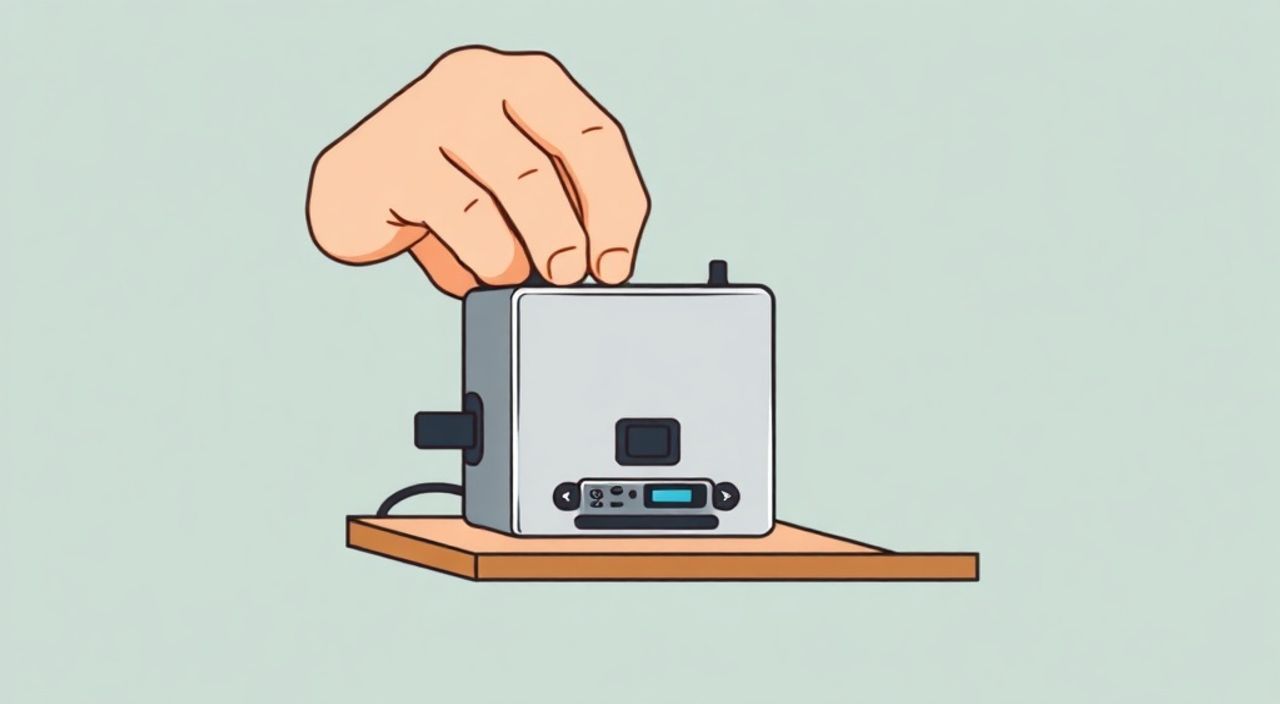
Карманный роутер — это компактное устройство, которое превращает мобильный интернет в Wi-Fi сеть для нескольких устройств. Настройка обычно проста: достаточно вставить SIM-карту, включить роутер и подключиться к сети через пароль по умолчанию. Основная рекомендация — всегда обновляйте прошивку и меняйте стандартные логин и пароль для безопасности.
Для быстрой настройки карманного роутера вставьте активную SIM-карту, включите устройство и подключитесь к его Wi-Fi. Далее зайдите в веб-интерфейс по адресу 192.168.8.1, настройте имя сети и пароль, а также проверьте APN оператора.
Содержание статьи:
- Что такое карманный роутер и зачем он нужен
- Подготовка к настройке: что нужно знать перед стартом
- Основные этапы настройки карманного роутера
- Шаг 1: Физическая подготовка
- Шаг 2: Включение и поиск сети
- Шаг 3: Подключение к Wi-Fi
- Шаг 4: Доступ к веб-интерфейсу
- Шаг 5: Авторизация
- Шаг 6: Настройка Wi-Fi сети
- Шаг 7: Проверка подключения к интернету
- Дополнительные функции и расширенные настройки
- Управление подключенными устройствами
- Настройка родительского контроля
- Режим энергосбережения
- Обновление прошивки
- USB-подключение и режим модема
- Типичные ошибки при настройке и как их избежать
- Использование стандартных логина и пароля
- Неправильный APN
- Плохое место установки
- Перегрев устройства
- Игнорирование обновлений
- Экспертное мнение
- Вопросы и ответы
- Заключение
Что такое карманный роутер и зачем он нужен
Карманный роутер (или мобильный хот-спот) — это миниатюрное устройство, принимающее сигнал сотовой сети (3G, 4G, LTE, 5G) и раздающее его в виде Wi-Fi или через USB-подключение. Он идеально подходит для путешествий, удалённой работы, резервного доступа в интернет или использования в местах с плохим проводным покрытием.
Устройства бывают разных типов: от простых USB-модемов до автономных точек доступа с аккумулятором. Современные модели поддерживают одновременную работу с несколькими устройствами — смартфонами, ноутбуками, планшетами. Это делает их удобной альтернативой роумингу или медленному общедоступному Wi-Fi.
Главное преимущество карманного роутера — независимость. Вы не привязаны к домашнему провайдеру и можете иметь стабильный интернет там, где есть сеть вашего оператора. Особенно актуально для водителей, фрилансеров, туристов и сотрудников, часто находящихся в командировках.
Полезно знать: Многие карманные роутеры работают от аккумулятора и могут заряжать смартфон — функция «пауэрбанк».
Подготовка к настройке: что нужно знать перед стартом
Прежде чем приступать к настройке, важно понимать ключевые параметры устройства и условия эксплуатации. Неправильно подготовленный роутер может не выйти в сеть или работать нестабильно.
Первое — выберите подходящую SIM-карту. Убедитесь, что она активна, имеет тариф с интернетом и поддерживает нужный стандарт связи (например, LTE). Некоторые операторы блокируют использование SIM в модемах — уточните этот момент заранее.
Второе — проверьте совместимость частот. Роутер должен поддерживать диапазоны, используемые вашим оператором в регионе. Например, если роутер работает только в диапазоне 1800 МГц, а оператор использует 2600 МГц, скорость будет низкой или связи не будет вообще.
Третье — ознакомьтесь с документацией. В инструкции указаны IP-адрес для входа в интерфейс, пароль по умолчанию, модель антенны и режимы работы. Также проверьте наличие обновлений прошивки — производители часто выпускают патчи для улучшения стабильности.
- Активная SIM-карта с интернетом
- Доступ к Wi-Fi адаптеру на устройстве (смартфон, ноутбук)
- Стабильный сигнал сотовой сети в месте настройки
- Документация к устройству или сайт производителя
«Перед покупкой роутера сверьтесь с картой покрытия вашего оператора и выбирайте модель, оптимизированную под его частоты.» — Алексей Петров, сетевой инженер, 12 лет опыта
Основные этапы настройки карманного роутера
Настройка карманного роутера — процесс последовательный, но простой. Даже пользователь без технического бэкграунда справится за 10–15 минут.
Шаг 1: Физическая подготовка
Извлеките роутер из упаковки, вставьте SIM-карту в соответствующий слот (обычно под крышкой). Убедитесь, что контактная сторона направлена правильно. Зарядите устройство, если аккумулятор разряжен.
Шаг 2: Включение и поиск сети
Нажмите кнопку питания. Индикатор начнёт мигать — это означает поиск сигнала. Когда загорится стабильный свет (обычно зелёный), роутер подключился к сети оператора.
Шаг 3: Подключение к Wi-Fi
Откройте список Wi-Fi на своём устройстве. Найдите сеть с названием, указанным на корпусе роутера (например, MiFi_12345). Подключитесь, используя пароль по умолчанию (часто на наклейке).
Шаг 4: Доступ к веб-интерфейсу
Откройте браузер и введите стандартный IP-адрес: 192.168.8.1. Это наиболее распространённый адрес для устройств Huawei, ZTE, TP-Link и других брендов. Если не сработает — попробуйте 192.168.1.1 или 192.168.0.1.
Шаг 5: Авторизация
Введите логин и пароль. По умолчанию это часто:
- Логин: admin
- Пароль: admin
Данные указаны на корпусе устройства или в инструкции. Если вы не меняли их ранее — используйте заводские.
Шаг 6: Настройка Wi-Fi сети
Перейдите в раздел «Wi-Fi» или «Беспроводная сеть». Измените:
- Имя сети (SSID) — выберите удобное название
- Пароль — минимум 8 символов, лучше 12+, с цифрами и буквами
- Режим шифрования — WPA2-PSK (AES) — самый безопасный
Шаг 7: Проверка подключения к интернету
Если интернет не появился, проверьте APN (точку доступа). Для большинства операторов значения стандартные:
Оператор |
APN |
Логин |
Пароль |
|---|---|---|---|
МТС |
internet.mts.ru |
mts |
mts |
МегаФон |
internet |
— |
— |
Билайн |
internet.beeline.ru |
beeline |
beeline |
Tele2 |
internet.tele2.ru |
tele2 |
tele2 |
Если APN не задан автоматически, введите его вручную в настройках «Мобильное соединение».
Полезно знать: Некоторые роутеры позволяют сохранить несколько профилей APN — полезно при смене операторов.
Дополнительные функции и расширенные настройки
После базовой настройки стоит рассмотреть дополнительные возможности, которые повысят безопасность, удобство и эффективность использования.
Управление подключенными устройствами
В интерфейсе роутера можно увидеть список всех устройств, подключённых к Wi-Fi. Здесь же можно:
- Ограничить доступ по MAC-адресу
- Заблокировать нежелательные устройства
- Назначить приоритет трафику (QoS)
Настройка родительского контроля
Функция полезна в семье или для контроля за использованием детьми. Можно:
- Ограничить время доступа в интернет
- Заблокировать определённые сайты
- Фильтровать контент по категориям
Режим энергосбережения
Многие роутеры позволяют настроить автоматическое отключение Wi-Fi при отсутствии подключений или снижение яркости экрана (если он есть). Это продлевает время автономной работы.
Обновление прошивки
Производители регулярно выпускают обновления. Они исправляют уязвимости, добавляют поддержку новых частот и улучшают стабильность. Проверяйте наличие обновлений в разделе «Система» → «Обновление прошивки».
USB-подключение и режим модема
Некоторые роутеры можно подключать к компьютеру через USB и использовать как модем. В этом случае интернет идёт напрямую, а не по Wi-Fi. Удобно при слабом сигнале или для экономии заряда.
«Регулярное обновление прошивки — простой способ получить +15–20% к стабильности соединения без замены оборудования.» — Екатерина Смирнова, специалист по IoT-устройствам
Типичные ошибки при настройке и как их избежать
Даже опытные пользователи допускают ошибки, которые приводят к отсутствию интернета, перегреву устройства или уязвимостям.
Использование стандартных логина и пароля
Оставлять admin/admin — серьёзный риск. Любой, кто знает IP роутера, может войти в настройки. Всегда меняйте учетные данные после первой настройки.
Неправильный APN
Если интернет не грузит страницы, но индикатор связи горит — скорее всего, проблема в APN. Сверьтесь с таблицей выше или зайдите на сайт оператора.
Плохое место установки
Роутер может терять сигнал в подвалах, лифтах, железобетонных зданиях. Для стабильной работы держите его у окна или используйте внешнюю антенну (если поддерживается).
Перегрев устройства
При длительной работе роутер может перегреваться, особенно в солнечных местах. Это снижает скорость и срок службы. Не оставляйте его на приборной панели автомобиля или рядом с радиаторами.
Игнорирование обновлений
Старая прошивка может содержать уязвимости, известные хакерам. Регулярно проверяйте обновления — хотя бы раз в 2–3 месяца.
Ошибка |
Последствия |
Как избежать |
|---|---|---|
Не меняется пароль Wi-Fi |
Доступ к сети для посторонних |
Задайте надёжный пароль сразу после настройки |
Неверный APN |
Нет интернета |
Проверьте настройки оператора |
Перегрев |
Снижение скорости, выход из строя |
Избегайте прямых солнечных лучей |
Старая прошивка |
Уязвимости, сбои |
Обновляйте каждые 2–3 месяца |
Полезно знать: Если роутер зависает — сделайте «жёсткий» сброс кнопкой Reset (на 10 секунд). Это вернёт заводские настройки.
Экспертное мнение
«Сегодня карманные роутеры — не просто «запасной» интернет. Это полноценное решение для удалённых офисов, торговых точек и даже временных жилых объектов. Главное — правильно выбрать модель под задачу: для города подойдёт базовая 4G-точка, а для сельской местности — устройство с возможностью подключения внешней антенны.» — Дмитрий Козлов, руководитель отдела мобильных решений в IT-компании «СвязьТех», 15 лет в телекоме
По словам эксперта, важна не только настройка, но и выбор оборудования. Например, роутеры с двумя SIM-картами позволяют переключаться между операторами автоматически — это повышает отказоустойчивость. Также растёт популярность 5G-хот-спотов, особенно в крупных городах, где покрытие уже стабильное.
«Многие пользователи не используют все возможности своих устройств. Например, функция порт-форвардинга позволяет запускать сервер или камеру наблюдения на телефоне, пробросив порт через роутер. Или можно настроить DDNS для удалённого доступа — всё это доступно в интерфейсе, но требует базовых знаний», — добавляет Козлов.
Вопросы и ответы
Можно ли использовать карманный роутер с любым оператором?
В большинстве случаев — да, если роутер не заблокирован на конкретного оператора (SIM-lock). Однако важно проверить поддержку частот. Например, роутер, купленный в Европе, может не работать с сетями 2600 МГц в России.
Почему роутер показывает сигнал, но нет интернета?
Возможные причины: неправильный APN, закончился трафик на SIM-карте, активирована блокировка модемов у оператора, или временный сбой в сети. Проверьте баланс, APN и перезагрузите устройство.
Как увеличить скорость интернета на роутере?
Используйте роутер в зоне сильного сигнала (4–5 делений), обновите прошивку, выберите менее загруженный канал Wi-Fi (например, 1, 6 или 11 в 2.4 ГГц), и убедитесь, что другие устройства не потребляют весь трафик (скачивание, стриминг).
Безопасно ли использовать публичный Wi-Fi через роутер?
Да, если вы сами создаёте сеть. Карманный роутер изолирует вас от общих сетей, таких как в кафе или аэропортах. Это один из самых безопасных способов выхода в интернет в дороге.
Можно ли оставлять роутер включённым постоянно?
Да, современные устройства рассчитаны на круглосуточную работу. Но при длительном использовании следите за температурой и периодически перезагружайте роутер (раз в неделю) для очистки кэша и стабильности.
Заключение
Настройка карманного роутера — простой, но важный процесс, который открывает доступ к мобильному интернету в любом месте. Достаточно выполнить несколько шагов: вставить SIM-карту, подключиться к Wi-Fi, зайти в интерфейс и настроить сеть. Главное — не забывать о безопасности: менять пароли, обновлять прошивку и контролировать подключённые устройства.
Карманный роутер — это не просто гаджет, а инструмент цифровой независимости. При правильной настройке он обеспечит стабильный, безопасный и удобный интернет где угодно — от поездки на дачу до международной командировки.
- Всегда меняйте стандартные логин и пароль после настройки
- Проверяйте APN — основная причина отсутствия интернета
- Обновляйте прошивку для стабильности и безопасности
- Используйте роутер в зоне хорошего сигнала для максимальной скорости
- Контролируйте подключённые устройства и настройте QoS при необходимости
⚠️ Дисклеймер — нажмите, чтобы развернуть
Материалы, опубликованные в разделе «Блог» на сайте RU DESIGN SHOP (rudesignshop.ru), носят исключительно информационный и ознакомительный характер и не являются руководством к действию, финансовой рекомендацией, медицинской услугой, ветеринарным назначением либо рекламой товаров и услуг, включая азартные игры. Публикации не содержат призывов к участию в азартных играх и не направлены на продвижение соответствующих операторов.
Безопасность применения товаров и веществ: при использовании строительных материалов, бытовой химии, пестицидов и агрохимикатов необходимо строго следовать инструкциям производителя и действующему законодательству Российской Федерации, включая Федеральный закон РФ от 19.07.1997 № 109-ФЗ «О безопасном обращении с пестицидами и агрохимикатами».
Упоминание товарных знаков, брендов и организаций носит исключительно информационный характер и не означает наличие партнёрских отношений или одобрения со стороны правообладателей.
Материалы, содержащие сведения о медицинских, ветеринарных или косметических средствах, представлены в справочных целях и не являются медицинской консультацией или назначением. Перед применением рекомендуется обратиться к врачу, ветеринарному специалисту или иному сертифицированному профессионалу.
Возрастные ограничения: материалы, содержащие сведения о продукции категории 18+, включая алкоголь или азартные игры, предназначены исключительно для совершеннолетней аудитории и публикуются в информационных целях.
Правовая ответственность: решения, принятые на основе опубликованной информации, пользователь принимает самостоятельно и на свой риск; редакция и авторы несут ответственность в пределах, установленных законодательством Российской Федерации.
Редакция не допускает публикаций, содержащих пропаганду экстремизма, терроризма, наркотических средств или суицида; подобные материалы подлежат немедленному удалению.
Упоминание организаций с ограниченным статусом: компания Meta Platforms Inc. (социальные сети Facebook и Instagram) признана экстремистской организацией решением суда РФ, её деятельность запрещена на территории Российской Федерации; любые упоминания приводятся исключительно в информационных целях.
Авторские права и источники: информация собирается из открытых источников; её актуальность указывается на дату публикации и может изменяться.
Изображения и иллюстрации используются на условиях, разрешённых правообладателями. При возникновении претензий редакция готова оперативно рассмотреть обращение и внести необходимые изменения.
Персональные данные и cookies: сайт использует cookies и обрабатывает персональные данные пользователей в соответствии с Федеральным законом № 152-ФЗ «О персональных данных» и Политикой конфиденциальности RU DESIGN SHOP.
Мнения авторов могут не совпадать с позицией государственных органов или коммерческих организаций, упомянутых в материалах.
Читайте также

РЕКОМЕНДУЕМ
Товары от российских производителей



