Скидка 5% на первый заказ — RDS5




Как настроить карманный вай фай роутер
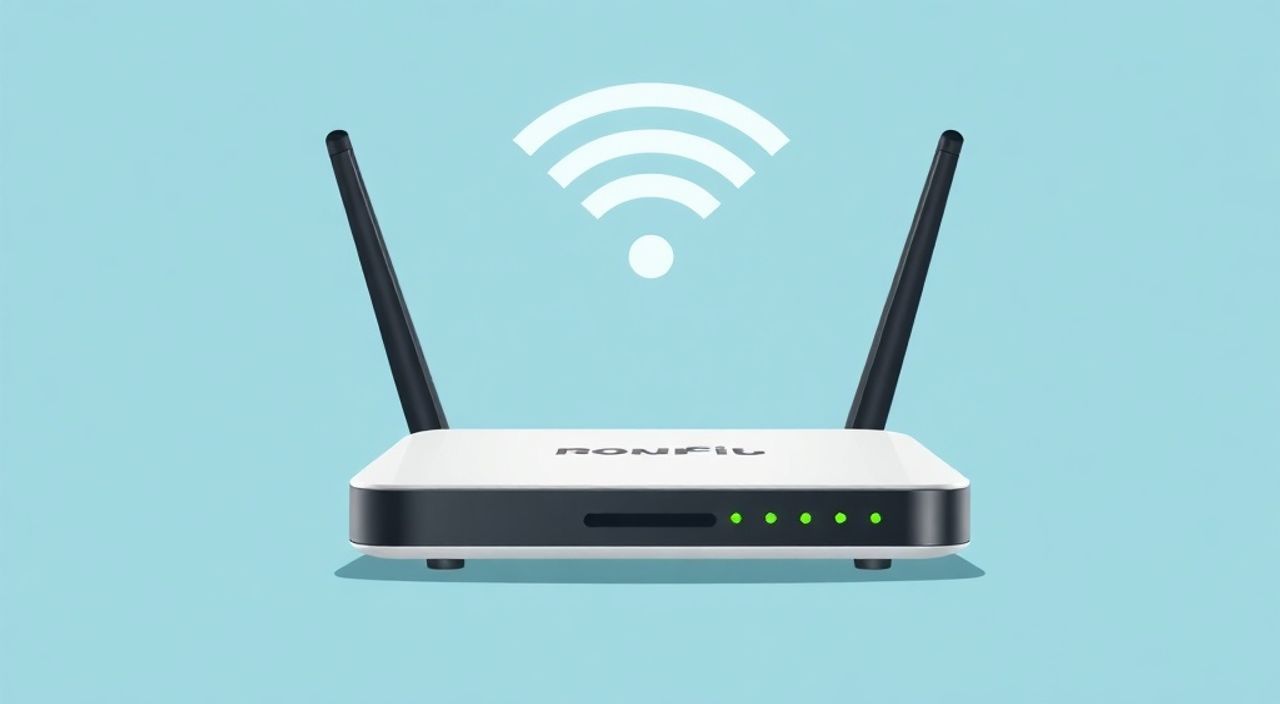
Карманный Wi-Fi роутер — это компактное устройство, которое преобразует мобильный интернет (через SIM-карту) в беспроводную сеть Wi-Fi для подключения смартфонов, ноутбуков, планшетов и других гаджетов. Его настройка обычно проста и не требует технических знаний: достаточно вставить SIM-карту, включить устройство, подключиться к сети по паролю и при необходимости зайти в веб-интерфейс для изменения параметров. Главное — убедиться, что роутер поддерживает сеть вашего оператора связи и правильно настроен на получение IP-адреса.
Настроить карманный Wi-Fi роутер можно за 5–10 минут: вставьте SIM-карту, включите устройство, подключитесь к его сети через пароль на корпусе. Для тонкой настройки зайдите в веб-интерфейс по адресу 192.168.8.1.
Содержание статьи:
- Что такое карманный Wi-Fi роутер и как он работает
- Пошаговая инструкция по настройке карманного Wi-Fi роутера
- Проверка подключения и тест скорости
- Как войти в веб-интерфейс и изменить настройки
- Основные разделы веб-интерфейса
- Как настроить APN вручную
- Распространённые ошибки и как их исправить
- Роутер не включается
- Нет интернета, но Wi-Fi работает
- Медленная скорость интернета
- Безопасность и защита вашей Wi-Fi сети
- Базовые меры безопасности
- Дополнительные советы
- Экспертное мнение
- Вопросы и ответы
- Заключение
Что такое карманный Wi-Fi роутер и как он работает
Карманный Wi-Fi роутер (также известный как мобильный хот-спот или MiFi) — это миниатюрное устройство, которое использует сотовую сеть (3G, 4G LTE, а теперь всё чаще и 5G) для доступа в интернет и раздаёт его по Wi-Fi нескольким устройствам одновременно. Внутри него установлен модем, поддерживающий определённые частоты и стандарты связи, процессор и антенна, а также аккумулятор для автономной работы.
Устройство работает следующим образом: вы вставляете SIM-карту от любого оператора связи, включаете роутер, и он автоматически подключается к ближайшей вышке. После этого формируется локальная Wi-Fi сеть, к которой можно подключаться с помощью пароля. Это особенно удобно в поездках, на даче, в офисах без проводного интернета или как временная замена домашней сети.
Современные модели поддерживают до 10–32 одновременных подключений, имеют ёмкие аккумуляторы (до 20 часов работы), функции роуминга, возможность зарядки от power bank и даже встроенные экраны с отображением уровня сигнала и объёма трафика. Некоторые устройства работают как USB-модем при подключении к компьютеру.
Полезно знать: Перед покупкой проверьте совместимость роутера с сетями вашего оператора — особенно важно соответствие диапазонов LTE/5G. Например, МТС и Билайн используют разные частоты в разных регионах.
Пошаговая инструкция по настройке карманного Wi-Fi роутера
Настройка карманного роутера — процесс интуитивно понятный, но требующий внимания к деталям. Ниже приведена универсальная инструкция, подходящая для большинства моделей: Huawei, ZTE, TP-Link, Xiaomi, Netgear и других.
- Подготовьте устройство и SIM-карту. Убедитесь, что SIM-карта активна, не заблокирована PIN-кодом (или вы знаете код) и поддерживает мобильный интернет. Лучше использовать nano-SIM, так как большинство современных роутеров рассчитаны именно на этот формат.
- Вставьте SIM-карту. Аккуратно откройте слот (обычно на боковой стороне), вставьте карту контактами вниз и закройте крышку. У некоторых моделей слот совмещён с аккумуляторным отсеком.
- Включите устройство. Нажмите и удерживайте кнопку питания 2–5 секунд. Индикатор начнёт мигать — это означает, что роутер запускается и ищет сеть.
- Дождитесь подключения к сети. Через 30–60 секунд индикатор стабилизируется (обычно загорается синим или зелёным цветом). На дисплее (если есть) появится значок сети и уровень сигнала.
- Найдите имя сети (SSID) и пароль. Имя и пароль для подключения указаны на корпусе устройства (часто под крышкой аккумулятора). Обычно это что-то вроде
TP-Link_XXXXилиHuawei-B315-XXXX. - Подключитесь с телефона или ноутбука. Откройте список Wi-Fi сетей, выберите нужную сеть, введите пароль и нажмите «Подключиться».
Если всё сделано правильно, вы сразу получите доступ в интернет. Проверьте это, открыв любой сайт или приложение.
«Первое подключение лучше выполнять в зоне хорошего сигнала сотовой сети. Если сигнал слабый, роутер может долго подключаться или вообще не найти сеть.» — Алексей Ковалёв, системный администратор, 12 лет опыта
Проверка подключения и тест скорости
После успешного подключения рекомендуется провести тест скорости. Используйте бесплатные сервисы: Speedtest.net, Fast.com (от Netflix) или 2ip.ru/speed. Сравните результаты с заявленными показателями вашего тарифа.
Стандарт сети |
Типичная скорость загрузки |
Радиус действия Wi-Fi |
|---|---|---|
3G |
2–7 Мбит/с |
до 10 м |
4G LTE |
10–100 Мбит/с |
до 15 м |
5G |
100–1000 Мбит/с |
до 10 м (высокие частоты) |
Полезно знать: Скорость зависит не только от стандарта, но и от загруженности вышки, погодных условий и физических преград (стены, этажи).
Как войти в веб-интерфейс и изменить настройки
Для более точной настройки (смена пароля, контроль трафика, обновление прошивки) нужно зайти в веб-интерфейс роутера. Это делается через любой браузер на подключённом устройстве.
- Убедитесь, что ваш телефон или ноутбук подключены к Wi-Fi роутера.
- Откройте браузер (Chrome, Safari, Firefox и др.) и введите в адресной строке один из стандартных IP-адресов:
- 192.168.8.1
- 192.168.0.1
- 192.168.1.1
- m.tenda.cn (для Tenda)
- hiwifi.com (для Xiaomi)
- Введите логин и пароль. По умолчанию это часто
admin / adminилиadmin / 1234. Данные указаны на корпусе устройства. - После входа вы попадёте в панель управления.
Основные разделы веб-интерфейса
- Wi-Fi Settings (Настройки Wi-Fi) — здесь можно изменить имя сети (SSID) и пароль. Рекомендуется использовать WPA2-PSK с шифрованием AES.
- Status (Статус) — отображает уровень сигнала, объём использованного трафика, IP-адрес, MAC-адрес и подключённые устройства.
- Device Management (Управление устройством) — позволяет перезагрузить роутер, изменить время автоматического отключения или обновить прошивку.
- Network (Сеть) — настройка APN (точка доступа), режим работы (3G/4G/авто), ручной выбор оператора.
- Security (Безопасность) — блокировка MAC-адресов, фильтрация устройств, настройка файрвола.
«Изменяйте SSID и пароль сразу после первого подключения. Стандартные данные легко подобрать, что снижает безопасность.» — Елена Миронова, специалист по кибербезопасности
Как настроить APN вручную
Если интернет не появляется, возможно, роутер не смог автоматически определить APN. Тогда нужно задать его вручную:
- Перейдите в раздел Network → APN Settings.
- Нажмите «Добавить» или «Создать».
- Введите данные вашего оператора. Примеры:
- МТС: APN: internet.mts.ru, логин/пароль: mts
- МегаФон: APN: internet, без логина/пароля
- Билайн: APN: internet.beeline.ru, логин/пароль: beeline
- Tele2: APN: internet.tele2.ru, логин/пароль: tele2
- Сохраните и перезагрузите роутер.
Полезно знать: APN можно найти на официальном сайте оператора или в техподдержке. Ошибки в написании (например, пробелы или точки) могут помешать подключению.
Распространённые ошибки и как их исправить
Даже при правильной настройке могут возникнуть проблемы. Ниже — типичные ситуации и способы их решения.
Роутер не включается
- Проверьте заряд аккумулятора. Подключите устройство к зарядному через USB.
- Убедитесь, что кнопка питания не залипает.
- Попробуйте использовать другой кабель или адаптер — недостаточное напряжение может мешать запуску.
Нет интернета, но Wi-Fi работает
- Проверьте баланс на SIM-карте и наличие интернет-пакета.
- Убедитесь, что роутер поймал сигнал (индикатор сети горит).
- Попробуйте перезагрузить устройство.
- Проверьте настройки APN — возможно, они неверны или не заданы.
- Выньте SIM-карту и вставьте снова — контакт мог окислиться.
Медленная скорость интернета
- Оцените уровень сигнала. Если он ниже 2 из 5 — переместитесь ближе к окну или на улицу.
- Проверьте, сколько устройств подключено — чем больше, тем медленнее каждый получает.
- Убедитесь, что роутер работает в режиме 4G/LTE, а не 3G. Это можно посмотреть в веб-интерфейсе.
- Обновите прошивку — производители часто выпускают оптимизации для стабильности соединения.
Полезно знать: Некоторые операторы ограничивают скорость после достижения определённого объёма трафика (например, после 15 ГБ). Уточните условия вашего тарифа.
Безопасность и защита вашей Wi-Fi сети
Карманный роутер — это не только удобство, но и потенциальный объект атаки. Особенно если вы используете его в публичных местах или оставляете включённым надолго.
Базовые меры безопасности
- Смените пароль Wi-Fi. Используйте длинный пароль (не менее 12 символов) с буквами, цифрами и знаками.
- Отключите WPS. Эта функция упрощает подключение, но уязвима для взлома.
- Обновляйте прошивку. Производители регулярно выпускают обновления с исправлением уязвимостей.
- Ограничьте количество подключений. В настройках можно указать максимум 5–8 устройств, чтобы исключить подключение чужих гаджетов.
- Используйте фильтрацию по MAC-адресам. Занесите в белый список только свои устройства.
Дополнительные советы
- Не используйте роутер с заводскими логином и паролем для веб-интерфейса.
- Отключайте роутер, когда он не используется — это экономит заряд и снижает риск несанкционированного доступа.
- Если роутер поддерживает гостевую сеть (Guest Network), включите её для друзей или коллег, чтобы основная сеть оставалась защищённой.
«Представьте, что ваш роутер — это маленький сервер. Каждый элемент, который вы оставляете по умолчанию, увеличивает риск утечки данных.» — Дмитрий Романов, этичный хакер, эксперт по информационной безопасности
Экспертное мнение
Мы поговорили с Анастасией Петровой, инженером по сетям и IoT-устройствам с опытом работы в Huawei и Yota, чтобы узнать, какие нюансы стоит учитывать при настройке карманных роутеров.
«Сегодня многие пользователи считают, что карманный роутер — это “вставил и забыл”. Но на практике около 30% обращений в техподдержку связаны с неправильной настройкой APN или использованием старых прошивок. Особенно актуально это для регионов с плохим покрытием 4G. Я рекомендую всегда проверять, в каком режиме работает устройство: если оно “зависло” на 3G, стоит вручную выбрать 4G/5G в настройках. Также важно следить за перегревом — летом в машине роутер может отключаться из-за температурной защиты. Лучше использовать его в тени и с хорошей вентиляцией.»
Анастасия также отметила, что новые модели с поддержкой VoLTE позволяют принимать звонки через SIM-карту в роутере, что полезно для бизнеса. А устройства с eSIM становятся всё популярнее — они позволяют менять операторов без физической замены карты.
Вопросы и ответы
Можно ли использовать карманный роутер как основной интернет дома?
Да, при условии стабильного сигнала и выгодного тарифа с большим объёмом трафика. Однако для постоянного использования лучше выбирать модели с питанием от сети (через адаптер), а не только от аккумулятора.
Почему мой роутер быстро разряжается?
Причины: слабый сигнал (устройство усиливает приём), большое количество подключённых гаджетов, старый аккумулятор. Решение: используйте внешний power bank или подключайте роутер к сети.
Как узнать, сколько трафика я израсходовал?
Откройте веб-интерфейс и найдите раздел “Traffic Statistics” или “Usage”. Большинство роутеров показывают объём за день, неделю или месяц.
Можно ли подключить внешнюю антенну?
Некоторые профессиональные модели (например, Huawei B535) имеют разъёмы для внешних антенн. Это помогает усилить сигнал в удалённых районах.
Что делать, если роутер не видит SIM-карту?
Проверьте, поддерживается ли формат SIM (nano/micro), очистите контакты, попробуйте другую SIM-карту. Если проблема остаётся — возможна аппаратная неисправность.
Заключение
Настройка карманного Wi-Fi роутера — простой, но важный процесс, который открывает доступ к мобильному интернету в любом месте. Достаточно вставить SIM-карту, включить устройство и подключиться к сети. Однако для максимальной эффективности и безопасности рекомендуется зайти в веб-интерфейс, изменить пароль, настроить APN и обновить прошивку.
Главное — не оставлять устройство в заводских настройках. Даже базовая настройка безопасности значительно снижает риски несанкционированного доступа и перерасхода трафика.
- Всегда проверяйте совместимость роутера с сетями вашего оператора.
- Изменяйте имя сети и пароль сразу после первого подключения.
- Регулярно обновляйте прошивку для стабильности и безопасности.
- Контролируйте объём потребляемого трафика через веб-интерфейс.
- Используйте качественные источники питания, особенно при длительной эксплуатации.
⚠️ Дисклеймер — нажмите, чтобы развернуть
Материалы, опубликованные в разделе «Блог» на сайте RU DESIGN SHOP (rudesignshop.ru), носят исключительно информационный и ознакомительный характер и не являются руководством к действию, финансовой рекомендацией, медицинской услугой, ветеринарным назначением либо рекламой товаров и услуг, включая азартные игры. Публикации не содержат призывов к участию в азартных играх и не направлены на продвижение соответствующих операторов.
Безопасность применения товаров и веществ: при использовании строительных материалов, бытовой химии, пестицидов и агрохимикатов необходимо строго следовать инструкциям производителя и действующему законодательству Российской Федерации, включая Федеральный закон РФ от 19.07.1997 № 109-ФЗ «О безопасном обращении с пестицидами и агрохимикатами».
Упоминание товарных знаков, брендов и организаций носит исключительно информационный характер и не означает наличие партнёрских отношений или одобрения со стороны правообладателей.
Материалы, содержащие сведения о медицинских, ветеринарных или косметических средствах, представлены в справочных целях и не являются медицинской консультацией или назначением. Перед применением рекомендуется обратиться к врачу, ветеринарному специалисту или иному сертифицированному профессионалу.
Возрастные ограничения: материалы, содержащие сведения о продукции категории 18+, включая алкоголь или азартные игры, предназначены исключительно для совершеннолетней аудитории и публикуются в информационных целях.
Правовая ответственность: решения, принятые на основе опубликованной информации, пользователь принимает самостоятельно и на свой риск; редакция и авторы несут ответственность в пределах, установленных законодательством Российской Федерации.
Редакция не допускает публикаций, содержащих пропаганду экстремизма, терроризма, наркотических средств или суицида; подобные материалы подлежат немедленному удалению.
Упоминание организаций с ограниченным статусом: компания Meta Platforms Inc. (социальные сети Facebook и Instagram) признана экстремистской организацией решением суда РФ, её деятельность запрещена на территории Российской Федерации; любые упоминания приводятся исключительно в информационных целях.
Авторские права и источники: информация собирается из открытых источников; её актуальность указывается на дату публикации и может изменяться.
Изображения и иллюстрации используются на условиях, разрешённых правообладателями. При возникновении претензий редакция готова оперативно рассмотреть обращение и внести необходимые изменения.
Персональные данные и cookies: сайт использует cookies и обрабатывает персональные данные пользователей в соответствии с Федеральным законом № 152-ФЗ «О персональных данных» и Политикой конфиденциальности RU DESIGN SHOP.
Мнения авторов могут не совпадать с позицией государственных органов или коммерческих организаций, упомянутых в материалах.
Читайте также

РЕКОМЕНДУЕМ
Товары от российских производителей