Скидка 5% на первый заказ — RDS5




Как настроить роутер если нет интернета
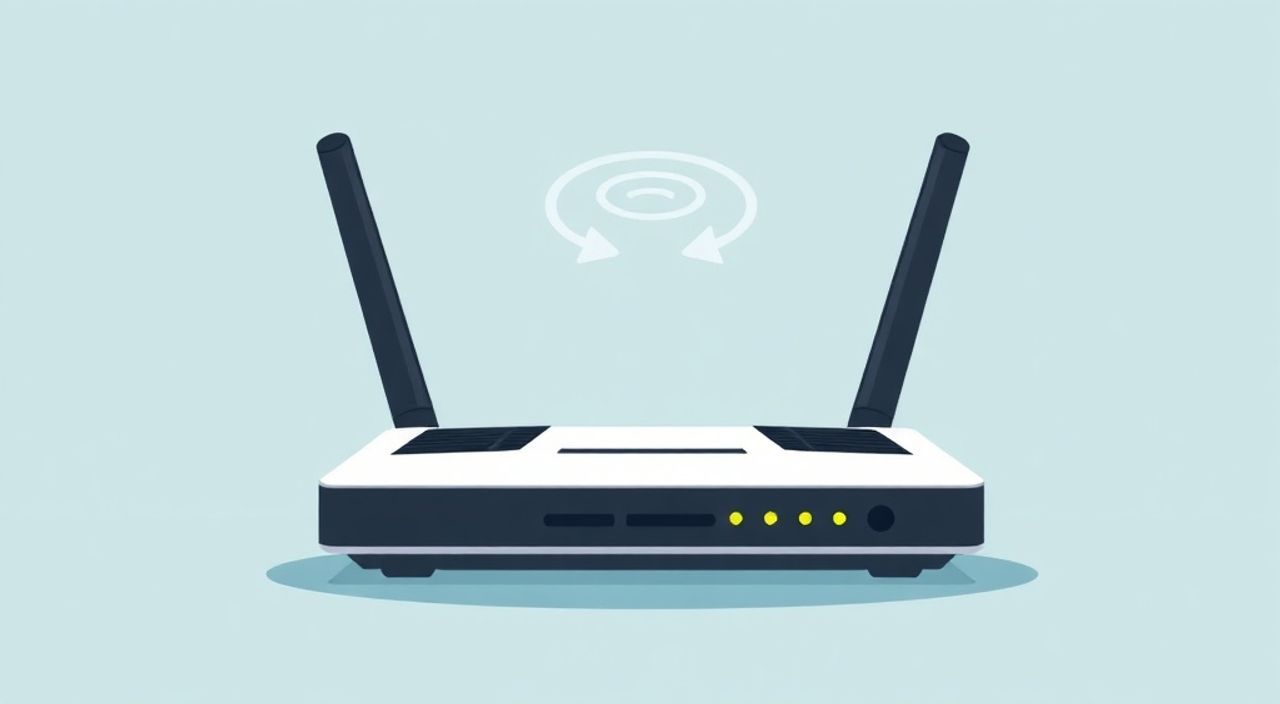
Когда интернет на роутере пропадает, это может быть вызвано множеством причин — от простого сбоя питания до сложных проблем с провайдером или неправильной конфигурацией. Важно систематически проверить все возможные источники неисправности: начиная с физического подключения и заканчивая настройками прошивки устройства. Многие пользователи сразу предполагают, что проблема в роутере, но зачастую она кроется в другом — например, в линии связи или аккаунте у интернет-провайдера.
Чтобы восстановить интернет через роутер, начните с перезагрузки оборудования и проверки физических подключений. Если проблема сохраняется, зайдите в панель управления роутера и убедитесь, что выбран правильный тип подключения (PPPoE, DHCP и т.д.), а данные от провайдера введены корректно.
Содержание статьи:
- Диагностика: как определить источник проблемы
- Шаги диагностики по порядку
- Как правильно настроить роутер при отсутствии интернета
- Типы подключения WAN
- Распространённые ошибки и как их исправить
- Ошибки подключения и их решения
- Продвинутые методы диагностики и восстановления
- Альтернативные способы подключения
- Экспертное мнение
- Вопросы и ответы
- Заключение
Диагностика: как определить источник проблемы
Первый шаг при отсутствии интернета — понять, где именно возникла неисправность. Проблема может быть в вашем устройстве, роутере, кабеле, модеме, на стороне провайдера или в настройках сети. Системный подход позволяет быстро локализовать источник.
Начните с самого простого: проверьте, горят ли индикаторы на роутере. Световой индикатор WAN (или Internet) должен быть зелёным или синим, а не красным или мигающим. Если он не горит вообще, возможно, нет физического соединения с провайдером. Убедитесь, что кабель от провайдера плотно вставлен в порт WAN на роутере.
Подключите компьютер напрямую к роутеру через LAN-кабель. Это исключит влияние Wi-Fi. Попробуйте открыть сайт, например, yandex.ru. Если интернет не работает даже по кабелю, проблема точно не в беспроводной сети.
Полезно знать: Некоторые роутеры имеют функцию «Quick Setup» — быстрая настройка. Используйте её при первом подключении или после сброса настроек.
Теперь временно отключите роутер и подключите кабель провайдера напрямую к компьютеру. Если интернет заработал — значит, проблема в роутере или его настройках. Если нет — вероятно, проблема на стороне провайдера или в учётной записи (например, задолженность).
Проверьте статус своего подключения через сайт провайдера. Большинство операторов предоставляют личный кабинет, где можно увидеть статус услуги, баланс и технические уведомления. Также полезно позвонить в службу поддержки — они могут сообщить о плановых работах или сбоях в районе.
Шаги диагностики по порядку
- Перезагрузите роутер и модем (если используется отдельно).
- Проверьте индикаторы на роутере: WAN, Power, LAN.
- Подключите ПК по кабелю к роутеру.
- Попробуйте открыть любой сайт.
- Подключите кабель провайдера напрямую к ПК.
- Проверьте работу интернета без роутера.
- Зайдите в личный кабинет провайдера.
- Свяжитесь с поддержкой провайдера.
Если интернет работает напрямую, но не работает через роутер — значит, нужно настраивать сам маршрутизатор. Если не работает ни так, ни так — проблема вне вашего оборудования.
Как правильно настроить роутер при отсутствии интернета
Настройка роутера — ключевой этап восстановления интернета. Даже если вы делали это раньше, сброс настроек или обновление прошивки могло изменить параметры подключения. Процесс настройки универсален для большинства производителей: TP-Link, D-Link, ASUS, Keenetic, Zyxel.
Для начала войдите в веб-интерфейс роутера. Обычно это делается через браузер по адресу 192.168.1.1 или 192.168.0.1. Адрес указан на наклейке снизу устройства. Введите логин и пароль — чаще всего это admin/admin или admin/пароль (указаны на корпусе).
После входа система может предложить запустить мастер настройки. Если нет — перейдите в раздел «Сеть» → «WAN» или «Интернет». Здесь нужно указать тип подключения, который предоставил вам провайдер.
Типы подключения WAN
- DHCP — автоматическое получение IP-адреса. Чаще всего используется в квартирах с уже настроенной сетью провайдера.
- PPPoE — требует ввода логина и пароля от интернет-провайдера. Распространён в частных домах и старых сетях.
- Статический IP — редкий вариант, когда провайдер выдаёт постоянный IP-адрес, маску подсети, шлюз и DNS.
- L2TP/PPTP — устаревшие протоколы, используются редко, в основном для корпоративных сетей.
Тип подключения |
Когда используется |
Требуемые данные |
|---|---|---|
DHCP |
Автоматическая настройка, большинство городских квартир |
Ничего не нужно |
PPPoE |
Частные дома, некоторые провайдеры (например, Ростелеком) |
Логин, пароль |
Статический IP |
Серверы, бизнес-тарифы |
IP, маска, шлюз, DNS |
Если вы используете PPPoE, обязательно введите точные данные авторизации. Ошибки в логине или пароле — одна из самых частых причин отсутствия интернета. Эти данные выдаются провайдером при подключении и могут храниться в договоре или личном кабинете.
После ввода параметров сохраните настройки и перезагрузите роутер. Подождите 1–2 минуты: роутер должен установить соединение с сервером провайдера. Проверьте индикатор WAN — он должен стать стабильно зелёным.
«Всегда проверяйте, соответствует ли тип подключения тому, что предоставляет провайдер. Переключение с DHCP на PPPoE без необходимости — частая ошибка новичков.» — Алексей Петров, сетевой инженер, 12 лет опыта
Если интернет не появился, попробуйте сбросить роутер до заводских настроек. Для этого нажмите и удерживайте кнопку Reset на задней панели 10 секунд. После этого устройство вернётся к начальным параметрам, и вы сможете начать настройку с чистого листа.
Распространённые ошибки и как их исправить
Многие пользователи сталкиваются с одной и той же проблемой: роутер настроен, но интернет не работает. Причин может быть несколько, и большинство из них легко устраняются.
Одна из самых частых — неправильный DNS. Роутер может не находить DNS-серверы, необходимые для преобразования адресов сайтов в IP. В этом случае помогает ручная настройка DNS. Рекомендуется использовать публичные серверы:
- Google DNS: 8.8.8.8 и 8.8.4.4
- Cloudflare: 1.1.1.1 и 1.0.0.1
- Яндекс.DNS: 77.88.8.8 и 77.88.8.1
Введите эти адреса вручную в настройках WAN-подключения. Это особенно важно при использовании PPPoE или статического IP.
Ошибки подключения и их решения
- Ошибка 651 / 678 — обычно означает, что роутер не может установить соединение с провайдером. Проверьте кабель, настройки PPPoE, перезагрузите оборудование.
- IP-адрес 169.254.x.x — признак того, что устройство не получило IP от роутера. Возможна ошибка DHCP-сервера на роутере.
- «Ограничение доступа к сети» — часто появляется при блокировке MAC-адреса провайдером. Решение — клонирование MAC-адреса.
Клонирование MAC-адреса — важная функция, если провайдер привязывает интернет к конкретному устройству. Чтобы активировать её, зайдите в настройки роутера → «Сеть» → «MAC Clone». Выберите «Клонировать MAC-адрес текущего устройства». Это позволит роутеру имитировать ваш компьютер, с которого ранее работал интернет.
Полезно знать: Не все провайдеры используют привязку по MAC. Однако в городах с устаревшей инфраструктурой (например, в старых районах Москвы или Санкт-Петербурга) это встречается часто.
Ещё одна типичная проблема — устаревшая прошивка. Производители регулярно выпускают обновления, исправляющие ошибки подключения. Зайдите на официальный сайт производителя, найдите модель вашего роутера и проверьте наличие новой прошивки. Установка обновления может решить проблему раз и навсегда.
Продвинутые методы диагностики и восстановления
Если базовые методы не помогли, стоит применить более глубокие техники. Они требуют немного больше времени, но позволяют точно определить источник сбоя.
Один из эффективных способов — анализ системного журнала роутера. В интерфейсе найдите раздел «Системный журнал» или «Log». Там могут быть записи вроде «WAN connection failed», «Authentication error» или «No carrier». Эти сообщения помогают понять, на каком этапе происходит сбой.
Например, если в логе есть «PPPoE authentication failed» — значит, логин или пароль неверны. Если «No link detected» — проблема с кабелем или портом WAN.
Используйте командную строку на компьютере для диагностики. Подключитесь к роутеру по кабелю и откройте командную строку (Win + R → cmd). Выполните команды:
ipconfig— покажет, получил ли ПК IP-адрес от роутера.ping 192.168.1.1— проверка связи с роутером.ping 8.8.8.8— проверка выхода в интернет.tracert ya.ru— трассировка маршрута до сайта.
Если ping до роутера проходит, а до 8.8.8.8 — нет, значит, роутер не может выйти в интернет. Это указывает на проблему с WAN-подключением.
Альтернативные способы подключения
- Использование 4G-модема как резервного канала — многие современные роутеры (например, Keenetic или Huawei) поддерживают USB-модемы. Это удобно при аварийных отключениях.
- Настройка мостового режима — если у вас два роутера, можно один перевести в режим точки доступа, чтобы избежать конфликта NAT.
- Смена MTU — в редких случаях помогает изменение размера пакета (MTU) на 1492 для PPPoE.
Также стоит проверить, не блокирует ли антивирус или брандмауэр сетевое соединение. Временно отключите защиту и проверьте интернет. Если заработало — настройте исключения для роутера.
Экспертное мнение
«Сегодня 70% обращений по «нет интернета» связаны с человеческим фактором: неправильной настройкой, сбросом роутера или вводом неверных данных. Первое, что я рекомендую клиентам — не паниковать и пройти чек-лист: перезагрузка, проверка кабеля, вход в настройки. В 9 из 10 случаев проблема решается за 15 минут.» — Марина Соколова, руководитель службы поддержки ISPNet, 8 лет в сфере телекоммуникаций
Современные роутеры стали надёжнее, но их сложность выросла. Особенно это касается моделей с поддержкой Wi-Fi 6, гигабитных портов и многоуровневой безопасности. Иногда достаточно одного неправильного переключателя, чтобы интернет перестал работать.
Марина также отмечает, что пользователи редко читают документацию. «Производители указывают типичные сценарии подключения прямо в руководстве. Но 90% людей выбрасывают коробку с инструкцией. А ведь там есть ссылки на поддержку, коды ошибок и даже QR-коды для быстрого доступа к настройкам.»
Вопросы и ответы
Можно ли настроить роутер без интернета?
Да, можно. Настройка роутера происходит через локальную сеть (LAN), поэтому интернет не требуется. Вы подключаетесь к роутеру по Wi-Fi или кабелю и заходите в его интерфейс. Само интернет-подключение настраивается внутри этой системы.
Что делать, если роутер видит сеть, но интернет не грузится?
Это может быть проблема с DNS. Попробуйте сменить DNS-серверы на Google или Cloudflare. Также проверьте, не включён ли родительский контроль или расписание работы интернета в настройках роутера.
Почему после смены роутера нет интернета?
Возможно, провайдер привязал подключение к MAC-адресу старого устройства. Решение — клонирование MAC-адреса в настройках нового роутера. Также убедитесь, что выбран правильный тип подключения (PPPoE/DHCP).
Как узнать, виноват ли провайдер?
Подключите кабель напрямую к компьютеру. Если интернет не работает — проблема у провайдера. Также проверьте статус услуг в личном кабинете или позвоните в поддержку.
Нужно ли обновлять прошивку роутера?
Да, регулярно. Прошивка содержит исправления уязвимостей и ошибок подключения. Заходите на сайт производителя раз в 3–6 месяцев и проверяйте наличие обновлений для своей модели.
Заключение
Отсутствие интернета через роутер — распространённая, но решаемая проблема. Ключ к успеху — системный подход: от простого к сложному. Начните с перезагрузки оборудования и проверки кабелей, затем переходите к настройкам подключения и диагностике.
Главное — не торопиться и действовать пошагово. Большинство проблем устраняется за 20–30 минут, если следовать проверенному алгоритму. Запомните: интернет может не работать не потому, что роутер сломался, а потому что он неправильно настроен.
- Всегда начинайте с диагностики: проверьте индикаторы, кабели и прямое подключение.
- Убедитесь, что выбран правильный тип подключения (DHCP, PPPoE и др.).
- Используйте клонирование MAC-адреса при привязке провайдера.
- Обновляйте прошивку роутера для стабильной работы.
- Не игнорируйте системный журнал — он подскажет точную причину сбоя.
⚠️ Дисклеймер — нажмите, чтобы развернуть
Материалы, опубликованные в разделе «Блог» на сайте RU DESIGN SHOP (rudesignshop.ru), носят исключительно информационный и ознакомительный характер и не являются руководством к действию, финансовой рекомендацией, медицинской услугой, ветеринарным назначением либо рекламой товаров и услуг, включая азартные игры. Публикации не содержат призывов к участию в азартных играх и не направлены на продвижение соответствующих операторов.
Безопасность применения товаров и веществ: при использовании строительных материалов, бытовой химии, пестицидов и агрохимикатов необходимо строго следовать инструкциям производителя и действующему законодательству Российской Федерации, включая Федеральный закон РФ от 19.07.1997 № 109-ФЗ «О безопасном обращении с пестицидами и агрохимикатами».
Упоминание товарных знаков, брендов и организаций носит исключительно информационный характер и не означает наличие партнёрских отношений или одобрения со стороны правообладателей.
Материалы, содержащие сведения о медицинских, ветеринарных или косметических средствах, представлены в справочных целях и не являются медицинской консультацией или назначением. Перед применением рекомендуется обратиться к врачу, ветеринарному специалисту или иному сертифицированному профессионалу.
Возрастные ограничения: материалы, содержащие сведения о продукции категории 18+, включая алкоголь или азартные игры, предназначены исключительно для совершеннолетней аудитории и публикуются в информационных целях.
Правовая ответственность: решения, принятые на основе опубликованной информации, пользователь принимает самостоятельно и на свой риск; редакция и авторы несут ответственность в пределах, установленных законодательством Российской Федерации.
Редакция не допускает публикаций, содержащих пропаганду экстремизма, терроризма, наркотических средств или суицида; подобные материалы подлежат немедленному удалению.
Упоминание организаций с ограниченным статусом: компания Meta Platforms Inc. (социальные сети Facebook и Instagram) признана экстремистской организацией решением суда РФ, её деятельность запрещена на территории Российской Федерации; любые упоминания приводятся исключительно в информационных целях.
Авторские права и источники: информация собирается из открытых источников; её актуальность указывается на дату публикации и может изменяться.
Изображения и иллюстрации используются на условиях, разрешённых правообладателями. При возникновении претензий редакция готова оперативно рассмотреть обращение и внести необходимые изменения.
Персональные данные и cookies: сайт использует cookies и обрабатывает персональные данные пользователей в соответствии с Федеральным законом № 152-ФЗ «О персональных данных» и Политикой конфиденциальности RU DESIGN SHOP.
Мнения авторов могут не совпадать с позицией государственных органов или коммерческих организаций, упомянутых в материалах.
Читайте также

РЕКОМЕНДУЕМ
Товары от российских производителей