Скидка 5% на первый заказ — RDS5




Как настроить карту памяти на планшете
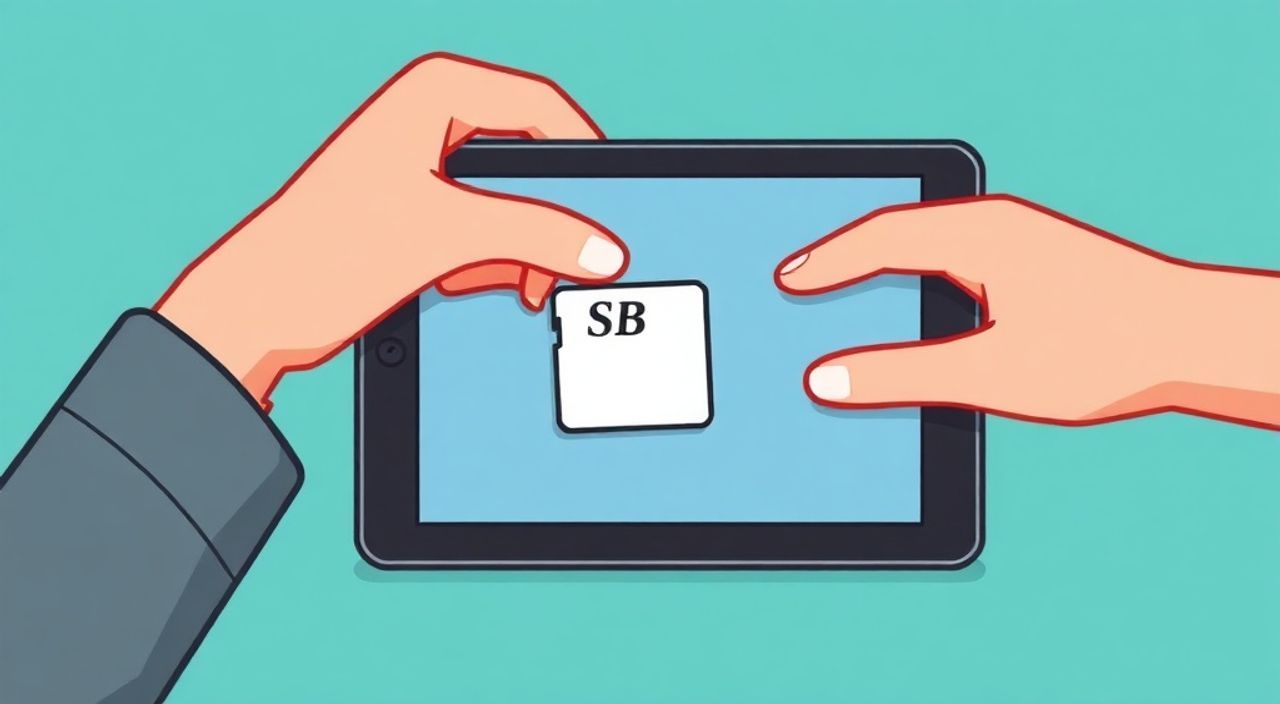
Настроить карту памяти на планшете — значит правильно её подключить, отформатировать при необходимости и настроить систему для хранения данных. Главное — убедиться в совместимости карты с устройством, использовать правильный режим монтирования (портативная или внутренняя память) и выбрать оптимальные параметры записи файлов.
Чтобы карта памяти работала стабильно, проверьте её формат (лучше exFAT или FAT32), установите нужный режим в настройках планшета и назначьте как место по умолчанию для фото, видео и приложений. Регулярно делайте резервные копии важных данных.
Содержание статьи:
- Совместимость карты памяти и планшета
- Как проверить совместимость
- Как вставить карту памяти в планшет
- Что делать, если карта не определяется
- Режимы подключения: портативная и внутренняя память
- Как выбрать режим подключения
- Форматирование карты памяти
- Когда нужно форматировать вручную
- Как изменить место хранения по умолчанию
- Автоматический перенос файлов
- Настройка приложений для работы с картой памяти
- Пример: перенос OBB-файлов
- Оптимизация производительности и долговечности
- Рекомендации по эксплуатации
- Экспертное мнение
- Вопросы и ответы
- Заключение
Совместимость карты памяти и планшета
Перед тем как начать настройку, важно убедиться, что ваша карта памяти физически и программно совместима с планшетом. Большинство современных планшетов поддерживают microSD, microSDHC и microSDXC форматы. Различаются они объёмом хранилища: microSD — до 2 ГБ, microSDHC — от 4 до 32 ГБ, а microSDXC — от 64 ГБ до 2 ТБ.
Также обратите внимание на класс скорости. Если вы планируете записывать Full HD или 4K видео, выбирайте карту не ниже класса UHS-I Speed Class 3 (U3) или V30. Для обычного хранения документов и фото достаточно класса Class 10 или U1.
Проверьте максимальный объём, который поддерживает ваш планшет. Например, Samsung Galaxy Tab S7+ официально поддерживает до 1 ТБ, а некоторые бюджетные модели ограничены 128 ГБ. Эту информацию можно найти в технических характеристиках устройства на сайте производителя.
Полезно знать: Не все карты памяти одинаково хорошо работают с Android. Некоторые дешёвые или старые модели могут вызывать ошибки монтирования или медленную работу системы.
Как проверить совместимость
- Найдите модель вашего планшета в настройках (Общие настройки → О планшете).
- Зайдите на сайт производителя и откройте спецификации.
- Уточните тип поддерживаемой карты (microSDXC), максимальный объём и рекомендуемую скорость записи.
- Если есть сомнения — выбирайте проверенные бренды: SanDisk, Samsung, Kingston.
Тип карты |
Макс. объём |
Скорость передачи |
Для чего подходит |
|---|---|---|---|
microSD |
2 ГБ |
До 12 Мб/с |
Старые устройства, резервные копии |
microSDHC |
32 ГБ |
До 50 Мб/с |
Фото, музыка, приложения |
microSDXC |
2 ТБ |
До 312 Мб/с (UHS-II) |
Видео 4K, игры, большие файлы |
Как вставить карту памяти в планшет
Физическое подключение карты — первый шаг, но он требует аккуратности. У большинства планшетов слот для microSD находится либо под задней крышкой, либо в отдельном лотке рядом с SIM-картой. В устройствах без съёмной крышки используется выдвижной лоток, который открывается с помощью тонкой скрепки.
Перед вставкой убедитесь, что планшет выключен. Это предотвращает возможные повреждения файловой системы. Аккуратно вставьте карту контактом вниз, пока она не зафиксируется. Не применяйте силу — если карта не входит, возможно, она перевёрнута.
После включения планшета система обычно автоматически обнаруживает новое устройство и предлагает его смонтировать. Если уведомления нет, зайдите в «Настройки» → «Хранилище». Там должно появиться сообщение о новой карте.
«Всегда вставляйте карту памяти в выключенное устройство, особенно если это первый раз. Это снижает риск сбоя монтирования и потери данных.» — Алексей Петров, инженер по мобильным системам, 8 лет опыта
Что делать, если карта не определяется
- Проверьте, правильно ли вставлена карта — ориентация важна.
- Извлеките и вставьте снова, убедившись в плотной посадке.
- Попробуйте другую карту — возможно, проблема в самой microSD.
- Очистите слот от пыли сухой кисточкой.
- Перезагрузите планшет после вставки.
Режимы подключения: портативная и внутренняя память
Android позволяет использовать карту памяти в двух режимах: как портативное хранилище или как расширение внутренней памяти. Выбор зависит от ваших целей.
Портативная память — стандартный режим. Карта видна как внешнее устройство, как флешка. Вы можете хранить на ней файлы, фотографии, видео, но приложения по умолчанию будут устанавливаться во внутреннюю память. Этот режим удобен, если вы часто переносите данные между устройствами.
Режим «внутренняя память» позволяет превратить карту в часть системного хранилища. Приложения, игры, кэш и обновления могут устанавливаться напрямую на microSD. Однако в этом случае карта шифруется и привязывается к конкретному устройству. Использовать её на другом планшете будет невозможно без переформатирования.
Полезно знать: После выбора режима «внутренняя память» карта теряет универсальность. Если вы планируете переставлять её между устройствами — выбирайте «портативное хранилище».
Как выбрать режим подключения
- Вставьте карту и дождитесь уведомления.
- Зайдите в «Настройки» → «Хранилище».
- Нажмите на имя карты (например, «SD-карта»).
- Выберите три точки → «Настройки» или «Форматировать».
- Появится выбор: «Стирать и использовать как портативное хранилище» или «Стирать и использовать как внутреннюю память».
- Подтвердите выбор. Система предупредит о шифровании и потере данных.
Форматирование карты памяти
Форматирование — ключевой этап настройки. Оно устраняет ошибки файловой системы и подготавливает карту к использованию. Даже новая карта может содержать скрытые сектора или несовместимый формат.
Android поддерживает два основных формата: FAT32 и exFAT. FAT32 — универсальный, но ограничен файлами до 4 ГБ. Это может быть проблемой при записи длинных видео. exFAT лишён этого ограничения и лучше подходит для карт объёмом от 64 ГБ.
Если вы выбрали режим «внутренняя память», система автоматически отформатирует карту в специальный зашифрованный формат (ext4). Это происходит в фоне и может занять несколько минут.
«Никогда не используйте карту памяти без предварительного форматирования на целевом устройстве. Это гарантирует совместимость файловой системы и минимизирует риск сбоев.» — Марина Козлова, эксперт по цифровым носителям, DataSafe Lab
Когда нужно форматировать вручную
- Карта не определяется или показывает ошибку доступа.
- Вы переносите её с другого устройства (особенно с ПК).
- Планшет предлагает «восстановить» или «удалить» карту из-за повреждённой файловой системы.
- Вы меняете режим использования (с портативной на внутреннюю и обратно).
Как изменить место хранения по умолчанию
После настройки карты важно указать системе, куда сохранять новые данные. По умолчанию фото, видео и загрузки могут сохраняться во внутреннюю память, даже если карта установлена.
Чтобы изменить это, откройте камеру, нажмите на значок шестерёнки (настройки) и найдите пункт «Место сохранения». Выберите SD-карту. Аналогично настройте галерею, диктофон и приложение для заметок.
Для загрузок зайдите в браузер (например, Chrome), откройте меню → Загрузки → Настройки. Укажите путь на карте, например, /storage/sdcard1/Download. В некоторых случаях путь может отличаться — ориентируйтесь на названия томов в файловом менеджере.
Полезно знать: Не все приложения позволяют менять путь сохранения. В таких случаях используйте сторонние файловые менеджеры, например, Solid Explorer или Total Commander.
Автоматический перенос файлов
Если вы не хотите менять настройки в каждом приложении, используйте функцию автоперемещения:
- Установите приложение FolderSync (Google Play).
- Создайте задачу синхронизации: папка «DCIM» на внутреннем хранилище → папка «DCIM» на SD-карте.
- Настройте режим «Mirror» и запуск по расписанию (например, каждые 24 часа).
- Теперь все новые фото будут автоматически копироваться на карту.
Настройка приложений для работы с картой памяти
Не все приложения могут напрямую использовать внешнюю память. Особенно это касается игр и программ, требующих быстрого доступа к данным. Однако с Android 6.0 (Marshmallow) и выше появилась возможность перемещать приложения на SD-карту.
Зайдите в «Настройки» → «Приложения», выберите нужное приложение и нажмите «Хранилище». Если доступна кнопка «Переместить на SD-карту», нажмите её. Обратите внимание: не все приложения поддерживают этот режим. Системные программы, виджеты и приложения с защитой DRM остаются во внутренней памяти.
Для игр и крупных приложений (например, Clash of Clans, PUBG Mobile) можно переместить только часть данных. Основное приложение остаётся в памяти устройства, а дополнительные файлы (OBB) можно вручную скопировать на карту в папку Android/obb.
Пример: перенос OBB-файлов
- Скачайте игру через Google Play.
- После установки найдите папку
Android/obb/[пакет_приложения]во внутренней памяти. - Скопируйте её на карту в ту же структуру.
- Удалите оригинальную папку (не само приложение).
- Создайте символическую ссылку (через Root Browser или приложения вроде Link2SD, если есть root-доступ).
Полезно знать: Без root-доступа создать символические ссылки нельзя. В таком случае просто оставьте копию на карте — это сэкономит место, но потребует больше памяти при запуске.
Оптимизация производительности и долговечности
Карта памяти — не вечный носитель. Чтобы продлить её срок службы и избежать потери данных, следуйте простым правилам.
Избегайте частой перезаписи. Постоянная работа с кэшем, временными файлами и журналами быстро изнашивает ячейки памяти. Если вы используете карту как внутреннюю память, настройте приложения на использование внутреннего хранилища для временных данных.
Регулярно делайте резервные копии. Даже качественные карты могут внезапно выйти из строя. Используйте облачные сервисы (Google Фото, Dropbox) или ПК для архивации важных файлов.
Рекомендации по эксплуатации
- Не извлекайте карту при включённом планшете — только через «Безопасное извлечение» в настройках.
- Используйте антивирус — microSD может заражаться вирусами при подключении к ПК.
- Храните карту в защитном чехле, когда она не используется.
- Раз в 3–6 месяцев делайте полное резервное копирование и форматирование.
Фактор |
Риск |
Решение |
|---|---|---|
Частое чтение/запись |
Износ контроллера |
Ограничьте кэш на SD-карте |
Перегрев |
Сбой данных |
Не оставляйте планшет на солнце |
Физическое повреждение |
Потеря доступа |
Аккуратное обращение, чехол |
Вирусы |
Порча файлов |
Антивирус, сканирование на ПК |
Экспертное мнение
«Сегодня многие пользователи считают microSD решением всех проблем с памятью. Но важно понимать: это компромисс. Карта всегда медленнее внутреннего накопителя. Для системных операций и игр лучше использовать встроенную память. Используйте SD-карту как архив для медиа и документов.» — Дмитрий Смирнов, технический директор Mobitech Solutions, 12 лет в мобильной индустрии
По его словам, лучшая практика — комбинированный подход: оставлять систему, приложения и кэш на внутреннем хранилище, а фото, видео и музыку — переносить на карту. Это обеспечивает баланс между скоростью и объёмом.
Также эксперт отмечает рост популярности eMMC и UFS-накопителей в новых планшетах. Они намного быстрее, чем любая microSD. Поэтому при покупке нового устройства стоит рассмотреть модель с большим объёмом встроенной памяти, а не полагаться только на карту.
Вопросы и ответы
Можно ли использовать карту памяти как замену внутренней памяти?
Технически — да, особенно в режиме «внутренняя память». Однако производительность будет ниже, особенно при запуске приложений. Это решение подходит для хранения файлов, но не идеально для системных задач.
Почему планшет не видит мою карту памяти?
Возможные причины: неправильная вставка, несовместимый формат, повреждённая файловая система или аппаратная неисправность. Попробуйте отформатировать карту на компьютере в exFAT и повторно вставить в планшет.
Нужно ли шифровать карту памяти?
Если вы используете режим «внутренняя память», шифрование происходит автоматически. Для портативного режима шифрование не предусмотрено, но вы можете использовать сторонние приложения (Cerberus, SD Maid) для защиты данных.
Как часто нужно менять карту памяти?
Срок службы — 3–5 лет при умеренном использовании. Признаки износа: медленная запись, ошибки чтения, исчезновение файлов. Рекомендуется менять карту каждые 3 года, особенно если она активно используется.
Заключение
Настройка карты памяти на планшете — процесс, требующий внимания к совместимости, режиму подключения и правильной конфигурации системы. Успешная интеграция позволяет значительно расширить хранилище и освободить внутреннюю память для приложений и системы.
Главное — не просто вставить карту, а грамотно её настроить: выбрать режим монтирования, изменить путь сохранения файлов и регулярно следить за состоянием носителя. Это обеспечит стабильную и безопасную работу.
- Проверяйте совместимость карты и планшета по объёму и скорости.
- Форматируйте карту на самом планшете для корректной работы.
- Выбирайте режим «внутренняя память» только при необходимости установки приложений.
- Меняйте место сохранения фото, видео и загрузок на SD-карту.
- Регулярно делайте резервные копии и следите за износом карты.
⚠️ Дисклеймер — нажмите, чтобы развернуть
Материалы, опубликованные в разделе «Блог» на сайте RU DESIGN SHOP (rudesignshop.ru), носят исключительно информационный и ознакомительный характер и не являются руководством к действию, финансовой рекомендацией, медицинской услугой, ветеринарным назначением либо рекламой товаров и услуг, включая азартные игры. Публикации не содержат призывов к участию в азартных играх и не направлены на продвижение соответствующих операторов.
Безопасность применения товаров и веществ: при использовании строительных материалов, бытовой химии, пестицидов и агрохимикатов необходимо строго следовать инструкциям производителя и действующему законодательству Российской Федерации, включая Федеральный закон РФ от 19.07.1997 № 109-ФЗ «О безопасном обращении с пестицидами и агрохимикатами».
Упоминание товарных знаков, брендов и организаций носит исключительно информационный характер и не означает наличие партнёрских отношений или одобрения со стороны правообладателей.
Материалы, содержащие сведения о медицинских, ветеринарных или косметических средствах, представлены в справочных целях и не являются медицинской консультацией или назначением. Перед применением рекомендуется обратиться к врачу, ветеринарному специалисту или иному сертифицированному профессионалу.
Возрастные ограничения: материалы, содержащие сведения о продукции категории 18+, включая алкоголь или азартные игры, предназначены исключительно для совершеннолетней аудитории и публикуются в информационных целях.
Правовая ответственность: решения, принятые на основе опубликованной информации, пользователь принимает самостоятельно и на свой риск; редакция и авторы несут ответственность в пределах, установленных законодательством Российской Федерации.
Редакция не допускает публикаций, содержащих пропаганду экстремизма, терроризма, наркотических средств или суицида; подобные материалы подлежат немедленному удалению.
Упоминание организаций с ограниченным статусом: компания Meta Platforms Inc. (социальные сети Facebook и Instagram) признана экстремистской организацией решением суда РФ, её деятельность запрещена на территории Российской Федерации; любые упоминания приводятся исключительно в информационных целях.
Авторские права и источники: информация собирается из открытых источников; её актуальность указывается на дату публикации и может изменяться.
Изображения и иллюстрации используются на условиях, разрешённых правообладателями. При возникновении претензий редакция готова оперативно рассмотреть обращение и внести необходимые изменения.
Персональные данные и cookies: сайт использует cookies и обрабатывает персональные данные пользователей в соответствии с Федеральным законом № 152-ФЗ «О персональных данных» и Политикой конфиденциальности RU DESIGN SHOP.
Мнения авторов могут не совпадать с позицией государственных органов или коммерческих организаций, упомянутых в материалах.
Читайте также

РЕКОМЕНДУЕМ
Товары от российских производителей
-3%