Скидка 5% на первый заказ — RDS5




Как настроить сеть на ноутбуке
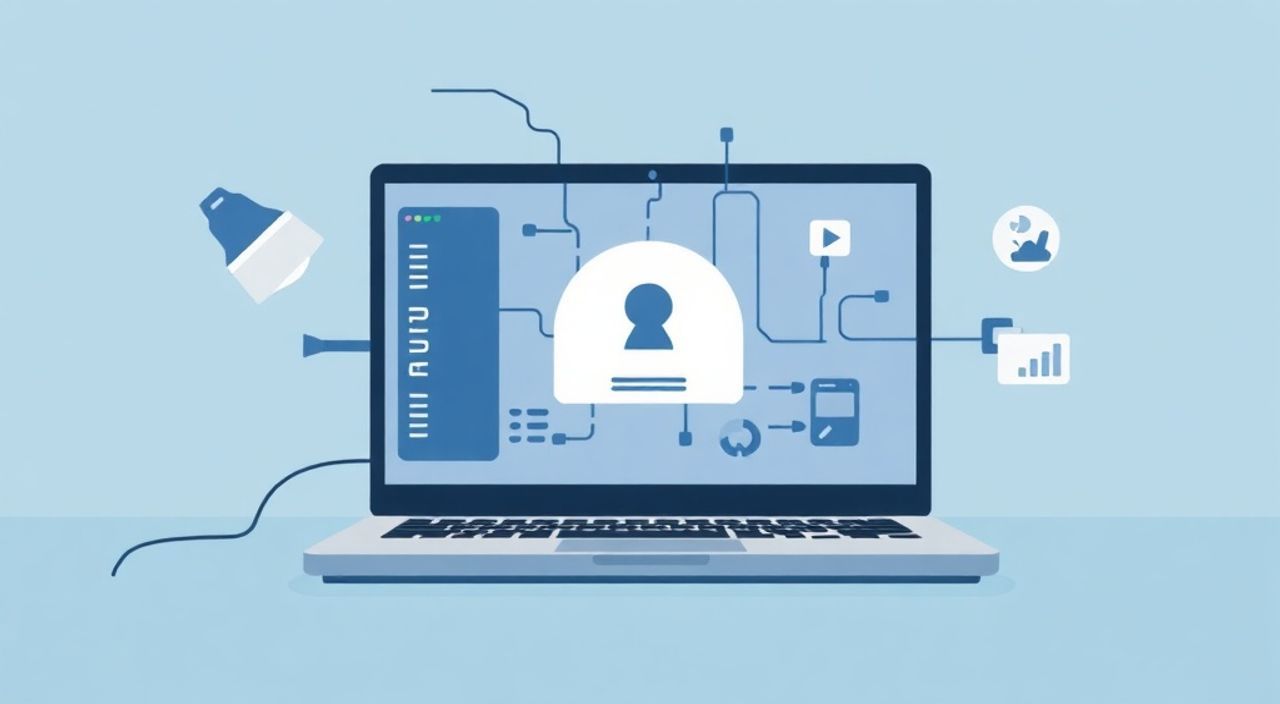
Сеть на ноутбуке можно настроить за несколько минут, если знать правильную последовательность действий. Главное — определиться с типом подключения (проводной или Wi-Fi), проверить работоспособность сетевого адаптера и правильно ввести параметры сети. В большинстве случаев современные операционные системы автоматически настраивают соединение, но при возникновении проблем важно уметь вручную задать IP-адрес, DNS или перезапустить сетевые службы.
Чтобы настроить сеть на ноутбуке, достаточно активировать Wi-Fi или подключить кабель Ethernet и выбрать доступную сеть. Если подключение не работает, проверьте драйверы, перезагрузите роутер и используйте средство диагностики Windows. Для стабильного соединения рекомендуется использовать WPA2/WPA3-шифрование и актуальные обновления ОС.
Содержание статьи:
Типы подключения: проводное и беспроводное
Подключение ноутбука к интернету или локальной сети возможно двумя основными способами: через кабель Ethernet или по Wi-Fi. Выбор метода зависит от условий эксплуатации, скорости передачи данных и уровня помех. Проводное соединение обеспечивает стабильность и минимальные задержки, что критично для онлайн-игр, видеоконференций и загрузки больших файлов. Беспроводное подключение даёт свободу перемещения, но может страдать от помех и снижения скорости на расстоянии от роутера.
Wi-Fi сегодня является стандартом для большинства пользователей. Современные ноутбуки поддерживают стандарты Wi-Fi 5 (802.11ac) и Wi-Fi 6 (802.11ax), обеспечивающие высокую пропускную способность и лучшую работу в условиях плотной застройки. Однако сигнал может ослабевать сквозь стены, особенно бетонные, и конкурировать с другими устройствами — микроволновками, Bluetooth-гарнитурами, соседскими сетями.
Проводное подключение остаётся предпочтительным в офисах, студиях и домашних медиацентрах. Оно исключает риск перехвата сигнала, не подвержено радиопомехам и позволяет достичь максимальной скорости, заявленной провайдером. Для этого понадобится кабель категории не ниже Cat 5e и порт Gigabit Ethernet на ноутбуке или USB-адаптер.
Полезно знать: Если вы используете Wi-Fi 6, убедитесь, что ваш роутер также поддерживает этот стандарт. В противном случае вы не получите преимуществ в скорости и энергоэффективности.
- Wi-Fi идеален для мобильности и повседневных задач: серфинг, почта, стриминг.
- Кабельное соединение надёжнее для тяжёлых нагрузок: загрузка игр, резервное копирование, видеотрансляции.
- Для временного проводного подключения можно использовать USB-to-Ethernet адаптер.
Настройка сети в Windows 10 и 11
Windows 10 и 11 предлагают интуитивно понятный интерфейс для управления сетевыми подключениями. Первый шаг — открыть панель «Сеть и Интернет» через значок в трее или в «Параметрах». Здесь отображаются все доступные сети Wi-Fi, а также состояние проводного подключения. При первом запуске система автоматически сканирует эфир и предлагает выбрать сеть из списка.
Для подключения к Wi-Fi достаточно кликнуть по названию сети и ввести пароль. Если сеть скрытая, её нужно добавить вручную: в разделе «Дополнительные параметры» выберите «Подключиться к скрытой сети», укажите SSID (имя) и тип безопасности. После успешного подключения Windows сохранит данные, и ноутбук будет автоматически соединяться с этой сетью в будущем.
Если используется проводное соединение, Windows обычно распознаёт его мгновенно. Но если индикатор показывает «Ограничено» или «Без доступа к интернету», стоит проверить физическое подключение, перезагрузить роутер и запустить средство диагностики. Для этого щёлкните правой кнопкой по значку сети и выберите «Устранение неполадок».
- Откройте «Параметры» → «Сеть и Интернет».
- Выберите тип подключения: Wi-Fi или Ethernet.
- Для Wi-Fi: найдите сеть, введите пароль, подтвердите.
- Для Ethernet: убедитесь, что кабель подключён, и проверьте статус подключения.
- При необходимости запустите диагностику.
«Всегда используйте шифрование WPA2 или WPA3. Открытые сети и WEP уязвимы для взлома.» — Алексей Ковалёв, сетевой инженер, 12 лет опыта
Автоматическая настройка IP и DNS
По умолчанию Windows использует DHCP — протокол, который автоматически назначает IP-адрес, маску подсети и шлюз. Это удобно для домашних пользователей. Чтобы убедиться, что настройки корректны, зайдите в «Центр управления сетями» → «Изменение параметров адаптера» → выберите свой интерфейс → «Свойства» → «IP версии 4 (TCP/IPv4)». Убедитесь, что выбраны пункты «Получить IP-адрес автоматически» и «Получить адрес DNS-сервера автоматически».
Распространённые проблемы и их решение
Несмотря на автоматизацию, пользователи часто сталкиваются с проблемами подключения. Самые частые: «Без доступа к интернету», «Сеть ограничена», «Не удается найти сеть» или постоянные обрывы связи. Причин может быть множество — от простой ошибки ввода пароля до глубоких системных сбоев.
Первое, что нужно сделать — перезагрузить роутер и ноутбук. Это решает около 60% проблем, связанных с временным сбоем DHCP или IP-конфликтом. Затем проверьте, видит ли ноутбук другие сети. Если нет — проблема в Wi-Fi-адаптере. Убедитесь, что он включён: на многих ноутбуках есть физический переключатель или функциональная клавиша (например, Fn + F2).
Если сеть видна, но подключиться не удаётся, попробуйте забыть сеть и подключиться заново. В Windows это делается в «Параметрах» → «Wi-Fi» → «Управление известными сетями» → выберите сеть → «Забыть». После этого повторите ввод пароля.
Проблема |
Возможная причина |
Решение |
|---|---|---|
Нет доступа к интернету |
DHCP не назначил IP |
Перезапустите роутер, выполните ipconfig /renew |
Сеть ограничена |
IP-конфликт или сбой DNS |
Проверьте настройки IP, очистите кэш DNS |
Не видит Wi-Fi сети |
Отключён адаптер или драйвер |
Включите Wi-Fi, обновите драйвер |
Медленное соединение |
Помехи, перегрузка канала |
Смените канал роутера, перейдите на 5 ГГц |
Проверка драйверов и служб
Драйвер сетевого адаптера — ключевой компонент. Его можно обновить через «Диспетчер устройств»: откройте его, найдите «Сетевые адаптеры», щёлкните правой кнопкой по вашему устройству и выберите «Обновить драйвер». Также убедитесь, что служба «Автонастройка WLAN» запущена. Её можно найти в «Службы» (services.msc) — она должна иметь статус «Выполняется».
Полезно знать: Если Windows не видит сетевой адаптер, возможно, он отключён в BIOS/UEFI. Проверьте настройки загрузки устройства.
Продвинутые настройки: IP, DNS, брандмауэр
Для продвинутых пользователей и специфических задач (например, серверы, удалённый доступ, безопасность) требуется ручная настройка сети. Это включает статические IP-адреса, альтернативные DNS-серверы и правила брандмауэра.
Статический IP полезен, когда вы хотите, чтобы устройство всегда имело один и тот же адрес в локальной сети — например, для настройки принтера или NAS. Чтобы задать его, перейдите в свойствах IPv4 к пункту «Использовать следующий IP-адрес». Укажите IP (например, 192.168.1.50), маску (255.255.255.0), шлюз (обычно 192.168.1.1) и DNS-серверы (можно использовать Google: 8.8.8.8 и 8.8.4.4, или Cloudflare: 1.1.1.1).
Альтернативные DNS могут ускорить загрузку сайтов и повысить безопасность. Например, Cloudflare DNS блокирует вредоносные домены, а OpenDNS предлагает фильтрацию контента. Это особенно полезно в семьях с детьми или в корпоративной среде.
Настройка брандмауэра и общего доступа
Брандмауэр Windows защищает от несанкционированного доступа. По умолчанию он разрешает большинство приложений, но иногда блокирует нужные программы. Чтобы добавить исключение, зайдите в «Брандмауэр Защитника Windows» → «Разрешение взаимодействия с приложением». Также можно настроить профили сети: «Частная» — для доверенных сетей (дом, офис), где разрешён общий доступ; «Публичная» — для кафе, аэропортов, где доступ ограничен.
«Используйте статический IP только при необходимости. В противном случае возможны конфликты с DHCP.» — Марина Соколова, системный администратор, 15 лет опыта
- Для стабильного DNS используйте 1.1.1.1 (Cloudflare) или 8.8.8.8 (Google).
- Включайте общий доступ к файлам и принтерам только в доверенных сетях.
- Регулярно проверяйте список разрешённых приложений в брандмауэре.
Экспертное мнение
«Сегодня многие пользователи сталкиваются с перегрузкой Wi-Fi-каналов, особенно в многоквартирных домах. Рекомендую использовать анализатор Wi-Fi, например, inSSIDer или Wi-Fi Analyzer, чтобы выбрать наименее загруженный канал. Чаще всего менее конкурентны каналы 1, 6 и 11 в диапазоне 2.4 ГГц, а в 5 ГГц — любые, кроме тех, что граничат с радарами.» — Дмитрий Петров, инженер по сетевой безопасности, 10 лет в Huawei
«Не пренебрегайте обновлениями драйверов. Производители регулярно выпускают патчи, улучшающие стабильность и совместимость. Особенно это касается ноутбуков с чипами Intel и Realtek.» — Анна Лебедева, технический консультант, автор курсов по IT-инфраструктуре
Вопросы и ответы
Как подключить ноутбук к Wi-Fi без пароля?
Подключение к защищённой сети без пароля невозможно. Однако можно использовать WPS (Wi-Fi Protected Setup), если роутер его поддерживает. Нажмите кнопку WPS на роутере и выберите соответствующий вариант в списке сетей на ноутбуке. Также возможна передача ключа через NFC или QR-код (в некоторых роутерах).
Почему ноутбук подключается к Wi-Fi, но интернет не работает?
Чаще всего это связано с DNS. Попробуйте изменить DNS-серверы на 8.8.8.8 и 8.8.4.4. Также проверьте, работает ли интернет на других устройствах. Если нет — проблема у провайдера или роутера.
Как увеличить дальность приёма Wi-Fi на ноутбуке?
Встроенная антенна ноутбука имеет ограниченный радиус. Для усиления сигнала используйте внешний USB-Wi-Fi адаптер с антенной, размещайте ноутбук ближе к роутеру или установите Wi-Fi-репитер.
Можно ли одновременно использовать Wi-Fi и Ethernet?
Да, но Windows по умолчанию выбирает один активный интерфейс. Приоритет можно изменить в настройках метрики подключения. Обычно Ethernet имеет более высокий приоритет.
Как защитить Wi-Fi сеть от взлома?
Используйте шифрование WPA2-PSK (AES) или WPA3. Избегайте простых паролей. Регулярно обновляйте прошивку роутера. Отключите WPS, если он не используется, так как он уязвим к атакам перебора.
Заключение
Настройка сети на ноутбуке — процесс, который сочетает простоту базовых действий и глубину продвинутых настроек. В большинстве случаев современные операционные системы справляются с подключением автоматически, но знание основ помогает быстро устранять сбои и оптимизировать производительность. От выбора типа подключения до ручной настройки DNS и брандмауэра — каждый этап влияет на стабильность и безопасность.
Главное — действовать пошагово: проверить физическое подключение, обновить драйверы, использовать диагностику Windows и при необходимости вносить ручные изменения. Регулярное обслуживание сети и соблюдение базовых правил безопасности значительно снижают риск проблем.
- Wi-Fi подходит для мобильности, Ethernet — для стабильности и скорости.
- Всегда используйте шифрование WPA2 или WPA3 для защиты Wi-Fi.
- При проблемах с подключением начинайте с перезагрузки роутера и диагностики Windows.
- Альтернативные DNS (Google, Cloudflare) ускоряют доступ к сайтам и повышают безопасность.
- Обновляйте драйверы сетевых адаптеров и прошивку роутера для стабильной работы.
⚠️ Дисклеймер — нажмите, чтобы развернуть
Материалы, опубликованные в разделе «Блог» на сайте RU DESIGN SHOP (rudesignshop.ru), носят исключительно информационный и ознакомительный характер и не являются руководством к действию, финансовой рекомендацией, медицинской услугой, ветеринарным назначением либо рекламой товаров и услуг, включая азартные игры. Публикации не содержат призывов к участию в азартных играх и не направлены на продвижение соответствующих операторов.
Безопасность применения товаров и веществ: при использовании строительных материалов, бытовой химии, пестицидов и агрохимикатов необходимо строго следовать инструкциям производителя и действующему законодательству Российской Федерации, включая Федеральный закон РФ от 19.07.1997 № 109-ФЗ «О безопасном обращении с пестицидами и агрохимикатами».
Упоминание товарных знаков, брендов и организаций носит исключительно информационный характер и не означает наличие партнёрских отношений или одобрения со стороны правообладателей.
Материалы, содержащие сведения о медицинских, ветеринарных или косметических средствах, представлены в справочных целях и не являются медицинской консультацией или назначением. Перед применением рекомендуется обратиться к врачу, ветеринарному специалисту или иному сертифицированному профессионалу.
Возрастные ограничения: материалы, содержащие сведения о продукции категории 18+, включая алкоголь или азартные игры, предназначены исключительно для совершеннолетней аудитории и публикуются в информационных целях.
Правовая ответственность: решения, принятые на основе опубликованной информации, пользователь принимает самостоятельно и на свой риск; редакция и авторы несут ответственность в пределах, установленных законодательством Российской Федерации.
Редакция не допускает публикаций, содержащих пропаганду экстремизма, терроризма, наркотических средств или суицида; подобные материалы подлежат немедленному удалению.
Упоминание организаций с ограниченным статусом: компания Meta Platforms Inc. (социальные сети Facebook и Instagram) признана экстремистской организацией решением суда РФ, её деятельность запрещена на территории Российской Федерации; любые упоминания приводятся исключительно в информационных целях.
Авторские права и источники: информация собирается из открытых источников; её актуальность указывается на дату публикации и может изменяться.
Изображения и иллюстрации используются на условиях, разрешённых правообладателями. При возникновении претензий редакция готова оперативно рассмотреть обращение и внести необходимые изменения.
Персональные данные и cookies: сайт использует cookies и обрабатывает персональные данные пользователей в соответствии с Федеральным законом № 152-ФЗ «О персональных данных» и Политикой конфиденциальности RU DESIGN SHOP.
Мнения авторов могут не совпадать с позицией государственных органов или коммерческих организаций, упомянутых в материалах.
Читайте также

РЕКОМЕНДУЕМ
Товары от российских производителей

Светильник VISTA Forstlight
Диапазон цен: 10340 руб. – 11370 руб.