Скидка 5% на первый заказ — RDS5




Как настроить сеть на роутере
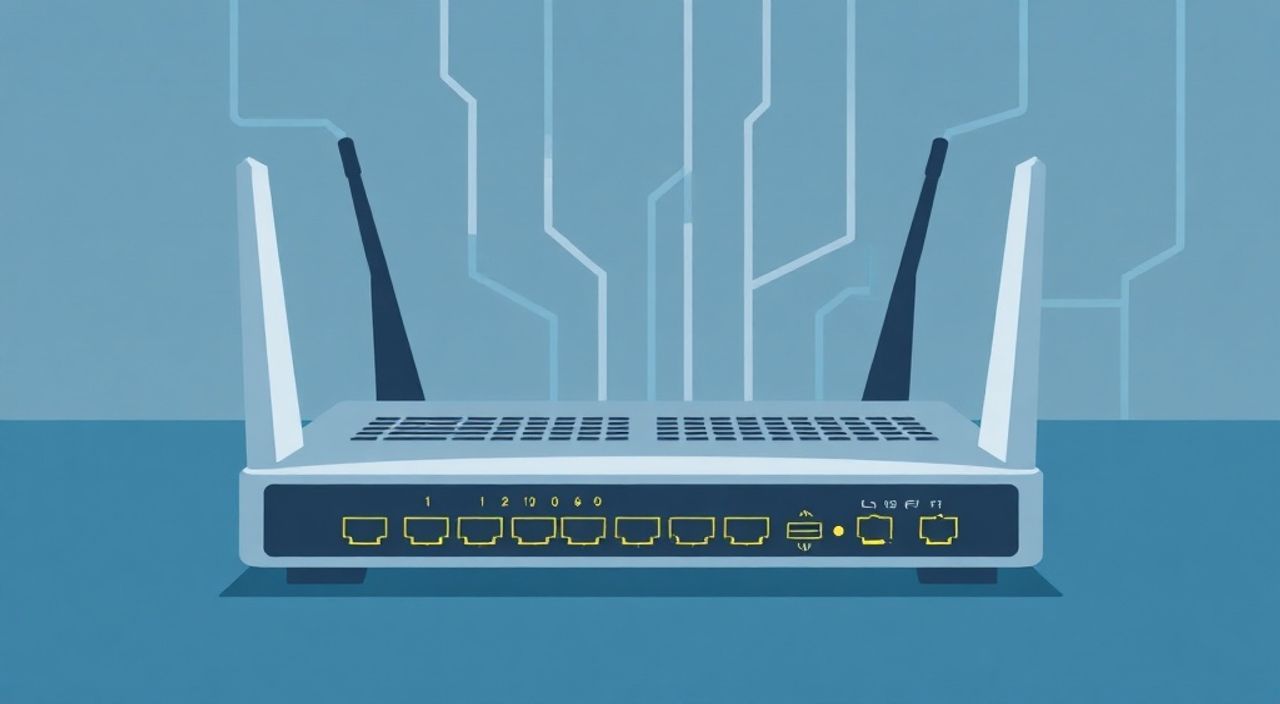
Настроить сеть на роутере — это процесс, который включает подключение устройства к интернету, настройку Wi-Fi, защиту сети и оптимизацию работы. Основная рекомендация: всегда начинайте с доступа к веб-интерфейсу роутера через браузер, используя его IP-адрес (чаще всего 192.168.0.1 или 192.168.1.1), логин и пароль по умолчанию.
Для успешной настройки роутера подключите его к компьютеру, зайдите в интерфейс управления через браузер и следуйте мастеру настройки. Обязательно измените пароль администратора и настройте безопасное шифрование Wi-Fi.
С каждым годом количество устройств, подключаемых к домашней сети, стремительно растёт: смартфоны, ноутбуки, телевизоры, умные колонки, камеры и даже холодильники. Центр этой цифровой экосистемы — роутер, или маршрутизатор. От его правильной настройки зависит скорость интернета, стабильность соединения и безопасность всех ваших гаджетов. Многие пользователи полагаются на предустановленные настройки провайдера или считают, что «работает — значит, всё в порядке». Однако неправильно настроенный роутер может стать уязвимым для хакеров, снижать производительность сети или создавать помехи соседям.
Рынок предлагает сотни моделей роутеров от брендов ASUS, TP-Link, D-Link, Netgear, Xiaomi и других. У каждой свои особенности интерфейса, функций и возможностей. Тем не менее, базовые принципы настройки универсальны. В этой статье мы детально разберём, как настроить сеть на роутере любого типа — от простого бюджетного до мощного двухдиапазонного. Вы узнаете, как зайти в настройки, выбрать тип подключения, настроить Wi-Fi, защитить сеть и устранить распространённые проблемы. Мы также рассмотрим современные технологии, такие как WPA3, MU-MIMO и QoS, которые могут значительно улучшить качество вашей домашней сети.
Содержание статьи:
Подготовка к настройке
Перед тем как приступить к настройке роутера, важно правильно подготовить оборудование и рабочее место. Начните с распаковки устройства и проверки комплектации: должен быть сам роутер, блок питания, сетевой кабель (LAN) и инструкция. Убедитесь, что роутер поддерживает стандарты интернета, предоставляемые вашим провайдером — например, PPPoE, DHCP или статический IP.
Поместите роутер в центральной части жилого помещения, желательно на возвышении и вдали от крупных металлических предметов, микроволновых печей и толстых стен. Это поможет равномерно распределить сигнал Wi-Fi по дому. Избегайте установки рядом с телевизорами, радиотелефонами и другими источниками электромагнитных помех.
Подключите роутер к электросети с помощью блока питания. Затем один конец сетевого кабеля подключите к порту WAN (часто выделен цветом — жёлтым или синим), а другой — к выходу на модеме провайдера или кабельному разъёму в стене. Если используется DSL-подключение, потребуется специальный телефонный кабель с фильтрами.
Для первоначальной настройки лучше использовать проводное подключение. Подключите второй сетевой кабель от одного из LAN-портов роутера к сетевой карте компьютера или ноутбука. Это обеспечит стабильный доступ к интерфейсу даже при ошибках в настройке Wi-Fi.
Полезно знать: Большинство современных роутеров позволяют настраивать сеть через мобильное приложение. Однако для полного контроля и доступа ко всем функциям рекомендуется использовать веб-интерфейс.
Доступ к интерфейсу управления
Чтобы настроить роутер, необходимо войти в его веб-интерфейс. Для этого откройте любой браузер (Chrome, Firefox, Edge) и в адресной строке введите IP-адрес роутера. Наиболее распространённые адреса — 192.168.0.1 или 192.168.1.1. Адрес можно найти на наклейке снизу роутера, в инструкции или на сайте производителя.
После перехода по адресу откроется окно входа. Здесь потребуется ввести логин и пароль. Стандартные учётные данные обычно указаны на корпусе устройства. Часто это:
- Логин: admin
- Пароль: admin
Если стандартные данные не подходят, попробуйте комбинации: admin/password, admin/1234, user/admin. При полной потере доступа поможет сброс настроек — удерживайте кнопку Reset на задней панели роутера 10–15 секунд.
Типичные проблемы при входе
- Страница не загружается: проверьте, подключён ли компьютер к роутеру, и назначена ли ему IP-адрес вручную или по DHCP.
- Неверный логин или пароль: убедитесь, что Caps Lock выключен, и попробуйте другие стандартные комбинации.
- Доступ заблокирован: возможно, кто-то уже менял пароль. Выполните сброс до заводских настроек.
«Всегда записывайте новые логин и пароль после их изменения. Храните их в зашифрованном менеджере паролей, а не на бумажке рядом с роутером.» — Алексей Петров, системный администратор, 12 лет опыта
Основная настройка сети
После входа в интерфейс большинство роутеров предлагают запустить мастер начальной настройки (Setup Wizard). Рекомендуется воспользоваться им — он автоматически определит тип подключения, используемый провайдером.
Процесс включает несколько ключевых шагов:
- Выбор языка и региона. Установите русский язык и соответствующий часовой пояс.
- Определение типа подключения. Роутер может автоматически определить способ получения интернета. Возможные варианты:
- DHCP (динамический IP): наиболее простой вариант, используется многими провайдерами.
- PPPoE: требует ввода логина и пароля, предоставленных провайдером.
- Статический IP: редкий случай, когда провайдер выдаёт постоянный IP-адрес.
- Настройка WAN-подключения. Если выбран PPPoE, введите данные авторизации из договора с провайдером.
После сохранения настроек роутер перезагрузится и попытается установить интернет-соединение. Проверить его статус можно в разделе «Состояние» (Status) или «WAN».
Полезно знать: Если интернет не появился, проверьте правильность введённых данных PPPoE или свяжитесь с техподдержкой провайдера — возможно, требуется активация услуги.
Настройка Wi-Fi сети
Настройка беспроводной сети — один из самых важных этапов. Перейдите в раздел «Беспроводная сеть» (Wireless) или аналогичный. Здесь нужно задать параметры для 2.4 ГГц и 5 ГГц диапазонов (если роутер двухдиапазонный).
Ключевые параметры:
- Имя сети (SSID): выберите уникальное имя, которое будет отображаться при поиске Wi-Fi. Избегайте личных данных (например, «Иван_квартира_34»).
- Режим работы: рекомендуется выбрать «802.11ac/n/g mixed» для максимальной совместимости.
- Канал: в 2.4 ГГц выберите канал 1, 6 или 11 — они не пересекаются. Для 5 ГГц лучше использовать автонастройку.
- Ширина канала: 20/40 МГц для 2.4 ГГц, 80 МГц для 5 ГГц — обеспечивает высокую скорость.
Как выбрать оптимальный канал?
Используйте мобильное приложение (например, Wi-Fi Analyzer) для анализа загруженности каналов в вашем районе. Выбирайте наименее загруженный канал, чтобы минимизировать помехи от соседних сетей.
Диапазон |
Преимущества |
Недостатки |
|---|---|---|
2.4 ГГц |
Лучшее покрытие, проходит сквозь стены |
Медленнее, больше помех |
5 ГГц |
Высокая скорость, меньше помех |
Хуже проходит через стены, меньший радиус |
«Не объединяйте SSID двух диапазонов в одно имя. Разделите их — например, Home_2G и Home_5G. Это даёт пользователям выбор и помогает избежать переподключений.» — Марина Козлова, сетевой инженер, Cisco Certified
Безопасность и защита
Незащищённая Wi-Fi сеть — открытая дверь для злоумышленников. Они могут использовать ваш интернет, украсть данные или запустить атаку с вашего IP. Поэтому настройка безопасности обязательна.
Перейдите в раздел шифрования Wi-Fi и выберите:
- WPA2-PSK (AES) — стандарт десятилетия, надёжный и совместимый.
- WPA3-Personal — новейший стандарт, более устойчивый к взлому. Доступен на современных роутерах.
Никогда не используйте WEP — он легко взламывается за минуты.
Придумайте надёжный пароль Wi-Fi длиной не менее 12 символов, включающий буквы, цифры и знаки препинания. Избегайте слов из словаря, дат рождения и последовательностей (12345678).
Также рекомендуется:
- Отключить WPS — уязвимость в протоколе позволяет взломать сеть.
- Включить скрытие SSID (не показывать имя сети) — хоть и не сильно повышает безопасность, но усложняет подключение случайным пользователям.
- Активировать фильтрацию MAC-адресов — разрешать подключение только доверенным устройствам.
Регулярное обновление прошивки
Производители выпускают обновления, исправляющие уязвимости и улучшающие работу. Заходите в раздел «Система» — «Обновление прошивки» и проверяйте наличие новых версий хотя бы раз в 3 месяца.
Полезно знать: Некоторые роутеры поддерживают автоматическое обновление. Включите эту функцию, если она доступна.
Расширенные функции
Современные роутеры предлагают множество дополнительных возможностей для оптимизации сети.
QoS (Quality of Service) — приоритизация трафика. Полезно, если вы часто стримите видео, играете онлайн или используете VoIP. Можно задать приоритет для конкретных устройств или приложений (например, Zoom, Netflix).
Гостевая сеть — отдельная Wi-Fi сеть для посетителей. Она изолирована от основной, поэтому гости не смогут получить доступ к вашим файлам или принтеру. Идеально для кафе, офисов и дома.
Родительский контроль позволяет ограничить доступ к сайтам, установить временные рамки использования интернета для детей. Некоторые модели интегрируются с сервисами вроде Kaspersky Safe Kids.
USB-порт и медиасервер — если у роутера есть USB-разъём, можно подключить флешку или внешний диск и организовать общий доступ к файлам в локальной сети.
Mesh-системы — для больших домов. Вместо одного роутера используются несколько точек доступа, создающих единую сеть без перескакивания между SSID.
«Mesh-системы — лучшее решение для домов площадью от 100 м². Они обеспечивают стабильный сигнал в каждом углу.» — Дмитрий Сидоров, эксперт по умному дому
Экспертное мнение
«Многие пользователи настраивают роутер один раз и забывают о нём. Но сеть — это живая система. Я рекомендую раз в полгода проводить аудит: проверять список подключённых устройств, обновлять прошивку, анализировать каналы Wi-Fi и менять пароли. Особенно важно это делать после переездов, ремонта или появления новых соседей, которые могут создавать помехи. Также стоит учитывать, что средний срок эффективной эксплуатации роутера — 3–5 лет. После этого он может не справляться с растущими требованиями к скорости и безопасности.»
— Елена Фролова, руководитель отдела сетевых решений, IT-компания «СвязьТех».
Вопросы и ответы
Что делать, если роутер не видит интернет?
Проверьте физическое подключение, перезагрузите модем провайдера, убедитесь, что введены правильные данные PPPoE. Если проблема остаётся — позвоните в поддержку провайдера.
Как увеличить зону покрытия Wi-Fi?
Переместите роутер в центр, используйте репитер или перейдите на Mesh-систему. Также помогает замена антенн на более мощные (если возможно).
Можно ли настроить роутер через смартфон?
Да, многие производители предлагают приложения (TP-Link Tether, ASUS Router, Mi Wi-Fi). Однако функционал может быть ограничен по сравнению с веб-интерфейсом.
Зачем менять пароль администратора?
Стандартные логины и пароли известны всем. Если злоумышленник получит доступ к интерфейсу, он может изменить настройки, перенаправить трафик или заблокировать вас.
Что такое двойная NAT и как её избежать?
Это происходит, когда два роутера работают в режиме маршрутизации подряд. Приводит к проблемам с онлайн-играми и VoIP. Решение — перевести второй роутер в режим точки доступа (AP Mode).
Заключение
Настройка роутера — это не одноразовая задача, а процесс, требующий внимания к безопасности, производительности и актуальности оборудования. Правильно настроенный роутер обеспечивает стабильный интернет, защищает ваши данные и позволяет эффективно использовать все преимущества умного дома. Начните с базовых шагов: подключение, вход в интерфейс, настройка подключения и Wi-Fi, затем обязательно усильте защиту и рассмотрите возможность использования расширенных функций.
Главное — не останавливаться на минимальных настройках. Регулярное обслуживание и понимание возможностей вашего роутера позволят создать сеть, которая будет служить вам надёжно и безопасно долгие годы.
- Всегда меняйте стандартные логин и пароль администратора.
- Используйте шифрование WPA2 или WPA3 для Wi-Fi.
- Регулярно обновляйте прошивку роутера.
- Разделяйте 2.4 ГГц и 5 ГГц сети по имени (SSID).
- Рассмотрите Mesh-системы для больших помещений.
⚠️ Дисклеймер — нажмите, чтобы развернуть
Материалы, опубликованные в разделе «Блог» на сайте RU DESIGN SHOP (rudesignshop.ru), носят исключительно информационный и ознакомительный характер и не являются руководством к действию, финансовой рекомендацией, медицинской услугой, ветеринарным назначением либо рекламой товаров и услуг, включая азартные игры. Публикации не содержат призывов к участию в азартных играх и не направлены на продвижение соответствующих операторов.
Безопасность применения товаров и веществ: при использовании строительных материалов, бытовой химии, пестицидов и агрохимикатов необходимо строго следовать инструкциям производителя и действующему законодательству Российской Федерации, включая Федеральный закон РФ от 19.07.1997 № 109-ФЗ «О безопасном обращении с пестицидами и агрохимикатами».
Упоминание товарных знаков, брендов и организаций носит исключительно информационный характер и не означает наличие партнёрских отношений или одобрения со стороны правообладателей.
Материалы, содержащие сведения о медицинских, ветеринарных или косметических средствах, представлены в справочных целях и не являются медицинской консультацией или назначением. Перед применением рекомендуется обратиться к врачу, ветеринарному специалисту или иному сертифицированному профессионалу.
Возрастные ограничения: материалы, содержащие сведения о продукции категории 18+, включая алкоголь или азартные игры, предназначены исключительно для совершеннолетней аудитории и публикуются в информационных целях.
Правовая ответственность: решения, принятые на основе опубликованной информации, пользователь принимает самостоятельно и на свой риск; редакция и авторы несут ответственность в пределах, установленных законодательством Российской Федерации.
Редакция не допускает публикаций, содержащих пропаганду экстремизма, терроризма, наркотических средств или суицида; подобные материалы подлежат немедленному удалению.
Упоминание организаций с ограниченным статусом: компания Meta Platforms Inc. (социальные сети Facebook и Instagram) признана экстремистской организацией решением суда РФ, её деятельность запрещена на территории Российской Федерации; любые упоминания приводятся исключительно в информационных целях.
Авторские права и источники: информация собирается из открытых источников; её актуальность указывается на дату публикации и может изменяться.
Изображения и иллюстрации используются на условиях, разрешённых правообладателями. При возникновении претензий редакция готова оперативно рассмотреть обращение и внести необходимые изменения.
Персональные данные и cookies: сайт использует cookies и обрабатывает персональные данные пользователей в соответствии с Федеральным законом № 152-ФЗ «О персональных данных» и Политикой конфиденциальности RU DESIGN SHOP.
Мнения авторов могут не совпадать с позицией государственных органов или коммерческих организаций, упомянутых в материалах.
Читайте также

РЕКОМЕНДУЕМ
Товары от российских производителей