Скидка 5% на первый заказ — RDS5




Как настроить роутер вручную
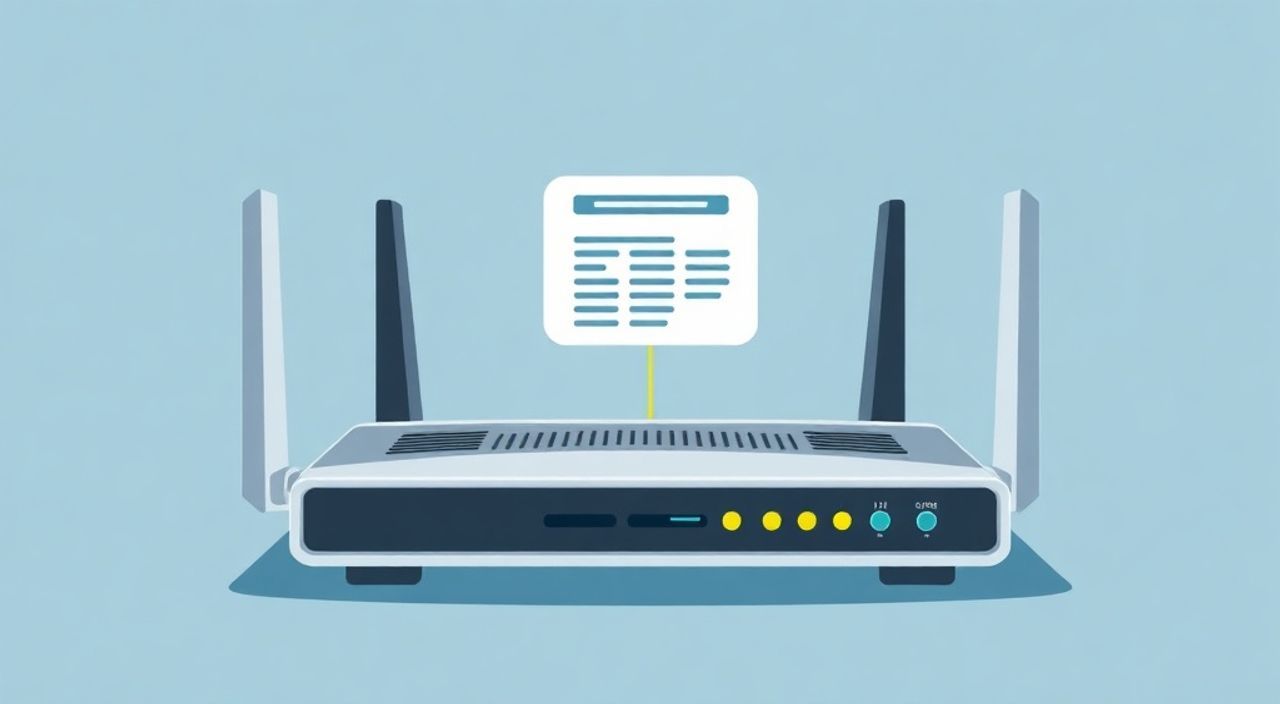
Настроить роутер вручную — значит получить полный контроль над домашней сетью, обеспечив стабильное соединение, безопасность и оптимальную производительность. Это особенно важно при использовании оборудования от разных производителей или при необходимости тонкой настройки параметров сети. Процесс включает подключение устройства к интернету, доступ к веб-интерфейсу, настройку Wi-Fi, параметров безопасности и портов.
Чтобы настроить роутер вручную, подключите его к провайдеру, зайдите в веб-интерфейс по IP-адресу (например, 192.168.0.1), введите логин и пароль, затем настройте интернет-соединение, сеть Wi-Fi и защиту. Всегда сохраняйте резервную копию конфигурации.
Содержание статьи:
- Подготовка к настройке роутера
- Необходимые инструменты и оборудование
- Доступ к интерфейсу управления роутером
- Типичные проблемы при входе в интерфейс
- Настройка интернет-соединения
- Проверка соединения
- Конфигурация Wi-Fi сети
- Как улучшить покрытие Wi-Fi
- Безопасность и защита сети
- Дополнительные меры защиты
- Дополнительные функции роутера
- Проброс портов и DMZ
- Родительский контроль
- QoS (Quality of Service)
- DDNS (динамический DNS)
- Экспертное мнение
- Вопросы и ответы
- Заключение
Подготовка к настройке роутера
Перед тем как приступить к настройке роутера вручную, необходимо выполнить ряд подготовительных шагов. Неправильная установка оборудования может привести к проблемам с подключением, снижению скорости или невозможности выхода в интернет. Первое, что нужно сделать — это физически подключить роутер к источнику питания и кабелю провайдера. Обычно WAN-порт (часто выделен цветом) используется для подключения к модему или напрямую к интернет-провайдеру по Ethernet-кабелю.
Далее, убедитесь, что все индикаторы на устройстве горят корректно: светится питание, WAN-подключение и хотя бы один LAN-порт, если вы используете проводное соединение. Если индикаторы не активны, проверьте целостность кабеля, правильность подключения и состояние оборудования провайдера. Также стоит уточнить у провайдера, требуется ли дополнительная авторизация (PPPoE, DHCP, статический IP).
Подготовка также включает сбор информации о параметрах подключения. Вам могут понадобиться данные: тип соединения, логин и пароль (если используется PPPoE), DNS-серверы, MAC-адрес. Эту информацию можно найти в договоре с провайдером или получить через службу поддержки. Храните эти данные в надёжном месте — они потребуются при ручной настройке.
Полезно знать: Перед началом настройки обновите прошивку роутера до последней версии. Это устранит известные уязвимости и улучшит стабильность работы.
Необходимые инструменты и оборудование
- Роутер с поддержкой нужного типа интернет-соединения (ADSL, VDSL, Ethernet, 4G/5G).
- Компьютер, ноутбук или смартфон для доступа к интерфейсу.
- Сетевой кабель (если используется проводное подключение).
- Инструкция от производителя роутера (особенно для моделей без QR-кода).
- Данные от интернет-провайдера (логин, пароль, тип подключения).
Доступ к интерфейсу управления роутером
Интерфейс управления — это веб-панель, через которую вы настраиваете все параметры роутера. Чтобы попасть в неё, подключите устройство (компьютер или телефон) к роутеру по Wi-Fi или кабелю. После подключения откройте любой браузер и введите в адресной строке IP-адрес роутера. Наиболее распространённые адреса: 192.168.0.1, 192.168.1.1 или 192.168.10.1. Точный адрес указан на наклейке снизу устройства или в инструкции.
После перехода по адресу откроется страница входа. Введите логин и пароль. Стандартные учётные данные часто указаны на корпусе: admin/admin, admin/password или user/user. Если вы уже меняли пароль и забыли его, потребуется сброс роутера до заводских настроек с помощью кнопки Reset (удерживать 10–15 секунд).
«Никогда не используйте стандартные логин и пароль после настройки. Это серьёзная угроза безопасности вашей сети.» — Алексей Петров, сетевой инженер, 12 лет опыта
Типичные проблемы при входе в интерфейс
- Страница не загружается: проверьте подключение к сети роутера, убедитесь, что IP-адрес введён правильно.
- Неверный логин или пароль: воспользуйтесь сбросом настроек или найдите учётные данные в документации.
- Ошибка SSL или предупреждение о безопасности: игнорируйте её или используйте HTTP вместо HTTPS, если сайт поддерживает.
Полезно знать: Некоторые современные роутеры используют облачные панели управления (например, TP-Link Tether, ASUS Router). В этом случае настройка возможна через мобильное приложение.
Настройка интернет-соединения
После входа в интерфейс перейдите в раздел «Интернет», «WAN» или «Сеть». Здесь нужно указать тип подключения, который предоставил вам провайдер. Основные режимы:
- DHCP (динамический IP): самый простой способ. Роутер автоматически получает IP от провайдера. Подходит для большинства квартирных сетей.
- PPPoE: требует ввода логина и пароля. Часто используется в частных домах, студенческих общежитиях и некоторых региональных провайдерах.
- Статический IP: редкий случай, когда провайдер выдаёт постоянный IP-адрес, маску подсети, шлюз и DNS.
- L2TP/PPTP: используется реже, в основном для корпоративных или защищённых подключений.
Выберите соответствующий тип и введите необходимые данные. Для PPPoE укажите логин и пароль, которые вы получили от провайдера. Убедитесь, что в поле «Имя подключения» нет лишних пробелов. Сохраните настройки и дождитесь перезагрузки роутера. Проверьте статус интернет-подключения в интерфейсе — должен быть статус «Подключено» и отображаться внешний IP-адрес.
Тип подключения |
Когда используется |
Что нужно для настройки |
|---|---|---|
DHCP |
Автоматическое получение IP (большинство городских провайдеров) |
Ничего — только выбрать тип |
PPPoE |
Провайдеры с авторизацией (например, Ростелеком, Дом.ру) |
Логин, пароль, иногда VLAN ID |
Статический IP |
Выделенный канал, серверы, бизнес-тарифы |
IP, маска, шлюз, DNS |
L2TP |
Защищённые соединения, редкие провайдеры |
Адрес сервера, логин, пароль |
Проверка соединения
После настройки откройте браузер и попробуйте зайти на любой сайт (например, yandex.ru). Если интернет не работает:
- Проверьте, активен ли WAN-порт на роутере.
- Убедитесь, что кабель провайдера подключён правильно.
- Сверьте данные подключения с информацией от провайдера.
- Перезагрузите роутер и попробуйте снова.
Полезно знать: Некоторые провайдеры блокируют подключение, если роутер использует чужой MAC-адрес. В таком случае клонируйте MAC-адрес вашего компьютера в настройках роутера.
Конфигурация Wi-Fi сети
Настройка беспроводной сети — ключевой этап. От этого зависит удобство использования, скорость и безопасность. Перейдите в раздел «Беспроводная сеть» (Wireless) и задайте следующие параметры:
- Имя сети (SSID): выберите понятное название, например, «Home_WiFi_2G» и «Home_WiFi_5G». Избегайте личных данных (ФИО, адреса).
- Режим работы: рекомендуется выбрать «802.11ac/n» для 5 ГГц и «802.11n/g/b» для 2.4 ГГц. Это обеспечит совместимость со всеми устройствами.
- Канал: для 2.4 ГГц выберите канал 1, 6 или 11 — они не пересекаются. Для 5 ГГц используйте автонастройку.
- Ширина канала: 20 МГц для стабильности, 40 МГц (2.4 ГГц) или 80/160 МГц (5 ГГц) для высокой скорости.
Если роутер двухдиапазонный, настройте оба диапазона отдельно. Диапазон 2.4 ГГц лучше проникает через стены, но более загружен. 5 ГГц быстрее, но имеет меньший радиус действия. Используйте 5 ГГц для потокового видео и игр, 2.4 ГГц — для IoT-устройств (часы, колонки, датчики).
«Разнесите SSID для 2.4 и 5 ГГц. Это позволит вручную выбирать лучшее соединение и избежать автоматического переключения на медленный диапазон.» — Марина Соколова, системный администратор, эксперт по Wi-Fi
Как улучшить покрытие Wi-Fi
- Разместите роутер в центре квартиры, подальше от стен, металлических предметов и микроволновок.
- Направьте антенны вертикально (если есть).
- Используйте Wi-Fi репитер или Mesh-систему для больших помещений.
- Обновите прошивку — производители часто улучшают алгоритмы передачи сигнала.
Безопасность и защита сети
Безопасность — неотъемлемая часть ручной настройки. Незащищённая сеть может быть взломана, использована для незаконных действий или замедлена соседями. Первое, что нужно сделать — изменить пароль от веб-интерфейса. Используйте сложный пароль: минимум 12 символов, цифры, заглавные и строчные буквы, спецсимволы.
Далее, настройте шифрование Wi-Fi. Выберите WPA2-PSK (AES) — это наиболее безопасный и совместимый вариант. Избегайте WEP и WPA — они устарели и легко взламываются. Пароль от Wi-Fi также должен быть надёжным. Не используйте простые комбинации вроде «12345678» или «password».
Метод шифрования |
Безопасность |
Совместимость |
|---|---|---|
WPA3 |
Высокая |
Только новые устройства |
WPA2-PSK (AES) |
Высокая |
Все современные устройства |
WPA-PSK |
Низкая |
Старые устройства |
WEP |
Очень низкая |
Устаревшие устройства |
Дополнительные меры защиты
- Отключите WPS — он упрощает подключение, но уязвим к атакам.
- Включите фильтрацию MAC-адресов, если хотите ограничить доступ только своим устройствам.
- Скройте SSID (не рекомендуется — это не повышает безопасность, только усложняет подключение).
- Настройте гостевую сеть для посетителей, чтобы они не имели доступа к основной сети и файлам.
Полезно знать: Регулярно проверяйте список подключённых устройств в интерфейсе роутера. Неизвестные устройства могут быть признаком взлома.
Дополнительные функции роутера
Современные роутеры предлагают множество функций, которые можно настроить вручную для повышения удобства и контроля. Рассмотрим самые полезные:
Проброс портов и DMZ
Если вы запускаете сервер (игровой, веб, FTP), нужно открыть порты. Проброс портов (Port Forwarding) позволяет направлять внешние запросы на конкретное устройство в сети. Укажите внутренний IP, порт и протокол (TCP/UDP). DMZ — менее безопасный вариант, при котором одно устройство полностью открывается в интернет.
Родительский контроль
Позволяет ограничить доступ детей к сайтам, приложениям и времени в сети. Можно настроить расписание, фильтрацию контента и блокировку по MAC-адресу.
QoS (Quality of Service)
Приоритизация трафика. Например, можно выделить приоритет для видеозвонков или онлайн-игр, чтобы они не страдали при загрузке файлов.
DDNS (динамический DNS)
Полезно, если у вас динамический IP, но вы хотите подключаться к домашней сети удалённо (например, к IP-камере). DDNS привязывает доменное имя к изменяющемуся IP.
«Используйте QoS, если в доме несколько пользователей. Это предотвратит «просадки» при одновременной загрузке торрентов и видеочата.» — Дмитрий Козлов, IT-консультант, специалист по сетям
Экспертное мнение
«Ручная настройка роутера — это инвестиция в стабильность и безопасность. Большинство пользователей полагаются на автоконфигурацию, но она не всегда оптимальна. Я рекомендую тратить 20–30 минут на ручную настройку сразу после покупки. Особенно важно проверить шифрование, обновить прошивку и настроить резервное копирование конфигурации.» — Елена Васильева, старший сетевой инженер, 15 лет в телекоме
По её словам, до 40% проблем с домашним интернетом связаны с неправильной настройкой роутера: от слабого сигнала Wi-Fi до блокировки провайдером из-за несовпадения MAC-адреса. Она советует вести журнал настроек и регулярно проверять обновления прошивки — раз в 3–6 месяцев.
Вопросы и ответы
Что делать, если я забыл пароль от роутера?
Выполните сброс до заводских настроек с помощью кнопки Reset. Удерживайте 10–15 секунд, пока не начнут мигать индикаторы. После этого войдите с заводскими учётными данными и настройте заново.
Можно ли настроить роутер без компьютера?
Да. Большинство современных роутеров поддерживают настройку через мобильные приложения (TP-Link Tether, Zyxel Keenetic, ASUS Router). Они работают по Wi-Fi и упрощают процесс.
Почему после настройки медленный интернет?
Причины: перегруженный Wi-Fi канал, устаревшая прошивка, неправильная ширина канала, помехи от других устройств. Попробуйте сменить канал, обновить прошивку или перейти на 5 ГГц.
Как узнать, какой тип подключения у моего провайдера?
Позвоните в поддержку или проверьте договор. Также можно временно подключить компьютер напрямую к кабелю провайдера и посмотреть, получает ли он IP автоматически (DHCP) или требует логина (PPPoE).
Нужно ли менять IP-адрес роутера?
Не обязательно, но можно. Например, если у вас несколько роутеров в сети, измените IP второго на 192.168.2.1, чтобы избежать конфликта.
Заключение
Настройка роутера вручную — это не сложная, но важная процедура, которая позволяет максимально эффективно использовать ваше сетевое оборудование. От правильной конфигурации зависят скорость интернета, стабильность Wi-Fi, безопасность данных и возможность использовать дополнительные функции. Главное — не торопиться, внимательно вводить данные от провайдера и не пренебрегать настройками безопасности.
Помните: качественная настройка сегодня — это меньше проблем завтра. Выделите время, следуйте инструкциям и регулярно обновляйте оборудование.
- Всегда используйте WPA2 или WPA3 для шифрования Wi-Fi.
- Сохраняйте резервную копию настроек роутера.
- Обновляйте прошивку для улучшения безопасности и производительности.
- Настройте гостевую сеть для посетителей.
- Проверяйте подключение по кабелю перед настройкой Wi-Fi.
⚠️ Дисклеймер — нажмите, чтобы развернуть
Материалы, опубликованные в разделе «Блог» на сайте RU DESIGN SHOP (rudesignshop.ru), носят исключительно информационный и ознакомительный характер и не являются руководством к действию, финансовой рекомендацией, медицинской услугой, ветеринарным назначением либо рекламой товаров и услуг, включая азартные игры. Публикации не содержат призывов к участию в азартных играх и не направлены на продвижение соответствующих операторов.
Безопасность применения товаров и веществ: при использовании строительных материалов, бытовой химии, пестицидов и агрохимикатов необходимо строго следовать инструкциям производителя и действующему законодательству Российской Федерации, включая Федеральный закон РФ от 19.07.1997 № 109-ФЗ «О безопасном обращении с пестицидами и агрохимикатами».
Упоминание товарных знаков, брендов и организаций носит исключительно информационный характер и не означает наличие партнёрских отношений или одобрения со стороны правообладателей.
Материалы, содержащие сведения о медицинских, ветеринарных или косметических средствах, представлены в справочных целях и не являются медицинской консультацией или назначением. Перед применением рекомендуется обратиться к врачу, ветеринарному специалисту или иному сертифицированному профессионалу.
Возрастные ограничения: материалы, содержащие сведения о продукции категории 18+, включая алкоголь или азартные игры, предназначены исключительно для совершеннолетней аудитории и публикуются в информационных целях.
Правовая ответственность: решения, принятые на основе опубликованной информации, пользователь принимает самостоятельно и на свой риск; редакция и авторы несут ответственность в пределах, установленных законодательством Российской Федерации.
Редакция не допускает публикаций, содержащих пропаганду экстремизма, терроризма, наркотических средств или суицида; подобные материалы подлежат немедленному удалению.
Упоминание организаций с ограниченным статусом: компания Meta Platforms Inc. (социальные сети Facebook и Instagram) признана экстремистской организацией решением суда РФ, её деятельность запрещена на территории Российской Федерации; любые упоминания приводятся исключительно в информационных целях.
Авторские права и источники: информация собирается из открытых источников; её актуальность указывается на дату публикации и может изменяться.
Изображения и иллюстрации используются на условиях, разрешённых правообладателями. При возникновении претензий редакция готова оперативно рассмотреть обращение и внести необходимые изменения.
Персональные данные и cookies: сайт использует cookies и обрабатывает персональные данные пользователей в соответствии с Федеральным законом № 152-ФЗ «О персональных данных» и Политикой конфиденциальности RU DESIGN SHOP.
Мнения авторов могут не совпадать с позицией государственных органов или коммерческих организаций, упомянутых в материалах.
Читайте также

РЕКОМЕНДУЕМ
Товары от российских производителей