Скидка 5% на первый заказ — RDS5




Как настроить кулер на ноутбуке
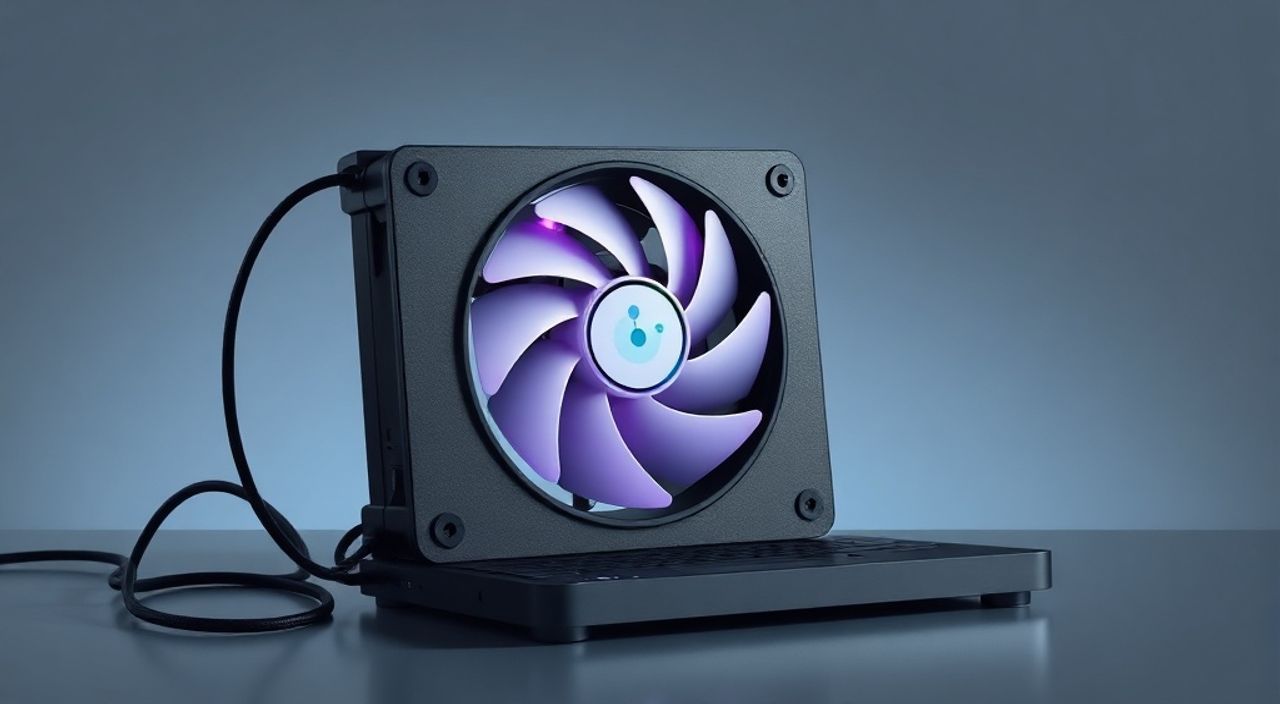
Современные ноутбуки генерируют значительное количество тепла, особенно при высоких нагрузках — будь то игры, видеомонтаж или работа с виртуальными машинами. Эффективная система охлаждения критически важна для стабильной работы и долговечности устройства. Кулер (вентилятор) отвечает за отвод горячего воздуха из корпуса, предотвращая перегрев процессора и видеочипа. Однако со временем производительность системы охлаждения может снижаться из-за пыли, устаревшего термоинтерфейса или неоптимальных настроек BIOS и программного обеспечения.
Чтобы эффективно настроить кулер на ноутбуке, необходимо проверить чистоту системы охлаждения, обновить BIOS и драйверы, а также настроить режимы охлаждения через BIOS или специализированные утилиты. Главное — найти баланс между шумом и температурой.
Содержание статьи:
- Принципы работы кулера в ноутбуке
- Как определяется скорость вращения?
- Диагностика проблем с охлаждением
- Как интерпретировать показатели?
- Программные методы настройки кулера
- Утилиты производителей
- Сторонние программы
- Настройки в BIOS/UEFI: прямое управление вентиляторами
- Как зайти в BIOS?
- Где искать настройки вентилятора?
- Аппаратная чистка и модернизация системы охлаждения
- Пошаговая чистка кулера
- Замена термопасты
- Модернизация охлаждения
- Экспертное мнение
- Вопросы и ответы
- Заключение
Принципы работы кулера в ноутбуке
Кулер в ноутбуке — это часть сложной системы терморегуляции, включающей радиатор, тепловые трубки, термопасту и контроллер управления. Вентилятор запускается по сигналу с датчиков температуры, расположенных рядом с CPU и GPU. Чем выше температура компонентов, тем быстрее вращается кулер. Управление осуществляется через ШИМ-сигнал (широтно-импульсная модуляция), который регулирует напряжение подаваемое на мотор вентилятора.
Работа кулера зависит от прошивки BIOS, алгоритмов операционной системы и фирменных утилит производителя. Например, в ноутбуках ASUS, MSI или Lenovo есть собственные режимы охлаждения: «Тихий», «Производительный» или «Баланс». Эти режимы влияют на кривую зависимости скорости вращения вентилятора от температуры.
Некоторые модели поддержива динамическое управление — кулер может быть выключен при низкой нагрузке и запускаться только при достижении порога в 50–60 °C. Это снижает шум, но требует точной настройки, чтобы избежать перегрева при резком скачке нагрузки.
Полезно знать: Современные ноутбуки часто используют два вентилятора — один для процессора, другой для видеокарты. В некоторых моделях используется единая тепловая трубка, объединяющая оба радиатора.
Как определяется скорость вращения?
Скорость вращения кулера рассчитывается на основе нескольких параметров:
- Температура CPU и GPU;
- Уровень нагрузки на систему (CPU/GPU usage);
- Выбранный режим питания (энергосбережение, производительность);
- Настройки BIOS и утилит производителя.
Контроллер вентилятора получает данные от датчиков и сравнивает их с заданной кривой (fan curve). Если температура превышает порог — скорость увеличивается. Некоторые системы позволяют пользователю изменять эту кривую вручную.
Диагностика проблем с охлаждением
Перед тем как настраивать кулер, важно понять, действительно ли проблема связана с его работой. Признаки неисправности или неэффективной работы системы охлаждения включают:
- Высокие температуры CPU/GPU (>90 °C при нагрузке);
- Частый троттлинг (снижение производительности из-за перегрева);
- Слишком шумная работа вентилятора даже при низкой нагрузке;
- Кулер не запускается вообще или работает с перебоями.
Для диагностики используйте программы мониторинга: HWMonitor, AIDA64, Core Temp или Open Hardware Monitor. Они покажут текущую температуру, загрузку компонентов и скорость вращения вентилятора (в RPM).
Как интерпретировать показатели?
Показатель |
Норма (без нагрузки) |
Норма (под нагрузкой) |
Опасный уровень |
|---|---|---|---|
CPU Температура |
40–55 °C |
70–85 °C |
>90 °C |
GPU Температура |
45–60 °C |
75–88 °C |
>95 °C |
Скорость кулера (RPM) |
1500–2500 |
3500–5500 |
6000 постоянно |
Если температура превышает 90 °C под нагрузкой, это повод для беспокойства. Длительная работа в таких условиях может сократить срок службы компонентов.
«Первое, что я проверяю у клиента — чистота радиатора. В 70% случаев перегрев вызван банальным скоплением пыли. Даже новое устройство может страдать от этого при эксплуатации в пыльной среде.» — Алексей Морозов, инженер по ремонту ноутбуков, 12 лет опыта
Программные методы настройки кулера
Программное управление вентиляторами — самый безопасный и доступный способ настройки. Оно позволяет изменять скорость вращения без вскрытия ноутбука. Однако не все модели поддерживают этот функционал на уровне ПО.
Утилиты производителей
Большинство брендов выпускают фирменные приложения для управления системой охлаждения:
- ASUS MyASUS / Armoury Crate — позволяет выбирать режимы: Silent, Performance, Turbo.
- MSI Center — включает тонкую настройку fan curve.
- Lenovo Vantage — предлагает режимы Quiet, Balanced, Performance.
- Dell Power Manager — контроль температуры и вентиляторов.
Эти программы интегрированы с BIOS и безопасны в использовании. Они не дают возможности полностью отключить кулер, что предотвращает перегрев.
Сторонние программы
Если фирменные утилиты недоступны или не поддерживают ручное управление, можно использовать сторонние решения:
- SpeedFan — старейшая программа для мониторинга и управления вентиляторами. Поддерживает широкий спектр материнских плат, но может не работать на современных ноутбуках из-за ограничений ACPI.
- NoteBook FanControl (NBFC) — открытый проект, совместимый с многими моделями. Работает через конфигурационные файлы, где можно задать свою fan curve.
- Argus Monitor — платное решение с графическим интерфейсом и поддержкой автоматического и ручного управления.
Полезно знать: Перед установкой сторонних программ обязательно проверьте, поддерживается ли ваша модель. Неправильные настройки могут привести к перегреву или выходу вентилятора из строя.
Настройки в BIOS/UEFI: прямое управление вентиляторами
BIOS/UEFI — наиболее надёжное место для настройки кулера, так как управление происходит на аппаратном уровне, до загрузки операционной системы. Однако интерфейс и доступные опции сильно зависят от производителя.
Как зайти в BIOS?
- Перезагрузите ноутбук.
- Несколько раз нажмите клавишу входа: F2, F10, Del или Esc (зависит от бренда).
- Ищите разделы: Advanced, Power, Hardware Monitor, PC Health.
Где искать настройки вентилятора?
Производитель |
Типичное название раздела |
Доступные опции |
|---|---|---|
ASUS |
Advanced > Monitor |
Q-Fan Control: Auto, Manual (если поддерживается) |
HP |
Power > Thermal Configuration |
Optimal Cooling, Cooling Preferred, Performance |
Lenovo |
Power > Thermal Mode |
Automatic, Always on, Dynamic |
Dell |
System Configuration > Fan Settings |
Fan Speed Setting: Standard, Full Speed |
Не все модели позволяют ручное управление. В большинстве случаев можно лишь выбрать режим охлаждения. Полный контроль доступен преимущественно в игровых и профессиональных линейках (например, ASUS ROG, MSI Creator).
«Если вы не уверены в своих действиях — выбирайте режим ‘Auto’ или ‘Balanced’. Ручная настройка требует тестирования и мониторинга температур.» — Екатерина Смирнова, системный администратор, эксперт по энергоэффективности
Аппаратная чистка и модернизация системы охлаждения
Программные методы эффективны, только если система охлаждения физически исправна. Со временем радиаторы и вентиляторы забиваются пылью, термопаста высыхает, а тепловые трубки теряют эффективность.
Пошаговая чистка кулера
- Отключите ноутбук от сети и извлеките аккумулятор (если съёмный).
- Открутите нижнюю крышку с помощью крестовой отвёртки.
- Аккуратно удалите пыль с помощью сжатого воздуха или мягкой щётки. Особое внимание — радиатору и лопастям вентилятора.
- Зафиксируйте вентилятор при продувке, чтобы он не вращался слишком быстро (может повредить подшипник).
- Проверьте состояние термопасты: если она потрескалась или высохла — замените.
- Соберите ноутбук и протестируйте температуры под нагрузкой.
Полезно знать: Процедуру чистки рекомендуется проводить каждые 6–12 месяцев, особенно если вы используете ноутбук в пыльной среде или на коленях.
Замена термопасты
Со временем термопаста теряет свои теплопроводные свойства. Замена может снизить температуру на 5–15 °C. Используйте качественную пасту (например, Arctic MX-4, Noctua NT-H1, Thermal Grizzly Kryonaut). Наносите тонкий слой — размером с горошину — в центр крышки процессора.
Модернизация охлаждения
В ограниченных условиях ноутбука полноценная модернизация невозможна, но есть варианты:
- Использование внешнего охлаждающего подставки с дополнительными вентиляторами.
- Установка более эффективной термопасты или термопрокладок (для SSD/M.2).
- Замена штатного вентилятора на более производительный (требует совместимости по размеру и разъёму).
Экспертное мнение
«Многие пользователи пытаются полностью отключить кулер, чтобы уменьшить шум. Это крайне опасно. Современные процессоры могут перегреться за считанные секунды при полной нагрузке. Всегда оставляйте минимальный порог вращения — хотя бы 20–30% от максимума.» — Дмитрий Ковалёв, разработчик систем охлаждения, Cooler Master Labs
Кроме того, эксперт отмечает: «Лучший подход — проактивный. Не ждите, пока ноутбук начнёт “захлёбываться” от жары. Регулярная чистка, мониторинг температур и выбор правильного режима охлаждения продлевают жизнь устройству на годы.»
Вопросы и ответы
Можно ли полностью отключить кулер ноутбука?
Нет, это крайне не рекомендуется. Даже кратковременная работа без охлаждения может привести к перегреву и повреждению CPU/GPU. Некоторые программы и BIOS блокируют такую возможность.
Почему кулер работает на максимальных оборотах постоянно?
Возможные причины: пыль в системе, высохшая термопаста, сбой датчика температуры или ошибочные настройки BIOS. Также может быть активирован режим «Full Speed» в BIOS или утилитах.
Как проверить, исправен ли вентилятор?
Запустите ноутбук и приложите руку к вентиляционным решёткам. Должен ощущаться поток воздуха. В программах мониторинга должна отображаться скорость вращения (RPM). Если значение 0 при нагрузке — возможна поломка.
Влияет ли режим питания Windows на работу кулера?
Да. В режиме «Экономия энергии» система может позволить более высокую температуру перед запуском кулера. В режиме «Высокая производительность» вентиляторы включаются раньше и работают активнее.
Можно ли настроить разные режимы охлаждения для разных задач?
Да. Например, с помощью NBFC или Argus Monitor можно создать профили: тихий режим для офисной работы, агрессивный — для игр. Автоматическое переключение возможно через триггеры по загрузке CPU.
Заключение
Настройка кулера на ноутбуке — это комплексная задача, требующая как программных, так и аппаратных решений. Ключевой принцип — поддержание баланса между шумом, температурой и производительностью. Прежде чем менять настройки, проведите диагностику: проверьте температуры, очистите систему от пыли и убедитесь в исправности термопасты.
Эффективное охлаждение — залог стабильной и долгой работы вашего ноутбука. Регулярное обслуживание и правильные настройки помогут избежать перегрева, троттлинга и преждевременного износа компонентов.
- Всегда начинайте с диагностики температур и состояния системы охлаждения.
- Используйте фирменные утилиты производителя для безопасного управления вентиляторами.
- Чистите ноутбук от пыли каждые 6–12 месяцев.
- Не отключайте кулер полностью — это может привести к повреждению оборудования.
- Обновляйте BIOS и драйверы — они могут содержать улучшенные алгоритмы терморегуляции.
⚠️ Дисклеймер — нажмите, чтобы развернуть
Материалы, опубликованные в разделе «Блог» на сайте RU DESIGN SHOP (rudesignshop.ru), носят исключительно информационный и ознакомительный характер и не являются руководством к действию, финансовой рекомендацией, медицинской услугой, ветеринарным назначением либо рекламой товаров и услуг, включая азартные игры. Публикации не содержат призывов к участию в азартных играх и не направлены на продвижение соответствующих операторов.
Безопасность применения товаров и веществ: при использовании строительных материалов, бытовой химии, пестицидов и агрохимикатов необходимо строго следовать инструкциям производителя и действующему законодательству Российской Федерации, включая Федеральный закон РФ от 19.07.1997 № 109-ФЗ «О безопасном обращении с пестицидами и агрохимикатами».
Упоминание товарных знаков, брендов и организаций носит исключительно информационный характер и не означает наличие партнёрских отношений или одобрения со стороны правообладателей.
Материалы, содержащие сведения о медицинских, ветеринарных или косметических средствах, представлены в справочных целях и не являются медицинской консультацией или назначением. Перед применением рекомендуется обратиться к врачу, ветеринарному специалисту или иному сертифицированному профессионалу.
Возрастные ограничения: материалы, содержащие сведения о продукции категории 18+, включая алкоголь или азартные игры, предназначены исключительно для совершеннолетней аудитории и публикуются в информационных целях.
Правовая ответственность: решения, принятые на основе опубликованной информации, пользователь принимает самостоятельно и на свой риск; редакция и авторы несут ответственность в пределах, установленных законодательством Российской Федерации.
Редакция не допускает публикаций, содержащих пропаганду экстремизма, терроризма, наркотических средств или суицида; подобные материалы подлежат немедленному удалению.
Упоминание организаций с ограниченным статусом: компания Meta Platforms Inc. (социальные сети Facebook и Instagram) признана экстремистской организацией решением суда РФ, её деятельность запрещена на территории Российской Федерации; любые упоминания приводятся исключительно в информационных целях.
Авторские права и источники: информация собирается из открытых источников; её актуальность указывается на дату публикации и может изменяться.
Изображения и иллюстрации используются на условиях, разрешённых правообладателями. При возникновении претензий редакция готова оперативно рассмотреть обращение и внести необходимые изменения.
Персональные данные и cookies: сайт использует cookies и обрабатывает персональные данные пользователей в соответствии с Федеральным законом № 152-ФЗ «О персональных данных» и Политикой конфиденциальности RU DESIGN SHOP.
Мнения авторов могут не совпадать с позицией государственных органов или коммерческих организаций, упомянутых в материалах.
Читайте также

РЕКОМЕНДУЕМ
Товары от российских производителей

Светильник потолочный комета синий ARCHPOLE
21313 руб.

-3%