Скидка 5% на первый заказ — RDS5




Как настроить монитор и ноутбук 2 экрана
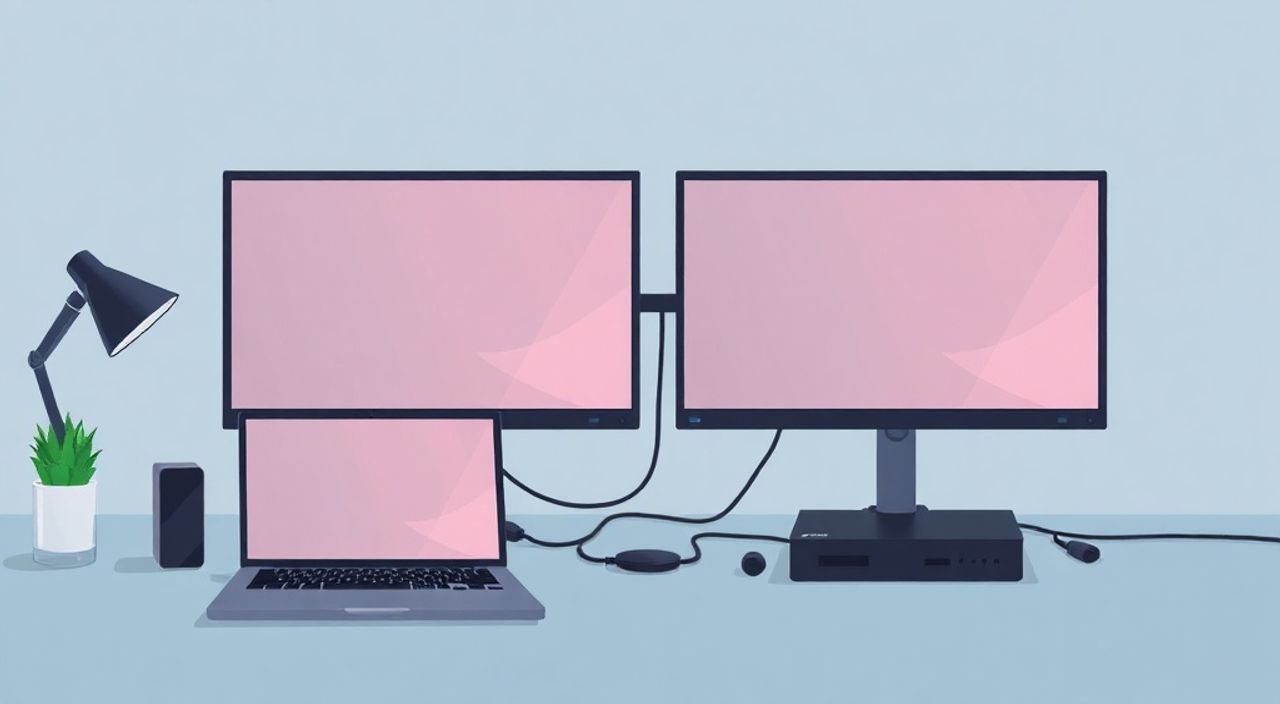
Два экрана — мощный инструмент для повышения продуктивности, будь то работа с документами, редактирование видео или многозадачность в браузере. Подключение внешнего монитора к ноутбуку кажется простым, но без правильной настройки можно столкнуться с несоответствием разрешений, неправильным расположением рабочих столов или перегревом устройства. Главное — понимать, как технически объединить два дисплея и грамотно настроить параметры отображения в операционной системе.
Чтобы подключить монитор ко второму экрану ноутбука, используйте HDMI, DisplayPort или USB-C. После физического подключения настройте режим отображения (дублирование или расширение) через Параметры системы Windows или macOS. Рекомендуется использовать режим «Расширить», чтобы увеличить рабочее пространство.
Содержание статьи:
- Основы подключения: типы интерфейсов и оборудование
- Настройка двух экранов в Windows 10 и 11
- Шаги настройки в Windows:
- Горячие клавиши в Windows:
- Как настроить второй экран на Mac
- Ключевые настройки в macOS:
- Оптимизация изображения и производительности
- Производительность при двух экранах:
- Типичные проблемы и их решение
- Проблема: второй экран не определяется
- Проблема: низкое разрешение или размытое изображение
- Проблема: мерцание экрана
- Проблема: ноутбук не работает с закрытой крышкой
- Экспертное мнение
- Вопросы и ответы
- Заключение
Основы подключения: типы интерфейсов и оборудование
Подключение второго монитора начинается с выбора правильного кабеля и проверки совместимости портов. Современные ноутбуки и мониторы поддерживают несколько типов подключения, каждый из которых имеет свои особенности по пропускной способности, поддержке разрешения и частоты обновления.
Наиболее распространённые интерфейсы:
- HDMI — универсальный стандарт, доступный почти на всех устройствах. Поддерживает разрешение до 4K при 60 Гц (в зависимости от версии).
- DisplayPort — предпочтительный выбор для высокопроизводительных задач. Обеспечивает лучшую передачу сигнала, особенно при 4K и выше.
- USB-C с поддержкой DisplayPort Alt Mode — компактное решение, позволяющее передавать видео, данные и зарядку через один порт. Актуально для ультрабуков.
- DVI и VGA — устаревшие интерфейсы. Используются редко, но могут встречаться на старых мониторах. VGA передаёт аналоговый сигнал, что снижает качество изображения.
Перед покупкой кабеля уточните, какие порты есть на вашем ноутбуке и мониторе. Например, если на ноутбуке только USB-C, а на мониторе — HDMI, потребуется переходник или активный кабель-адаптер.
Полезно знать: Не все USB-C порты поддерживают вывод видео. Убедитесь, что порт помечен значком DisplayPort или Thunderbolt.
Когда оборудование готово, подключение выполняется в три шага:
- Выключите ноутбук и монитор (рекомендуется для безопасности).
- Подключите кабель к обоим устройствам.
- Включите монитор, затем ноутбук.
Если экран не появляется, попробуйте нажать комбинацию клавиш на ноутбуке, например Win + P в Windows или Cmd + F1 на Mac. Это быстро вызывает меню выбора режима отображения.
Интерфейс |
Макс. разрешение (частота) |
Поддержка HDR |
Зарядка ноутбука |
|---|---|---|---|
HDMI 2.0 |
4K @ 60 Гц |
Да |
Нет |
DisplayPort 1.4 |
8K @ 30 Гц или 4K @ 120 Гц |
Да |
Нет |
USB-C (с DP Alt Mode) |
4K @ 60 Гц |
Да |
Да (если поддерживается) |
VGA |
1920×1080 @ 60 Гц |
Нет |
Нет |
Выбор кабеля также важен. Дешёвые или повреждённые кабели могут вызывать мерцание, потерю сигнала или ограничение разрешения. Для 4K рекомендуются сертифицированные кабели High Speed HDMI или DisplayPort 1.4.
Настройка двух экранов в Windows 10 и 11
После физического подключения монитора Windows обычно автоматически распознаёт его и активирует режим дублирования. Однако для эффективной работы лучше перейти в режим расширения и настроить параметры вручную.
Откройте Параметры → Система → Дисплей. Здесь вы увидите схематичное представление подключённых экранов. Каждый отмечен номером — это поможет определить, какой из них основной.
Шаги настройки в Windows:
- Найдите раздел «Несколько дисплеев» и выберите «Расширить эти дисплеи». Это позволит использовать два экрана как единое рабочее пространство.
- Щёлкните по каждому экрану на схеме и установите нужное разрешение. Предпочтительно выбирать родное (рекомендуемое) разрешение монитора.
- Настройте масштабирование. Если на одном экране текст слишком малой, а на другом — слишком крупный, установите разные значения масштаба (например, 100% на ноутбуке и 125% на мониторе).
- Укажите основной дисплей — тот, где будет располагаться панель задач и начальный экран.
- Отрегулируйте ориентацию, если используется вертикальное положение монитора (например, для чтения PDF).
«Всегда устанавливайте родное разрешение каждого дисплея. Работа на неоптимальном разрешении снижает чёткость текста и ускоряет усталость глаз.» — Алексей Морозов, системный администратор, 12 лет опыта
Windows позволяет точно задать расположение экранов. Перетащите изображения мониторов в интерфейсе так, чтобы они соответствовали реальному размещению на столе. Это важно: курсор мыши будет перемещаться между экранами логично, без «скачков».
Если вы часто меняете конфигурацию (например, подключаете монитор в офисе, а дома работаете только на ноутбуке), создайте профили с помощью сторонних утилит, таких как DisplayFusion или MultiMonitorTool. Они позволяют сохранять настройки для разных сценариев.
Горячие клавиши в Windows:
- Win + P — быстрое переключение режимов (Компьютер только, Дублирование, Расширение, Второй экран только).
- Win + Shift + Стрелка — переместить активное окно на другой экран.
- Win + Ctrl + Стрелка — переключение между виртуальными рабочими столами на текущем экране.
Полезно знать: Если Windows не видит второй экран, попробуйте обновить драйвер видеокарты через Диспетчер устройств или сайт производителя (NVIDIA, AMD, Intel).
Как настроить второй экран на Mac
macOS предлагает интуитивно понятный интерфейс для управления несколькими дисплеями. Подключение аналогично Windows: используйте подходящий кабель (чаще всего USB-C или Thunderbolt).
После подключения откройте Системные настройки → Мониторы. Вы увидите два изображения экранов. Нажмите кнопку «Расположение», чтобы перетащить их в соответствии с реальным расположением.
Ключевые настройки в macOS:
- Режим отображения: по умолчанию используется расширение. Чтобы дублировать, нажмите «Показывать зеркально».
- Разрешение: выберите «Масштабированный» и укажите оптимальное значение. Retina-экраны предлагают несколько вариантов «большего текста» или «больше содержимого».
- Основной экран: переместите полосу меню (верхняя панель с часами) на нужный монитор.
- Частота обновления: на некоторых внешних мониторах можно выбрать 60 Гц или 120 Гц, если поддерживается.
MacBook автоматически адаптирует яркость встроенного экрана, но внешний монитор нужно настраивать вручную через его собственные кнопки.
«Если вы используете MacBook Pro с M1/M2 и 4K-монитор, включите HDR в настройках, чтобы получить максимальное качество цветопередачи.» — Анна Петрова, специалист по цифровым медиа, Apple Certified Trainer
На Mac удобно использовать Mission Control для управления окнами. Горячие клавиши:
- Ctrl + Стрелки — переключение между Spaces (виртуальными рабочими столами).
- F1/F2 — регулировка яркости (может не работать на внешнем мониторе).
- Cmd + Tab — переключение приложений (работает на всех экранах).
Оптимизация изображения и производительности
Простое подключение — только начало. Чтобы система работала стабильно и комфортно, необходимо оптимизировать настройки под ваши задачи.
Начните с калибровки цвета. Разные мониторы могут иметь разные температуры цвета, что создаёт контраст между экранами. В Windows используйте «Калибровка цвета дисплея» (через поиск). На Mac — вкладка «Цветовой профиль» в настройках мониторов.
Для дизайнеров, фотографов и видеомонтажеров критично использовать мониторы с широким охватом цветового пространства (sRGB, Adobe RGB) и поддержкой калибровки через аппаратный колориметр.
Производительность при двух экранах:
- Интегрированная графика (Intel UHD, Apple M-series) справляется с двумя Full HD экранами, но может тормозить при 4K.
- Дискретная видеокарта (NVIDIA, AMD) необходима для работы с несколькими 4K-дисплеями или игр.
- Убедитесь, что блок питания подключен: многие ноутбуки снижают производительность при работе от батареи.
Рассмотрите использование виртуальных рабочих столов. В Windows — сочетание Win + Tab, в macOS — Ctrl + ↑. Это позволяет группировать окна по проектам: например, браузер и почта — на одном рабочем столе, редактор и исходники — на другом.
Полезно знать: Если ноутбук сильно нагревается при подключённом мониторе, используйте охлаждающую подставку и закрывайте крышку (в режиме clamshell).
Типичные проблемы и их решение
Даже при правильной настройке могут возникать неполадки. Ниже — частые сценарии и способы их устранения.
Проблема: второй экран не определяется
- Проверьте кабель и порты. Попробуйте другой кабель или порт.
- Перезагрузите ноутбук с подключённым монитором.
- Обновите драйверы видеокарты.
- На Mac: удерживайте Option и нажмите «Обновить» в настройках мониторов.
Проблема: низкое разрешение или размытое изображение
- Убедитесь, что выбрано родное разрешение монитора.
- Используйте цифровой интерфейс (HDMI/DP), а не VGA.
- Проверьте, не включён ли режим масштабирования в настройках ОС.
Проблема: мерцание экрана
- Смените кабель на качественный, экранированный.
- Понизьте частоту обновления (например, с 75 Гц до 60 Гц).
- Отключите функции типа FreeSync/G-Sync, если не используются.
Проблема: ноутбук не работает с закрытой крышкой
- В Windows: Панель управления → Электропитание → Действия при закрытии крышки → «Не делать ничего».
- На Mac: подключите питание и внешнюю клавиатуру/мышь. Режим clamshell активируется автоматически.
Полезно знать: При использовании док-станции убедитесь, что она поддерживает нужное количество экранов и достаточную пропускную способность (особенно при USB-C).
Экспертное мнение
«Подключение второго экрана — один из самых эффективных способов повысить продуктивность. Исследования University of Utah показывают, что двухэкранная конфигурация увеличивает скорость выполнения задач на 30–40%. Главное — правильно организовать рабочее пространство: основные приложения — на основном экране, справочные материалы — на втором.» — Дмитрий Ковалёв, UX-консультант, автор книги «Цифровая эргономика»
По его словам, идеальная конфигурация — это монитор с диагональю 24–27 дюймов и разрешением 2K, расположенный на уровне глаз. Ноутбук можно поставить сбоку или использовать как дополнительную клавиатуру.
Для программистов он рекомендует вертикальное положение второго монитора: так удобнее читать длинные файлы кода. Для дизайнеров — калиброванный IPS-экран с точной цветопередачей.
Вопросы и ответы
Можно ли подключить два внешних монитора к ноутбуку?
Да, если ноутбук поддерживает несколько выходов (например, HDMI + USB-C). На некоторых моделях (особенно с дискретной графикой) можно подключить до трёх экранов. Уточняйте спецификации производителя.
Что делать, если монитор подключается, но изображение чёрное?
Попробуйте другой кабель или порт. Убедитесь, что монитор выбран как источник сигнала (Input Source). Проверьте, не отключён ли дисплей в настройках ОС.
Нужно ли выключать ноутбук перед подключением монитора?
Не обязательно, но рекомендуется для защиты от скачков напряжения. Современные интерфейсы поддерживают «горячее подключение».
Почему на втором экране текст размытый?
Это происходит при несоответствии масштабирования. Установите одинаковое или корректно сбалансированное масштабирование в настройках дисплея (например, 100% и 125%).
Можно ли использовать монитор как основной дисплей и закрыть крышку ноутбука?
Да. В Windows измените действие при закрытии крышки на «Не делать ничего». На Mac подключите питание и внешние устройства — режим активируется автоматически.
Заключение
Подключение и настройка второго экрана — простая, но требующая внимания к деталям процедура. От выбора кабеля до тонкой настройки разрешения и масштабирования — каждый этап влияет на конечный результат. Правильно организованное двухэкранное рабочее место значительно повышает эффективность, снижает нагрузку и упрощает многозадачность.
Главное — не просто подключить монитор, а адаптировать систему под ваши задачи: выберите режим расширения, выставьте родные разрешения, откалибруйте цвета и организуйте расположение экранов по эргономике.
- Используйте HDMI, DisplayPort или USB-C с поддержкой видео для подключения.
- Настройте режим «Расширить» для увеличения рабочего пространства.
- Установите родное разрешение и корректное масштабирование на каждом экране.
- Решайте проблемы с помощью обновления драйверов и проверки кабелей.
- Оптимизируйте расположение и использование экранов под свои задачи.
⚠️ Дисклеймер — нажмите, чтобы развернуть
Материалы, опубликованные в разделе «Блог» на сайте RU DESIGN SHOP (rudesignshop.ru), носят исключительно информационный и ознакомительный характер и не являются руководством к действию, финансовой рекомендацией, медицинской услугой, ветеринарным назначением либо рекламой товаров и услуг, включая азартные игры. Публикации не содержат призывов к участию в азартных играх и не направлены на продвижение соответствующих операторов.
Безопасность применения товаров и веществ: при использовании строительных материалов, бытовой химии, пестицидов и агрохимикатов необходимо строго следовать инструкциям производителя и действующему законодательству Российской Федерации, включая Федеральный закон РФ от 19.07.1997 № 109-ФЗ «О безопасном обращении с пестицидами и агрохимикатами».
Упоминание товарных знаков, брендов и организаций носит исключительно информационный характер и не означает наличие партнёрских отношений или одобрения со стороны правообладателей.
Материалы, содержащие сведения о медицинских, ветеринарных или косметических средствах, представлены в справочных целях и не являются медицинской консультацией или назначением. Перед применением рекомендуется обратиться к врачу, ветеринарному специалисту или иному сертифицированному профессионалу.
Возрастные ограничения: материалы, содержащие сведения о продукции категории 18+, включая алкоголь или азартные игры, предназначены исключительно для совершеннолетней аудитории и публикуются в информационных целях.
Правовая ответственность: решения, принятые на основе опубликованной информации, пользователь принимает самостоятельно и на свой риск; редакция и авторы несут ответственность в пределах, установленных законодательством Российской Федерации.
Редакция не допускает публикаций, содержащих пропаганду экстремизма, терроризма, наркотических средств или суицида; подобные материалы подлежат немедленному удалению.
Упоминание организаций с ограниченным статусом: компания Meta Platforms Inc. (социальные сети Facebook и Instagram) признана экстремистской организацией решением суда РФ, её деятельность запрещена на территории Российской Федерации; любые упоминания приводятся исключительно в информационных целях.
Авторские права и источники: информация собирается из открытых источников; её актуальность указывается на дату публикации и может изменяться.
Изображения и иллюстрации используются на условиях, разрешённых правообладателями. При возникновении претензий редакция готова оперативно рассмотреть обращение и внести необходимые изменения.
Персональные данные и cookies: сайт использует cookies и обрабатывает персональные данные пользователей в соответствии с Федеральным законом № 152-ФЗ «О персональных данных» и Политикой конфиденциальности RU DESIGN SHOP.
Мнения авторов могут не совпадать с позицией государственных органов или коммерческих организаций, упомянутых в материалах.
Читайте также

РЕКОМЕНДУЕМ
Товары от российских производителей
-26%
Люстра SimpLumen Horiz GLODE
Диапазон цен: 15900 руб. – 24300 руб.