Скидка 5% на первый заказ — RDS5




Как настроить микрофон логитеч
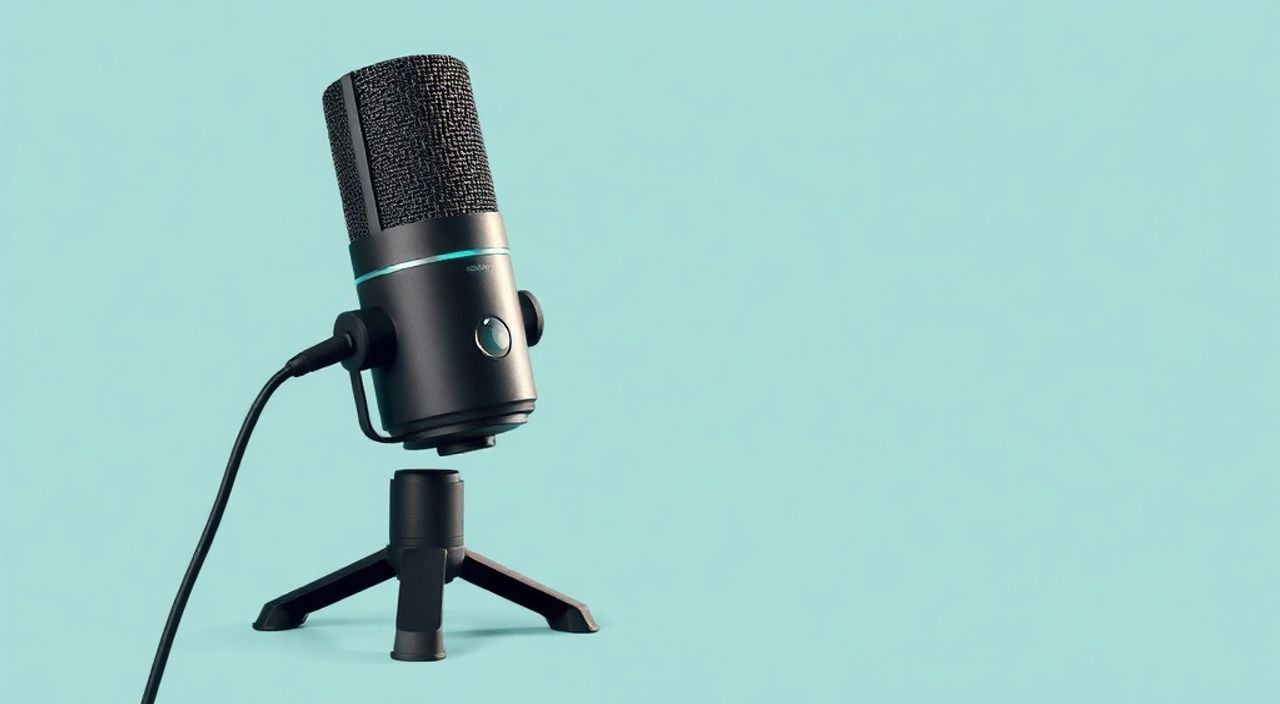
Когда микрофон Logitech не работает корректно — будь то шум, низкая громкость, отсутствие звука или задержка — это не просто неудобство, а препятствие для продуктивной работы, онлайн-обучения или живого общения. Настройка микрофона Logitech требует системного подхода: от физического подключения до настройки программного обеспечения и драйверов. Многие пользователи ошибочно полагают, что устройство «должно работать сразу», но современные системы требуют точной калибровки. Решение проблемы лежит не в замене оборудования, а в правильной диагностике и настройке на уровне ОС и приложений.
Чтобы настроить микрофон Logitech, проверьте подключение, установите последние драйверы через Logitech G HUB или Logitech Options, убедитесь, что микрофон выбран как устройство записи по умолчанию в Windows или macOS, и отключите все сторонние аудиоэффекты, мешающие чистому сигналу.
Подключение и физическая проверка микрофона
Первый шаг в настройке микрофона Logitech — это физическое подключение. Даже самые современные модели, такие как Logitech StreamCam, Blue Yeti или Logitech H390, требуют корректного соединения. Если вы используете USB-микрофон, убедитесь, что он вставлен в порт USB 2.0 или 3.0, а не в разветвитель или хаб с низкой пропускной способностью. Порты на задней панели компьютера обычно стабильнее, чем передние — особенно если они подключены через внутреннюю панель.
Проверьте, не повреждён ли кабель. Иногда микрофон перестаёт работать из-за перегиба провода у штекера. Попробуйте подключить его к другому устройству — ноутбуку, планшету или телевизору с USB-входом. Если на другом устройстве микрофон работает — проблема в вашем ПК. Если нет — возможно, неисправен сам микрофон или кабель.
Не забывайте о физическом положении микрофона. Модели с направленной характеристикой, такие как Logitech Blue Yeti, чувствительны к углу наклона. Для голосового общения микрофон должен быть направлен на ваш рот, на расстоянии 15–20 см. Избегайте размещения рядом с вентиляторами, кондиционерами или другими источниками шума.
Полезно знать: Некоторые модели Logitech (например, C920, C922) имеют встроенный микрофон и динамик — убедитесь, что вы не перепутали их с внешним устройством. В настройках звука отключите встроенный микрофон, чтобы избежать конфликта.
Настройка микрофона в Windows
Windows предоставляет мощные инструменты для настройки аудиоустройств. Нажмите правой кнопкой на значок динамика в трее и выберите «Звуки». Перейдите на вкладку «Запись». Здесь вы увидите все подключённые микрофоны. Найдите свой Logitech — он может называться «Logitech USB Headset», «Yeti Stereo Microphone» или подобно. Щёлкните правой кнопкой и выберите «Использовать по умолчанию».
Далее дважды кликните по микрофону, чтобы открыть его свойства. Во вкладке «Уровни» установите громкость на 75–85%. Слишком высокий уровень вызывает искажения, слишком низкий — шум. Включите опцию «Усиление микрофона» только если сигнал слишком тихий — но не более чем на +10 дБ.
Во вкладке «Дополнительно» снимите галочку с «Разрешить приложениям独占ное управление устройством» — это предотвратит конфликты с приложениями вроде Discord или OBS. Также отключите все эффекты звука: «Подавление шума», «Эхо-отмена», «Улучшение голоса» — они часто работают некорректно с внешними микрофонами.
Полезно знать: В Windows 11 введите в поиск «Настройки звука» — там есть упрощённый интерфейс, но для точной настройки лучше использовать «Панель управления → Звуки».
Проверьте работу микрофона: откройте «Панель управления → Звуки → Запись → Свойства → Уровни», говорите в микрофон и наблюдайте за полосой уровня — она должна пульсировать. Если нет — проблема в драйвере или физическом подключении.
Настройка микрофона в macOS
macOS автоматически распознаёт большинство USB-микрофонов Logitech, но часто требует ручной настройки. Откройте «Системные настройки → Звук → Ввод». В списке устройств найдите ваш микрофон — например, «Logitech USB Headset» или «Yeti». Убедитесь, что он выбран как устройство по умолчанию.
Нажмите на значок «Уровень» рядом с устройством и говорите в микрофон. Полоса должна двигаться. Если она почти не реагирует — увеличьте «Входной уровень» до 70–80%. Не ставьте на 100% — это вызовет клиппинг (искажение).
В macOS также есть опция «Использовать автоматическое управление громкостью». Отключите её — она не всегда корректно работает с внешними микрофонами и может резко снижать громкость во время пауз.
Для профессионального использования (подкасты, стримы) рекомендуется установить приложение Audio Hijack или Blackmagic Audio Monitor — они позволяют точно настраивать входной сигнал и применять фильтры без потери качества.
Полезно знать: Если микрофон не отображается в macOS — перезагрузите компьютер с подключённым микрофоном. Иногда система не распознаёт устройство при подключении после загрузки.
Обновление драйверов и ПО Logitech
Устаревшие драйверы — одна из главных причин нестабильной работы микрофона. Logitech активно выпускает обновления для своих устройств, особенно для моделей с продвинутыми функциями: Yeti, StreamCam, Razer Seiren, Logitech G PRO X.
Скачайте официальное ПО:
— Для игровых и студийных микрофонов: Logitech G HUB
— Для офисных и веб-камер: Logitech Options
Установите программу, запустите её и проверьте наличие обновлений. G HUB автоматически определит ваше устройство и предложит обновить прошивку. Это критически важно: обновление прошивки может исправить шум, задержку или нестабильную чувствительность.
Если в G HUB ваш микрофон не отображается — попробуйте отключить другие аудиоустройства, перезагрузить ПК и подключить микрофон напрямую в USB-порт. Также убедитесь, что в диспетчере устройств (Win + X → Диспетчер устройств) микрофон не отображается с жёлтым восклицательным знаком — в таком случае обновите драйвер вручную через «Обновить драйвер» → «Выбрать драйвер с диска» → указать папку установки Logitech.
Полезно знать: Windows Update иногда устанавливает базовые драйверы, но они не поддерживают все функции Logitech. Всегда используйте фирменное ПО для полного контроля.
Настройка микрофона в приложениях: Zoom, Discord, OBS
Даже идеально настроенный микрофон может работать плохо в конкретном приложении. Каждое ПО имеет собственные аудио-настройки, которые часто переопределяют системные.
В Zoom:
— Откройте «Настройки → Аудио»
— Выберите ваш Logitech микрофон в поле «Микрофон»
— Включите «Автоматическое определение звука» и «Подавление шума» — но только если вы уверены в качестве сигнала
— Нажмите «Проверить звук» и говорите — уровень должен быть в зелёной зоне
В Discord:
— Перейдите в «Пользовательские настройки → Голос и видео»
— В «Устройство ввода» выберите Logitech
— Установите «Входной уровень» на 60–70%
— Отключите «Автоматическое управление громкостью» и «Подавление шума»
В OBS Studio:
— Добавьте аудиоисточник → «Аудио вход (устройство)»
— Выберите нужный микрофон
— В свойствах источника включите «Фильтры» → «Подавление шума» (Noise Gate) и «Компрессор»
— Используйте значение Threshold: -25 dB, Ratio: 4:1 — это уберёт фоновый шум без потери голоса
«Часто пользователи жалуются на эхо в Zoom — на самом деле это не эхо, а обратная связь от динамиков. Решение: используйте наушники и отключите динамики в системе.» — Алексей Морозов, звукорежиссёр, ведущий подкаста «Звук и Студия»
Типичные ошибки и их решение
Вот самые распространённые проблемы и как их устранить:
Проблема | Причина | Решение |
|---|---|---|
——— | ——— | ——— |
Микрофон не определяется | Неправильный порт, драйвер, конфликт | Подключите в другой USB-порт, перезагрузите ПК, установите G HUB |
Голос тихий | Низкий уровень ввода, отключённое усиление | Увеличьте уровень в Windows/macOS, включите усиление до +10 дБ |
Шум, гул, треск | Электромагнитные помехи, плохой кабель | Используйте экранированный USB-кабель, отключите рядом стоящие устройства (мониторы, зарядки) |
Задержка звука | Неправильный буфер аудио | В Windows: «Свойства → Дополнительно → Установить буфер 10–20 мс» |
Микрофон отключается при разговоре | Конфликт с другим устройством | Отключите встроенный микрофон в диспетчере устройств |
Если микрофон работает в одном приложении, но не в другом — проверьте права доступа. В Windows 10/11: «Параметры → Конфиденциальность → Микрофон» — убедитесь, что приложению разрешён доступ. В macOS: «Системные настройки → Конфиденциальность и безопасность → Микрофон» — поставьте галочки для нужных программ.
Экспертное мнение
«Многие считают, что дорогой микрофон — это гарантия качества. Но даже Logitech Yeti Pro может звучать плохо, если настроить его неправильно. Ключ — не в цене, а в последовательности: физическое подключение → системные настройки → драйверы → приложения. Не пропускайте ни один этап.» — Екатерина Лебедева, звуковой инженер, более 8 лет работает с аудиооборудованием Logitech, ведёт онлайн-курсы по аудиопроизводству.
Екатерина рекомендует тестировать микрофон в трёх режимах: в тишине, при фоновом шуме (вентилятор, окно) и в помещении с акустикой (например, ванная комната). Это поможет понять, как микрофон реагирует на разные условия. Также она советует записать 10-секундный аудиофайл в Audacity — это позволяет увидеть волны звука, а не только слышать их. Если волны «плоские» — уровень слишком низкий; если «обрезаны» — слишком высокий.
Вопросы и ответы
Можно ли использовать микрофон Logitech без установки ПО?
Да, многие модели работают как стандартные USB-аудиоустройства без драйверов. Но вы потеряете доступ к настройкам чувствительности, режимов записи (стиральный, кардиоидный), подавлению шума и обновлениям прошивки. Для профессионального использования ПО обязательно.
Почему микрофон Logitech шумит, даже когда я молчу?
Это может быть электромагнитный шум от близлежащих устройств (зарядных адаптеров, мониторов), низкое качество кабеля или включённое усиление выше +10 дБ. Попробуйте переключить микрофон на другой USB-порт, отключите все зарядные устройства рядом, снизьте усиление. Если шум остаётся — проверьте, не повреждён ли кабель.
Как настроить микрофон для стрима на Twitch?
Используйте OBS Studio. В настройках аудио: выберите Logitech как источник, добавьте фильтр «Noise Gate» (порог -30 dB), «Compressor» (порог -18 dB, отношение 3:1), и «Limiter» (выход -1 dB). Включите «Monitoring» в настройках аудио, чтобы слышать себя в наушниках без задержки. Тестируйте сцену в режиме «Превью» перед стримом.
Можно ли использовать Logitech микрофон на телефоне?
Только через OTG-адаптер (USB-C или Lightning). В Android приложения вроде «USB Audio Recorder» или «RecForge II» могут распознать микрофон. В iOS — ограниченно: поддержка есть только у некоторых моделей (например, Yeti Nano) и только с приложением «GarageBand» или «Voice Record Pro». Качество зависит от совместимости драйверов.
Что делать, если микрофон работает, но голос звучит как из трубы?
Это признак неправильной акустической среды или чрезмерного подавления шума. Отключите все эффекты в Windows и приложении. Проверьте, не включён ли «Эхо-отмена» или «Улучшение голоса». Поместите микрофон в помещение с мягкими поверхностями (ковёр, шторы) — это смягчит звук. Избегайте пустых комнат с жёсткими стенами.
Заключение
Настройка микрофона Logitech — это не разовая операция, а процесс, требующий внимания к деталям. От физического подключения до программной настройки — каждый шаг влияет на конечный результат. Даже самый дорогой микрофон не спасёт, если вы используете его с устаревшими драйверами или в конфликтной среде. Главное — не полагаться на автоматику. Всегда проверяйте, какой микрофон выбран как устройство по умолчанию, отключайте лишние эффекты и обновляйте ПО Logitech.
Практические выводы, которые стоит запомнить:
- Всегда подключайте микрофон напрямую в USB-порт, а не через хаб.
- Используйте Logitech G HUB или Options для обновления прошивки — это решает 70% проблем.
- Отключайте системные эффекты шумоподавления — они хуже, чем внешние фильтры в OBS.
- Тестируйте микрофон в реальных условиях — не только в тишине, но и с фоновым шумом.
- Если звук плохой в одном приложении — проверьте его настройки, а не систему.
Правильно настроенный микрофон Logitech превращает ваш голос в инструмент — чистый, уверенный и профессиональный. Независимо от того, ведёте ли вы подкаст, учитесь онлайн или общаетесь с коллегами — качество звука делает вас более убедительным. Не экономьте на настройке — инвестируйте в чёткость звука, как в качество изображения.
⚠️ Дисклеймер — нажмите, чтобы развернуть
Материалы, опубликованные в разделе «Блог» на сайте RU DESIGN SHOP (rudesignshop.ru), носят исключительно информационный и ознакомительный характер и не являются руководством к действию, финансовой рекомендацией, медицинской услугой, ветеринарным назначением либо рекламой товаров и услуг, включая азартные игры. Публикации не содержат призывов к участию в азартных играх и не направлены на продвижение соответствующих операторов.
Безопасность применения товаров и веществ: при использовании строительных материалов, бытовой химии, пестицидов и агрохимикатов необходимо строго следовать инструкциям производителя и действующему законодательству Российской Федерации, включая Федеральный закон РФ от 19.07.1997 № 109-ФЗ «О безопасном обращении с пестицидами и агрохимикатами».
Упоминание товарных знаков, брендов и организаций носит исключительно информационный характер и не означает наличие партнёрских отношений или одобрения со стороны правообладателей.
Материалы, содержащие сведения о медицинских, ветеринарных или косметических средствах, представлены в справочных целях и не являются медицинской консультацией или назначением. Перед применением рекомендуется обратиться к врачу, ветеринарному специалисту или иному сертифицированному профессионалу.
Возрастные ограничения: материалы, содержащие сведения о продукции категории 18+, включая алкоголь или азартные игры, предназначены исключительно для совершеннолетней аудитории и публикуются в информационных целях.
Правовая ответственность: решения, принятые на основе опубликованной информации, пользователь принимает самостоятельно и на свой риск; редакция и авторы несут ответственность в пределах, установленных законодательством Российской Федерации.
Редакция не допускает публикаций, содержащих пропаганду экстремизма, терроризма, наркотических средств или суицида; подобные материалы подлежат немедленному удалению.
Упоминание организаций с ограниченным статусом: компания Meta Platforms Inc. (социальные сети Facebook и Instagram) признана экстремистской организацией решением суда РФ, её деятельность запрещена на территории Российской Федерации; любые упоминания приводятся исключительно в информационных целях.
Авторские права и источники: информация собирается из открытых источников; её актуальность указывается на дату публикации и может изменяться.
Изображения и иллюстрации используются на условиях, разрешённых правообладателями. При возникновении претензий редакция готова оперативно рассмотреть обращение и внести необходимые изменения.
Персональные данные и cookies: сайт использует cookies и обрабатывает персональные данные пользователей в соответствии с Федеральным законом № 152-ФЗ «О персональных данных» и Политикой конфиденциальности RU DESIGN SHOP.
Мнения авторов могут не совпадать с позицией государственных органов или коммерческих организаций, упомянутых в материалах.
РЕКОМЕНДУЕМ
Товары от российских производителей