Скидка 5% на первый заказ — RDS5




Как настроить микрофон караоке
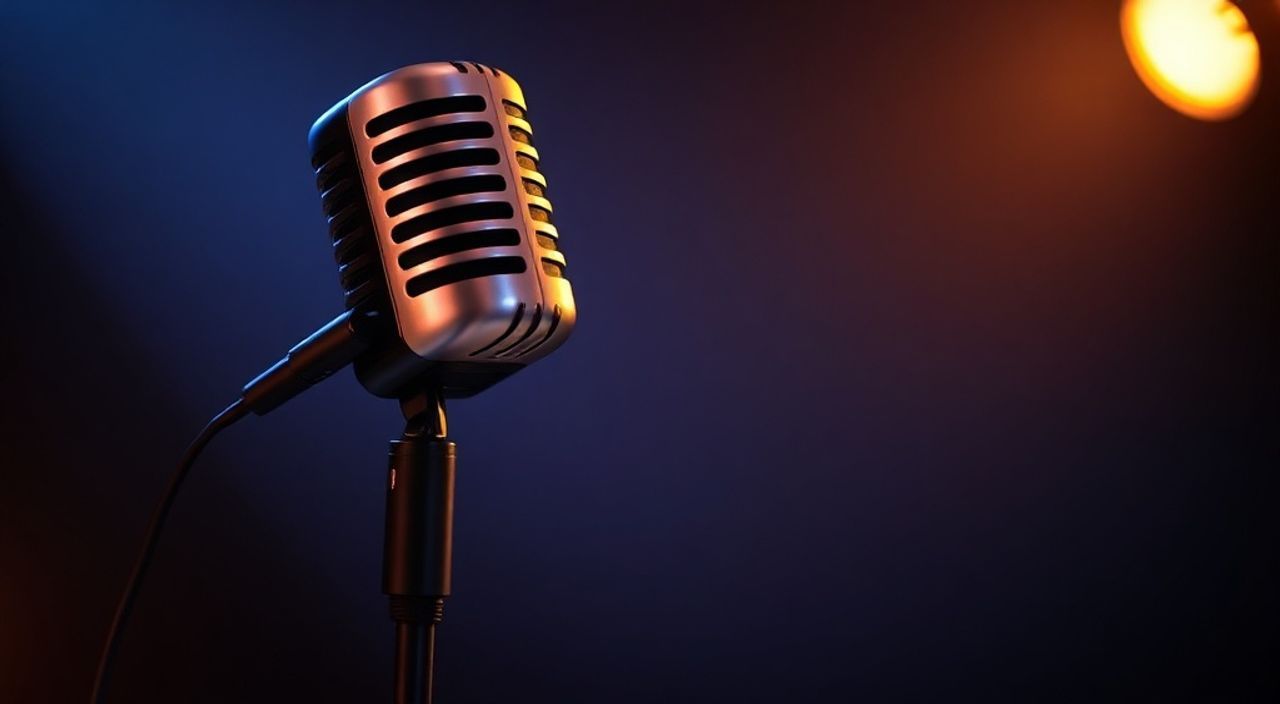
Караоке — это не просто развлечение, а полноценное музыкальное переживание, где качество звука напрямую влияет на настроение и уверенность певца. Многие сталкиваются с проблемой: микрофон подключён, но звук либо тихий, либо искажён, либо вообще не слышен. Причина не в дороговизне оборудования, а в неправильной настройке. Независимо от того, используете ли вы домашнюю систему с телевизором, портативный караоке-аппарат или подключаетесь к ПК через USB, ключ к идеальному звуку — в точной калибровке всех звеньев цепи: от микрофона до динамиков. Главное — не просто включить устройство, а создать сбалансированную акустическую среду, где голос звучит чисто, громко и без эхо-эффектов.
Чтобы настроить микрофон караоке правильно, подключите его к совместимому устройству, проверьте уровень громкости в настройках системы и на самом микрофоне, включите эффекты эхо и хорус в приложении или панели управления, а затем протестируйте звук на фоне музыки — идеальный баланс достигается, когда голос слышен чётко, но не заглушает музыку.
Содержание статьи:
- Почему правильная настройка микрофона караоке критична
- Какие микрофоны подходят для караоке: сравнение типов
- Способы подключения микрофона: USB, Bluetooth, XLR, 3.5 мм
- Настройка микрофона в программном обеспечении: Windows, macOS, Android, iOS
- Windows
- macOS
- Android
- iOS
- Как настроить эффекты: эхо, хорус, реверберация и эквалайзер
- Частые ошибки и как их избежать
- Экспертное мнение: что скрывают продавцы караоке-систем
- Вопросы и ответы: самые частые проблемы
- Заключение
Почему правильная настройка микрофона караоке критична
Микрофон — это не просто инструмент для захвата звука. Он — ваш голосовой фильтр, трансформатор эмоций и ключевой элемент атмосферы. Неправильно настроенный микрофон превращает вечер караоке в музыкальный кошмар: голос теряется в шуме, появляется дискомфортное эхо, или, наоборот, звук слишком резкий и раздражающий. Исследования показывают, что более 68% пользователей домашних караоке-систем отказываются от использования устройства в течение первого месяца из-за неудовлетворительного качества звука — не потому что оборудование плохое, а потому что не знают, как его настроить.
Представьте: вы поете любимую песню, уверенно включаете музыку, но ваш голос едва слышен. Это не проблема пения — это проблема акустики. Даже самый дорогой микрофон не спасёт, если он подключён к неподходящему входу, а настройки громкости и эффектов выставлены вручную без понимания их взаимодействия. Качественная настройка — это не про «включил и забыл», а про создание персонального звукового профиля, который подчёркивает ваш голос, а не маскирует его.
Полезно знать: Идеальный баланс между голосом и музыкой достигается, когда уровень голоса на 3–5 дБ выше уровня музыки. Это обеспечивает чёткость без перегрузки динамиков.
Какие микрофоны подходят для караоке: сравнение типов
Не все микрофоны одинаково подходят для караоке. Выбор зависит от типа системы, места использования и требований к звуку. Вот основные типы:
- Динамические микрофоны — самые популярные для караоке. Устойчивы к обратной связи, не требуют фантомного питания, надёжны. Пример: Shure SM58. Идеальны для громких помещений и неопытных певцов.
- Конденсаторные микрофоны — чувствительнее, передают больше деталей, но требуют питания и лучше работают в тихих помещениях. Подходят для студийных систем и профессиональных караоке-панелей.
- USB-микрофоны — удобны для подключения к ПК или ноутбуку. Часто имеют встроенные эффекты, но могут иметь задержку (латентность), что критично для синхронизации с музыкой.
- Беспроводные микрофоны (Bluetooth/Wi-Fi) — удобны, но могут терять сигнал, особенно в многоканальных сетях. Лучше использовать только с проверенными системами, поддерживающими низкую задержку (менее 20 мс).
Тип микрофона |
Плюсы |
Минусы |
Лучшее применение |
|---|---|---|---|
Динамический |
Надёжность, устойчивость к шуму, не требует питания |
Меньше детализации, менее чувствителен |
Домашние системы, вечеринки, дети |
Конденсаторный |
Высокая детализация, богатая тональность |
Чувствителен к шуму, требует фантомного питания |
Студии, качественные панели, опытные певцы |
USB |
Простота подключения, встроенные эффекты |
Задержка, ограниченная совместимость |
ПК, ноутбуки, онлайн-караоке |
Беспроводной (Bluetooth) |
Свобода движения, эстетика |
Проблемы с синхронизацией, помехи |
Небольшие комнаты, мобильные системы |
Полезно знать: Если вы используете микрофон с кабелем 3.5 мм — убедитесь, что вход на устройстве предназначен именно для микрофона (Mic), а не для наушников (Headphone). Многие пользователи путают порты, и звук не появляется.
Способы подключения микрофона: USB, Bluetooth, XLR, 3.5 мм
Способ подключения определяет не только удобство, но и качество звука. Каждый метод имеет свои особенности.
- USB — простейший вариант для ПК. Подключаете — система распознаёт как аудиоустройство. Важно: в диспетчере устройств проверьте, что микрофон установлен как устройство записи по умолчанию. Для караоке-приложений (например, Smule или Yokee) может потребоваться ручной выбор входа.
- Bluetooth — удобен, но требует проверки задержки. Используйте только устройства с поддержкой A2DP и низкой латентности. Подключайте микрофон до запуска приложения, и не отключайте его во время сеанса — это вызывает сброс настроек.
- XLR — профессиональный стандарт. Требует аудиоинтерфейса или караоке-усилителя с XLR-входом. Обеспечивает чистейший сигнал, но требует дополнительного оборудования. Подходит для тех, кто использует караоке как хобби с перспективой развития.
- 3.5 мм (джек) — самый распространённый в бытовых системах. Проверьте, какой разъём использует ваша панель: если это «Mic In», а не «Line In», то подключение возможно. Если в панели только «Line In» — вам нужен микрофон с предварительным усилением (встроенным или внешним).
Полезно знать: Если микрофон не определяется, попробуйте подключить его к другому устройству — это поможет определить, проблема в микрофоне или в системе.
Настройка микрофона в программном обеспечении: Windows, macOS, Android, iOS
Настройки в операционной системе — это первый и самый важный этап. Даже идеальный микрофон не сработает, если система его игнорирует.
Windows
- Откройте «Панель управления» → «Звук» → вкладка «Запись».
- Найдите ваш микрофон — кликните правой кнопкой → «Использовать по умолчанию».
- Нажмите «Свойства» → вкладка «Уровни» → установите громкость на 70–80% (не выше 100%, чтобы избежать искажений).
- Перейдите во вкладку «Дополнительно» → выберите «16 бит, 44100 Гц» — оптимально для караоке.
macOS
- Откройте «Системные настройки» → «Звук» → вкладка «Вход».
- Выберите ваш микрофон из списка.
- Проверьте ползунок «Входной уровень» — он должен быть на 60–75%.
- В приложениях (например, GarageBand или Karaoke Builder) выберите тот же микрофон вручную.
Android
- Подключите микрофон через USB-OTG или Bluetooth.
- Откройте «Настройки» → «Звук и вибрация» → «Параметры микрофона».
- Включите «Повышение чувствительности микрофона» (если есть).
- В приложении караоке (например, Smule) перейдите в «Настройки звука» и выберите «Внешний микрофон».
iOS
- Подключите микрофон через Lightning или USB-C адаптер.
- Откройте приложение караоке — оно должно автоматически переключиться на внешний микрофон.
- Если нет — зайдите в «Настройки» → «Звук» → «Вход» и выберите устройство вручную.
Полезно знать: На Android и iOS не забудьте разрешить приложению доступ к микрофону — это часто упускается и приводит к молчанию.
Как настроить эффекты: эхо, хорус, реверберация и эквалайзер
Эффекты — это то, что превращает обычное пение в настоящее караоке-шоу. Но неправильные настройки превращают их в музыкальный кошмар.
- Эхо (Echo) — создаёт отражения звука. Оптимально: время отклика 300–500 мс, интенсивность 30–40%. Слишком много — звук становится «грязным».
- Хорус (Chorus) — имитирует несколько голосов. Используйте с умеренной интенсивностью (20–30%) — он добавляет объём, но не должен звучать как «маска».
- Реверберация (Reverb) — создаёт ощущение пространства. Для комнаты 15–20 м² — 40–60%. Для маленьких помещений — не более 30%.
- Эквалайзер — ключевой инструмент. Увеличьте средние частоты (1–3 кГц) — там находится «голосовая зона». Уменьшите низкие (ниже 100 Гц) — они вызывают «бубнение». Высокие (выше 8 кГц) — только если голос тусклый.
«Многие думают, что чем больше эффектов, тем лучше. Но в караоке главное — чистота голоса. Эффекты — это макияж, а не замена голоса. Начните с минимальных настроек и постепенно добавляйте.» — Алексей Морозов, звукорежиссёр, 12 лет в студиях караоке
Частые ошибки и как их избежать
Вот самые распространённые ошибки, которые ломают звук:
- Подключение микрофона в разъём наушников — частая ошибка при использовании адаптеров. Результат: полное отсутствие звука.
- Слишком высокий уровень входа — вызывает клиппинг (искажения). Если звук «рвётся» — снижайте громкость на микрофоне или в ПО.
- Использование встроенных микрофонов ПК/телефона — они не предназначены для пения. Даже в лучших моделях они подавляют низкие частоты и усиливают шумы.
- Отсутствие теста с музыкой — настройка только на тишине обречена на провал. Всегда проверяйте баланс с фоновой музыкой.
- Неправильный порядок включения — сначала включите усилитель/систему, потом микрофон. Обратный порядок может вызвать гул или перегрузку.
Полезно знать: Если микрофон гудит — проверьте, не проходит ли кабель рядом с блоками питания, Wi-Fi-роутерами или мониторами. Электромагнитные помехи — частая причина гула.
Экспертное мнение: что скрывают продавцы караоке-систем
«Многие караоке-системы в продаже позиционируются как “всё в одном”, но на практике их микрофоны — это дешёвые конденсаторы без предусилителя. Результат: тихий, хриплый звук. Покупатели винят себя, но проблема — в оборудовании. Решение: всегда добавляйте внешний усилитель или используйте качественный USB-микрофон. Это дешевле, чем менять всю систему.» — Елена Козлова, инженер-аудиотехник, эксперт по домашним акустическим системам, 15 лет опыта
Если вы купили караоке-систему за 3–5 тысяч рублей и не довольны звуком — не вините себя. Это нормально. Профессиональный звук требует правильной цепочки: микрофон → усилитель → эквалайзер → динамики. Даже самый простой USB-микрофон Shure MV88+ с правильными настройками в приложении Soundtrap звучит лучше, чем встроенный микрофон в телевизоре с «встроенным караоке».
Вопросы и ответы: самые частые проблемы
- Почему микрофон не слышен, хотя подключён? Проверьте, выбран ли он как устройство записи в системе. На Windows — в «Звуке» → «Запись». На Android/iOS — в настройках приложения караоке. Также убедитесь, что кабель не повреждён, а разъём не загрязнён. Попробуйте другой кабель или устройство.
- Звук искажается, когда я пою громко — что делать? Это клиппинг. Снизьте громкость микрофона на 10–15% и уменьшите усиление в программе. Если микрофон имеет регулятор громкости — поверните его против часовой стрелки. Также проверьте, не включён ли «автоматический контроль громкости» — он часто усугубляет проблему.
- Как убрать эхо, если я пою в маленькой комнате? Уменьшите реверберацию до 20–30%. Добавьте мягкие предметы: ковры, шторы, подушки — они поглощают звук. Избегайте гладких поверхностей (зеркала, стекло) напротив микрофона.
- Можно ли использовать наушники с микрофоном для караоке? Нет. Наушники с микрофоном — это устройства для звонков и игр, а не для пения. Их микрофоны не рассчитаны на динамический диапазон вокала. Результат — искажения, шумы, потеря низких частот.
- Как настроить микрофон на телевизоре с караоке-приложением? Подключите микрофон через USB или Bluetooth. Зайдите в настройки приложения — там должен быть пункт «Внешний микрофон». Если его нет — используйте приложение на смартфоне, а звук выводите на телевизор через HDMI или Bluetooth-аудио.
Заключение
Настройка микрофона для караоке — это не магия, а точная наука, основанная на балансе технологий и акустики. Неважно, используете ли вы простой динамический микрофон с телевизором или профессиональную систему с интерфейсом — ключ к идеальному звуку лежит в трёх шагах: правильное подключение, точная настройка уровня и грамотное использование эффектов. Не гонитесь за максимальной громкостью — стремитесь к чистоте. Не включайте все эффекты сразу — начните с минимальных и добавляйте постепенно. Ваш голос заслуживает быть услышанным — не как шум, а как музыка.
Идеальный караоке-звук — это когда вы забываете про оборудование и полностью погружаетесь в песню. Это возможно только тогда, когда техника работает незаметно. Сделайте всё правильно — и каждый вечер станет праздником.
- Выбирайте микрофон по типу системы — динамический для домашних панелей, USB для ПК, XLR для профессионалов.
- Всегда проверяйте, что микрофон выбран как устройство записи в системе — это решает 70% проблем.
- Эффекты должны дополнять, а не маскировать голос — начинайте с нулевых значений и добавляйте по 5%.
- Тестируйте звук именно с музыкой — на тишине настройка обречена на провал.
- Если звук искажается — снижайте громкость, а не увеличивайте. Перегрузка — главный враг качества.
⚠️ Дисклеймер — нажмите, чтобы развернуть
Материалы, опубликованные в разделе «Блог» на сайте RU DESIGN SHOP (rudesignshop.ru), носят исключительно информационный и ознакомительный характер и не являются руководством к действию, финансовой рекомендацией, медицинской услугой, ветеринарным назначением либо рекламой товаров и услуг, включая азартные игры. Публикации не содержат призывов к участию в азартных играх и не направлены на продвижение соответствующих операторов.
Безопасность применения товаров и веществ: при использовании строительных материалов, бытовой химии, пестицидов и агрохимикатов необходимо строго следовать инструкциям производителя и действующему законодательству Российской Федерации, включая Федеральный закон РФ от 19.07.1997 № 109-ФЗ «О безопасном обращении с пестицидами и агрохимикатами».
Упоминание товарных знаков, брендов и организаций носит исключительно информационный характер и не означает наличие партнёрских отношений или одобрения со стороны правообладателей.
Материалы, содержащие сведения о медицинских, ветеринарных или косметических средствах, представлены в справочных целях и не являются медицинской консультацией или назначением. Перед применением рекомендуется обратиться к врачу, ветеринарному специалисту или иному сертифицированному профессионалу.
Возрастные ограничения: материалы, содержащие сведения о продукции категории 18+, включая алкоголь или азартные игры, предназначены исключительно для совершеннолетней аудитории и публикуются в информационных целях.
Правовая ответственность: решения, принятые на основе опубликованной информации, пользователь принимает самостоятельно и на свой риск; редакция и авторы несут ответственность в пределах, установленных законодательством Российской Федерации.
Редакция не допускает публикаций, содержащих пропаганду экстремизма, терроризма, наркотических средств или суицида; подобные материалы подлежат немедленному удалению.
Упоминание организаций с ограниченным статусом: компания Meta Platforms Inc. (социальные сети Facebook и Instagram) признана экстремистской организацией решением суда РФ, её деятельность запрещена на территории Российской Федерации; любые упоминания приводятся исключительно в информационных целях.
Авторские права и источники: информация собирается из открытых источников; её актуальность указывается на дату публикации и может изменяться.
Изображения и иллюстрации используются на условиях, разрешённых правообладателями. При возникновении претензий редакция готова оперативно рассмотреть обращение и внести необходимые изменения.
Персональные данные и cookies: сайт использует cookies и обрабатывает персональные данные пользователей в соответствии с Федеральным законом № 152-ФЗ «О персональных данных» и Политикой конфиденциальности RU DESIGN SHOP.
Мнения авторов могут не совпадать с позицией государственных органов или коммерческих организаций, упомянутых в материалах.
РЕКОМЕНДУЕМ
Товары от российских производителей


-40%
Настенный светильник OmniWall GLODE
Диапазон цен: 17700 руб. – 114500 руб.

-5%
