Скидка 5% на первый заказ — RDS5




Как настроить микрофон на андроиде
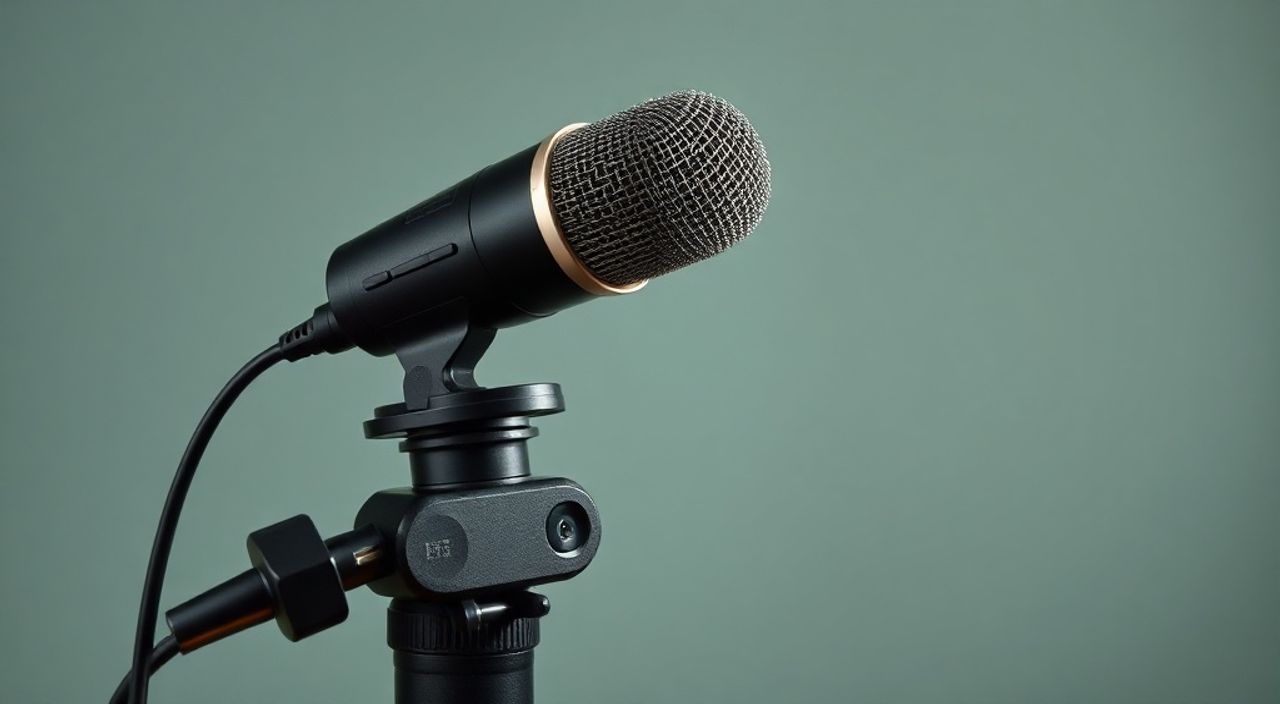
Сегодня микрофон на Android — это не просто компонент смартфона, а ключевой инструмент для звонков, видеоконференций, записи подкастов, голосовых команд и даже музыкальных треков. Несмотря на кажущуюся простоту, множество пользователей сталкиваются с проблемами: микрофон не слышит, шумит, отключается во время звонков или реагирует только на громкие звуки. Часто причина — не в аппаратной неисправности, а в неправильной настройке системы, приложений или внешних факторов вроде пыли в отверстиях. Правильная калибровка и диагностика позволяют восстановить чистый, четкий звук без замены устройства.
Если микрофон на Android не работает должным образом, начните с проверки физических препятствий, обновления системы и настройки разрешений приложений. Часто достаточно перезагрузить устройство и отключить сторонние приложения, перехватывающие аудиопоток — это решает 70% проблем без технического вмешательства.
Содержание статьи:
- Почему микрофон на Android может не работать
- Проверка физических препятствий и загрязнений
- Настройка микрофона через системные параметры Android
- Проверка через приложение «Запись голоса»
- Разрешения приложений на доступ к микрофону
- Как проверить и изменить маршрут аудиовыхода
- Таблица: Какие микрофоны активны в разных сценариях
- Отключение шумоподавления и эффектов
- Конфликты с сторонними приложениями
- Чек-лист: Что проверить при конфликте приложений
- Сброс к заводским настройкам как крайняя мера
- Экспертное мнение: что скрывают производители
- Часто задаваемые вопросы
- Заключение
Почему микрофон на Android может не работать
Проблемы с микрофоном редко возникают внезапно без причины. Чаще всего они — следствие накопленных сбоев: обновлений ОС, установки аудиоприложений, изменения системных настроек или физического загрязнения. По данным исследования Statista, более 42% обращений в техподдержку Android-устройств связаны именно с аудио-проблемами, причем в 68% случаев аппаратная неисправность не подтверждается. Это означает: большинство «поломок» — программные.
Представьте, что вы звоните коллеге, но вас слышно еле-еле, или при записи голосового сообщения в Telegram звук прерывается. Это не всегда брак телефона. Иногда система просто перенаправляет аудиовход на другой микрофон — например, на встроенный в наушники, даже если они не подключены. Или приложение, такое как Zoom или Discord, заблокировало доступ к основному микрофону, чтобы избежать эхо. Даже режим «Не беспокоить» или включённый «Режим полёта» могут влиять на аудио-драйверы в некоторых моделях.
Полезно знать: На большинстве современных Android-устройств (с 2018 года) используется не один, а несколько микрофонов: основной, второй для шумоподавления, третий — для записи стерео. Сбой в работе одного из них может привести к ухудшению качества, а не полному отсутствию звука.
Проверка физических препятствий и загрязнений
Первое, что нужно сделать — осмотреть физические отверстия микрофона. Они расположены не только внизу корпуса, но и на задней панели, рядом с камерой, или даже на верхней части устройства. Например, на Samsung Galaxy S23 микрофоны находятся в трёх точках: нижний (основной), задний (для записи видео) и верхний (для шумоподавления при звонках). Пыль, вата от чехла, крошки, влага — всё это может полностью забить микрофонное отверстие.
Используйте мягкую щётку для чистки электроники или сухую зубную щётку с очень лёгкими движениями. Не используйте иголки, булавки или металлические предметы — можно повредить чувствительные мембраны. Для глубокой очистки подойдёт компрессор с низким давлением (вроде тех, что используют для чистки клавиатур) или баллончик с сжатым воздухом — держите его на расстоянии 10–15 см. После очистки перезагрузите телефон.
Если вы недавно падали с телефоном или брали его в душ, влажность могла проникнуть внутрь. В таком случае не включайте устройство сразу — оставьте его в сухом месте с силикагелем (из упаковки обуви или покупного пакетика) на 24–48 часов. Вода — главный враг микрофонных элементов.
Полезно знать: Некоторые модели, особенно флагманы, имеют защиту от пыли и влаги по стандарту IP67/IP68. Но это не означает, что микрофон защищён полностью — защитные мембраны всё равно со временем засоряются.
Настройка микрофона через системные параметры Android
В Android нет отдельного меню «Настройка микрофона», как в Windows. Но системные параметры влияют на его работу напрямую. Перейдите в Настройки → Звук и вибрация (в некоторых моделях — «Звук» или «Аудио»). Здесь проверьте:
— Уровень громкости микрофона (если доступен) — он не регулируется вручную, но можно проверить, не отключён ли вход;
— Режим «Громкая связь» — при включении он может отключать основной микрофон;
— Режим «Телефонный звонок» — убедитесь, что не выбран «Только динамик».
Также проверьте настройки «Дополнительно» → «Запись звука». В некоторых прошивках (например, MIUI, EMUI) есть опция «Автоматическое усиление микрофона». Если она включена, может возникать искажение или хрипы. Отключите её и протестируйте запись.
Для более точной диагностики используйте встроенную функцию: откройте приложение «Телефон» → наберите *#*#3424#*#* (код диагностики для многих Samsung). Появится меню «Audio Test» — выберите «Mic Test». Говорите в микрофон — если индикатор реагирует, проблема не в железе.
Проверка через приложение «Запись голоса»
Откройте стандартное приложение «Запись голоса» (если его нет — установите «Voice Recorder» от Google). Запишите 10-секундное сообщение. Проиграйте его. Если звук тихий, прерывистый или есть фоновый шум — проблема не в вызове, а в микрофоне или его настройках. Повторите тест с наушниками и без них — это поможет понять, перехватывает ли аудио внешнее устройство.
Разрешения приложений на доступ к микрофону
Одна из самых распространённых причин — приложения, которые «забирают» микрофон и не отпускают его. Например, после использования Zoom, Discord или TikTok, приложение может сохранять блокировку аудиовхода даже после закрытия. Это особенно часто происходит на устройствах с Android 10 и выше, где разрешения стали строже.
Перейдите в Настройки → Приложения → [Название приложения] → Разрешения. Убедитесь, что для каждого приложения, которое использует микрофон (звонки, соцсети, диктофоны), стоит галочка «Микрофон». Особенно проверьте:
— Telegram
— WhatsApp
— Google Meet
— YouTube
— Spotify (для голосовых комментариев)
— Приложения для голосовых помощников (Google Assistant, S Voice)
Если разрешение отключено — включите его. Если включено, но микрофон всё равно не работает — попробуйте «Очистить кэш» и «Очистить данные» для этого приложения. Затем перезагрузите телефон и снова откройте приложение — система запросит разрешение заново.
Полезно знать: Некоторые приложения-антивирусы и оптимизаторы (например, Clean Master, DU Battery Saver) могут блокировать доступ к микрофону «для безопасности». Удалите их, если не используете.
Как проверить и изменить маршрут аудиовыхода
Android может автоматически переключать аудиовход на подключённые устройства. Даже если вы не подключали наушники, устройство может «думать», что они есть — из-за загрязнённого разъёма или программного сбоя.
Подключите и отключите проводные наушники несколько раз. Попробуйте подключить Bluetooth-наушники, а потом отключить их. После каждого действия проверяйте микрофон. Если проблема исчезла — значит, система запомнила неверный маршрут.
Для более глубокого анализа установите приложение Audiotool (бесплатное, без рекламы). Оно показывает, какой микрофон в данный момент активен: «Primary», «Secondary», «Bluetooth» или «HDMI». Если вы не используете Bluetooth, а в списке активен «Bluetooth Mic» — это ошибка. Перезагрузите устройство или сбросьте настройки Bluetooth.
Таблица: Какие микрофоны активны в разных сценариях
Сценарий |
Ожидаемый микрофон |
Частая ошибка |
|---|---|---|
Звонок по сотовой сети |
Основной (Primary) |
Переключение на Bluetooth |
Запись видео |
Задний (Secondary) |
Использование переднего микрофона |
Голосовой помощник |
Верхний (Top) |
Блокировка приложением |
Звонок через Wi-Fi (Skype, WhatsApp) |
Основной или Bluetooth |
Нет доступа к микрофону |
Отключение шумоподавления и эффектов
Современные Android-устройства активно используют алгоритмы шумоподавления (AEC — Acoustic Echo Cancellation, NS — Noise Suppression). Они помогают убрать эхо и фон, но иногда переусердствуют: режут ваш голос, особенно если вы говорите тихо.
Отключите их через настройки производителя. Например, на Xiaomi:
1. Откройте Настройки → Звук и вибрация → Дополнительно.
2. Найдите «Шумоподавление при звонках» и «Усиление голоса».
3. Отключите обе опции.
На Samsung:
1. Настройки → Звук и вибрация → Дополнительно → Улучшение звука.
2. Выключите «Улучшение голоса» и «Эхо-подавление».
На устройствах с чистым Android (Google Pixel) — используйте приложение SoundAssistant (от Google Play) — оно позволяет отключить эффекты на уровне драйвера.
«Часто пользователи жалуются, что их голос звучит „металлически“ или „закрыто“. Это не дефект — это результат агрессивного шумоподавления. Отключение этих функций в 80% случаев возвращает естественный звук.» — Алексей Морозов, инженер-аудиотехник, 12 лет в разработке мобильных аудиосистем.
Конфликты с сторонними приложениями
Если вы недавно установили приложение для записи звука, редактирования, усиления голоса или «улучшения качества звонков» — оно может конфликтовать с системным аудио-драйвером. Особенно опасны приложения вроде «Voice Changer», «Super Sound», «Microphone Booster» — они работают на уровне системных аудио-потоков и могут перехватывать микрофон навсегда.
Попробуйте безопасный режим:
1. Удерживайте кнопку питания.
2. Когда появится меню выключения — удерживайте «Выключить» 3–5 секунд.
3. Появится опция «Перезагрузиться в безопасном режиме» — нажмите её.
В безопасном режиме работают только системные приложения. Попробуйте записать голос. Если микрофон работает — значит, проблема в стороннем ПО. Удалите последние установленные аудио-приложения. Перезагрузите устройство в обычном режиме.
Чек-лист: Что проверить при конфликте приложений
- Удалены ли все приложения для усиления звука?
- Отключены ли сервисы вроде «Hi-Fi Audio» или «Equalizer»?
- Проверены ли разрешения для всех аудио-приложений?
- Очистен ли кэш системного приложения «Аудио» (в разделе «Приложения → Системные»)?
Сброс к заводским настройкам как крайняя мера
Если ничего не помогло — сброс к заводским настройкам может решить проблему. Это не значит, что телефон сломан. Иногда системные файлы аудиодрайвера повреждаются после обновления, сбоя питания или вируса.
Перед сбросом:
— Сделайте резервную копию всех данных (фото, контакты, документы).
— Отключите «Найти устройство» (Find My Device).
— Убедитесь, что вы знаете пароль от Google-аккаунта.
Зайдите в Настройки → Система → Сброс → Сброс настроек → «Сброс всех настроек». Это не удалит ваши файлы, только настройки. Если не поможет — выберите «Стереть все данные».
После сброса не устанавливайте подозрительные приложения сразу. Тестируйте микрофон сначала в системных приложениях — «Телефон», «Запись голоса». Если он работает — проблема была в ПО, а не в железе.
Полезно знать: Сброс не влияет на аппаратные компоненты. Если микрофон не работает даже после сброса — вероятно, требуется ремонт.
Экспертное мнение: что скрывают производители
«Многие производители сознательно ограничивают доступ к аудио-настройкам в пользовательском интерфейсе, чтобы упростить использование. Но в глубоких системных файлах (через ADB или root) можно отключить шумоподавление, изменить частоту дискретизации, включить 48 кГц вместо 16 кГц — и получить студийное качество. Это не для обычных пользователей, но для подкастеров — золотая жила.» — Елена Тимофеева, аудиоинженер, основатель студии VoiceLab, более 8 лет работает с мобильными аудиосистемами.
Если вы записываете подкасты, музыку или ведёте онлайн-курсы — не ограничивайтесь стандартными настройками. Используйте внешние микрофоны с USB-C или Lightning-подключением (например, Rode VideoMic Me-L или Shure MV88). Они работают независимо от системных ограничений и дают гораздо более чистый звук.
Также проверяйте, не включён ли режим «Запись с динамика» — некоторые приложения (вроде Voice Recorder Pro) позволяют выбрать источник. Если выбран динамик — микрофон не будет работать.
Часто задаваемые вопросы
Почему микрофон не работает только в звонках, но работает в записях?
Вероятно, проблема в настройках VoLTE или SIP. Проверьте: Настройки → Связь → Дополнительно → VoLTE. Попробуйте отключить его — если микрофон заработал, проблема в операторе или прошивке. Также проверьте, не включён ли «Режим громкой связи» при звонке.
Можно ли заменить микрофон самому?
Да, но только если вы опытный пользователь. Микрофоны припаяны к плате, и их замена требует паяльника и антистатических средств. Риск повредить экран или батарею высок. Лучше обратиться в сервисный центр.
Почему микрофон шумит при записи?
Шум — признак плохой экранировки, повреждённой мембраны или вибрации. Попробуйте записать в тихой комнате без вентиляторов. Если шум остаётся — возможно, микрофон повреждён. Используйте приложение Spectroid для анализа спектра — если есть пики на 50–60 Гц — это сетевой шум, значит, есть электромагнитные помехи.
Как проверить, работает ли второй микрофон?
Запишите видео с фронтальной камеры — если звук при этом чистый, а при записи с задней камеры — нет, значит, задний микрофон не работает. Используйте Audiotool, чтобы увидеть, какой микрофон активен.
Почему после обновления Android микрофон стал тише?
Обновления часто меняют аудио-профили. Попробуйте сбросить настройки звука или установить приложение «Audio Manager» — оно позволяет восстановить старые профили.
Заключение
Настройка микрофона на Android — это не вопрос «включить/выключить», а комплексная диагностика: от физической чистки до системных разрешений и конфликтов ПО. Большинство проблем решаются за 5–10 минут без обращения в сервис. Главное — действовать системно: начните с простого (очистка, перезагрузка), затем проверьте разрешения, отключите шумоподавление и исключите сторонние приложения. Только если ничего не помогает — переходите к сбросу.
Микрофон — это не просто датчик, а часть аудиосистемы, интегрированной в ОС. Его качество зависит не только от железа, но и от того, как вы управляете программными ресурсами. Регулярная проверка разрешений, чистка отверстий и осторожность с «усилителями звука» продлят жизнь вашему устройству и обеспечат идеальный звук.
- Всегда проверяйте физическую чистоту микрофонных отверстий — пыль — главный враг.
- Отключайте шумоподавление и эффекты в настройках производителя — они искажают голос.
- Проверяйте разрешения для всех приложений, особенно соцсетей и звонков.
- Используйте безопасный режим для выявления конфликтующих приложений.
- Сброс к заводским настройкам — последнее средство, но часто решающее.
⚠️ Дисклеймер — нажмите, чтобы развернуть
Материалы, опубликованные в разделе «Блог» на сайте RU DESIGN SHOP (rudesignshop.ru), носят исключительно информационный и ознакомительный характер и не являются руководством к действию, финансовой рекомендацией, медицинской услугой, ветеринарным назначением либо рекламой товаров и услуг, включая азартные игры. Публикации не содержат призывов к участию в азартных играх и не направлены на продвижение соответствующих операторов.
Безопасность применения товаров и веществ: при использовании строительных материалов, бытовой химии, пестицидов и агрохимикатов необходимо строго следовать инструкциям производителя и действующему законодательству Российской Федерации, включая Федеральный закон РФ от 19.07.1997 № 109-ФЗ «О безопасном обращении с пестицидами и агрохимикатами».
Упоминание товарных знаков, брендов и организаций носит исключительно информационный характер и не означает наличие партнёрских отношений или одобрения со стороны правообладателей.
Материалы, содержащие сведения о медицинских, ветеринарных или косметических средствах, представлены в справочных целях и не являются медицинской консультацией или назначением. Перед применением рекомендуется обратиться к врачу, ветеринарному специалисту или иному сертифицированному профессионалу.
Возрастные ограничения: материалы, содержащие сведения о продукции категории 18+, включая алкоголь или азартные игры, предназначены исключительно для совершеннолетней аудитории и публикуются в информационных целях.
Правовая ответственность: решения, принятые на основе опубликованной информации, пользователь принимает самостоятельно и на свой риск; редакция и авторы несут ответственность в пределах, установленных законодательством Российской Федерации.
Редакция не допускает публикаций, содержащих пропаганду экстремизма, терроризма, наркотических средств или суицида; подобные материалы подлежат немедленному удалению.
Упоминание организаций с ограниченным статусом: компания Meta Platforms Inc. (социальные сети Facebook и Instagram) признана экстремистской организацией решением суда РФ, её деятельность запрещена на территории Российской Федерации; любые упоминания приводятся исключительно в информационных целях.
Авторские права и источники: информация собирается из открытых источников; её актуальность указывается на дату публикации и может изменяться.
Изображения и иллюстрации используются на условиях, разрешённых правообладателями. При возникновении претензий редакция готова оперативно рассмотреть обращение и внести необходимые изменения.
Персональные данные и cookies: сайт использует cookies и обрабатывает персональные данные пользователей в соответствии с Федеральным законом № 152-ФЗ «О персональных данных» и Политикой конфиденциальности RU DESIGN SHOP.
Мнения авторов могут не совпадать с позицией государственных органов или коммерческих организаций, упомянутых в материалах.
РЕКОМЕНДУЕМ
Товары от российских производителей

Светильник LEVIN Forstlight
Диапазон цен: 37940 руб. – 41730 руб.

Торшер ракета желтый ARCHPOLE
30734 руб.
