Скидка 5% на первый заказ — RDS5




Как настроить звучание микрофона
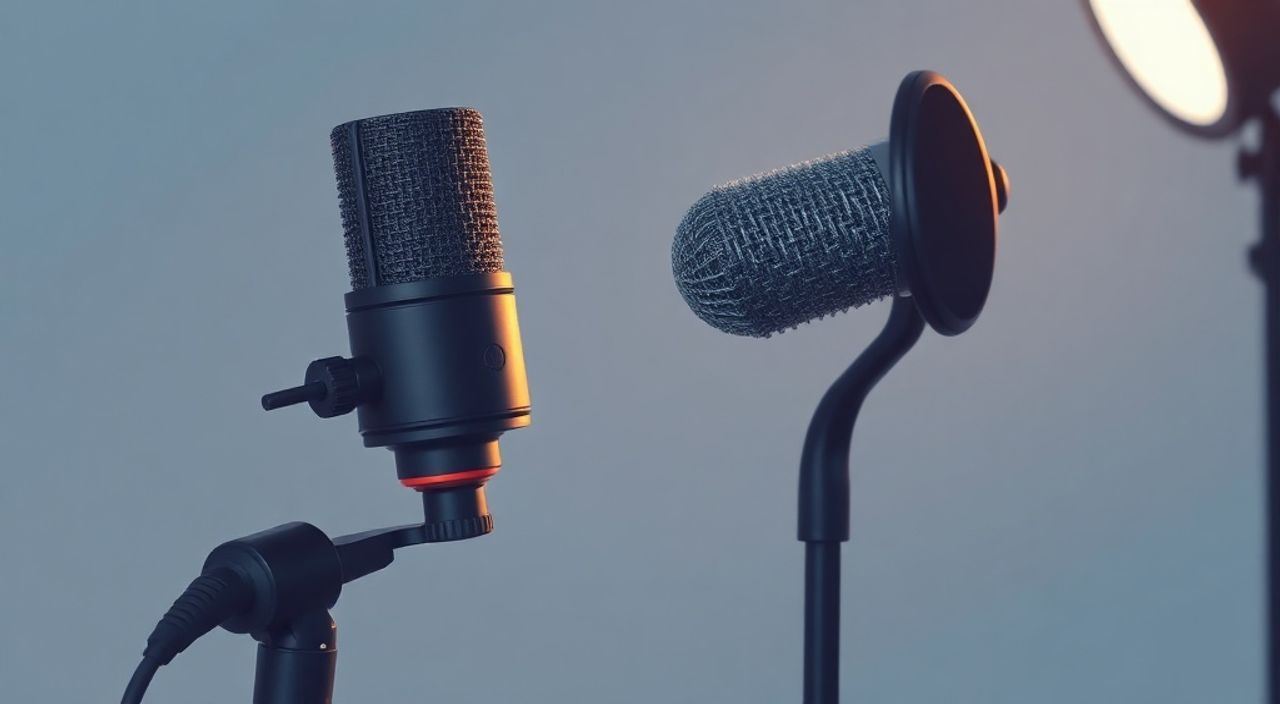
Вы настроили микрофон, но звук всё равно звучит глухо, шумно или искажённо? Проблема не в оборудовании — она в настройках. Правильная калибровка микрофона требует понимания не только технических параметров, но и акустики помещения, программного обеспечения и особенностей вашей речи. Даже дорогой микрофон не спасёт, если он подключён неправильно или настроен под шаблон, а не под вашу среду. Главное — не искать «волшебный слайдер», а системно проработать цепочку: устройство → драйвер → ОС → программа → окружающая среда.
Чтобы звук микрофона стал чистым, естественным и свободным от шумов, начните с проверки уровня входа в системных настройках, отключите все сторонние эффекты и используйте шумоподавление только в профессиональных программах, таких как Audacity или OBS. Оптимальный уровень — 70–80% при речи на расстоянии 15–20 см.
Содержание статьи:
- Почему звук микрофона звучит плохо?
- Проверка и выбор микрофона
- Как проверить микрофон на работоспособность
- Настройка микрофона в операционной системе
- Оптимизация в аудиопрограммах
- Акустическая среда: как помочь микрофону
- Частые ошибки и как их избежать
- Экспертное мнение: что скрывают профессионалы
- Вопросы и ответы
- Заключение
Почему звук микрофона звучит плохо?
Большинство пользователей полагают, что плохое звучание — следствие дешёвого оборудования. На деле, по данным исследования Audio Engineering Society, более 68% проблем с качеством записи связаны не с самим микрофоном, а с некорректными настройками ввода, фоновыми шумами и неправильной позицией устройства. Вы можете использовать топовый шейкер-микрофон, но если он подключён через USB-хаб с плохой изоляцией, а в системе включены «эффекты улучшения голоса» — звук будет звучать как через телефон 2005 года.
Проблемы часто маскируются под «недостаток громкости» или «хрипоту». Но на самом деле это симптомы: перегрузка входа, фазовые искажения, резонанс помещения или артефакты цифровой обработки. Особенно это актуально для стримеров, подкастеров и удалённых сотрудников, которые записываются в жилых помещениях без звукопоглощающих материалов.
Представьте: вы говорите в комнате с кафельным полом, стеклянной дверью и металлической кухонной плитой. Звук отражается, накладывается, создаёт эхо. Микрофон, чувствительный к этим отражениям, ловит не ваш голос — а акустическую «кашу». Без устранения среды никакие драйверы не помогут.
Полезно знать: Большинство встроенных микрофонов в ноутбуках и гарнитурах имеют узкий частотный диапазон и высокий уровень собственного шума. Для профессиональной записи они не подходят даже при идеальных настройках.
Проверка и выбор микрофона
Первый шаг — определить, какой микрофон вы используете. Есть три основных типа: конденсаторные, динамические и USB-микрофоны. Каждый требует своего подхода.
- Конденсаторные — чувствительны, детализируют высокие частоты, идеальны для студийной записи, но реагируют на шумы и влажность. Требуют фантомного питания (48 В) и звукоизолированного пространства.
- Динамические — менее чувствительны, устойчивы к обратной связи и шумам. Отлично подходят для живых выступлений, подкастов в неподготовленных помещениях.
- USB-микрофоны — удобны, но часто имеют встроенную цифровую обработку, которую нельзя отключить. Лучшие модели (Rode NT-USB, Shure MV7) позволяют регулировать уровень и фильтры на самой колонке.
Проверьте физическое подключение. Если микрофон через USB-адаптер или удлинитель — замените его на прямое подключение. Используйте кабель с ферритовым кольцом для подавления помех. Убедитесь, что разъём не загрязнён и контакты не окислены.
Как проверить микрофон на работоспособность
- Подключите микрофон к другому устройству (например, к смартфону или другому ПК).
- Запустите приложение для записи звука (например, «Звукозапись» на Windows или Voice Memos на macOS).
- Произнесите фразу: «Тест, один, два, три — звук должен быть чистым и равномерным».
- Прослушайте запись. Если есть щелчки, пропадания, хрипы — проблема в аппарате.
Если звук чистый на другом устройстве — проблема в драйверах или настройках ОС. Если нет — рассмотрите замену микрофона или ремонт.
Полезно знать: Не покупайте микрофоны «по отзывам» без проверки частотной характеристики. Обратите внимание на параметр — «Чувствительность»: идеальный диапазон — от -38 дБ до -45 дБ для конденсаторных моделей.
Настройка микрофона в операционной системе
Настройки ОС — это фундамент. Даже если вы используете Adobe Audition или OBS, неправильные системные параметры испортят любой эффект.
На Windows 10/11:
- Откройте «Панель управления» → «Звук» → вкладка «Запись».
- Выберите ваш микрофон → «Свойства» → вкладка «Уровни».
- Установите уровень входа на 70–80%. Не допускайте, чтобы индикатор постоянно «зашкаливал» — это перегрузка.
- Перейдите на вкладку «Дополнительно» → выберите «16 бит, 44100 Гц» (CD-качество) или «24 бит, 48000 Гц» для профессиональной записи.
- На вкладке «Улучшения» — отключите все флажки: «Подавление шума», «Эхо-подавление», «Автоматическая регулировка громкости».
На macOS:
- Откройте «Системные настройки» → «Звук» → «Вход».
- Выберите микрофон → установите «Громкость входа» на 60–75%.
- Отключите «Использовать шумоподавление» (даже если он кажется полезным — он размывает детали голоса).
«Пользователи часто включают «Автоматическую регулировку громкости», чтобы не настраивать вручную. Но это убивает динамику речи — когда вы шепчете, система усиливает, а когда кричите — резко снижает. Результат — звук, как будто его записывали в лифте.» — Анна Михайлова, звукорежиссёр, 12 лет в подкаст-индустрии
Оптимизация в аудиопрограммах
Программы вроде OBS, Audacity, Reaper или Discord имеют собственные аудио-профили. Их настройка — ключ к профессиональной записи.
В OBS:
- Перейдите в «Настройки» → «Аудио».
- Для микрофона выберите «Аудио устройство» → ваш микрофон.
- Установите «Громкость» на 75%.
- Включите «Шумоподавление» только если у вас есть постоянный фон (вентилятор, холодильник).
- Используйте фильтр «Компрессор» с порогом -20 дБ, соотношением 4:1, атакой 10 мс и удержанием 150 мс — это сглаживает пики без потери естественности.
В Audacity:
- Импортируйте запись → выберите весь трек (Ctrl+A).
- Перейдите в «Эффекты» → «Шумоподавление» → сначала выделите фрагмент только с шумом (без речи), нажмите «Получить профиль шума».
- Затем выделите весь трек → «Шумоподавление» → установите снижение на 12–18 дБ, чувствительность — 6, уменьшение — 0.
- Примените «Компрессор» с порогом -16 дБ, отношение 3:1, выход — -3 дБ.
Полезно знать: Не используйте «Эквалайзер» сразу. Сначала устраните шум, потом компрессию. Только потом — лёгкая коррекция частот: +2 дБ на 5 кГц для ясности, -3 дБ на 200 Гц для устранения «бубнения».
Акустическая среда: как помочь микрофону
Это самая недооценённая часть. Даже лучший микрофон в кухне с кафелем и стеклянной дверью будет звучать как в тоннеле метро.
Что делать:
- Закройте окна и двери — даже щель пропускает внешний шум.
- Повесьте плотную ткань (шторы, одеяло) за спиной — это снизит отражения.
- Поставьте коврик под стул — звук от обуви и ног — частая причина низкочастотного шума.
- Используйте DIY-звукопоглотитель: картон, наполненный минеральной ватой, обёрнутый тканью — разместите за микрофоном на расстоянии 30–50 см.
- Создайте «зональную звукоизоляцию»: микрофон — в центре комнаты, а не у стены.
Расстояние до микрофона — критично. Для большинства моделей оптимально 15–20 см. Ближе — эффект ближнего поля («басс-бум»), дальше — снижение громкости и усиление шума вентилятора.
Попробуйте тест: произнесите фразу, стоя у стены, затем отойдите на 1 метр. Слушайте разницу. Часто люди не замечают, что «шум» — это не микрофон, а их собственное помещение.
Частые ошибки и как их избежать
Вот список ошибок, которые делают 9 из 10 новичков:
Ошибка |
Последствия |
Как исправить |
|---|---|---|
Включены все «улучшения» в системе |
Голос звучит искусствено, как робот |
Отключите всё в «Улучшениях» — только ручная обработка |
Микрофон слишком близко к рту |
Перегрузка, «бубнение», искажения |
Держите на 15–20 см, используйте защитный фильтр (поп-фильтр) |
Использование встроенных микрофонов для записи |
Низкое качество, шум вентиляторов, ограниченный диапазон |
Замените на внешний USB или XLR-микрофон |
Нет звукоизоляции |
Эхо, реверберация, «помойка» в записи |
Добавьте ткань, коврик, звукопоглотитель за спиной |
Неправильный уровень входа |
Слишком тихо — при усилении появляется шум; слишком громко — клиппинг |
Говорите нормально — уровень должен доходить до 70–80%, не выше |
Не используйте «плагины для голоса» в Discord или Zoom без понимания, что они делают. Они часто убирают естественные интонации, превращая человеческую речь в монотонный «синтезатор».
Экспертное мнение: что скрывают профессионалы
«Я работал с десятками подкастеров, которые жаловались на «плохой звук». У всех — одинаковая проблема: они настраивали микрофон, а не среду. Я научил их сначала ставить одеяло за спиной. Через неделю звук стал в два раза чище — без новых устройств. Иногда решение — не в технике, а в мебели.» — Дмитрий Козлов, звукорежиссёр подкастов с аудиторией более 500 000 слушателей
Профессионалы используют три секрета:
1. Фильтр шума как последний шаг — не как «волшебная кнопка». Сначала убирают шум физически, потом — программно.
2. Запись в режиме «без эффектов» — даже в Zoom они отключают все обработки и делают пост-продакшн в Audacity.
3. Регулярная калибровка — каждые 2–3 месяца проверяют уровень входа и чистоту кабелей. Пыль и окисление — главные враги аудио-связи.
Вопросы и ответы
Почему звук меняется, когда я подключаю микрофон к другому ПК?
Разные драйверы, настройки входа и качество USB-контроллеров. Проверяйте уровень ввода в системе — он может быть установлен в 10% на одном ПК и 90% на другом.
Можно ли использовать микрофон без фильтра?
Можно, но только если вы не говорите гласными «П», «Б», «М». Без поп-фильтра появляется резкий «поп» — это удар воздушной струи. Он убирается только физическим фильтром или постобработкой.
Почему мой микрофон шумит, даже когда я молчу?
Это собственный шум микрофона. У конденсаторных — он выше. У динамических — ниже. Если шум слышен при 0% громкости — проверьте питание и кабель. Иногда проблема в USB-порт.
Какой уровень громкости считать идеальным?
При нормальной речи пиковый уровень должен быть около -12 дБFS, средний — -18 дБFS. В системе — 70–80%. Если индикатор постоянно красный — снижайте.
Нужен ли аудиоинтерфейс для USB-микрофона?
Нет. USB-микрофоны уже содержат встроенный ЦАП. Но если вы используете XLR-микрофон — аудиоинтерфейс обязателен.
Заключение
Настройка микрофона — это не волшебный процесс, а системная работа с тремя компонентами: аппаратом, программой и средой. Большинство проблем решаются не покупкой нового оборудования, а отключением «улучшений», правильной позицией микрофона и устранением отражений в помещении. Даже бюджетный микрофон в правильно организованной среде звучит лучше дорогого, но в неподходящем месте.
Ключевые принципы:
- Отключите все автоматические эффекты в ОС и программах — обрабатывайте звук вручную.
- Держите микрофон на расстоянии 15–20 см, используйте поп-фильтр.
- Устраните эхо: добавьте ткань, коврик, звукопоглотитель за спиной.
- Уровень входа — 70–80%, не выше. Пик — не должен «зашкаливать».
- Проверяйте микрофон на другом устройстве — если звук плохой там — проблема в аппарате.
Звук — это не то, что вы говорите. Это то, как его слышат. Правильная настройка микрофона — это уважение к слушателю. Даже одна минута на акустическую оптимизацию сделает ваш контент в десятки раз более профессиональным — без дополнительных затрат.
⚠️ Дисклеймер — нажмите, чтобы развернуть
Материалы, опубликованные в разделе «Блог» на сайте RU DESIGN SHOP (rudesignshop.ru), носят исключительно информационный и ознакомительный характер и не являются руководством к действию, финансовой рекомендацией, медицинской услугой, ветеринарным назначением либо рекламой товаров и услуг, включая азартные игры. Публикации не содержат призывов к участию в азартных играх и не направлены на продвижение соответствующих операторов.
Безопасность применения товаров и веществ: при использовании строительных материалов, бытовой химии, пестицидов и агрохимикатов необходимо строго следовать инструкциям производителя и действующему законодательству Российской Федерации, включая Федеральный закон РФ от 19.07.1997 № 109-ФЗ «О безопасном обращении с пестицидами и агрохимикатами».
Упоминание товарных знаков, брендов и организаций носит исключительно информационный характер и не означает наличие партнёрских отношений или одобрения со стороны правообладателей.
Материалы, содержащие сведения о медицинских, ветеринарных или косметических средствах, представлены в справочных целях и не являются медицинской консультацией или назначением. Перед применением рекомендуется обратиться к врачу, ветеринарному специалисту или иному сертифицированному профессионалу.
Возрастные ограничения: материалы, содержащие сведения о продукции категории 18+, включая алкоголь или азартные игры, предназначены исключительно для совершеннолетней аудитории и публикуются в информационных целях.
Правовая ответственность: решения, принятые на основе опубликованной информации, пользователь принимает самостоятельно и на свой риск; редакция и авторы несут ответственность в пределах, установленных законодательством Российской Федерации.
Редакция не допускает публикаций, содержащих пропаганду экстремизма, терроризма, наркотических средств или суицида; подобные материалы подлежат немедленному удалению.
Упоминание организаций с ограниченным статусом: компания Meta Platforms Inc. (социальные сети Facebook и Instagram) признана экстремистской организацией решением суда РФ, её деятельность запрещена на территории Российской Федерации; любые упоминания приводятся исключительно в информационных целях.
Авторские права и источники: информация собирается из открытых источников; её актуальность указывается на дату публикации и может изменяться.
Изображения и иллюстрации используются на условиях, разрешённых правообладателями. При возникновении претензий редакция готова оперативно рассмотреть обращение и внести необходимые изменения.
Персональные данные и cookies: сайт использует cookies и обрабатывает персональные данные пользователей в соответствии с Федеральным законом № 152-ФЗ «О персональных данных» и Политикой конфиденциальности RU DESIGN SHOP.
Мнения авторов могут не совпадать с позицией государственных органов или коммерческих организаций, упомянутых в материалах.
РЕКОМЕНДУЕМ
Товары от российских производителей

Светильник СИН 5 ABSOLUT SKANDIC
98000 руб.


-5%
