Скидка 5% на первый заказ — RDS5




Как настроить модем роутер
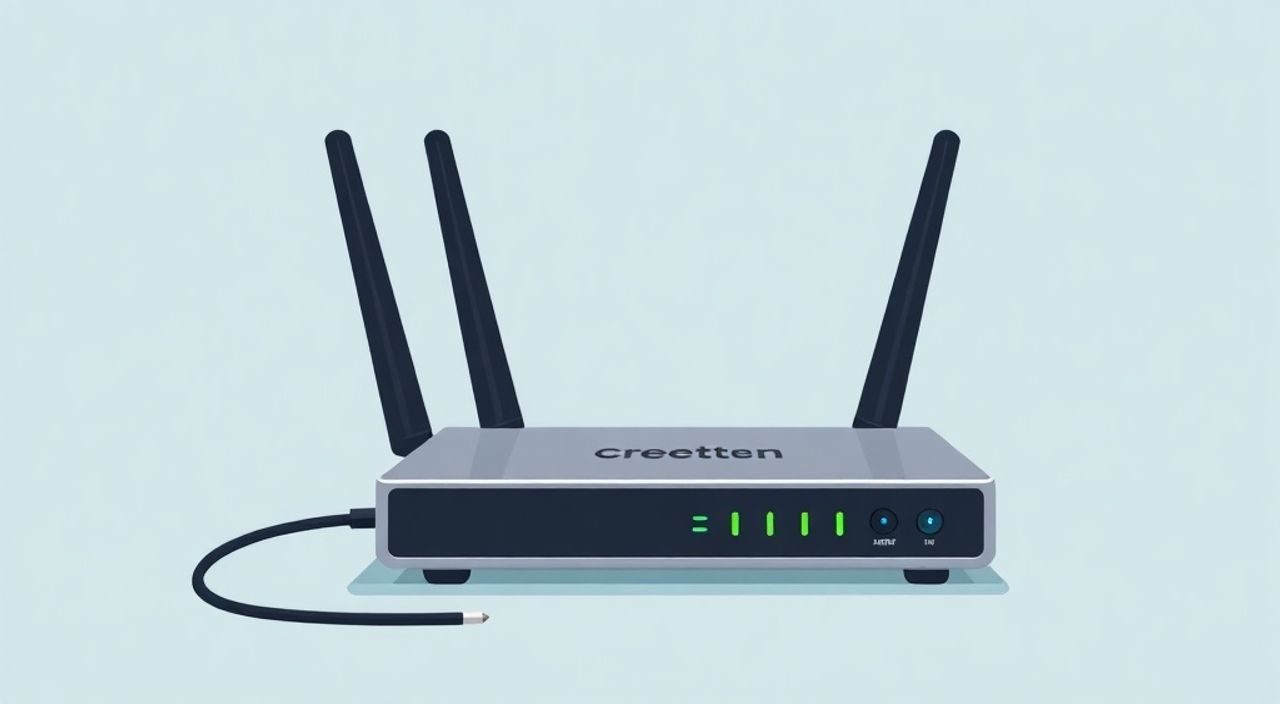
Настроить модем-роутер можно за несколько этапов: подключение устройства к сети и провайдеру, вход в веб-интерфейс настройки, выбор режима работы (например, PPPoE или DHCP), настройка Wi-Fi сети (имя и пароль) и активация защиты. Главная рекомендация — всегда использовать актуальную прошивку и сложный пароль для доступа к роутеру.
Чтобы настроить модем-роутер, подключите его к питанию и линии провайдера, зайдите через браузер в интерфейс управления по IP-адресу (например, 192.168.1.1), введите данные от интернет-провайдера и настройте имя и пароль Wi-Fi. Не забудьте обновить прошивку и изменить стандартные учетные данные.
Сегодня почти каждый дом оснащён устройством, обеспечивающим беспроводной доступ в интернет — модемом-роутером. Это комбинированное устройство объединяет функции модема (подключение к провайдеру) и роутера (распределение сигнала между устройствами). Однако даже при простой схеме подключения многие пользователи сталкиваются с трудностями при первоначальной настройке. Проблемы могут возникать из-за неправильного выбора режима подключения, устаревшей прошивки или неграмотно выстроенной сети Wi-Fi. В результате — слабый сигнал, перебои в работе или полное отсутствие интернета.
Содержание статьи:
- Подготовка к настройке
- Необходимое оборудование и документация
- Доступ к интерфейсу управления
- Основные режимы подключения
- Настройка Wi-Fi сети
- Оптимизация сигнала Wi-Fi
- Дополнительные функции и защита
- Полезные функции современных роутеров
- Типичные ошибки и их решение
- Интернет не работает после настройки
- Wi-Fi подключается, но нет доступа в интернет
- Слабый сигнал Wi-Fi
- Экспертное мнение
- Вопросы и ответы
- Заключение
Подготовка к настройке
Перед тем как приступить к настройке модем-роутера, необходимо правильно выполнить физическое подключение. Убедитесь, что у вас есть все необходимые компоненты: сам роутер, блок питания, Ethernet-кабель и, при необходимости, телефонный кабель (для ADSL) или коаксиальный кабель (для DOCSIS). Первым делом подключите устройство к электросети и включите его. Загорание индикаторов покажет, что роутер получил питание.
Далее подключите линию от провайдера. Если используется DSL, вставьте телефонный кабель в порт WAN/DSL. Для кабельного интернета используйте коаксиальный разъём, а затем — Ethernet-кабель от модема до WAN-порта на роутере. В случае оптоволоконного подключения (GPON) применяется специальный ONT-модуль, который уже может быть встроен в роутер. После этого соедините компьютер или ноутбук с одним из LAN-портов роутера с помощью Ethernet-кабеля. Это обеспечит стабильный доступ к настройкам.
Полезно знать: Подключение по кабелю снижает вероятность проблем с доступом к интерфейсу управления, особенно если Wi-Fi ещё не настроен.
Если вы планируете подключаться по Wi-Fi, убедитесь, что ваше устройство поддерживает стандарты, используемые роутером (например, Wi-Fi 5, Wi-Fi 6). Также заранее узнайте у провайдера тип подключения и необходимые параметры: это может быть PPPoE, DHCP, статический IP или L2TP. Некоторые провайдеры используют VLAN-разделение, и без указания правильного ID подключение работать не будет.
Необходимое оборудование и документация
- Модем-роутер, соответствующий типу интернета (ADSL, VDSL, GPON, кабельный).
- Блок питания и Ethernet-кабель в комплекте.
- Данные от интернет-провайдера: логин, пароль, тип подключения, VLAN ID (если требуется).
- Смартфон, планшет или ПК для доступа к интерфейсу настройки.
Доступ к интерфейсу управления
После подключения оборудования нужно войти в веб-интерфейс роутера. Обычно это делается через любой современный браузер (Chrome, Firefox, Edge). Откройте новую вкладку и введите IP-адрес устройства. Наиболее распространённые адреса — 192.168.1.1, 192.168.0.1 или 192.168.10.1. Точный адрес указан на наклейке снизу роутера, рядом с MAC-адресом и заводскими учётными данными.
После перехода по адресу откроется окно авторизации. Здесь потребуется ввести логин и пароль. Стандартные значения — admin/admin или admin/password. Если они не подходят, попробуйте оставить поля пустыми или проверьте инструкцию к устройству. После успешного входа вы попадёте в панель управления — обычно с графическим интерфейсом и меню на русском языке.
«Никогда не используйте стандартные логин и пароль после настройки. Это главная брешь в безопасности домашней сети.» — Алексей Миронов, сетевой инженер, 12 лет опыта
Если страница не загружается, проверьте следующее:
- Устройство подключено к правильному порту (LAN, а не WAN).
- IP-адрес компьютера получен автоматически (через DHCP).
- Антивирус или брандмауэр не блокируют доступ к локальному серверу.
В некоторых случаях помогает сброс роутера до заводских настроек — удерживанием кнопки Reset на задней панели 10–15 секунд. Но помните: это удалит все текущие настройки.
Основные режимы подключения
Выбор режима подключения зависит от типа услуги, предоставляемой провайдером. Ниже приведены наиболее распространённые варианты:
- DHCP (динамический IP) — роутер автоматически получает IP-адрес от провайдера. Чаще всего используется в кабельных сетях. Нужно просто выбрать этот режим в настройках WAN и сохранить изменения.
- PPPoE (Point-to-Point Protocol over Ethernet) — требует ввода логина и пароля, предоставленных провайдером. Активно применяется в DSL-сетях (например, Ростелеком, Дом.ру). Укажите эти данные в разделе WAN, выберите PPPoE и включите автоматическое подключение.
- Статический IP — используется реже, когда провайдер выдаёт постоянный IP, маску подсети, шлюз и DNS. Все параметры вводятся вручную.
- L2TP и PPTP — устаревшие протоколы, которые всё ещё встречаются у некоторых провайдеров. Требуют точного указания сервера, логина, пароля и, иногда, дополнительных параметров.
Полезно знать: При использовании PPPoE убедитесь, что введённые логин и пароль чувствительны к регистру и пробелам. Ошибка в одном символе — и интернет не заработает.
Режим подключения |
Где используется |
Требуемые данные |
|---|---|---|
DHCP |
Кабельный интернет, некоторые FTTH |
Ничего (автоопределение) |
PPPoE |
ADSL/VDSL, некоторые оптоволоконные сети |
Логин, пароль, VLAN ID (иногда) |
Статический IP |
Выделенные линии, корпоративные сети |
IP, маска, шлюз, DNS |
L2TP/PPTP |
Устаревшие подключения |
Сервер, логин, пароль, секрет (если есть) |
Настройка Wi-Fi сети
После настройки интернет-подключения пришло время сконфигурировать беспроводную сеть. Перейдите в раздел «Беспроводная сеть» (Wireless) и задайте SSID — это имя вашей Wi-Fi сети. Выберите уникальное, но понятное название, например, «Ivanov_WiFi». Избегайте использования личных данных (фамилий, номеров квартир).
Далее установите надёжный пароль. Используйте WPA2-PSK (AES) или, лучше, WPA3, если роутер и устройства его поддерживают. Пароль должен быть длинным (минимум 12 символов), содержать буквы, цифры и специальные знаки. Например: MyHomeNet@2025!. Не используйте простые комбинации вроде «12345678» или «password».
Оптимизация сигнала Wi-Fi
- Разместите роутер в центре квартиры, подальше от стен, металлических предметов и микроволновок.
- Используйте диапазон 5 ГГц для высокой скорости (в пределах одной комнаты), а 2.4 ГГц — для большего покрытия.
- Измените канал Wi-Fi, чтобы избежать пересечения с соседними сетями. Можно воспользоваться приложением Wi-Fi Analyzer.
- Включите режим совместимости (Mixed Mode), если есть старые устройства.
«Настройка двух SSID — один для 2.4 ГГц, другой для 5 ГГц — позволяет контролировать, какие устройства куда подключаются. Это повышает общую стабильность.» — Елена Костина, системный администратор, IT-компания «СвязьТех»
Дополнительные функции и защита
Современные модем-роутеры предлагают множество функций, которые стоит настроить для повышения удобства и безопасности. Одна из ключевых — родительский контроль. Он позволяет ограничить доступ к интернету по времени или заблокировать определённые сайты. Полезно для семей с детьми.
Включите брандмауэр (Firewall) и отключите внешний доступ к интерфейсу управления (Remote Management). Это предотвратит попытки взлома извне. Также рекомендуется активировать фильтрацию MAC-адресов, если у вас небольшое количество доверенных устройств.
Обновление прошивки — важный этап, который часто игнорируют. Производители выпускают обновления для исправления уязвимостей и улучшения производительности. Зайдите в раздел «Система» или «Администрирование», найдите пункт «Обновление прошивки» и загрузите последнюю версию с официального сайта производителя.
Полезные функции современных роутеров
- Гостевая сеть — создаёт отдельную Wi-Fi сеть для посетителей без доступа к основным устройствам.
- QoS (Quality of Service) — управление трафиком, приоритизация важных приложений (например, видеозвонков или игр).
- USB-порт — позволяет подключить флешку или принтер и организовать общий доступ.
- Планировщик Wi-Fi — автоматическое отключение сети ночью для экономии энергии.
Полезно знать: Гостевая сеть должна иметь отдельный пароль и быть изолирована от основной сети для предотвращения доступа к вашим файлам и устройствам.
Типичные ошибки и их решение
Даже при чётком следовании инструкциям могут возникнуть проблемы. Ниже — частые ошибки и способы их устранения.
Интернет не работает после настройки
- Проверьте правильность режима подключения и введённых данных (логин/пароль).
- Убедитесь, что кабель от провайдера подключён в порт WAN, а не LAN.
- Перезагрузите роутер и модем (если используется отдельный).
- Свяжитесь с провайдером — возможно, проблема на их стороне.
Wi-Fi подключается, но нет доступа в интернет
- Проверьте, не исчерпан ли трафик или не заблокирован ли аккаунт у провайдера.
- Убедитесь, что DNS-серверы настроены правильно. Можно указать публичные DNS: 8.8.8.8 (Google) или 1.1.1.1 (Cloudflare).
- Попробуйте подключиться по кабелю — это поможет локализовать проблему.
Слабый сигнал Wi-Fi
- Переместите роутер в более открытое место.
- Смените канал на менее загруженный.
- Обновите антенны или рассмотрите использование репитера.
«Если после настройки интернет пропадает через несколько минут, проверьте MTU. Неправильное значение (часто по умолчанию 1500) может вызывать разрыв соединения.» — Дмитрий Лебедев, технический консультант, крупный ISP
Экспертное мнение
«Многие пользователи считают, что настройка роутера — это разовое действие. Но это ошибка. Современные угрозы, такие как ботнеты Mirai, активно сканируют интернет в поиске устройств с заводскими паролями. Достаточно одного уязвимого роутера, чтобы злоумышленники получили доступ к вашим камерам, смартфонам и банковским данным. Поэтому базовая гигиена — это не только пароль, но и регулярные обновления, отключение ненужных сервисов и мониторинг подключённых устройств.»
Она также отмечает, что роутеры с поддержкой WPA3 и автоматическими обновлениями прошивки становятся стандартом. «Уже сегодня стоит выбирать модели с долгосрочной поддержкой. Например, устройства с сертификатом Wi-Fi CERTIFIED 6 и функцией HomeShield обеспечивают гораздо более высокий уровень защиты».
Вопросы и ответы
Как узнать, какой режим подключения у моего провайдера?
Обратитесь в техподдержку или проверьте договор. Также можно посмотреть настройки старого роутера, если он работал.
Можно ли настроить роутер только по Wi-Fi?
Да, но это менее надёжно. Если интерфейс зависнет, вы можете потерять доступ. Рекомендуется начинать с кабельного подключения.
Что делать, если забыл пароль от роутера?
Выполнить сброс до заводских настроек через кнопку Reset. После этого все настройки будут удалены, и вы сможете войти с завода стандартными данными.
Нужно ли менять IP-адрес роутера?
Не обязательно, но если у вас несколько роутеров в сети, лучше изменить внутренний IP (например, на 192.168.10.1), чтобы избежать конфликта адресов.
Как часто нужно перезагружать роутер?
Рекомендуется делать это раз в 1–2 месяца. Некоторые модели позволяют настроить автоматическую перезагрузку по расписанию.
Заключение
Настройка модем-роутера — это важный этап организации домашнего интернета. При грамотном подходе процесс занимает не более 30 минут и позволяет получить стабильное и безопасное подключение. Ключевые шаги — правильное подключение, вход в интерфейс, выбор режима интернета, настройка Wi-Fi и активация защиты. Не забывайте обновлять прошивку и использовать сложные пароли.
Правильно настроенный роутер — это не только быстрый интернет, но и защищённая сеть, где ваши данные и устройства находятся под контролем.
- Всегда меняйте заводские логин и пароль.
- Используйте WPA2 или WPA3 для шифрования Wi-Fi.
- Регулярно обновляйте прошивку роутера.
- Настройте гостевую сеть и родительский контроль при необходимости.
- Проверяйте подключение по кабелю перед настройкой Wi-Fi.
⚠️ Дисклеймер — нажмите, чтобы развернуть
Материалы, опубликованные в разделе «Блог» на сайте RU DESIGN SHOP (rudesignshop.ru), носят исключительно информационный и ознакомительный характер и не являются руководством к действию, финансовой рекомендацией, медицинской услугой, ветеринарным назначением либо рекламой товаров и услуг, включая азартные игры. Публикации не содержат призывов к участию в азартных играх и не направлены на продвижение соответствующих операторов.
Безопасность применения товаров и веществ: при использовании строительных материалов, бытовой химии, пестицидов и агрохимикатов необходимо строго следовать инструкциям производителя и действующему законодательству Российской Федерации, включая Федеральный закон РФ от 19.07.1997 № 109-ФЗ «О безопасном обращении с пестицидами и агрохимикатами».
Упоминание товарных знаков, брендов и организаций носит исключительно информационный характер и не означает наличие партнёрских отношений или одобрения со стороны правообладателей.
Материалы, содержащие сведения о медицинских, ветеринарных или косметических средствах, представлены в справочных целях и не являются медицинской консультацией или назначением. Перед применением рекомендуется обратиться к врачу, ветеринарному специалисту или иному сертифицированному профессионалу.
Возрастные ограничения: материалы, содержащие сведения о продукции категории 18+, включая алкоголь или азартные игры, предназначены исключительно для совершеннолетней аудитории и публикуются в информационных целях.
Правовая ответственность: решения, принятые на основе опубликованной информации, пользователь принимает самостоятельно и на свой риск; редакция и авторы несут ответственность в пределах, установленных законодательством Российской Федерации.
Редакция не допускает публикаций, содержащих пропаганду экстремизма, терроризма, наркотических средств или суицида; подобные материалы подлежат немедленному удалению.
Упоминание организаций с ограниченным статусом: компания Meta Platforms Inc. (социальные сети Facebook и Instagram) признана экстремистской организацией решением суда РФ, её деятельность запрещена на территории Российской Федерации; любые упоминания приводятся исключительно в информационных целях.
Авторские права и источники: информация собирается из открытых источников; её актуальность указывается на дату публикации и может изменяться.
Изображения и иллюстрации используются на условиях, разрешённых правообладателями. При возникновении претензий редакция готова оперативно рассмотреть обращение и внести необходимые изменения.
Персональные данные и cookies: сайт использует cookies и обрабатывает персональные данные пользователей в соответствии с Федеральным законом № 152-ФЗ «О персональных данных» и Политикой конфиденциальности RU DESIGN SHOP.
Мнения авторов могут не совпадать с позицией государственных органов или коммерческих организаций, упомянутых в материалах.
Читайте также

РЕКОМЕНДУЕМ
Товары от российских производителей


Светильник CASCADE Forstlight
Диапазон цен: 12180 руб. – 109610 руб.
