Скидка 5% на первый заказ — RDS5




Как настроить роутер на сайте
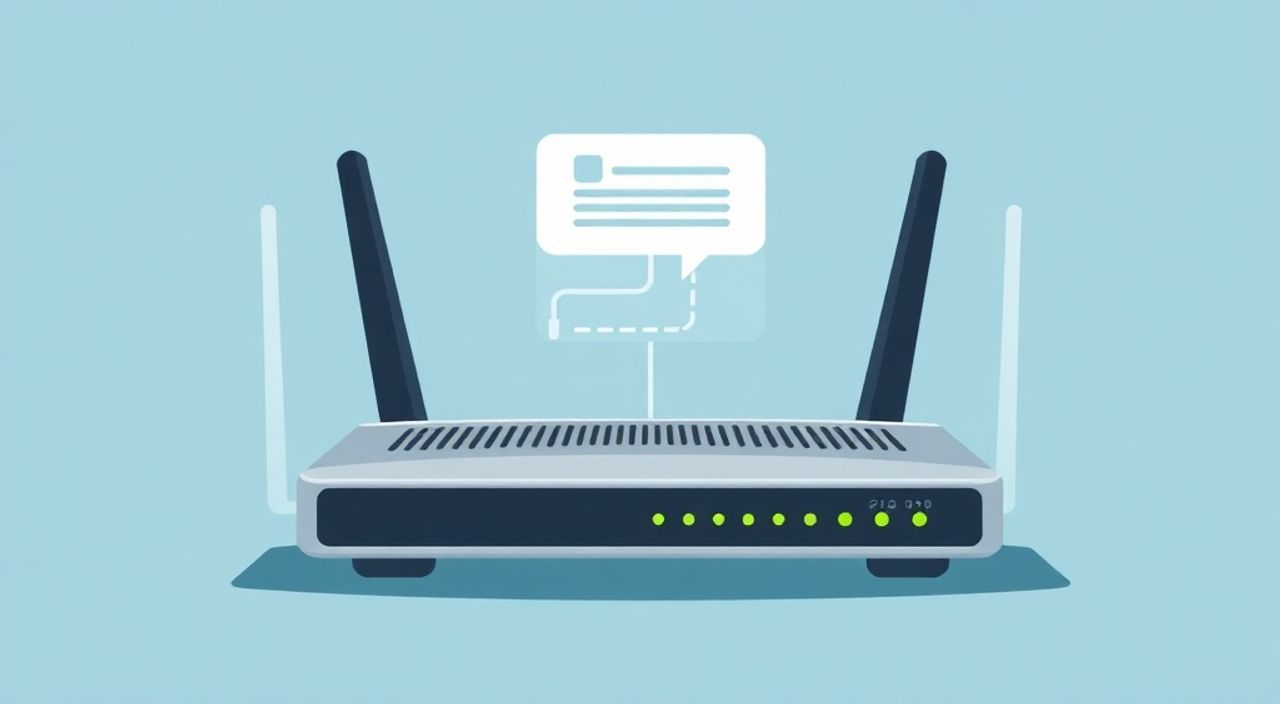
Настроить роутер через веб-интерфейс — стандартная задача при подключении домашнего интернета. Для этого нужно подключиться к локальной сети роутера, открыть его настройки в браузере по специальному адресу (чаще 192.168.1.1 или 192.168.0.1), ввести логин и пароль администратора, а затем выполнить базовую настройку: указать данные от провайдера, настроить Wi-Fi сеть и изменить пароль. Главное — действовать пошагово и внимательно следить за правильностью вводимых данных.
Чтобы настроить роутер через сайт управления, подключитесь к нему по кабелю или Wi-Fi, откройте IP-адрес в браузере, введите логин и пароль, укажите параметры интернета от провайдера и настройте беспроводную сеть. Всегда меняйте заводские учетные данные для безопасности.
Содержание статьи:
- Как получить доступ к настройкам роутера
- Альтернативные способы доступа
- Вход в интерфейс роутера: логин и пароль
- Базовая настройка интернета
- Автоматическая настройка через Plug and Play
- Настройка Wi-Fi сети
- Управление сигналом и покрытием
- Безопасность и защита роутера
- Защита от DDoS и подозрительных подключений
- Дополнительные функции и продвинутые настройки
- Экспертное мнение
- Вопросы и ответы
- Заключение
Как получить доступ к настройкам роутера
Подключение к веб-интерфейсу роутера — первый шаг к управлению сетью. Современные маршрутизаторы работают как мини-серверы, предоставляя доступ к своей системе через встроенный веб-сервис. Этот сервис активен сразу после включения устройства, даже если интернет ещё не настроен.
Для входа в панель управления необходимо соединиться с роутером по локальной сети. Это можно сделать двумя способами: по Wi-Fi или по Ethernet-кабелю. Рекомендуется использовать проводное подключение на этапе первоначальной настройки — оно стабильнее и исключает возможные конфликты с беспроводной сетью.
После подключения откройте любой веб-браузер: Chrome, Firefox, Edge или Safari. В адресной строке введите IP-адрес роутера. Наиболее распространённые адреса — 192.168.1.1, 192.168.0.1 или 192.168.2.1. Если ни один из них не работает, проверьте маркировку на корпусе устройства или документацию.
Полезно знать: Некоторые производители используют доменные имена вместо IP, например tplinklogin.net, dlinkrouter.local или miwifi.com. Такие адреса удобнее запоминать, но могут не работать при проблемах с DNS.
Если страница интерфейса не загружается, проверьте:
- Подключены ли вы к нужной сети (особенно важно при наличии нескольких роутеров)
- Правильно ли введён адрес (без пробелов и лишних символов)
- Не блокирует ли антивирус или фаервол доступ к локальным IP
- Работает ли сам роутер (световые индикаторы должны быть активны)
Также можно определить IP-адрес шлюза вручную. В Windows откройте командную строку (cmd) и введите команду ipconfig. Найдите строку «Основной шлюз» — это и есть IP вашего роутера. На Mac и Linux используйте команду netstat -nr | grep default.
Альтернативные способы доступа
Некоторые современные роутеры поддерживают мобильные приложения. Например, TP-Link Tether, ASUS Router или KeeneticOS позволяют настраивать устройство через смартфон. Эти приложения часто проще в использовании, особенно для новичков, и автоматически находят роутер в сети.
Однако полный функционал всё равно доступен только через веб-интерфейс. Мобильные приложения ограничены базовыми функциями: включение/выключение Wi-Fi, контроль устройств, перезагрузка. Для глубокой настройки (например, проброс портов или VLAN) потребуется вход через браузер.
Вход в интерфейс роутера: логин и пароль
После перехода по IP-адресу откроется форма авторизации. Здесь требуется ввести имя пользователя и пароль. У большинства роутеров эти данные указаны на наклейке снизу или сзади устройства. Типичные комбинации:
- admin / admin
- admin / password
- admin / 1234
- user / user
Если вы уже заходили в настройки и забыли пароль, поможет сброс до заводских настроек. Для этого нажмите и удерживайте кнопку Reset на корпусе роутера 10–15 секунд. После перезагрузки все настройки будут удалены, и вы сможете войти с помощью стандартных учётных данных.
«Никогда не оставляйте заводские логин и пароль без изменения. Это одна из самых частых причин взлома домашних сетей.» — Алексей Ковалёв, сетевой инженер, 12 лет опыта
Стоит отметить, что некоторые провайдеры поставляют роутеры с предустановленными настройками и закрытым доступом. В этом случае стандартные пароли не работают. Тогда нужно:
- Обратиться в техподдержку провайдера за данными доступа
- Проверить договор или упаковку оборудования
- Искать информацию на официальном сайте провайдера
После успешного входа рекомендуется сразу сменить пароль администратора. Это делается в разделе «System Tools», «Administration» или аналогичном, в зависимости от модели.
Базовая настройка интернета
Первое, что нужно настроить после входа — подключение к интернету. Обычно система предлагает мастер настройки при первом запуске. Если он не появился, найдите раздел «Internet», «WAN» или «Подключение».
Тип подключения зависит от вашего провайдера. Наиболее распространённые варианты:
- PPPoE — используется при наличии логина и пароля от провайдера (часто в квартирах и частных домах)
- DHCP — автоматическое получение IP, типично для офисов и некоторых городских сетей
- Статический IP — редко, когда провайдер выдал фиксированный адрес
- IPoE — аналог DHCP, но с дополнительной аутентификацией
Для PPPoE введите логин и пароль, которые предоставил провайдер. Часто они совпадают с данными для личного кабинета. Убедитесь, что выбран правильный режим: обычно «Bridge» или «Router», в зависимости от тарифа.
Полезно знать: При выборе PPPoE укажите правильный VLAN ID, если провайдер его требует. Например, для МГТС это часто 400, для Ростелекома — 800.
После сохранения настроек роутер перезагрузится или попробует установить соединение. Проверьте статус в разделе «Network Map» или «Status». Если интернет не появился, проверьте:
- Правильность введённых данных PPPoE
- Физическое подключение кабеля (в WAN-порт, а не LAN)
- Работоспособность кабеля (можно временно подключить компьютер напрямую)
- Наличие связи с провайдером (возможны технические работы)
Автоматическая настройка через Plug and Play
Некоторые роутеры поддерживают технологию TR-069 или ACS-сервер, при которой провайдер автоматически передаёт настройки. Это характерно для провайдеров, предоставляющих своё оборудование. В таком случае ручная настройка не требуется — роутер сам получит параметры подключения.
Настройка Wi-Fi сети
После настройки интернета пора создать свою беспроводную сеть. Перейдите в раздел «Wireless», «Wi-Fi» или «Беспроводной режим». Здесь нужно задать:
- Имя сети (SSID)
- Канал и ширину канала
- Режим работы (802.11n/ac/ax)
- Пароль и тип шифрования
Выберите уникальное имя сети, чтобы не путать её с соседскими. Избегайте использования личных данных (имён, адресов). Лучше выбрать нейтральное название, например «Home_Network_5G».
Для шифрования всегда выбирайте WPA2-PSK (AES) или WPA3, если поддерживается. Старые стандарты WEP и WPA крайне небезопасны и легко взламываются.
Параметр |
Рекомендация |
|---|---|
Шифрование |
WPA2-PSK (AES) или WPA3 |
Канал 2.4 ГГц |
1, 6 или 11 (меньше помех) |
Канал 5 ГГц |
автоматический или 36–48 |
Ширина канала |
20/40 МГц (2.4 ГГц), 80 МГц (5 ГГц) |
Режим работы |
802.11ac/n/ax (по возможности) |
Для двухдиапазонных роутеров можно настроить две сети: одну на 2.4 ГГц (лучше проникает, но медленнее), другую на 5 ГГц (высокая скорость, меньше помех). Некоторые устройства позволяют объединить их под одним SSID — тогда клиенты сами выбирают лучший диапазон.
Управление сигналом и покрытием
Если Wi-Fi слабый в дальних комнатах, попробуйте:
- Изменить положение роутера (центр квартиры, выше уровень)
- Выбрать менее загруженный канал с помощью анализа Wi-Fi
- Отключить соседние сети на том же канале
- Увеличить мощность сигнала (если есть в настройках)
«Оптимальное размещение роутера — на виду, без металлических предметов рядом. Микроволновки, холодильники и зеркала сильно ослабляют сигнал.» — Ольга Петрова, специалист по домашним сетям, ISP Solutions
Безопасность и защита роутера
Многие пользователи настраивают интернет и Wi-Fi, но забывают об основной угрозе — уязвимости самого роутера. Злоумышленники могут перехватить трафик, подменить DNS или использовать ваш IP для атак.
Первое, что нужно сделать — сменить пароль администратора. Также отключите удалённый доступ к интерфейсу, если он не нужен. Эта функция позволяет управлять роутером из интернета, но открывает дверь для хакеров.
Включите обновление прошивки. Производители регулярно выпускают патчи для устранения уязвимостей. В разделе «Firmware Upgrade» проверьте наличие обновлений. Лучше включить автоматическое обновление, если оно поддерживается.
Настройте фильтрацию MAC-адресов, если хотите ограничить доступ к сети. Каждое устройство имеет уникальный аппаратный адрес. Вы можете добавить список разрешённых MAC и заблокировать всех остальных.
Защита от DDoS и подозрительных подключений
В продвинутых настройках найдите раздел «Security» или «Firewall». Активируйте:
- Встроенный фаервол
- Защиту от DoS-атак
- Фильтрацию по IP и портам
- Логирование событий
Также можно скрыть SSID (не показывать имя сети), но это не повышает безопасность — злоумышленник всё равно увидит сигнал. Гораздо эффективнее использовать сильный пароль и актуальное шифрование.
Дополнительные функции и продвинутые настройки
Современные роутеры предлагают множество полезных функций. Вот несколько популярных:
Проброс портов (Port Forwarding) — позволяет открыть доступ к устройству в локальной сети из интернета. Полезно для серверов, камер, игр. Укажите внутренний IP, порт и протокол (TCP/UDP).
DMZ (Demilitarized Zone) — выносит одно устройство «вперёд» роутера. Удобно для тестирования, но снижает безопасность. Используйте только временно.
QoS (Quality of Service) — управление приоритетами трафика. Можно назначить высокий приоритет видеозвонкам или онлайн-играм, чтобы они не тормозили при загрузке файлов.
Гостевая сеть — отдельная Wi-Fi сеть для посетителей. Она изолирована от основной, поэтому гости не смогут получить доступ к вашим файлам или принтеру.
Полезно знать: Гостевая сеть может иметь ограничение по времени и скорости. Это удобно для аренды жилья или временных пользователей.
Также доступны функции родительского контроля, расписания Wi-Fi (например, отключение ночью), поддержка IPv6 и настройка DNS (можно использовать Google DNS 8.8.8.8 или Cloudflare 1.1.1.1 для более быстрого отклика).
Экспертное мнение
«Сегодня многие считают, что роутер — это “коробка, которая просто работает”. Но правильная настройка может увеличить скорость на 30% и полностью исключить утечки данных. Особенно важно менять стандартные пароли и обновлять прошивку. Я видел случаи, когда устаревшие роутеры годами использовались как боты в DDoS-сетях.» — Дмитрий Смирнов, руководитель отдела информационной безопасности, CyberNet Lab
По его словам, владельцы роутеров часто игнорируют логи и уведомления. «Проверяйте, кто подключается к вашей сети хотя бы раз в месяц. Если видите неизвестные устройства — смените пароль и включите MAC-фильтрацию. Простые действия, но они спасают от кражи трафика и шпионажа.»
Вопросы и ответы
Что делать, если не открывается страница 192.168.1.1?
Убедитесь, что вы подключены к сети роутера. Попробуйте другой браузер или очистите кэш. Проверьте IP шлюза через ipconfig. Если не помогает — перезагрузите роутер и попробуйте сбросить настройки.
Как узнать, какой тип подключения нужен?
Свяжитесь с провайдером или проверьте договор. Также можно посмотреть настройки, если ранее использовался другой роутер. Обычно тип подключения указан в личном кабинете.
Можно ли настроить роутер без компьютера?
Да. Большинство современных моделей поддерживают настройку через смартфон. Подключитесь к Wi-Fi роутера, откройте браузер и введите IP-адрес. Также можно использовать фирменные приложения.
Почему после настройки нет интернета?
Проверьте правильность данных PPPoE, подключение кабеля в WAN-порт, статус подключения в интерфейсе. Возможно, провайдер требует повторную регистрацию MAC-адреса.
Нужно ли обновлять прошивку?
Да, обязательно. Прошивка исправляет ошибки и уязвимости. Устаревшая версия может быть взломана. Включите автоматическое обновление, если возможно.
Заключение
Настройка роутера через веб-интерфейс — простой, но ответственный процесс. Достаточно следовать базовым шагам: подключиться к устройству, войти в панель управления, ввести данные от провайдера, настроить Wi-Fi и усилить безопасность. Главное — не оставлять заводские настройки без изменений.
Современные роутеры предлагают широкие возможности: от родительского контроля до QoS и гостевых сетей. Используйте их для комфортного и безопасного интернета. Регулярно проверяйте подключения и обновляйте прошивку — это защитит от большинства угроз.
Правильно настроенный роутер — основа стабильного и безопасного домашнего интернета. Не экономьте время на базовой защите: смена пароля, обновление прошивки и настройка шифрования займут 15 минут, но обеспечат годы спокойной работы.
- Всегда меняйте стандартные логин и пароль администратора
- Используйте WPA2 или WPA3 для шифрования Wi-Fi
- Обновляйте прошивку роутера для защиты от уязвимостей
- Проверяйте подключение к WAN-порту и корректность данных PPPoE
- Используйте гостевую сеть и QoS для удобства и контроля
⚠️ Дисклеймер — нажмите, чтобы развернуть
Материалы, опубликованные в разделе «Блог» на сайте RU DESIGN SHOP (rudesignshop.ru), носят исключительно информационный и ознакомительный характер и не являются руководством к действию, финансовой рекомендацией, медицинской услугой, ветеринарным назначением либо рекламой товаров и услуг, включая азартные игры. Публикации не содержат призывов к участию в азартных играх и не направлены на продвижение соответствующих операторов.
Безопасность применения товаров и веществ: при использовании строительных материалов, бытовой химии, пестицидов и агрохимикатов необходимо строго следовать инструкциям производителя и действующему законодательству Российской Федерации, включая Федеральный закон РФ от 19.07.1997 № 109-ФЗ «О безопасном обращении с пестицидами и агрохимикатами».
Упоминание товарных знаков, брендов и организаций носит исключительно информационный характер и не означает наличие партнёрских отношений или одобрения со стороны правообладателей.
Материалы, содержащие сведения о медицинских, ветеринарных или косметических средствах, представлены в справочных целях и не являются медицинской консультацией или назначением. Перед применением рекомендуется обратиться к врачу, ветеринарному специалисту или иному сертифицированному профессионалу.
Возрастные ограничения: материалы, содержащие сведения о продукции категории 18+, включая алкоголь или азартные игры, предназначены исключительно для совершеннолетней аудитории и публикуются в информационных целях.
Правовая ответственность: решения, принятые на основе опубликованной информации, пользователь принимает самостоятельно и на свой риск; редакция и авторы несут ответственность в пределах, установленных законодательством Российской Федерации.
Редакция не допускает публикаций, содержащих пропаганду экстремизма, терроризма, наркотических средств или суицида; подобные материалы подлежат немедленному удалению.
Упоминание организаций с ограниченным статусом: компания Meta Platforms Inc. (социальные сети Facebook и Instagram) признана экстремистской организацией решением суда РФ, её деятельность запрещена на территории Российской Федерации; любые упоминания приводятся исключительно в информационных целях.
Авторские права и источники: информация собирается из открытых источников; её актуальность указывается на дату публикации и может изменяться.
Изображения и иллюстрации используются на условиях, разрешённых правообладателями. При возникновении претензий редакция готова оперативно рассмотреть обращение и внести необходимые изменения.
Персональные данные и cookies: сайт использует cookies и обрабатывает персональные данные пользователей в соответствии с Федеральным законом № 152-ФЗ «О персональных данных» и Политикой конфиденциальности RU DESIGN SHOP.
Мнения авторов могут не совпадать с позицией государственных органов или коммерческих организаций, упомянутых в материалах.
Читайте также

РЕКОМЕНДУЕМ
Товары от российских производителей