Скидка 5% на первый заказ — RDS5




Как настроить яркость монитора ноутбука
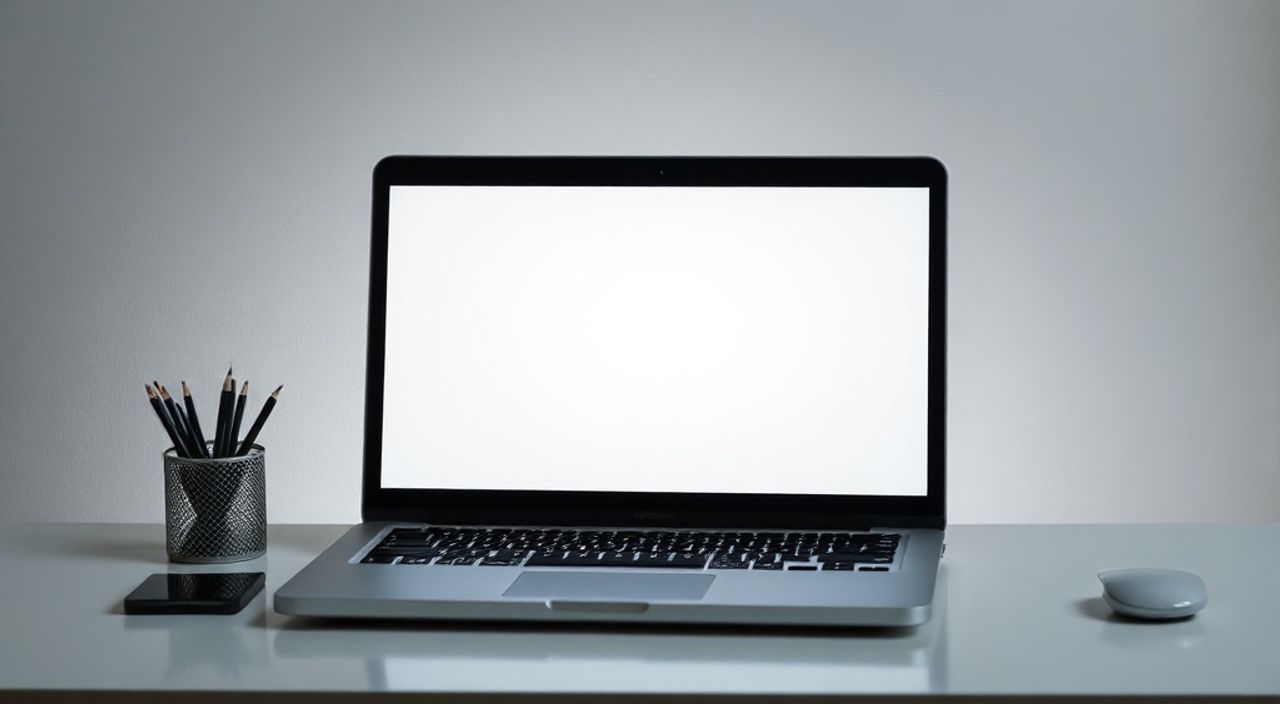
Настроить яркость монитора ноутбука можно несколькими способами: через системные настройки Windows, функциональные клавиши на клавиатуре, диспетчер устройств или сторонние приложения. Оптимальный уровень яркости зависит от освещённости в помещении — слишком высокая яркость утомляет глаза, а низкая затрудняет просмотр экрана. Главное правило — найти баланс между комфортом и энергосбережением.
Яркость экрана ноутбука легко регулируется с помощью сочетаний клавиш Fn + F1–F12 или через Центр управления Windows. Для автоматической подстройки включите опцию «Адаптивная яркость».
Содержание статьи:
- Основные способы изменения яркости экрана
- Когда и почему нужно менять яркость
- Как изменить яркость в настройках Windows
- Настройка яркости в разных режимах питания
- Функциональные клавиши для регулировки яркости
- Расположение клавиш на разных брендах
- Продвинутые методы: драйверы, BIOS, сторонние программы
- Сторонние программы для точной настройки
- Адаптивная яркость: плюсы, минусы и как её настроить
- Преимущества и недостатки
- Распространённые проблемы и их решения
- Чек-лист для диагностики
- Экспертное мнение
- Часто задаваемые вопросы
- Заключение
Основные способы изменения яркости экрана
Каждый пользователь сталкивается с необходимостью корректировки яркости экрана. Это важно не только для комфортного восприятия изображения, но и для сохранения здоровья глаз, особенно при длительной работе за ноутбуком. Существует несколько проверенных методов, позволяющих быстро и точно настроить этот параметр.
Первый и самый простой способ — использование горячих клавиш на клавиатуре. На большинстве моделей ноутбуков предусмотрены специальные кнопки, помеченные значками солнца. Их комбинация с клавишей Fn позволяет увеличивать или уменьшать яркость буквально за секунды. Этот метод особенно удобен в повседневном использовании.
Второй подход — настройка через операционную систему. Windows 10 и Windows 11 предлагают интуитивно понятные интерфейсы, где можно как вручную установить нужный уровень, так и включить автоматическую регулировку. Такой способ даёт больше контроля и подходит тем, кто хочет тонко настроить отображение.
Третий вариант — использование сторонних программ. Некоторые приложения, например f.lux или DimScreen, позволяют не только менять яркость, но и корректировать цветовую температуру в зависимости от времени суток. Это полезно для снижения нагрузки на зрение вечером и ночью.
Полезно знать: Если стандартные методы не работают, стоит проверить обновления драйверов видеокарты и чипсета — именно они часто отвечают за корректную работу функций регулировки яркости.
Когда и почему нужно менять яркость
Яркость экрана должна соответствовать уровню окружающего освещения. В ярко освещённой комнате или на улице недостаточная яркость делает изображение тусклым и трудным для чтения. В тёмной обстановке, напротив, слишком яркий экран вызывает резь в глазах и быстрое утомление.
Исследования Американской академии офтальмологии показывают, что длительная работа при несоответствующем уровне яркости может привести к синдрому компьютерного зрения. Симптомы включают сухость глаз, головные боли и размытое зрение. Поэтому адаптация яркости — не прихоть, а необходимость.
Для офисных условий рекомендуется уровень яркости около 40–60%. На улице в солнечный день — до 80–100%. Вечером или в тёмной комнате достаточно 20–30%. Автоматическая адаптация помогает соблюдать эти нормы без постоянного вмешательства пользователя.
Как изменить яркость в настройках Windows
Windows предлагает два основных пути для регулировки яркости: через Центр уведомлений (быстрые действия) и через полноценные Параметры системы. Оба варианта просты в использовании и доступны уже с момента запуска ОС.
В Windows 10 и 11 откройте панель быстрых действий (нажмите Win + A или кликните по иконке в правом нижнем углу). Найдите элемент «Яркость» — это ползунок, который можно перемещать влево или вправо. Изменения применяются мгновенно. При этом максимальное значение ограничено текущими возможностями драйверов и аппаратной поддержкой.
Для более детальной настройки перейдите в Параметры → Система → Дисплей. Здесь вы найдёте тот же ползунок, но также сможете активировать дополнительные функции. Например, галочка «Изменение яркости в зависимости от содержимого» (в Windows 11) позволяет системе динамически подстраивать яркость под видео или изображения.
Метод |
Где находится |
Особенности |
|---|---|---|
Быстрые действия |
Панель уведомлений (Win + A) |
Мгновенная регулировка, нет доступа к расширенным настройкам |
Параметры системы |
Параметры → Система → Дисплей |
Полный контроль, включая адаптивность и энергосбережение |
Панель управления |
Панель управления → Оборудование и звук → Электропитание |
Настройка яркости по плану электропитания |
Настройка яркости в разных режимах питания
Windows позволяет задать разный уровень яркости для режимов «Высокая производительность» и «Экономия энергии». Чтобы изменить эти параметры, откройте «Параметры электропитания» → выберите план → «Настроить параметры плана» → «Изменить дополнительные параметры питания».
В разделе «Дисплей» вы найдёте подпункты:
- Яркость экрана в режиме работы от сети
- Яркость экрана при работе от батареи
Установите желаемые значения для каждого режима. Например, при питании от сети можно использовать 70%, а от батареи — 40% для продления автономности.
«Не игнорируйте настройки электропитания — они позволяют автоматически снижать яркость при переходе на батарею, что может увеличить время автономной работы на 20–30%.» — Алексей Козлов, системный администратор, 12 лет опыта
Функциональные клавиши для регулировки яркости
Самый быстрый способ — использование клавиш Fn в сочетании с одной из F-клавиш (обычно F2/F3 или F5/F6, в зависимости от модели). На этих клавишах изображены символы солнца: солнце со стрелкой вверх — увеличение, вниз — уменьшение.
Если сочетание не работает, проверьте:
- Включена ли функция Fn Lock (на некоторых ноутбуках нужно нажать Fn + Esc, чтобы активировать F-клавиши)
- Установлены ли драйверы от производителя (например, Lenovo Hotkey Utility, Dell QuickSet, HP Support Assistant)
- Не заблокирован ли функционал в BIOS/UEFI
Отсутствие реакции часто связано с неправильно установленными драйверами функциональных клавиш. Особенно актуально для ноутбуков после переустановки Windows.
Расположение клавиш на разных брендах
Производители используют разные схемы раскладки:
- Lenovo: Fn + F11/F12 или клавиши с иконками над F2/F3
- Dell: Fn + F11/F12 или Fn + стрелки вверх/вниз
- HP: Fn + F2/F3, иногда требуется включить режим мультимедиа в BIOS
- Asus: Fn + F5/F6, иногда синхронизируется с приложением Armoury Crate
- Acer: Fn + Left/Right (стрелки), или F2/F3
Если клавиши не работают, загрузите с официального сайта драйвер «Hotkey Support» или «Keyboard Utility».
Полезно знать: На некоторых новых моделях (например, MacBook или Surface) яркость регулируется через сенсорную панель или голосовые команды, но в Windows-ноутбуках доминируют классические клавиши.
Продвинутые методы: драйверы, BIOS, сторонние программы
Когда стандартные средства не справляются, на помощь приходят более глубокие настройки. Они требуют внимательности, но позволяют решить даже сложные случаи.
Первый шаг — обновление драйверов. Откройте «Диспетчер устройств» (Win + X → Диспетчер устройств), найдите раздел «Видеоадаптеры», щёлкните правой кнопкой и выберите «Обновить драйвер». Также проверьте наличие обновлений в разделе «Мониторы» — там может быть драйвер Intel Graphics или AMD Display Driver, отвечающий за яркость.
Если проблема остаётся, зайдите в BIOS/UEFI (клавиша Del, F2 или F10 при запуске). В разделе Power или Advanced найдите опцию «Function Key Behavior» или «Action Keys Mode». Убедитесь, что она установлена в положение, при котором F-клавиши работают как мультимедийные.
Сторонние программы для точной настройки
- f.lux: автоматически меняет яркость и цветовую температуру в зависимости от времени суток. Полезно для снижения нагрузки на глаза вечером.
- DimScreen: лёгкая утилита, позволяющая устанавливать яркость ниже минимальной, заданной системой.
- Iris Mini: аналог f.lux с меньшим потреблением ресурсов.
- ClickMonitorDDC: профессиональное решение для управления яркостью внешних мониторов и некоторых встроенных экранов через протокол DDC/CI.
«f.lux — не просто программа для затемнения экрана. Она моделирует естественный световой цикл, что помогает регулировать выработку мелатонина и улучшает качество сна.» — Дарья Петрова, офтальмолог, к.м.н.
Адаптивная яркость: плюсы, минусы и как её настроить
Адаптивная яркость — технология, при которой ноутбук автоматически изменяет яркость экрана в зависимости от уровня окружающего света. Для этого используется встроенный датчик освещённости, который есть в большинстве современных устройств.
Чтобы включить эту функцию:
- Откройте «Параметры» → «Система» → «Дисплей»
- Найдите пункт «Адаптивная яркость»
- Включите его для плана «От сети» и/или «От батареи»
После активации система будет самостоятельно повышать яркость на солнце и снижать в тёмных помещениях.
Преимущества и недостатки
Плюсы |
Минусы |
|---|---|
Автоматическая подстройка под условия |
Датчик может быть неточным или загрязнённым |
Экономия времени пользователя |
Иногда слишком резкие изменения яркости |
Увеличение автономности (в тёмных условиях) |
Потребляет немного энергии на фоне |
Если адаптивность работает некорректно, попробуйте очистить область вокруг датчика (обычно он расположен рядом с камерой) или временно отключите функцию.
Полезно знать: На некоторых ноутбуках адаптивная яркость доступна только в определённых режимах электропитания. Проверьте настройки для каждого плана отдельно.
Распространённые проблемы и их решения
Даже при наличии всех инструментов могут возникнуть трудности. Ниже — типичные ситуации и способы их устранения.
Яркость не меняется вообще. Причина чаще всего в отсутствующих или повреждённых драйверах. Установите последнюю версию графического драйвера с сайта производителя ноутбука. Также проверьте службу «Sensor Monitoring» — она должна быть запущена.
Ползунок яркости отсутствует в настройках. Это может указывать на проблемы с драйвером монитора. В диспетчере устройств удалите устройство в категории «Мониторы», затем перезагрузите ПК — система установит драйвер заново.
Яркость сама по себе то увеличивается, то уменьшается. Вероятно, включена адаптивная яркость. Отключите её в настройках дисплея. Также проверьте, не запущена ли сторонняя программа (например, f.lux) в автозагрузке.
Чек-лист для диагностики
- Проверьте, работают ли клавиши Fn + Fx
- Убедитесь, что драйверы видеокарты и монитора установлены
- Зайдите в BIOS и проверьте настройки функциональных клавиш
- Попробуйте изменить яркость в безопасном режиме
- Обновите BIOS, если доступна новая версия
«Если ничего не помогает — попробуйте создать нового пользователя в Windows. Иногда повреждённый профиль вызывает сбои в настройках дисплея.» — Михаил Смирнов, IT-консультант, 15 лет в сфере поддержки
Экспертное мнение
«Сегодня многие пользователи работают за ноутбуком по 8–10 часов в день. Контроль яркости — это не просто вопрос комфорта, а часть цифровой гигиены. Я рекомендую использовать адаптивную яркость в дневное время и программу вроде f.lux вечером. Также важно делать перерывы по правилу 20-20-20: каждые 20 минут смотреть на объект на расстоянии 20 футов (6 метров) в течение 20 секунд.» — Елена Васильева, врач-офтальмолог, руководитель центра зрительного здоровья «Зрение+
Часто задаваемые вопросы
Почему яркость экрана снижается сама по себе?
Чаще всего это происходит из-за включённой адаптивной яркости или настроек электропитания. Также система может снижать яркость при перегреве или низком заряде батареи.
Можно ли сделать яркость ниже минимальной?
Да, с помощью программ вроде DimScreen или f.lux. Системные ограничения можно обойти через ПО, которое управляет яркостью на уровне API.
Как проверить, есть ли датчик освещённости в ноутбуке?
Откройте «Диспетчер устройств», найдите раздел «Датчики». Если там есть строка вроде «Ambient Light Sensor», значит, датчик присутствует.
Почему после обновления Windows яркость не регулируется?
Обновления ОС могут заменить или повредить драйверы. Установите последние версии с сайта производителя ноутбука, особенно драйверы чипсета и графики.
Влияет ли яркость на срок службы матрицы?
Да, длительная работа на максимальной яркости ускоряет старение LED-подсветки, особенно в OLED-экранах. Рекомендуется не держать яркость выше 80% без необходимости.
Заключение
Настройка яркости монитора ноутбука — простая, но крайне важная задача для комфорта и здоровья. Современные операционные системы и оборудование предоставляют множество инструментов: от базовых клавиш Fn до умных алгоритмов адаптации. Главное — использовать их осознанно и подстраивать под реальные условия использования.
Правильно настроенная яркость снижает утомление глаз, экономит заряд батареи и продлевает срок службы экрана. Не пренебрегайте этой настройкой — она оказывает заметное влияние на вашу продуктивность и самочувствие.
- Регулируйте яркость в зависимости от освещения — от 20% в темноте до 80% на солнце.
- Используйте сочетание клавиш Fn + Fx для быстрого доступа.
- Включите адаптивную яркость для автоматической подстройки.
- При проблемах проверяйте драйверы и настройки электропитания.
- Для вечерней работы применяйте программы вроде f.lux.
⚠️ Дисклеймер — нажмите, чтобы развернуть
Материалы, опубликованные в разделе «Блог» на сайте RU DESIGN SHOP (rudesignshop.ru), носят исключительно информационный и ознакомительный характер и не являются руководством к действию, финансовой рекомендацией, медицинской услугой, ветеринарным назначением либо рекламой товаров и услуг, включая азартные игры. Публикации не содержат призывов к участию в азартных играх и не направлены на продвижение соответствующих операторов.
Безопасность применения товаров и веществ: при использовании строительных материалов, бытовой химии, пестицидов и агрохимикатов необходимо строго следовать инструкциям производителя и действующему законодательству Российской Федерации, включая Федеральный закон РФ от 19.07.1997 № 109-ФЗ «О безопасном обращении с пестицидами и агрохимикатами».
Упоминание товарных знаков, брендов и организаций носит исключительно информационный характер и не означает наличие партнёрских отношений или одобрения со стороны правообладателей.
Материалы, содержащие сведения о медицинских, ветеринарных или косметических средствах, представлены в справочных целях и не являются медицинской консультацией или назначением. Перед применением рекомендуется обратиться к врачу, ветеринарному специалисту или иному сертифицированному профессионалу.
Возрастные ограничения: материалы, содержащие сведения о продукции категории 18+, включая алкоголь или азартные игры, предназначены исключительно для совершеннолетней аудитории и публикуются в информационных целях.
Правовая ответственность: решения, принятые на основе опубликованной информации, пользователь принимает самостоятельно и на свой риск; редакция и авторы несут ответственность в пределах, установленных законодательством Российской Федерации.
Редакция не допускает публикаций, содержащих пропаганду экстремизма, терроризма, наркотических средств или суицида; подобные материалы подлежат немедленному удалению.
Упоминание организаций с ограниченным статусом: компания Meta Platforms Inc. (социальные сети Facebook и Instagram) признана экстремистской организацией решением суда РФ, её деятельность запрещена на территории Российской Федерации; любые упоминания приводятся исключительно в информационных целях.
Авторские права и источники: информация собирается из открытых источников; её актуальность указывается на дату публикации и может изменяться.
Изображения и иллюстрации используются на условиях, разрешённых правообладателями. При возникновении претензий редакция готова оперативно рассмотреть обращение и внести необходимые изменения.
Персональные данные и cookies: сайт использует cookies и обрабатывает персональные данные пользователей в соответствии с Федеральным законом № 152-ФЗ «О персональных данных» и Политикой конфиденциальности RU DESIGN SHOP.
Мнения авторов могут не совпадать с позицией государственных органов или коммерческих организаций, упомянутых в материалах.
Читайте также

РЕКОМЕНДУЕМ
Товары от российских производителей
-23%