Скидка 5% на первый заказ — RDS5




Как настроить монитор ноутбука
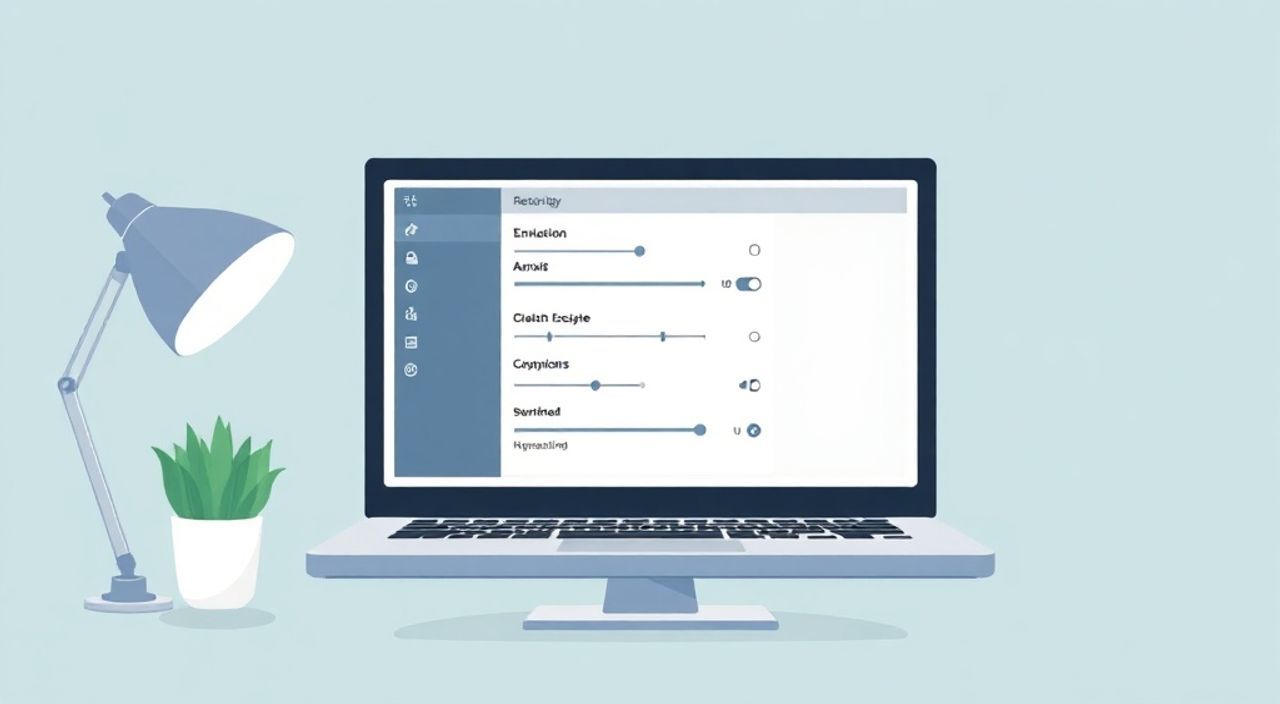
Настройка монитора ноутбука — это не просто вопрос удобства, а важный фактор для здоровья глаз, продуктивности и качества визуального восприятия. Многие пользователи используют ноутбук «как есть», не задумываясь о том, что неправильная яркость, контрастность или цветовая температура могут привести к усталости глаз, головным болям и снижению концентрации. Грамотная настройка дисплея позволяет адаптировать экран под конкретные условия освещения, тип задач (работа с текстом, просмотр видео, дизайн) и индивидуальные предпочтения.
Правильная настройка монитора ноутбука начинается с коррекции яркости, контрастности и цветовой температуры под текущее освещение. Главное — использовать встроенные средства ОС и, при необходимости, профилировать экран с помощью калибратора.
Содержание статьи:
- Настройки экрана в операционной системе
- Шаги по базовой настройке в Windows
- Аппаратные особенности дисплеев ноутбуков
- Калибровка цветов: зачем и как
- Когда нужна аппаратная калибровка?
- Типичные ошибки при настройке экрана
- Список распространённых ошибок
- Продвинутые инструменты и программы
- Рекомендуемые программы
- Экспертное мнение
- Вопросы и ответы
- Заключение
Настройки экрана в операционной системе
Операционная система предоставляет базовые, но мощные инструменты для настройки дисплея. В Windows 10 и 11 доступны параметры, позволяющие быстро оптимизировать изображение. Начать стоит с панели «Параметры» → «Система» → «Дисплей». Здесь вы найдете регуляторы яркости, масштабирования и разрешения. Яркость следует подбирать так, чтобы экран не слепил в темноте и оставался читаемым при ярком свете. Идеально — когда уровень яркости немного выше окружающего освещения.
Автоматическая регулировка яркости полезна, если в ноутбуке есть датчик освещенности. Однако она не всегда работает точно: датчик может реагировать на локальные источники света, например, настольную лампу. В таких случаях лучше отключить автоподстройку и выставить значение вручную. Также важно проверить режим «Ночной свет» (или «Цветовой фильтр»), который снижает долю синего света в вечернее время. Это помогает снизить нагрузку на зрение и улучшить качество сна.
Шаги по базовой настройке в Windows
- Откройте «Параметры» → «Система» → «Дисплей».
- Установите яркость на 60–80% при дневном освещении, 30–50% — в помещении с мягким светом.
- Включите «Ночной свет» и настройте расписание (например, с 20:00 до 7:00).
- Выберите правильное масштабирование (обычно 100%, 125% или 150%) в зависимости от диагонали экрана.
- Убедитесь, что установлено родное разрешение (например, 1920×1080 для Full HD).
Полезно знать: Работа с увеличенным масштабированием (125–150%) снижает утомляемость глаз на компактных экранах, особенно на моделях 13–14 дюймов.
В macOS процесс аналогичен: «Системные настройки» → «Мониторы». Здесь также можно регулировать яркость, включать режим Night Shift и выбирать разрешение. Apple традиционно предлагает более точную цветопередачу, особенно на Retina-экранах, но ручная калибровка всё равно рекомендуется для профессиональных задач.
Аппаратные особенности дисплеев ноутбуков
Не все экраны одинаковы. Тип матрицы напрямую влияет на качество изображения и возможности настройки. Наиболее распространены IPS, TN и OLED-панели. TN-матрицы дешевле, но имеют узкие углы обзора и худшую цветопередачу. IPS обеспечивает широкие углы, хорошую детализацию и стабильные цвета — оптимальный выбор для большинства пользователей. OLED отличается глубоким черным цветом и высокой контрастностью, но требует осторожного обращения из-за риска выгорания пикселей.
Разрешение экрана — ещё один ключевой параметр. Full HD (1920×1080) остаётся стандартом, но всё чаще встречаются модели с QHD (2560×1440) и 4K (3840×2160). Чем выше разрешение, тем чётче текст и графика, но возрастает нагрузка на видеочип. Для комфортной работы с высокими разрешениями важно правильно настроить масштабирование интерфейса.
Тип матрицы |
Углы обзора |
Цветопередача |
Контрастность |
Рекомендации |
|---|---|---|---|---|
TN |
Узкие (до 140°) |
Средняя |
Низкая |
Подходит для офисных задач, не рекомендуется для дизайна |
IPS |
Широкие (до 178°) |
Высокая |
Средняя |
Универсальный выбор для работы и мультимедиа |
OLED |
Очень широкие |
Отличная |
Очень высокая |
Идеален для видеомонтажа, требует бережного использования |
«Выбирая ноутбук, обращайте внимание не только на разрешение, но и на тип матрицы. Даже Full HD IPS будет выглядеть лучше, чем 4K с TN-матрицей.» — Алексей Петров, технический консультант, 12 лет в IT-ретейле
Частота обновления экрана (60 Гц, 90 Гц, 120 Гц и выше) также влияет на комфорт. Более высокая частота делает анимации плавнее, снижает мерцание и уменьшает утомление глаз. Особенно заметно при прокрутке страниц или работе с графикой. Если ваш ноутбук поддерживает повышенную частоту, обязательно активируйте её в настройках графического адаптера.
Калибровка цветов: зачем и как
Цветовая калибровка — это процесс настройки дисплея для максимально точной передачи цветов. Без неё цвета могут искажаться: белое может казаться желтоватым, а серые — иметь голубой оттенок. Это критично для фотографов, дизайнеров, видеомонтажёров, но полезно и обычным пользователям, ведь точные цвета снижают визуальную нагрузку.
Windows включает встроенный мастер калибровки цветов («Панель управления» → «Цвет» → «Калибровка дисплея»). Процесс занимает 10–15 минут и включает шаги по настройке гаммы, яркости, контрастности и цветового баланса. Система показывает тестовые изображения, и вы выбираете наиболее естественные варианты. После завершения создаётся профиль ICC, который применяется автоматически.
Для macOS используется встроенная утилита «Калибровка дисплея» (в разделе мониторов). Она предлагает как простой, так и расширенный режим. Apple рекомендует использовать стандарт sRGB при 6500K (D65) для универсальной совместимости.
Когда нужна аппаратная калибровка?
Встроенные средства полезны, но их точность ограничена. Для профессиональной работы требуется аппаратный калибратор, такой как X-Rite i1Display Pro или Datacolor SpyderX. Эти устройства измеряют фактические цвета, отображаемые экраном, и создают высокоточный профиль. Процедура занимает 20–30 минут и повторяется раз в 1–3 месяца, так как характеристики дисплея со временем меняются.
Полезно знать: Экраны ноутбуков стареют быстрее, чем мониторы, из-за постоянного складывания и перегрева. Регулярная калибровка помогает поддерживать стабильное качество изображения.
Типичные ошибки при настройке экрана
Многие пользователи допускают одни и те же ошибки, снижающие комфорт и точность отображения. Одна из самых частых — установка максимальной яркости. Это вызывает перенапряжение глаз, особенно в тёмных помещениях. Другая — игнорирование цветовой температуры. Холодный (синий) свет утром бодрит, но вечером мешает заснуть.
Ещё одна ошибка — использование сторонних приложений для затемнения экрана вместо настройки яркости. Программы вроде f.lux или Iris хороши, но они не заменяют физическую регулировку. Лучше снизить яркость на уровне ОС и дополнить её цветовым фильтром.
Список распространённых ошибок
- Яркость выше 90% в помещении с нормальным освещением.
- Отсутствие ночной темы или цветового фильтра после 18:00.
- Работа с некалиброванным экраном при цветочувствительных задачах.
- Использование не родного разрешения, что приводит к размытости.
- Игнорирование обновлений драйверов видеокарты.
«Если вы работаете с цветом — фотографии, дизайн, верстка — калибровка не роскошь, а необходимость. Некалиброванный экран — как работать с весами, которые показывают не ту массу.» — Марина Козлова, цифровой художник, 8 лет в индустрии
Продвинутые инструменты и программы
Помимо встроенных средств, существуют специализированные утилиты для тонкой настройки экрана. Например, DisplayCAL — бесплатная программа с открытым исходным кодом, совместимая с калибраторами X-Rite и Spyder. Она позволяет проводить расширенную калибровку, анализировать равномерность подсветки и сравнивать профили.
Для пользователей NVIDIA и AMD доступны панели управления: GeForce Experience и Radeon Software. Они дают доступ к настройкам цвета, контраста, резкости и даже технологии понижения мерцания (например, Low Blue Light или Flicker-Free). Активация этих функций особенно важна при длительной работе.
Рекомендуемые программы
- DisplayCAL — профессиональная калибровка с поддержкой оборудования.
- f.lux — автоматическое изменение цветовой температуры в зависимости от времени суток.
- Iris Mini — лёгкая альтернатива f.lux с минимальным потреблением ресурсов.
- Lunar (macOS) — умное управление яркостью, интегрируется с датчиками и внешними мониторами.
Полезно знать: Современные утилиты могут синхронизировать настройки экрана с циклом сна, используя данные о закате и восходе в вашем регионе.
Экспертное мнение
«Сегодня многие ноутбуки оснащаются экранами с покрытием anti-glare, что снижает блики, но может делать изображение менее ярким. Важно найти баланс: антибликовое покрытие полезно в ярких офисах, но матовые экраны хуже передают чёрный цвет. Для домашнего использования лучше выбрать glossy-дисплей с качественной подсветкой.» — Дмитрий Соколов, инженер по дисплеям, 15 лет в разработке мобильных устройств
По его словам, будущее за OLED и mini-LED технологиями, которые уже внедряются в премиальных ноутбуках. Они предлагают лучшую контрастность и энергоэффективность. Однако стоимость пока высока, а долговечность OLED требует внимания. «Не оставляйте одно и то же изображение на экране дольше 2 часов — это минимизирует риск выгорания», — добавляет эксперт.
Вопросы и ответы
Как часто нужно калибровать экран ноутбука?
Рекомендуется проводить калибровку раз в 1–3 месяца. Частота зависит от интенсивности использования и типа матрицы. OLED и TN требуют более регулярного контроля, чем IPS.
Можно ли настроить цвета без калибратора?
Да, с помощью встроенных мастеров и визуальных тестов. Однако точность будет ниже. Для точной цветопередачи аппаратный калибратор — обязательный инструмент.
Почему экран ноутбука греется и меняет цвета?
Перегрев может влиять на работу матрицы, особенно в TN-экранах. Убедитесь, что вентиляция не заблокирована, и используйте подставку с охлаждением при нагрузке.
Что делать, если цвета на ноутбуке и внешнем мониторе не совпадают?
Калибруйте оба экрана отдельно, используя один и тот же эталон (например, D65). Затем сравнивайте на нейтральном фоне (серый, белый, черный).
Влияет ли настройка экрана на время автономной работы?
Да. Снижение яркости на 30% может увеличить время работы от батареи на 20–40%. Также отключение подсветки клавиатуры и переход на тёмную тему дополнительно экономят энергию.
Заключение
Настройка монитора ноутбука — это комплексная задача, включающая регулировку яркости, цветовой температуры, разрешения и профилирование цветов. Правильные настройки не только повышают комфорт, но и защищают зрение, увеличивают производительность и обеспечивают точность цветопередачи. Не стоит полагаться на заводские параметры: каждый пользователь и каждая среда требуют индивидуального подхода.
Главное — начать с базовых настроек ОС, затем перейти к калибровке и использовать продвинутые инструменты при необходимости. Регулярное обслуживание экрана — залог стабильного и здорового визуального опыта.
- Настройте яркость и цветовую температуру под текущее освещение.
- Используйте родное разрешение и корректное масштабирование.
- Проводите калибровку экрана раз в 1–3 месяца, особенно при работе с цветом.
- Применяйте аппаратные калибраторы для профессиональных задач.
- Следите за обновлениями драйверов и используйте специализированные утилиты.
⚠️ Дисклеймер — нажмите, чтобы развернуть
Материалы, опубликованные в разделе «Блог» на сайте RU DESIGN SHOP (rudesignshop.ru), носят исключительно информационный и ознакомительный характер и не являются руководством к действию, финансовой рекомендацией, медицинской услугой, ветеринарным назначением либо рекламой товаров и услуг, включая азартные игры. Публикации не содержат призывов к участию в азартных играх и не направлены на продвижение соответствующих операторов.
Безопасность применения товаров и веществ: при использовании строительных материалов, бытовой химии, пестицидов и агрохимикатов необходимо строго следовать инструкциям производителя и действующему законодательству Российской Федерации, включая Федеральный закон РФ от 19.07.1997 № 109-ФЗ «О безопасном обращении с пестицидами и агрохимикатами».
Упоминание товарных знаков, брендов и организаций носит исключительно информационный характер и не означает наличие партнёрских отношений или одобрения со стороны правообладателей.
Материалы, содержащие сведения о медицинских, ветеринарных или косметических средствах, представлены в справочных целях и не являются медицинской консультацией или назначением. Перед применением рекомендуется обратиться к врачу, ветеринарному специалисту или иному сертифицированному профессионалу.
Возрастные ограничения: материалы, содержащие сведения о продукции категории 18+, включая алкоголь или азартные игры, предназначены исключительно для совершеннолетней аудитории и публикуются в информационных целях.
Правовая ответственность: решения, принятые на основе опубликованной информации, пользователь принимает самостоятельно и на свой риск; редакция и авторы несут ответственность в пределах, установленных законодательством Российской Федерации.
Редакция не допускает публикаций, содержащих пропаганду экстремизма, терроризма, наркотических средств или суицида; подобные материалы подлежат немедленному удалению.
Упоминание организаций с ограниченным статусом: компания Meta Platforms Inc. (социальные сети Facebook и Instagram) признана экстремистской организацией решением суда РФ, её деятельность запрещена на территории Российской Федерации; любые упоминания приводятся исключительно в информационных целях.
Авторские права и источники: информация собирается из открытых источников; её актуальность указывается на дату публикации и может изменяться.
Изображения и иллюстрации используются на условиях, разрешённых правообладателями. При возникновении претензий редакция готова оперативно рассмотреть обращение и внести необходимые изменения.
Персональные данные и cookies: сайт использует cookies и обрабатывает персональные данные пользователей в соответствии с Федеральным законом № 152-ФЗ «О персональных данных» и Политикой конфиденциальности RU DESIGN SHOP.
Мнения авторов могут не совпадать с позицией государственных органов или коммерческих организаций, упомянутых в материалах.
Читайте также

РЕКОМЕНДУЕМ
Товары от российских производителей
Настенный светильник JapanWall Color GLODE
Диапазон цен: 23166 руб. – 27027 руб.