Скидка 5% на первый заказ — RDS5




Как настроить на ноутбуке камеру
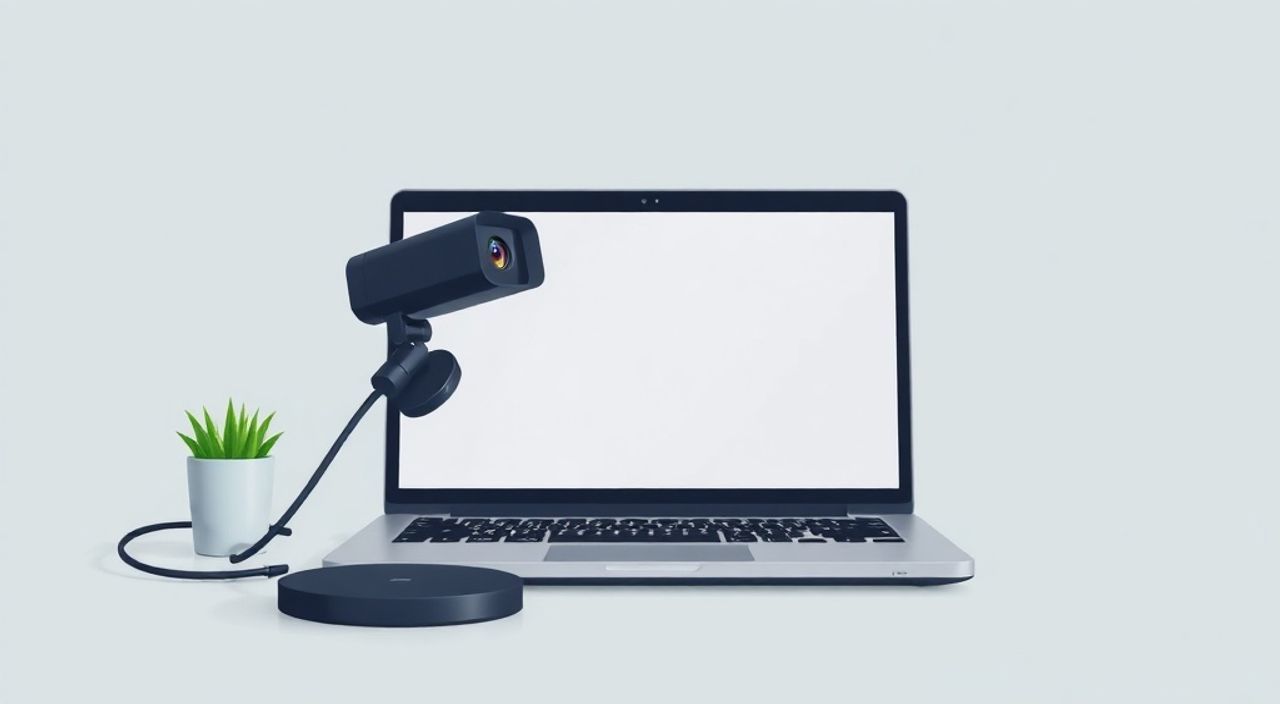
Камера на ноутбуке — важный элемент для видеозвонков, онлайн-обучения и работы. Однако часто пользователи сталкиваются с проблемами: камера не включается, изображение размытое или приложение её не видит. Настройка требует понимания как программных, так и аппаратных аспектов устройства.
Чтобы настроить камеру на ноутбуке, проверьте физическое состояние шторки и объектива, убедитесь, что драйверы установлены и обновлены, а приложения имеют доступ к камере в настройках приватности. Главное — последовательно исключать возможные причины неполадок.
Содержание статьи:
- Диагностика проблемы: почему камера не работает
- Шаги диагностики
- Обновление и установка драйверов камеры
- Альтернативные методы установки
- Настройка доступа к камере в Windows
- Как проверить доступ в разных ОС
- Проверка работы камеры через приложения
- Популярные приложения и их настройки
- Оптимизация качества изображения
- Факторы, влияющие на качество изображения
- Экспертное мнение
- Вопросы и ответы
- Заключение
Диагностика проблемы: почему камера не работает
Первый шаг при настройке камеры — определить, в чём именно заключается проблема. Это может быть отсутствие изображения, чёрный экран, ошибка доступа или некорректная работа в одном приложении, но нормальная — в другом. Диагностика позволяет быстро локализовать источник неполадки.
Начните с простого: проверьте, не закрыта ли физическая шторка камеры. Многие современные ноутбуки оснащены механическими заслонками для защиты приватности. Если она закрыта — просто откройте её. Также осмотрите объектив: он может быть загрязнён пылью, отпечатками пальцев или маслом.
Если с физическим состоянием всё в порядке, перейдите к программной диагностике. Откройте «Диспетчер устройств» через контекстное меню кнопки «Пуск». Найдите раздел «Камеры» или «Изображения». Если рядом с устройством стоит жёлтый треугольник — это указывает на проблему с драйвером.
Полезно знать: Иногда камера отображается в списке как «USB-устройство» или «Integrated Camera», особенно если используется внешняя модель.
Также проверьте, не отключена ли камера в BIOS/UEFI. Это редкость, но встречается у некоторых производителей (например, Lenovo). Перезагрузите ноутбук, войдите в BIOS (обычно клавиша F2 или Del) и найдите пункт, связанный с веб-камерой. Убедитесь, что он включён.
Шаги диагностики
- Проверьте наличие физической шторки и очистите объектив.
- Откройте «Диспетчер устройств» и посмотрите статус камеры.
- Убедитесь, что в BIOS/UEFI камера не отключена.
- Попробуйте запустить камеру через стандартное приложение Windows «Камера».
- Проверьте, блокирует ли антивирус или брандмауэр доступ к устройству.
Если ни одно из действий не помогло, возможно, проблема в операционной системе или повреждённом драйвере. В этом случае переходите к следующему этапу — обновлению драйверов.
Обновление и установка драйверов камеры
Драйверы — это программное обеспечение, которое позволяет операционной системе взаимодействовать с оборудованием. Устаревшие, повреждённые или отсутствующие драйверы — одна из самых частых причин, почему камера не работает.
Первый способ — автоматическое обновление через «Диспетчер устройств». Кликните правой кнопкой мыши по устройству камеры и выберите «Обновить драйвер». Затем — «Автоматический поиск драйверов». Windows попытается найти и установить актуальную версию.
Если система не находит драйвер, воспользуйтесь сайтом производителя ноутбука. Например, для Dell, HP, ASUS или Lenovo на официальном сайте есть раздел «Поддержка», где можно ввести модель устройства и скачать все необходимые драйверы. Ищите категорию «Camera» или «Imaging».
«Никогда не устанавливайте драйверы с подозрительных сайтов. Только официальные источники гарантируют безопасность и совместимость.» — Алексей Петров, инженер по технической поддержке, 12 лет опыта
В некоторых случаях помогает удаление и переустановка драйвера. В «Диспетчере устройств» выберите «Удалить устройство», поставьте галочку «Удалить программы драйверов для этого устройства», затем перезагрузите ноутбук. Windows автоматически переустановит драйвер при загрузке.
Если встроенная камера не определяется, попробуйте использовать универсальный драйвер Intel® RealSense™ или Generic USB Camera, особенно если ваш ноутбук на базе процессора Intel.
Альтернативные методы установки
- Через Центр обновления Windows: иногда драйверы появляются в качестве дополнительных обновлений.
- С помощью сторонних программ: Driver Booster, Snappy Driver Installer (только с доверенных источников).
- Через PowerShell: команда
Get-PnpDevice | Where-Object {$_.FriendlyName -like "*camera*"}поможет найти устройство.
После установки обязательно перезагрузите ноутбук, чтобы изменения вступили в силу.
Настройка доступа к камере в Windows
Даже при исправной камере и установленных драйверах она может не работать из-за ограничений в настройках конфиденциальности. Windows 10 и 11 по умолчанию блокируют доступ к камере для большинства приложений, если пользователь явно не дал разрешение.
Перейдите в «Параметры» → «Конфиденциальность и защита» → «Камера». Убедитесь, что переключатель «Разрешить доступ к камере на этом устройстве» включён. Ниже проверьте, какие приложения имеют доступ. Например, Zoom, Teams, Chrome и другие должны быть в списке с разрешением.
Полезно знать: Доступ к камере может быть заблокирован на уровне учётной записи, особенно в корпоративных или школьных сетях через групповые политики.
Если вы используете браузер для видеозвонков (например, Google Meet), важно разрешить доступ к камере именно в самом браузере. При первом запросе появится всплывающее окно — нажмите «Разрешить». Чтобы изменить настройки позже, кликните на значок замка в адресной строке.
Также проверьте, не включён ли режим «Безопасность» в антивирусе. Некоторые программы (например, Kaspersky, Avast) могут блокировать доступ к камере как часть защиты от слежки. Отключите эту функцию временно для тестирования.
Как проверить доступ в разных ОС
Операционная система |
Где найти настройки камеры |
|---|---|
Windows 11 |
Параметры → Конфиденциальность → Камера |
Windows 10 |
Параметры → Конфиденциальность → Камера |
macOS |
Системные настройки → Конфиденциальность → Камера |
Linux (Ubuntu) |
Настройки → Приватность → Разрешения приложений |
Если доступ включён, но камера всё равно не работает, попробуйте создать новую учётную запись пользователя. Иногда повреждённые профили вызывают сбои в работе устройств.
Проверка работы камеры через приложения
После выполнения всех настроек важно протестировать камеру в разных средах. Стандартное приложение «Камера» в Windows — лучший первый выбор. Оно показывает изображение в реальном времени и позволяет сделать фото или видео.
Если приложение «Камера» не запускается или выдаёт ошибку, попробуйте альтернативы:
- Photo Booth (на macOS)
- ManyCam (бесплатная версия с эффектами)
- AMCap (легкий тестовый софт от Microsoft)
- Online-сервисы: webcammictest.com, camera.codefactory.es
Онлайн-тесты особенно полезны, так как они показывают, видит ли браузер вашу камеру. Это помогает определить, проблема в системе или в конкретном приложении.
Популярные приложения и их настройки
- Zoom: Настройки → Видео → проверьте, выбрана ли нужная камера.
- Microsoft Teams: Устройства → Камера → выберите источник.
- Google Meet: При входе в встречу нажмите на значок камеры, чтобы активировать.
- Skype: Настройки → Аудио и видео → проверьте предварительный просмотр.
Если камера работает в одном приложении, но не в другом — проблема, скорее всего, в настройках самого приложения или его разрешениях. Обновите программу до последней версии.
Полезно знать: Некоторые приложения могут «захватывать» камеру эксклюзивно. Если одна программа использует камеру, другая не сможет получить к ней доступ одновременно.
Оптимизация качества изображения
Даже если камера работает, изображение может быть тусклым, размытым или с плохой цветопередачей. Улучшить качество можно как программно, так и с помощью внешних факторов.
Начните с освещения. Лучшее освещение — естественный свет спереди. Избегайте сильных контрастов: например, когда вы сидите спиной к окну. В этом случае лицо будет в тени. Используйте настольную лампу или кольцевой свет, направленный на лицо.
Программные настройки тоже важны. Некоторые ноутбуки поставляются с фирменным ПО для камеры (например, Dell Webcam Central, HP TrueVision). Через него можно регулировать яркость, контраст, баланс белого и уровень шумоподавления.
Если такого ПО нет, используйте сторонние решения:
- ManyCam — позволяет добавлять фильтры, виртуальные фоны, улучшать качество.
- OBS Studio — продвинутый инструмент для стриминга с настройками камеры.
- VLC Media Player — может использоваться для тестирования и базовой настройки.
Факторы, влияющие на качество изображения
Фактор |
Рекомендация |
|---|---|
Освещение |
Используйте мягкое рассеянное освещение спереди |
Разрешение камеры |
Выбирайте приложения, поддерживающие Full HD (если камера позволяет) |
Фокусировка |
Не двигайтесь резко; держите лицо в центре кадра |
Фон |
Выбирайте нейтральный фон или используйте виртуальный |
Чистота объектива |
Протирайте сухой микрофиброй раз в неделю |
Также обратите внимание на разрешение камеры. Большинство современных ноутбуков имеют 720p или 1080p. Если ваша камера поддерживает Full HD, убедитесь, что приложение использует максимальное разрешение.
Экспертное мнение
«Сегодня качество встроенной камеры — ключевой фактор комфорта удалённой работы. Но даже самая хорошая камера будет бесполезна без правильной настройки. Я рекомендую пользователям регулярно обновлять драйверы и проверять разрешения в Windows. Особенно важно контролировать доступ приложений — многие забывают, что после обновления системы разрешения сбрасываются.» — Марина Соколова, UX-дизайнер, специалист по цифровым рабочим местам, 8 лет опыта
По её словам, около 60% обращений в техподдержку, связанных с камерой, решаются простым включением доступа в настройках приватности. Ещё 20% — обновлением драйверов. Остальные случаи требуют более глубокой диагностики.
Марина также советует использовать внешние камеры, если встроенная не удовлетворяет требованиям. Современные модели, такие как Logitech Brio или Razer Kiyo Pro, предлагают HDR, автозапуск и отличную детализацию.
Вопросы и ответы
Почему камера работает в «Камере», но не в Zoom?
Скорее всего, Zoom не имеет разрешения на доступ. Перейдите в «Параметры» → «Конфиденциальность» → «Камера» и включите доступ для Zoom. Также обновите приложение до последней версии.
Можно ли использовать внешнюю камеру на ноутбуке?
Да, любая USB-камера подключается plug-and-play. Windows автоматически установит драйвер. Внешние камеры обычно дают лучшее качество и больше гибкости в настройке угла обзора.
Как отключить камеру для безопасности?
Закройте физическую шторку, если она есть. В «Параметры» → «Конфиденциальность» отключите доступ для всех приложений. Можно также отключить устройство в «Диспетчере устройств».
Что делать, если камера включается, но изображение перевёрнуто?
Это редкая ошибка драйвера. Обновите драйвер через сайт производителя. Если не помогло, попробуйте сбросить настройки камеры в приложении или использовать ManyCam для коррекции.
Почему камера перегревается и отключается?
Встроенная камера не должна сильно греться. Если это происходит, возможно, проблема с материнской платой или питанием. Обратитесь в сервисный центр.
Заключение
Настройка камеры на ноутбуке — процесс, требующий системного подхода. Начните с проверки физического состояния устройства, затем убедитесь в корректной установке драйверов и доступе в настройках Windows. Тестируйте камеру в разных приложениях и оптимизируйте качество изображения с помощью освещения и программ.
Главное — действовать пошагово. Большинство проблем решаются за 10–15 минут, если следовать правильному алгоритму. Не игнорируйте обновления системы и драйверов — они часто содержат исправления для камер.
- Всегда начинайте с проверки физического состояния камеры.
- Обновляйте драйверы с официального сайта производителя ноутбука.
- Контролируйте доступ к камере в настройках приватности Windows.
- Тестируйте камеру в нескольких приложениях и браузерах.
- Оптимизируйте освещение и используйте качественные фоновые решения.
⚠️ Дисклеймер — нажмите, чтобы развернуть
Материалы, опубликованные в разделе «Блог» на сайте RU DESIGN SHOP (rudesignshop.ru), носят исключительно информационный и ознакомительный характер и не являются руководством к действию, финансовой рекомендацией, медицинской услугой, ветеринарным назначением либо рекламой товаров и услуг, включая азартные игры. Публикации не содержат призывов к участию в азартных играх и не направлены на продвижение соответствующих операторов.
Безопасность применения товаров и веществ: при использовании строительных материалов, бытовой химии, пестицидов и агрохимикатов необходимо строго следовать инструкциям производителя и действующему законодательству Российской Федерации, включая Федеральный закон РФ от 19.07.1997 № 109-ФЗ «О безопасном обращении с пестицидами и агрохимикатами».
Упоминание товарных знаков, брендов и организаций носит исключительно информационный характер и не означает наличие партнёрских отношений или одобрения со стороны правообладателей.
Материалы, содержащие сведения о медицинских, ветеринарных или косметических средствах, представлены в справочных целях и не являются медицинской консультацией или назначением. Перед применением рекомендуется обратиться к врачу, ветеринарному специалисту или иному сертифицированному профессионалу.
Возрастные ограничения: материалы, содержащие сведения о продукции категории 18+, включая алкоголь или азартные игры, предназначены исключительно для совершеннолетней аудитории и публикуются в информационных целях.
Правовая ответственность: решения, принятые на основе опубликованной информации, пользователь принимает самостоятельно и на свой риск; редакция и авторы несут ответственность в пределах, установленных законодательством Российской Федерации.
Редакция не допускает публикаций, содержащих пропаганду экстремизма, терроризма, наркотических средств или суицида; подобные материалы подлежат немедленному удалению.
Упоминание организаций с ограниченным статусом: компания Meta Platforms Inc. (социальные сети Facebook и Instagram) признана экстремистской организацией решением суда РФ, её деятельность запрещена на территории Российской Федерации; любые упоминания приводятся исключительно в информационных целях.
Авторские права и источники: информация собирается из открытых источников; её актуальность указывается на дату публикации и может изменяться.
Изображения и иллюстрации используются на условиях, разрешённых правообладателями. При возникновении претензий редакция готова оперативно рассмотреть обращение и внести необходимые изменения.
Персональные данные и cookies: сайт использует cookies и обрабатывает персональные данные пользователей в соответствии с Федеральным законом № 152-ФЗ «О персональных данных» и Политикой конфиденциальности RU DESIGN SHOP.
Мнения авторов могут не совпадать с позицией государственных органов или коммерческих организаций, упомянутых в материалах.
Читайте также

РЕКОМЕНДУЕМ
Товары от российских производителей

Гипсовый светильник ARTPOLE SGS32
2146 руб.