Скидка 5% на первый заказ — RDS5




Как настроить печать на ноутбуке
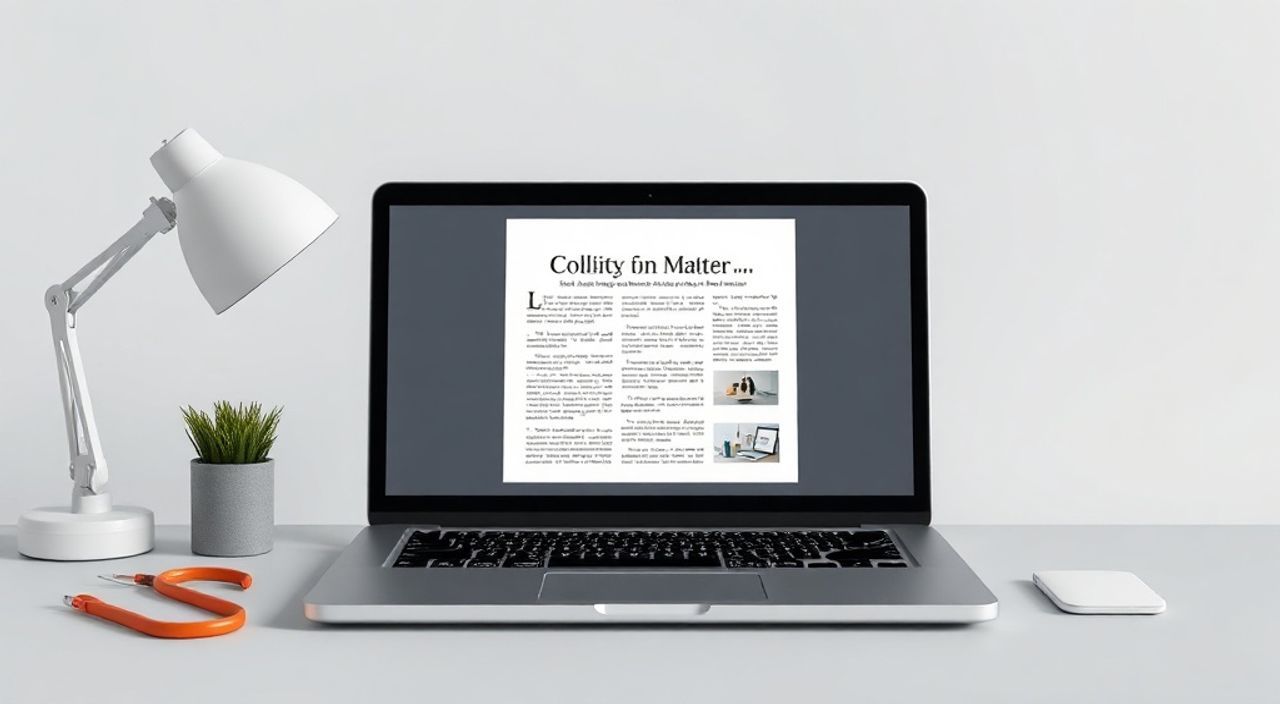
Настроить печать на ноутбуке — это процесс подключения и настройки принтера для корректной работы с операционной системой. Современные технологии позволяют выполнить это как по кабелю, так и через Wi-Fi, Bluetooth или облачные сервисы. Главное — правильно установить драйверы, выбрать нужное устройство по умолчанию и протестировать соединение.
Чтобы настроить печать на ноутбуке, подключите принтер (по USB или Wi-Fi), установите актуальные драйверы с официального сайта производителя и добавьте устройство в систему. Убедитесь, что принтер выбран по умолчанию и проходит тестовую печать.
Содержание статьи:
- Подключение принтера к ноутбуку
- Шаги для подключения по USB
- Шаги для подключения по Wi-Fi
- Установка драйверов принтера
- Альтернативные способы установки
- Добавление принтера в систему Windows
- Как проверить статус принтера
- Настройка сетевого принтера через Wi-Fi
- Проблемы при сетевой печати
- Тест печати и диагностика ошибок
- Советы по оптимальной настройке
- Экспертное мнение
- Вопросы и ответы
- Заключение
Подключение принтера к ноутбуку
Первый шаг в настройке печати — физическое или сетевое подключение устройства. Существует несколько способов: через USB-кабель, по беспроводной сети Wi-Fi, через Bluetooth или с использованием облачных сервисов. Выбор метода зависит от модели принтера, возможностей ноутбука и ваших потребностей.
USB-подключение остаётся самым простым и надёжным способом. Достаточно подключить один конец кабеля к принтеру, другой — к порту USB на ноутбуке. Большинство современных ОС автоматически распознают устройство и начнут базовую инициализацию. Однако полная функциональность возможна только после установки правильных драйверов.
Для беспроводного подключения важно, чтобы принтер поддерживал Wi-Fi Direct или был подключён к той же домашней сети, что и ноутбук. Это особенно удобно при работе в офисе или дома, где несколько устройств должны использовать один принтер. Убедитесь, что оба устройства находятся в одной подсети, а пароль от роутера известен.
Bluetooth используется реже, но подходит для мобильных принтеров и компактных моделей. Этот способ требует активации Bluetooth на обоих устройствах и их взаимной «паровки». Обратите внимание: не все принтеры поддерживают этот режим, а скорость передачи данных ниже, чем по Wi-Fi.
Полезно знать: Перед подключением выключайте принтер. Подключение по USB лучше выполнять при включённом ноутбуке, но выключенном принтере. После подключения включите принтер — это поможет системе корректно его обнаружить.
Шаги для подключения по USB
- Выключите принтер и подключите его к ноутбуку с помощью USB-кабеля.
- Включите принтер — система должна распознать новое оборудование.
- Дождитесь уведомления о начале установки драйверов.
- Если автоматическая установка не запустилась, перейдите к ручному добавлению устройства.
Шаги для подключения по Wi-Fi
- Включите принтер и зайдите в его меню настроек (через дисплей).
- Выберите пункт «Сеть» или «Wi-Fi», затем «Настроить подключение».
- Найдите свою сеть в списке доступных точек и введите пароль.
- После успешного подключения запомните IP-адрес принтера — он пригодится при добавлении в систему.
Установка драйверов принтера
Драйвер — это программное обеспечение, которое позволяет операционной системе взаимодействовать с принтером. Без него даже правильно подключённое устройство не сможет печатать. Драйверы содержат инструкции для ОС, как отправлять задания на печать, управлять чернилами, проверять уровень бумаги и обрабатывать ошибки.
Лучший способ получить актуальные драйверы — скачать их с официального сайта производителя. Например, для HP это support.hp.com, для Canon — canon.ru/support, для Epson — epson.ru/support. Введите модель вашего принтера в строку поиска, выберите операционную систему (например, Windows 11 64-bit) и скачайте пакет драйверов.
Не рекомендуется полагаться исключительно на диски, прилагаемые к принтеру. Они могут содержать устаревшие версии ПО, несовместимые с новыми обновлениями Windows. Кроме того, многие современные ноутбуки уже не оснащаются оптическими приводами.
Процесс установки обычно стандартный: запустите скачанный файл (часто .exe), следуйте инструкциям мастера установки, примите лицензионное соглашение и дождитесь завершения. В некоторых случаях потребуется перезагрузка ноутбука.
«Всегда обновляйте драйверы каждые 6–12 месяцев. Производители регулярно выпускают исправления, которые повышают стабильность печати и добавляют поддержку новых форматов.» — Алексей Морозов, инженер технической поддержки, 12 лет опыта
Альтернативные способы установки
- Через Windows Update: в некоторых случаях ОС сама загружает базовые драйверы через Центр обновления Windows.
- Автоматическая установка при добавлении устройства: при подключении принтера Windows может предложить найти и установить драйвер из интернета.
- Через приложение производителя: HP Smart, Epson Connect, Canon PRINT позволяют не только устанавливать драйверы, но и управлять печатью удалённо.
Метод установки |
Скорость |
Надёжность |
Рекомендация |
|---|---|---|---|
С официального сайта |
Средняя |
Высокая |
Лучший выбор для стабильной работы |
Через диск в комплекте |
Быстрая |
Низкая |
Только если нет интернета |
Через Windows Update |
Средняя |
Средняя |
Подходит для базовой печати |
Через приложение производителя |
Высокая |
Высокая |
Идеально для Wi-Fi и облачной печати |
Добавление принтера в систему Windows
После подключения и установки драйверов необходимо добавить принтер в список устройств операционной системы. В Windows 10 и 11 это делается через «Параметры» → «Устройства» → «Принтеры и сканеры».
Если принтер уже подключён по USB и драйвер установлен, он может появиться в списке автоматически. Если этого не произошло, нажмите кнопку «Добавить принтер или сканер». Система выполнит поиск доступных устройств. При успешном обнаружении выберите ваш принтер и подтвердите добавление.
В случае с сетевым принтером может потребоваться ручное добавление. Нажмите «Принтер был ранее в списке?» → «Добавить принтер вручную». Затем укажите IP-адрес или имя хоста принтера. Формат ввода: IP_адресимя_принтера или TCP/IP-устройство с указанием адреса.
После добавления установите принтер по умолчанию — это гарантирует, что все задания будут отправляться на него без дополнительного выбора. Для этого кликните по устройству и выберите «Установить по умолчанию».
Полезно знать: Если принтер не найден, проверьте брандмауэр. Иногда он блокирует сетевые запросы к принтерам. Отключите его временно для диагностики.
Как проверить статус принтера
- Откройте «Приложения для печати» — там отображаются текущие задания.
- Щёлкните правой кнопкой по принтеру в списке устройств и выберите «Свойства».
- Перейдите на вкладку «Обслуживание» — здесь можно запустить чистку головок, проверить уровень чернил, выровнять картриджи.
- Проверьте, не стоит ли галочка «Использовать принтер автономно» — она может мешать печати.
Настройка сетевого принтера через Wi-Fi
Сетевая печать — ключевое преимущество в домашних и офисных условиях. Она позволяет нескольким пользователям одновременно отправлять документы на один принтер без необходимости физического подключения.
Для настройки убедитесь, что принтер и ноутбук подключены к одной Wi-Fi-сети. Лучше использовать диапазон 2.4 ГГц — он более стабилен, хотя и медленнее, чем 5 ГГц. Принтер должен иметь статический IP-адрес или получать его через DHCP с резервацией на роутере, чтобы адрес не менялся.
Настройка резервации IP:
- Зайдите в интерфейс роутера (через браузер, например 192.168.1.1).
- Найдите раздел «DHCP» или «Сетевые устройства».
- Найдите ваш принтер по MAC-адресу и закрепите за ним конкретный IP.
- Сохраните настройки.
После этого добавьте принтер на ноутбуке, указав его IP-адрес вручную. Используйте протокол TCP/IP при добавлении устройства. Это обеспечит стабильное соединение даже после перезагрузки роутера.
Проблемы при сетевой печати
- Задержки при отправке заданий: часто возникают из-за перегрузки сети или слабого сигнала Wi-Fi.
- Принтер не виден в сети: проверьте, включён ли общий доступ к принтерам в параметрах сети (Центр управления сетями → Изменить параметры общего доступа).
- Ошибка «Принтер недоступен»: перезагрузите принтер, роутер и ноутбук. Проверьте, не заблокирован ли порт 9100 (порт печати) брандмауэром.
«При настройке сетевого принтера используйте WPA2 или WPA3 шифрование. Открытые сети или WEP уязвимы, и злоумышленник может перехватить ваши документы.» — Анна Ковалёва, специалист по информационной безопасности
Тест печати и диагностика ошибок
После всех настроек обязательно выполните тестовую печать. Это подтверждает, что драйвер работает, соединение стабильно, а принтер готов к эксплуатации.
Как запустить тест:
- Откройте «Параметры» → «Устройства» → «Принтеры и сканеры».
- Выберите ваш принтер и нажмите «Управление».
- Нажмите «Печать тестовой страницы».
- Если страница напечатана — всё настроено правильно.
Если тестовая страница не печатается, проверьте:
- Подключение (USB/Wi-Fi).
- Статус принтера (не в автономном ли режиме).
- Наличие бумаги и чернил.
- Очистку очереди печати (через «Приложения для печати»).
- Правильность выбранного устройства по умолчанию.
Частые ошибки:
- Ошибка 0x0000011b: связана с обновлением Windows, блокирующим SMB-доступ к сетевым принтерам. Решение — изменить параметр реестра или временно отключить общий доступ к принтерам.
- Принтер ожидает: означает, что задание «зависло». Очистите очередь, перезапустите службу печати (services.msc → Print Spooler).
- Нет связи с принтером: переподключите устройство, проверьте питание, перезагрузите.
Советы по оптимальной настройке
Чтобы печать была не только рабочей, но и эффективной, уделите внимание дополнительным настройкам. Они помогут экономить чернила, бумагу и время.
Настройте параметры по умолчанию:
- Двусторонняя печать — экономит до 50% бумаги.
- Чёрно-белая печать — снижает расход цветных чернил.
- Качество «Черновик» — для внутренних документов.
- Формат PDF — для экономии ресурсов при просмотре.
Используйте облачные сервисы:
- Google Cloud Print (до 2020 года), сейчас заменён на решения Google Workspace.
- Epson Connect, HP ePrint, Canon PRINT — позволяют печатать с телефона, планшета или ноутбука из любой точки мира.
Автоматизация:
- Создайте ярлык на рабочем столе для быстрого доступа к управлению принтером.
- Настройте горячие клавиши для печати (например, Ctrl+P в большинстве приложений).
- Используйте планировщик заданий для массовой печати в off-пик.
Полезно знать: Регулярно очищайте папку C:WindowsSystem32spoolPRINTERS — в ней накапливаются временные файлы печати, которые могут вызывать сбои.
Экспертное мнение
«Сегодня 70% проблем с печатью возникают не из-за железа, а из-за программных конфликтов или устаревших драйверов. Особенно это касается пользователей, которые долго не обновляют систему. Я рекомендую раз в квартал проводить аудит всех подключённых устройств: переустанавливать драйверы, проверять сетевые настройки, обновлять прошивку принтера. Это занимает всего 20 минут, но предотвращает часы простоя.» — Дмитрий Петров, руководитель IT-отдела в среднем бизнесе, 15 лет опыта
Также эксперт отмечает рост популярности MFP-устройств (многофункциональных: печать, сканирование, копирование). Они удобны, но требуют больше ресурсов от ноутбука. Убедитесь, что у вас установлен полный пакет драйверов, включая ПО для сканирования.
Вопросы и ответы
Можно ли подключить принтер к ноутбуку без драйверов?
Технически — да, через режим совместимости Windows (например, классический принтер). Но функциональность будет ограничена: нельзя будет настроить качество, проверить уровень чернил или использовать двустороннюю печать. Для полноценной работы драйвер необходим.
Почему принтер подключается, но не печатает?
Частые причины: задание «зависло» в очереди, принтер в автономном режиме, закончились чернила или бумага, повреждён драйвер. Решение: перезапустите службу печати, проверьте статус устройства, очистите очередь, переустановите драйвер.
Как сделать, чтобы принтер работал по Wi-Fi без роутера?
Используйте режим Wi-Fi Direct. Включите его на принтере, затем на ноутбуке найдите сеть с названием принтера (например, HP-OfficeJet-123) и подключитесь к ней, как к обычной Wi-Fi-точке. После этого добавьте принтер вручную по IP-адресу.
Что делать, если ноутбук не видит сетевой принтер?
Проверьте, включён ли общий доступ к принтерам в настройках сети. Убедитесь, что оба устройства в одной подсети. Отключите брандмауэр на время теста. Попробуйте добавить принтер вручную, указав IP-адрес и порт 9100.
Можно ли печатать с ноутбука на принтер, подключённый к другому компьютеру?
Да, если на том компьютере включён общий доступ к принтеру. На клиентском ноутбуке добавьте сетевой принтер, указав путь вида ИмяКомпьютераИмяПринтера. Убедитесь, что оба ПК в одной рабочей группе или домене.
Заключение
Настройка печати на ноутбуке — это последовательный процесс, включающий подключение, установку драйверов, добавление устройства в систему и тестовую проверку. Главное — действовать пошагово и использовать только официальные источники программного обеспечения. Современные технологии позволяют настроить печать как по кабелю, так и по Wi-Fi, Bluetooth или облачным каналам.
Правильно настроенный принтер экономит время, повышает продуктивность и минимизирует технические сбои. Не забывайте регулярно обновлять драйверы, следить за состоянием очереди печати и использовать энергосберегающие режимы.
- Всегда скачивайте драйверы с официального сайта производителя.
- Для сетевых принтеров используйте статический IP или резервацию в DHCP.
- Выполняйте тестовую печать после каждой настройки.
- Регулярно обновляйте ПО и прошивку принтера.
- Используйте облачные сервисы для удалённой печати.
⚠️ Дисклеймер — нажмите, чтобы развернуть
Материалы, опубликованные в разделе «Блог» на сайте RU DESIGN SHOP (rudesignshop.ru), носят исключительно информационный и ознакомительный характер и не являются руководством к действию, финансовой рекомендацией, медицинской услугой, ветеринарным назначением либо рекламой товаров и услуг, включая азартные игры. Публикации не содержат призывов к участию в азартных играх и не направлены на продвижение соответствующих операторов.
Безопасность применения товаров и веществ: при использовании строительных материалов, бытовой химии, пестицидов и агрохимикатов необходимо строго следовать инструкциям производителя и действующему законодательству Российской Федерации, включая Федеральный закон РФ от 19.07.1997 № 109-ФЗ «О безопасном обращении с пестицидами и агрохимикатами».
Упоминание товарных знаков, брендов и организаций носит исключительно информационный характер и не означает наличие партнёрских отношений или одобрения со стороны правообладателей.
Материалы, содержащие сведения о медицинских, ветеринарных или косметических средствах, представлены в справочных целях и не являются медицинской консультацией или назначением. Перед применением рекомендуется обратиться к врачу, ветеринарному специалисту или иному сертифицированному профессионалу.
Возрастные ограничения: материалы, содержащие сведения о продукции категории 18+, включая алкоголь или азартные игры, предназначены исключительно для совершеннолетней аудитории и публикуются в информационных целях.
Правовая ответственность: решения, принятые на основе опубликованной информации, пользователь принимает самостоятельно и на свой риск; редакция и авторы несут ответственность в пределах, установленных законодательством Российской Федерации.
Редакция не допускает публикаций, содержащих пропаганду экстремизма, терроризма, наркотических средств или суицида; подобные материалы подлежат немедленному удалению.
Упоминание организаций с ограниченным статусом: компания Meta Platforms Inc. (социальные сети Facebook и Instagram) признана экстремистской организацией решением суда РФ, её деятельность запрещена на территории Российской Федерации; любые упоминания приводятся исключительно в информационных целях.
Авторские права и источники: информация собирается из открытых источников; её актуальность указывается на дату публикации и может изменяться.
Изображения и иллюстрации используются на условиях, разрешённых правообладателями. При возникновении претензий редакция готова оперативно рассмотреть обращение и внести необходимые изменения.
Персональные данные и cookies: сайт использует cookies и обрабатывает персональные данные пользователей в соответствии с Федеральным законом № 152-ФЗ «О персональных данных» и Политикой конфиденциальности RU DESIGN SHOP.
Мнения авторов могут не совпадать с позицией государственных органов или коммерческих организаций, упомянутых в материалах.
Читайте также

РЕКОМЕНДУЕМ
Товары от российских производителей