Скидка 5% на первый заказ — RDS5




Как настроить на ноутбуке вай фай
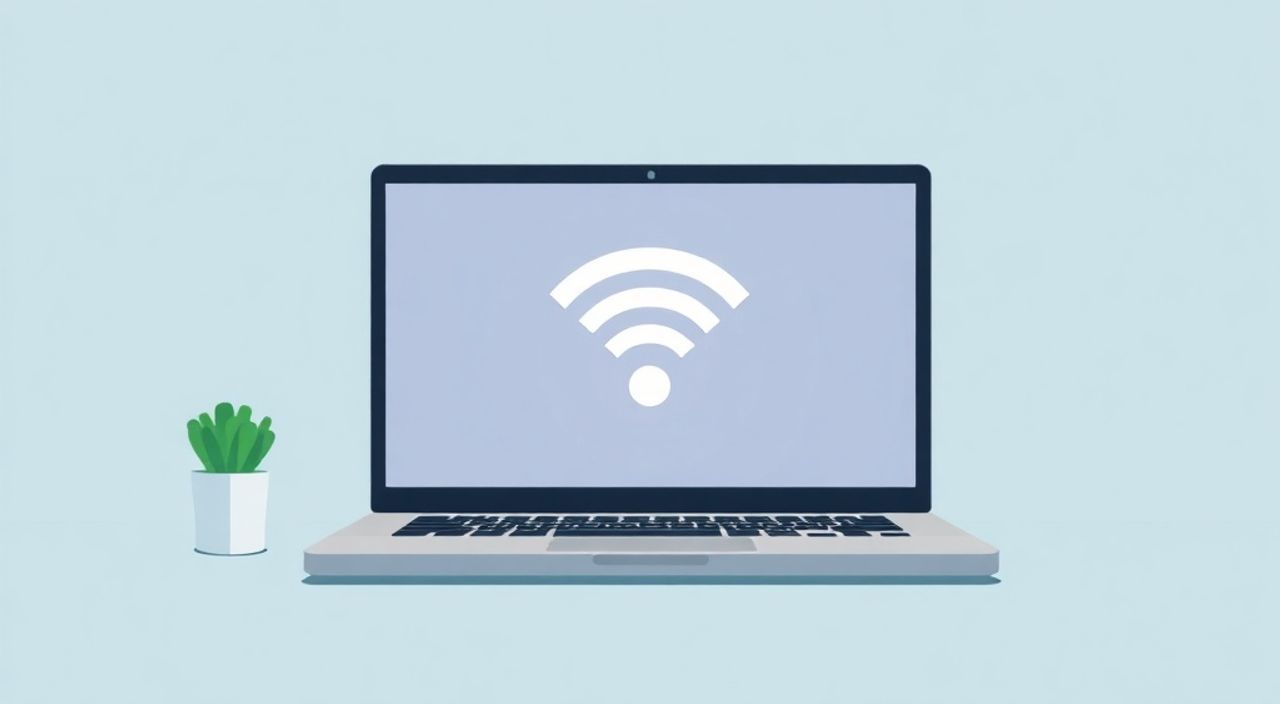
Настроить Wi-Fi на ноутбуке можно быстро и самостоятельно, вне зависимости от операционной системы. Достаточно активировать беспроводной адаптер, найти доступные сети в списке, выбрать нужную сеть и ввести пароль. Главное — убедиться, что оборудование исправно и драйверы установлены корректно.
Чтобы подключить ноутбук к Wi-Fi, включите беспроводной модуль, выберите сеть из списка доступных и введите правильный пароль. При проблемах проверьте драйверы, перезагрузите роутер или воспользуйтесь режимом диагностики Windows.
Современный ноутбук — это центр цифровой жизни: работа, учёба, общение, развлечения. И ключ к этому миру — стабильное интернет-подключение через Wi-Fi. Однако даже простая на первый взгляд задача — подключить устройство к беспроводной сети — может вызвать затруднения у новичков. Причины могут быть самыми разными: непривычный интерфейс, отсутствие индикаторов, устаревшие драйверы или скрытые настройки. Понимание процесса настройки Wi-Fi позволяет не только решить текущую задачу, но и оперативно устранять возникающие неполадки. Эта статья охватывает все аспекты подключения ноутбука к Wi-Fi: от базовых шагов до продвинутых методов диагностики и оптимизации соединения.
Содержание статьи:
- Как подключиться к Wi-Fi в разных ОС
- Пошаговая настройка в Windows
- Проверка оборудования и драйверов
- Проверка в других ОС
- Типичные ошибки и как их исправить
- Сброс сетевых настроек
- Безопасность при подключении к Wi-Fi
- Защита домашней сети
- Продвинутые настройки и советы
- Экспертное мнение
- Вопросы и ответы
- Заключение
Как подключиться к Wi-Fi в разных ОС
Подключение к беспроводной сети отличается в зависимости от используемой операционной системы. Ниже приведены пошаговые инструкции для самых распространённых платформ: Windows 10/11, macOS и Linux (на примере Ubuntu).
- Откройте панель управления сетью: в Windows — через значок сети в системном трее, в macOS — в строке меню, в Linux — через апплет сети в верхней или нижней панели.
- Убедитесь, что Wi-Fi включён. Если функция отключена, активируйте её.
- Дождитесь, пока система просканирует доступные сети. Список должен появиться автоматически.
- Выберите нужную сеть по имени (SSID). Защищённые сети будут помечены значком замка.
- Введите пароль при запросе и подтвердите подключение.
В Windows 10 и 11 интерфейс практически идентичен. Через «Центр управления сетями» можно не только подключаться, но и просматривать свойства подключения, изменять приоритеты и управлять точками доступа. В macOS процесс ещё проще: достаточно кликнуть по значку Wi-Fi, выбрать сеть и ввести пароль. Система запомнит данные для последующих подключений.
Linux требует чуть больше внимания, особенно если используется минималистичная среда рабочего стола. Однако современные дистрибутивы вроде Ubuntu или Linux Mint предлагают интуитивно понятные графические интерфейсы. NetworkManager автоматически управляет подключениями, а WPA-Supplicant обеспечивает безопасность.
Полезно знать: В некоторых ноутбуках есть аппаратная кнопка или комбинация клавиш (например, Fn + F2) для включения/выключения Wi-Fi. Если сеть не определяется, проверьте, не заблокирован ли адаптер на уровне железа.
Пошаговая настройка в Windows
- Нажмите на значок сети в правом нижнем углу экрана.
- Выберите нужную сеть из выпадающего списка.
- Кликните «Подключиться», введите пароль и подтвердите.
- После успешного подключения появится уведомление о доступе в интернет.
Если сеть не видна, убедитесь, что она не скрыта. Владелец роутера может отключить трансляцию SSID. В этом случае придётся добавлять сеть вручную: «Параметры Wi-Fi» → «Добавить сеть» → ввод имени и параметров безопасности.
Проверка оборудования и драйверов
Даже при идеальных настройках программного обеспечения подключение может не работать из-за проблем с оборудованием. Беспроводной адаптер — ключевой компонент. Он может быть встроенным или внешним (USB-ключ). Современные ноутбуки почти всегда оснащаются Wi-Fi модулем, но его состояние влияет на качество сигнала и стабильность связи.
Первый шаг — убедиться, что адаптер включён и распознаётся системой. В Windows откройте «Диспетчер устройств» (Win + X → Диспетчер устройств). Найдите раздел «Сетевые адаптеры». Там должен быть указан ваш Wi-Fi адаптер (например, Intel(R) Dual Band Wireless-AC, Realtek 8821AE и т.д.). Если рядом с ним стоит жёлтый треугольник — проблема с драйвером.
Статус устройства |
Возможная причина |
Решение |
|---|---|---|
Отсутствует в списке |
Аппаратный сбой, отключение в BIOS |
Проверить BIOS/UEFI, попробовать внешний адаптер |
Жёлтый треугольник |
Отсутствует или повреждён драйвер |
Обновить драйвер через сайт производителя |
Работает, но нет сети |
Проблемы с роутером или сигналом |
Проверить другие устройства, уровень сигнала |
Обновление драйверов — важный этап. Производители выпускают обновления для улучшения совместимости, скорости и энергопотребления. Рекомендуется скачивать драйверы не через Windows Update, а с официального сайта производителя ноутбука или чипа (Intel, AMD, Realtek).
«Не полагайтесь исключительно на автоматическое обновление драйверов. Иногда стандартные версии уступают по качеству тем, что публикуются напрямую разработчиками.» — Алексей Миронов, системный администратор, 12 лет опыта
Проверка в других ОС
В macOS адаптеры обычно хорошо интегрированы, но при проблемах помогает сброс параметров сети: «Системные настройки» → «Сеть» → удалить конфигурацию Wi-Fi и добавить заново. В Linux используйте команду lspci | grep -i wireless в терминале, чтобы убедиться, что адаптер обнаружен.
Типичные ошибки и как их исправить
Даже после корректной настройки могут возникать сбои. Ниже — список частых проблем и способы их устранения.
- Сеть не отображается. Убедитесь, что роутер включён, Wi-Fi активен, и вы находитесь в зоне действия сигнала. Попробуйте перезагрузить роутер. Если сеть скрытая — добавьте её вручную.
- Подключение не устанавливается. Проверьте правильность пароля. Убедитесь, что используется правильный тип шифрования (WPA2/WPA3). Иногда помогает отключение антивируса на время подключения.
- Подключено, но нет интернета. Это может быть проблема с IP-адресом. Выполните в командной строке:
ipconfig /release, затемipconfig /renew. Также проверьте DNS: временно установите Google DNS (8.8.8.8 и 8.8.4.4). - Частые обрывы соединения. Возможные причины: слабый сигнал, перегруженный канал, устаревший драйвер. Переместите ноутбук ближе к роутеру или смените канал в настройках роутера.
Windows предлагает встроенный мастер диагностики: щелчок правой кнопкой по значку сети → «Устранение неполадок». Он автоматически проверит подключение, переустановит драйверы и предложит решения.
Полезно знать: Если Wi-Fi периодически пропадает, проверьте настройки энергосбережения. Windows может отключать адаптер для экономии заряда. Отключите эту функцию в «Диспетчере устройств» → свойства Wi-Fi адаптера → вкладка «Управление электропитанием» → снять галочку «Разрешить отключение этого устройства для экономии энергии».
Сброс сетевых настроек
Если ничего не помогает, выполните сброс сети:
- В Windows: «Параметры» → «Сеть и Интернет» → «Состояние» → «Сброс сети».
- В macOS: удалите файлы конфигурации в /Library/Preferences/SystemConfiguration/ (предварительно сделайте резервную копию).
- В Linux: перезапустите NetworkManager командой
sudo systemctl restart NetworkManager.
Безопасность при подключении к Wi-Fi
Wi-Fi — удобно, но не всегда безопасно. Особенно в общественных местах. Подключение к ненадёжной сети может привести к утечке данных, перехвату паролей или заражению устройства.
Основные правила:
- Используйте только сети с шифрованием WPA2 или WPA3. Избегайте открытых сетей без пароля.
- Никогда не вводите логины и пароли от банков, почты или соцсетей в публичных Wi-Fi (кафе, аэропорты).
- Включите брандмауэр и актуальный антивирус.
- Отключите общие папки и сетевое обнаружение, особенно в общественных сетях.
Для дополнительной защиты рекомендуется использовать VPN. Он шифрует весь трафик и маскирует IP-адрес. Даже если злоумышленник находится в той же сети, он не сможет прочитать ваши данные.
«Публичный Wi-Fi — как открытая площадка: вы можете говорить, но кто-то обязательно подслушает. Всегда используйте VPN в таких ситуациях.» — Екатерина Лебедева, специалист по кибербезопасности, SberSecurity
Защита домашней сети
- Смените стандартный пароль роутера (admin/admin).
- Обновляйте прошивку маршрутизатора.
- Отключите WPS — он уязвим к взлому.
- Используйте сложный пароль для Wi-Fi (не менее 12 символов, с цифрами и символами).
Продвинутые настройки и советы
Для опытных пользователей доступны дополнительные возможности, позволяющие улучшить качество соединения и упростить управление.
Одна из полезных функций — создание точки доступа. Ноутбук с Wi-Fi адаптером может раздавать интернет другим устройствам. В Windows это делается через командную строку:
netsh wlan set hostednetwork mode=allow ssid=MyHotspot key=Password123
Затем включите раздачу: netsh wlan start hostednetwork
Также можно настроить приоритеты сетей. Если вы часто перемещаетесь между домом, офисом и кафе, система будет автоматически подключаться к наиболее надёжной доступной сети. В Windows это настраивается в свойствах каждой сети — просто переместите нужную выше в списке.
Для мониторинга качества сигнала используйте сторонние утилиты, такие как Acrylic Wi-Fi Home или inSSIDer. Они показывают уровень сигнала, загруженность каналов и помогают выбрать оптимальный канал для вашего роутера.
Полезно знать: Частота 2.4 ГГц имеет большую дальность, но более подвержена помехам. Диапазон 5 ГГц быстрее, но хуже проходит через стены. Для стабильного соединения выбирайте 5 ГГц, если вы рядом с роутером.
Экспертное мнение
«Многие пользователи считают, что Wi-Fi либо работает, либо нет. На самом деле, это аналог радиосигнала: на него влияют стены, помехи от микроволновок, соседские сети и даже аквариумы. Оптимизация — это не только настройка, но и физическое расположение устройств.» — Дмитрий Ковалёв, сетевой инженер, Cisco Certified Internetwork Expert (CCIE)
По его словам, лучшая практика — провести «разведку» сигнала: пройтись по квартире с ноутбуком и проверить уровень сигнала в разных точках. Это поможет определить оптимальное место для роутера — обычно это центр помещения, подальше от металлических предметов и крупной техники.
Вопросы и ответы
Почему мой ноутбук не видит Wi-Fi сети?
Возможные причины: отключён адаптер (аппаратно или программно), повреждён драйвер, сбой в ОС или неисправность самого модуля. Проверьте диспетчер устройств, перезагрузите роутер, попробуйте внешний USB-Wi-Fi адаптер для диагностики.
Как подключиться к скрытой сети?
В Windows: «Параметры» → «Сеть и Интернет» → «Wi-Fi» → «Управление известными сетями» → «Добавить». Укажите SSID, тип безопасности и пароль. В macOS и Linux аналогичные опции находятся в настройках Wi-Fi.
Можно ли подключить ноутбук к Wi-Fi без пароля?
Только к открытым сетям. Однако это небезопасно. Если вы забыли пароль от своей сети, его можно посмотреть на роутере (часто на наклейке) или войти в настройки роутера через кабель и сгенерировать новый.
Что делать, если Wi-Fi медленный?
Проверьте расстояние до роутера, количество подключённых устройств, наличие помех. Смените канал в настройках роутера, обновите драйверы, используйте 5 ГГц вместо 2.4 ГГц. Также протестируйте скорость на другом устройстве — возможно, проблема на стороне провайдера.
Как узнать, какой тип Wi-Fi поддерживает мой ноутбук?
В Windows: откройте «Диспетчер устройств», найдите Wi-Fi адаптер, посмотрите модель. Затем найдите спецификации на сайте производителя. Обратите внимание на стандарты: 802.11ac (Wi-Fi 5), 802.11ax (Wi-Fi 6) и т.д.
Заключение
Настройка Wi-Fi на ноутбуке — это базовый, но критически важный навык для любого пользователя. Современные операционные системы максимально упрощают этот процесс, однако понимание внутренних механизмов позволяет эффективно решать возникающие проблемы. От выбора правильного драйвера до настройки безопасности — каждый этап влияет на стабильность и безопасность подключения.
Главное — действовать системно: начинать с проверки оборудования, затем переходить к настройкам ОС и только потом анализировать внешние факторы вроде роутера или сигнала. При следовании этим принципам подключение к Wi-Fi становится быстрым и надёжным.
- Всегда проверяйте состояние Wi-Fi адаптера и актуальность драйверов.
- Используйте шифрование WPA2/WPA3 и избегайте открытых сетей.
- Для диагностики применяйте встроенные средства ОС и сторонние утилиты.
- Оптимизируйте размещение роутера и выбирайте менее загруженные каналы.
- При сложных проблемах сбрасывайте сетевые настройки или используйте точку доступа для тестирования.
⚠️ Дисклеймер — нажмите, чтобы развернуть
Материалы, опубликованные в разделе «Блог» на сайте RU DESIGN SHOP (rudesignshop.ru), носят исключительно информационный и ознакомительный характер и не являются руководством к действию, финансовой рекомендацией, медицинской услугой, ветеринарным назначением либо рекламой товаров и услуг, включая азартные игры. Публикации не содержат призывов к участию в азартных играх и не направлены на продвижение соответствующих операторов.
Безопасность применения товаров и веществ: при использовании строительных материалов, бытовой химии, пестицидов и агрохимикатов необходимо строго следовать инструкциям производителя и действующему законодательству Российской Федерации, включая Федеральный закон РФ от 19.07.1997 № 109-ФЗ «О безопасном обращении с пестицидами и агрохимикатами».
Упоминание товарных знаков, брендов и организаций носит исключительно информационный характер и не означает наличие партнёрских отношений или одобрения со стороны правообладателей.
Материалы, содержащие сведения о медицинских, ветеринарных или косметических средствах, представлены в справочных целях и не являются медицинской консультацией или назначением. Перед применением рекомендуется обратиться к врачу, ветеринарному специалисту или иному сертифицированному профессионалу.
Возрастные ограничения: материалы, содержащие сведения о продукции категории 18+, включая алкоголь или азартные игры, предназначены исключительно для совершеннолетней аудитории и публикуются в информационных целях.
Правовая ответственность: решения, принятые на основе опубликованной информации, пользователь принимает самостоятельно и на свой риск; редакция и авторы несут ответственность в пределах, установленных законодательством Российской Федерации.
Редакция не допускает публикаций, содержащих пропаганду экстремизма, терроризма, наркотических средств или суицида; подобные материалы подлежат немедленному удалению.
Упоминание организаций с ограниченным статусом: компания Meta Platforms Inc. (социальные сети Facebook и Instagram) признана экстремистской организацией решением суда РФ, её деятельность запрещена на территории Российской Федерации; любые упоминания приводятся исключительно в информационных целях.
Авторские права и источники: информация собирается из открытых источников; её актуальность указывается на дату публикации и может изменяться.
Изображения и иллюстрации используются на условиях, разрешённых правообладателями. При возникновении претензий редакция готова оперативно рассмотреть обращение и внести необходимые изменения.
Персональные данные и cookies: сайт использует cookies и обрабатывает персональные данные пользователей в соответствии с Федеральным законом № 152-ФЗ «О персональных данных» и Политикой конфиденциальности RU DESIGN SHOP.
Мнения авторов могут не совпадать с позицией государственных органов или коммерческих организаций, упомянутых в материалах.
Читайте также

РЕКОМЕНДУЕМ
Товары от российских производителей