Скидка 5% на первый заказ — RDS5




Как настроить тачпад на ноутбуке windows
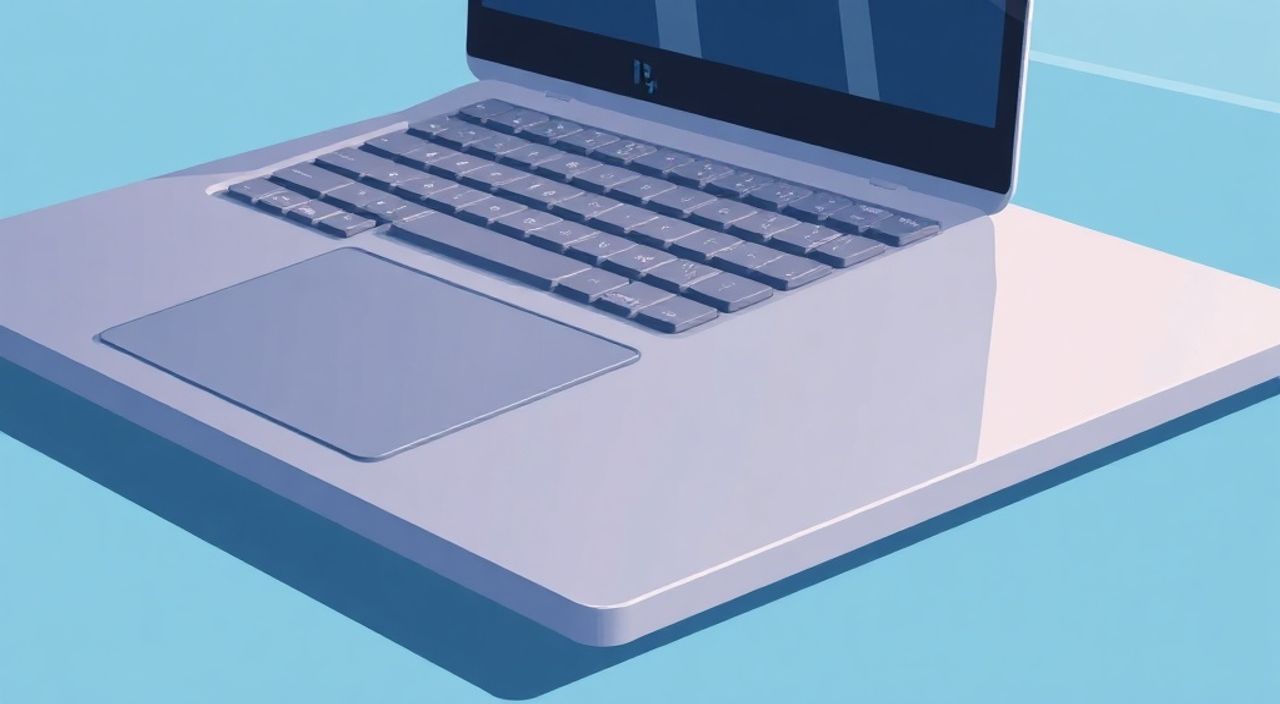
Современные ноутбуки оснащаются тачпадами, которые заменяют внешнюю мышь в большинстве повседневных задач. Однако не все пользователи знают, как настроить тачпад под себя — от чувствительности до жестов и многозначных кликов. Неправильные настройки могут вызывать раздражение: курсор дергается, случайно срабатывают жесты или перетаскивание работает некорректно. Настройка тачпада в Windows — это не просто вопрос удобства, а важный элемент производительности и комфорта.
Чтобы настроить тачпад на ноутбуке с Windows, откройте «Параметры» → «Устройства» → «Тачпад». Здесь можно регулировать скорость, чувствительность, жесты и поведение кнопок. Для расширенных функций установите драйвер от производителя (Synaptics, ELAN, Precision Touchpad).
Содержание статьи:
- Основные настройки тачпада в Windows 10 и 11
- Как изменить чувствительность и поведение кликов
- Настройка жестов и мультитач-функций
- Кастомизация жестов: что можно изменить?
- Установка и обновление драйверов тачпада
- Где скачать правильный драйвер?
- Дополнительные программы для тонкой настройки
- Лучшие программы для кастомизации тачпада
- Частые проблемы и их решение
- Тачпад не реагирует на касания
- Курсор дергается или прыгает
- Не работают жесты
- Экспертное мнение
- Вопросы и ответы
- Заключение
Основные настройки тачпада в Windows 10 и 11
Windows 10 и 11 предлагают широкий набор встроенных инструментов для настройки тачпада. Эти параметры доступны через центр «Параметры», что делает процесс простым даже для новичков. Важно понимать, что современные ноутбуки используют технологию Precision Touchpad от Microsoft, которая обеспечивает более плавную работу и поддержку сложных жестов по сравнению со старыми решениями Synaptics или ELAN.
Для начала откройте «Пуск» и перейдите в «Параметры» → «Устройства» → «Тачпад». Здесь вы найдете базовые параметры: скорость указателя, прокрутку, навигацию и реакцию на касания. Скорость указателя можно настроить с помощью ползунка — выберите значение, при котором курсор движется плавно, не слишком быстро и не слишком медленно. Если вы часто работаете с графикой или текстом, рекомендуется среднее или чуть выше среднего значение.
Отдельное внимание уделите разделу «Нажатия». Здесь можно включить или отключить возможность нажимать на сам тачпад вместо физических кнопок. Эта функция особенно полезна на ультрабуках, где кнопки либо отсутствуют, либо интегрированы в поверхность. Также доступна настройка двойного касания: например, двойное касание пальцем для левого клика или касание двумя пальцами для правого.
Полезно знать: На некоторых моделях ноутбуков (особенно Lenovo, Dell, HP) в системе может быть два интерфейса настройки тачпада — встроенная утилита Windows и фирменное ПО производителя. Рекомендуется использовать оба, чтобы получить максимальный контроль.
Как изменить чувствительность и поведение кликов
Чувствительность тачпада влияет на то, как он реагирует на легкие прикосновения. Если вы замечаете, что курсор срабатывает от случайного касания руки, стоит уменьшить чувствительность. В Windows 11 этот параметр находится в том же меню: «Параметры» → «Устройства» → «Тачпад» → «Дополнительные параметры тачпада». Здесь могут отображаться настройки от конкретного драйвера (например, Synaptics).
- Отрегулируйте уровень чувствительности: от «низкой» до «высокой».
- Настройте время реакции на нажатие — чтобы избежать двойных кликов при одном касании.
- Активируйте функцию «Игнорировать прикосновения при печати» — она временно отключает тачпад, когда вы набираете текст.
«Функция игнорирования прикосновений при печати — одна из самых недооценённых. Она экономит часы времени, особенно если вы часто работайте с клавиатурой и случайно задеваете тачпад рукой.» — Алексей Кузнецов, IT-консультант, 12 лет опыта
Настройка жестов и мультитач-функций
Жесты на тачпаде — это мощный инструмент, который позволяет быстро управлять окнами, рабочими столами и приложениями без использования мыши. Современные тачпады поддерживают до пяти одновременных касаний, хотя чаще всего используются двух-, трёх- и четырёхпальцевые жесты.
В Windows 11 жесты настраиваются в разделе «Параметры» → «Устройства» → «Тачпад» → «Жесты для пальцев». По умолчанию:
- Два пальца вверх/вниз — прокрутка страницы.
- Два пальца влево/вправо — навигация по истории браузера.
- Три пальца вверх — показ всех открытых окон (Task View).
- Три пальца вниз — свернуть всё и показать рабочий стол.
- Четыре пальца вверх — открыть Центр уведомлений.
- Четыре пальца вниз — закрыть активное окно.
Если какие-то жесты не работают, возможно, они не поддерживаются вашим драйвером или аппаратно. Убедитесь, что у вас установлен Precision Touchpad. Это можно проверить в «Диспетчере устройств»: раздел «Мыши и иные указывающие устройства». Там должно быть указано «HID-совместимый тачпад» или «Precision Touchpad».
Кастомизация жестов: что можно изменить?
Некоторые пользователи хотят изменить стандартные действия. Например, сделать так, чтобы три пальца влево/вправо переключали между вкладками в браузере. К сожалению, в стандартной Windows это невозможно, но сторонние приложения позволяют это реализовать.
Жест |
Стандартное действие (Windows) |
Альтернативное использование (через ПО) |
|---|---|---|
Три пальца вверх |
Показ всех окон (Task View) |
Переключение между виртуальными рабочими столами |
Три пальца вниз |
Показ рабочего стола |
Запуск приложения (например, Блокнот) |
Четыре пальца вверх |
Центр уведомлений |
Открытие проводника |
Два пальца + долгое нажатие |
Правый клик |
Вызов голосового помощника |
Полезно знать: Жесты зависят от размера тачпада. На маленьких панелях (особенно на недорогих моделях) жесты могут работать менее стабильно. Чем больше площадь — тем точнее распознавание.
Установка и обновление драйверов тачпада
Даже самые продвинутые настройки не помогут, если драйвер тачпада устарел или повреждён. Драйвер — это программное обеспечение, которое связывает операционную систему с аппаратным компонентом. Без него тачпад будет работать в базовом режиме, без поддержки жестов и тонкой настройки.
Первый шаг — проверка текущего состояния. Откройте «Диспетчер устройств» (Win + X → Диспетчер устройств), найдите раздел «Мыши и иные указывающие устройства». Там вы увидите один или несколько элементов, связанных с тачпадом. Обычно это:
- HID-compliant mouse
- Synaptics SMBus TouchPad
- ELAN Input Device
- Microsoft Precision Touchpad
Если рядом с устройством есть жёлтый треугольник — значит, драйвер не установлен или работает некорректно. Щёлкните правой кнопкой и выберите «Обновить драйвер» → «Автоматический поиск».
Где скачать правильный драйвер?
Рекомендуется получать драйверы с официального сайта производителя вашего ноутбука. Например:
- Dell — support.dell.com
- HP — support.hp.com
- Lenovo — support.lenovo.com
- Asus — support.asus.com
- Acer — global.acer.com/support
Введите серийный номер или модель ноутбука, найдите раздел «Драйверы» → «Мышь/тачпад» и скачайте последнюю версию. Установите её и перезагрузите компьютер.
«Никогда не используйте сторонние сайты для загрузки драйверов. Они могут содержать вредоносное ПО или несовместимые версии. Только официальные источники.» — Марина Петрова, системный администратор, 15 лет в IT
Если сайт производителя не предоставляет драйвер, попробуйте найти его через ID оборудования. В «Диспетчере устройств» щёлкните по тачпаду → «Свойства» → «Сведения» → «ИД оборудования». Скопируйте значение (например, ACPIVEN_MSG&DEV_0101) и введите в Google. Так вы сможете точно определить чипсет и найти подходящий драйвер.
Дополнительные программы для тонкой настройки
Встроенная система Windows хороша, но ограничена. Для полного контроля над тачпадом стоит рассмотреть сторонние утилиты. Они позволяют создавать собственные жесты, настраивать зоны нажатия и даже назначать горячие клавиши.
Лучшие программы для кастомизации тачпада
- Touchpad Blocker — бесплатная утилита, которая блокирует случайные касания во время печати. Простая, но эффективная.
- AutoHotkey — мощный скриптовый язык, с помощью которого можно создавать любые жесты и действия. Требует знаний, но даёт максимум гибкости.
- GestureSign — позволяет назначать действия на жесты (например, «рисование буквы L» — запуск приложения). Поддерживает тачпады и сенсорные экраны.
- Libinput-gestures (через WSL) — для продвинутых пользователей, позволяет использовать Linux-подход к жестам в среде Windows.
Если у вас тачпад Synaptics, установите оригинальное ПО Synaptics TouchPad Driver. Оно предлагает десятки параметров: от силы нажатия до звуков при клике. Аналогично — для ELAN: ELAN Smart-Pad.
Полезно знать: После установки стороннего ПО может потребоваться отключение встроенной службы тачпада Windows, чтобы избежать конфликта. Это делается в «Параметры» → «Устройства» → «Тачпад» → «Дополнительные параметры».
Частые проблемы и их решение
Даже при правильной настройке могут возникать сбои. Ниже — наиболее распространённые ситуации и способы их устранения.
Тачпад не реагирует на касания
- Проверьте, не отключён ли тачпад сочетанием клавиш (часто Fn + F6, F7, F9 — зависит от модели).
- Убедитесь, что в «Параметрах» тачпад включён.
- Перезагрузите службу «Human Interface Device Access» в «Службы» (services.msc).
- Попробуйте отключить и снова включить устройство в «Диспетчере устройств».
Курсор дергается или прыгает
- Очистите поверхность тачпада от жира и пыли.
- Проверьте уровень чувствительности — возможно, он завышен.
- Обновите драйвер — старые версии могут вызывать нестабильность.
- Отключите «ускорение указателя» в дополнительных настройках мыши.
Не работают жесты
- Убедитесь, что у вас установлен Precision Touchpad.
- Проверьте, включены ли жесты в «Параметрах» → «Тачпад».
- Переустановите драйвер с сайта производителя.
- Попробуйте выполнить калибровку через «Панель управления» → «Мышь» → «Параметры тачпада».
Полезно знать: На некоторых ноутбуках тачпад может временно отключаться при подключении внешней мыши. Это настраивается в параметрах — просто снимите галочку «Отключать тачпад при подключении мыши».
Экспертное мнение
«Сегодня тачпад — это не просто замена мыши, а полноценный интерфейс ввода. Особенно на устройствах вроде MacBook или Surface. Пользователи должны понимать: правильно настроенный тачпад может повысить продуктивность на 20–30%. Главное — потратить 15 минут на настройку, а не терпеть неудобства годами.» — Дмитрий Орлов, UX-дизайнер, эксперт по интерфейсам, 10 лет в Microsoft
По его словам, ключевые факторы комфорта — это последовательность жестов, плавность прокрутки и отсутствие ложных срабатываний. Он рекомендует использовать режим «одно касание = клик» и отключать «двухступенчатое нажатие» (когда нужно сначала нажать, потом щёлкнуть). Это снижает нагрузку на запястье.
Также Дмитрий отмечает рост популярности гестуральных интерфейсов: «В будущем мы увидим больше AI-ассистентов, реагирующих на жесты. Уже сейчас в Windows 11 есть предпосылки — например, автоматическое распознавание жестов для управления медиа.»
Вопросы и ответы
Можно ли полностью отключить тачпад и использовать только внешнюю мышь?
Да, в «Параметры» → «Устройства» → «Тачпад» есть переключатель «Отключить тачпад при подключении мыши». Также можно отключить его в «Диспетчере устройств» или через BIOS/UEFI на некоторых моделях.
Почему после обновления Windows тачпад перестал работать?
Обновления иногда заменяют драйверы на универсальные, которые не поддерживают все функции. Решение — переустановить драйвер с сайта производителя ноутбука.
Как включить тачпад, если он случайно отключился?
Попробуйте Fn + одну из функциональных клавиш (часто F6–F9). Или подключите USB-мышь и включите тачпад через «Параметры».
Поддерживают ли все тачпады жесты?
Нет. Только те, что соответствуют стандарту Precision Touchpad от Microsoft. Старые модели (до 2015 года) могут не поддерживать трёх- и четырёхпальцевые жесты.
Можно ли настроить тачпад для игр?
Прямое управление в играх через тачпад не рекомендуется — слишком низкая точность. Но можно использовать его для быстрых команд (например, смена оружия через жест), если настроить через AutoHotkey.
Заключение
Настройка тачпада в Windows — это несложный, но важный процесс, который напрямую влияет на комфорт и эффективность работы. Современные инструменты позволяют адаптировать поведение тачпада под любой стиль: от минималистичного до максимально автоматизированного с использованием жестов.
Главное — начать с базовых настроек в «Параметрах», затем обновить драйвер и при необходимости расширить функционал с помощью сторонних программ. Не игнорируйте такие функции, как игнорирование касаний при печати и кастомизация жестов — они могут значительно упростить ежедневное использование ноутбука.
- Всегда обновляйте драйвер тачпада с официального сайта производителя.
- Используйте жесты для быстрого доступа к рабочим столам и приложениям.
- Настройте чувствительность и отключите случайные касания.
- Рассмотрите сторонние утилиты для расширенного контроля.
- Регулярно проверяйте состояние тачпада после обновлений Windows.
⚠️ Дисклеймер — нажмите, чтобы развернуть
Материалы, опубликованные в разделе «Блог» на сайте RU DESIGN SHOP (rudesignshop.ru), носят исключительно информационный и ознакомительный характер и не являются руководством к действию, финансовой рекомендацией, медицинской услугой, ветеринарным назначением либо рекламой товаров и услуг, включая азартные игры. Публикации не содержат призывов к участию в азартных играх и не направлены на продвижение соответствующих операторов.
Безопасность применения товаров и веществ: при использовании строительных материалов, бытовой химии, пестицидов и агрохимикатов необходимо строго следовать инструкциям производителя и действующему законодательству Российской Федерации, включая Федеральный закон РФ от 19.07.1997 № 109-ФЗ «О безопасном обращении с пестицидами и агрохимикатами».
Упоминание товарных знаков, брендов и организаций носит исключительно информационный характер и не означает наличие партнёрских отношений или одобрения со стороны правообладателей.
Материалы, содержащие сведения о медицинских, ветеринарных или косметических средствах, представлены в справочных целях и не являются медицинской консультацией или назначением. Перед применением рекомендуется обратиться к врачу, ветеринарному специалисту или иному сертифицированному профессионалу.
Возрастные ограничения: материалы, содержащие сведения о продукции категории 18+, включая алкоголь или азартные игры, предназначены исключительно для совершеннолетней аудитории и публикуются в информационных целях.
Правовая ответственность: решения, принятые на основе опубликованной информации, пользователь принимает самостоятельно и на свой риск; редакция и авторы несут ответственность в пределах, установленных законодательством Российской Федерации.
Редакция не допускает публикаций, содержащих пропаганду экстремизма, терроризма, наркотических средств или суицида; подобные материалы подлежат немедленному удалению.
Упоминание организаций с ограниченным статусом: компания Meta Platforms Inc. (социальные сети Facebook и Instagram) признана экстремистской организацией решением суда РФ, её деятельность запрещена на территории Российской Федерации; любые упоминания приводятся исключительно в информационных целях.
Авторские права и источники: информация собирается из открытых источников; её актуальность указывается на дату публикации и может изменяться.
Изображения и иллюстрации используются на условиях, разрешённых правообладателями. При возникновении претензий редакция готова оперативно рассмотреть обращение и внести необходимые изменения.
Персональные данные и cookies: сайт использует cookies и обрабатывает персональные данные пользователей в соответствии с Федеральным законом № 152-ФЗ «О персональных данных» и Политикой конфиденциальности RU DESIGN SHOP.
Мнения авторов могут не совпадать с позицией государственных органов или коммерческих организаций, упомянутых в материалах.
Читайте также

РЕКОМЕНДУЕМ
Товары от российских производителей

Светильник CHESS Forstlight
Диапазон цен: 125110 руб. – 228700 руб.
Гипсовый светильник ARTPOLE SGS24
4533 руб.
