Скидка 5% на первый заказ — RDS5




Как настроить ноутбук с виндовс 11
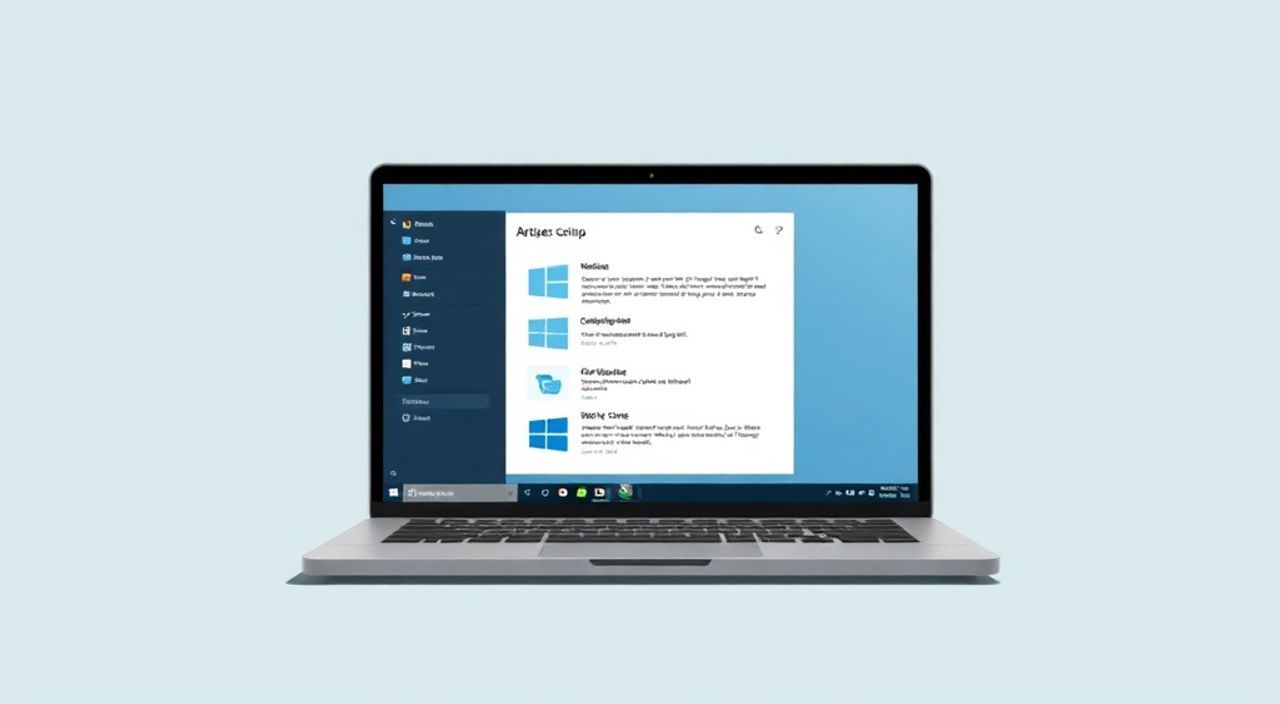
Настойка нового ноутбука с Windows 11 — это важный этап, который напрямую влияет на производительность, безопасность и комфорт использования устройства. Многие пользователи ограничиваются базовой установкой и пропускают ключевые возможности операционной системы, что в дальнейшем может привести к замедлению работы, уязвимостям или неудобствам при повседневном использовании. Правильная настройка включает оптимизацию интерфейса, управление конфиденциальностью, обновления драйверов, настройку автономности и защиту от угроз.
Для эффективной настройки ноутбука с Windows 11 необходимо выполнить базовую конфигурацию системы, обновить драйверы, настроить параметры конфиденциальности и энергосбережения, а также активировать защитные функции. Главное — действовать пошагово, начиная с обновления ОС и заканчивая персонализацией под свои задачи.
Содержание статьи:
- Первоначальная настройка после установки Windows 11
- Шаги первоначальной настройки
- Что делать при ошибках подключения
- Настройка конфиденциальности и безопасности
- Что отключить в параметрах конфиденциальности
- Настройка защиты в реальном времени
- Оптимизация производительности ноутбука
- Способы ускорения системы
- Персонализация интерфейса Windows 11
- Как переместить панель задач и меню «Пуск»
- Настройка виртуальных рабочих столов
- Управление драйверами и обновлениями
- Пошаговая проверка и обновление драйверов
- Автоматическое обновление системы
- Экспертное мнение
- Вопросы и ответы
- Заключение
Первоначальная настройка после установки Windows 11
После первого включения ноутбука с предустановленной Windows 11 вы попадёте в мастер начальной настройки. Этот процесс включает выбор региона, языка, подключение к Wi-Fi, вход в учётную запись Microsoft и настройку параметров приватности. Важно не торопиться и внимательно читать каждый шаг, особенно если речь идёт о разрешениях для приложений и сборе данных.
Если вы переустанавливали систему вручную, убедитесь, что загрузка осуществляется с корректного носителя (USB-накопитель с образом Windows 11 от официального сайта Microsoft). После завершения установки система предложит создать локальную или онлайн-учётную запись. Рекомендуется использовать учётную запись Microsoft: она даёт доступ к синхронизации настроек, OneDrive, Store и другим сервисам.
После входа в систему первым делом проверьте подключение к интернету. Без стабильного соединения невозможно будет обновить ОС, установить драйверы или активировать лицензию. Если Wi-Fi не работает, подключите ноутбук через Ethernet-кабель или используйте режим модема с телефона.
Полезно знать: При настройке учётной записи Microsoft можно включить двухэтапную аутентификацию — это значительно повысит безопасность вашего аккаунта.
Шаги первоначальной настройки
- Выберите язык, регион и раскладку клавиатуры.
- Подключитесь к надёжной сети Wi-Fi или Ethernet.
- Войдите в учётную запись Microsoft или создайте локальную (не рекомендуется).
- Отключите предложения маркетинговых служб и телеметрию на этапе «Настройки приватности».
- Активируйте автоматические обновления Windows.
- Установите актуальное время и часовой пояс.
Что делать при ошибках подключения
Иногда ноутбук не видит Wi-Fi-сеть. Это может быть связано с отсутствием драйвера беспроводного адаптера. В таком случае:
- Подключитесь к интернету через USB-модем или точку доступа на смартфоне.
- Используйте командную строку: откройте её от имени администратора и введите
netsh wlan show networks, чтобы просканировать доступные сети. - Если адаптер не определяется, зайдите в Диспетчер устройств и проверьте наличие устройств с жёлтым восклицательным знаком.
«Не пропускайте этап обновления системы сразу после установки. Несколько минут ожидания могут сэкономить часы на устранение проблем позже.» — Алексей Ковалёв, системный администратор, 12 лет опыта
Настройка конфиденциальности и безопасности
Windows 11 собирает значительный объём данных о пользователе: местоположение, привычки использования, данные голосового помощника, историю поиска и даже содержимое буфера обмена. Хотя часть этих функций улучшает работу системы, многие из них можно и нужно отключить ради приватности.
Перейдите в Параметры → Конфиденциальность и службы безопасности. Здесь находятся ключевые настройки, которые стоит изменить в первую очередь. Особое внимание уделите разделам: «Камера», «Микрофон», «Точное местоположение», «Фоновые приложения» и «Реклама».
Что отключить в параметрах конфиденциальности
- Сбор диагностических данных: выберите уровень «Базовый» вместо «Полный».
- Персонализированная реклама: отключите персонализацию на основе интересов.
- Камера и микрофон: запретите доступ по умолчанию для всех приложений.
- Фоновые приложения: отключите те, которые не нужны (например, Xbox, Skype, Weather).
- История действий: очистите и отключите синхронизацию действий между устройствами.
Настройка защиты в реальном времени
Windows Defender (теперь — Microsoft Defender) является одним из самых эффективных бесплатных антивирусов. Убедитесь, что включены следующие функции:
- Защита от вирусов и угроз
- Контроль учётных записей (UAC)
- Защита в реальном времени
- Проверка файлов в облаке (Microsoft Defender SmartScreen)
Вы можете дополнительно включить шифрование диска через BitLocker (если у вас версия Pro), что защитит данные при утере ноутбука.
Полезно знать: Даже если вы используете сторонний антивирус, Microsoft Defender продолжает работать в фоне и блокирует наиболее опасные угрозы. Полностью отключать его не рекомендуется.
Оптимизация производительности ноутбука
Многие пользователи жалуются на «тормоза» Windows 11, хотя причина часто кроется не в самой системе, а в неправильной настройке. Особенно это актуально для ноутбуков со слабым железом: SSD менее 256 ГБ, 8 ГБ ОЗУ и процессорами начального уровня.
Первое, что нужно сделать — проверить использование ресурсов. Откройте Диспетчер задач (Ctrl+Shift+Esc) и перейдите на вкладку «Процессы». Обратите внимание на приложения, которые потребляют много ЦП, памяти или диска. Частые виновники — браузеры, облачные сервисы и фоновые процессы Windows.
Способы ускорения системы
- Отключите автозагрузку ненужных программ: в Диспетчере задач → Автозагрузка отключите всё, кроме необходимого (антивирус, драйверы мыши/клавиатуры).
- Очистите временные файлы: Параметры → Система → Хранение → Временные файлы → Удалить файлы.
- Настройте план электропитания: выберите «Высокая производительность» в Панели управления → Электропитание (особенно важно для игровых и рабочих ноутбуков).
- Обновите BIOS/UEFI: новая версия может улучшить стабильность и скорость загрузки.
- Разгон SSD (если поддерживается): используйте фирменное ПО производителя (например, Samsung Magician).
Показатель |
Рекомендуемый минимум |
Оптимальный уровень |
|---|---|---|
Оперативная память (ОЗУ) |
8 ГБ |
16 ГБ и более |
Накопитель |
SSD 256 ГБ |
NVMe SSD 512 ГБ+ |
Процессор |
Intel Core i3 / AMD Ryzen 3 |
i5/Ryzen 5 и выше |
Графика |
Интегрированная (Intel UHD) |
Дискретная (NVIDIA MX / RTX) |
«Прежде чем покупать новый ноутбук, попробуйте оптимизировать текущий. Замена HDD на SSD и добавление ОЗУ могут увеличить производительность в 2–3 раза.» — Елена Миронова, IT-консультант, эксперт по цифровой гигиене
Персонализация интерфейса Windows 11
Windows 11 предлагает широкие возможности для персонализации: от изменения цветовой схемы до полной перестройки рабочего стола. Используйте эти функции, чтобы сделать интерфейс удобнее и продуктивнее.
Начните с Параметры → Персонализация. Здесь можно:
- Изменить обои рабочего стола (включая слайд-шоу из папки)
- Настроить тему (светлая, тёмная, автоматическая)
- Выбрать цвет акцента и эффекты прозрачности
- Переместить панель задач вниз (по умолчанию центрирована)
Как переместить панель задач и меню «Пуск»
Хотя Microsoft убрала возможность центрирования иконок программ, вернуть классическое расположение можно:
- Откройте Параметры → Персонализация → Панель задач.
- Найдите пункт «Выравнивание панели задач» и выберите «Слева».
- Перезагрузите компьютер — изменения вступят в силу.
Также можно использовать сторонние инструменты, такие как StartAllBack или ExplorerPatcher, чтобы вернуть элементы Windows 10, но будьте осторожны: они могут конфликтовать с обновлениями.
Настройка виртуальных рабочих столов
Виртуальные рабочие столы — мощный инструмент для многозадачности. Нажмите Win + Tab, затем «+ Новый рабочий стол». Например:
- Рабочий стол 1 — работа (браузер, почта, документы)
- Рабочий стол 2 — развлечения (YouTube, Spotify, игры)
- Рабочий стол 3 — проекты (IDE, графические редакторы)
Полезно знать: Горячие клавиши Win + Ctrl + ←/→ позволяют быстро переключаться между рабочими столами.
Управление драйверами и обновлениями
Драйверы — это мост между аппаратным обеспечением и операционной системой. Устаревшие или некорректные драйверы вызывают сбои, артефакты на экране, проблемы с Wi-Fi и снижение производительности.
Windows 11 автоматически устанавливает базовые драйверы через Центр обновления, но лучше использовать официальные версии от производителя ноутбука. Например:
- Dell — Dell SupportAssist
- Lenovo — Lenovo Vantage
- HP — HP Support Assistant
- Asus — MyASUS
Пошаговая проверка и обновление драйверов
- Откройте Диспетчер устройств (Win + X → Диспетчер устройств).
- Проверьте наличие устройств с жёлтым треугольником.
- Щёлкните правой кнопкой и выберите «Обновить драйвер» → «Автоматический поиск».
- Для видеокарты зайдите на сайт NVIDIA/AMD/Intel и скачайте последнюю версию.
- Установите драйвер чипсета — он часто улучшает стабильность системы.
Автоматическое обновление системы
Убедитесь, что включены автоматические обновления:
- Параметры → Центр обновления Windows → Автоматические обновления включены.
- Рекомендуется устанавливать обновления по выходным или в нерабочее время.
- Если ноутбук используется для работы, настройте отсрочку обновлений (до 5 дней).
«Не игнорируйте обновления безопасности. Даже одна уязвимость может привести к потере данных или взлому.» — Дмитрий Фролов, специалист по кибербезопасности, SberSecurity
Экспертное мнение
«Настройка ноутбука с Windows 11 — это не разовое действие, а процесс. Я рекомендую пользователям проводить «техническое ТО» раз в 3 месяца: проверять обновления, чистить автозагрузку, анализировать использование диска. Также важно использовать стандартные средства Windows вместо десятка сторонних утилит — это снижает риск конфликтов и повышает стабильность.» — Анна Сергеева, технический директор IT-стартапа, 15 лет в сфере системного администрирования
Она также отмечает, что многие пользователи недооценивают значение резервного копирования. «Настройте автоматическое резервное копирование важных файлов в OneDrive или на внешний диск. Это займёт 10 минут, но спасёт вас при сбое системы.»
Вопросы и ответы
Можно ли полностью отказаться от учётной записи Microsoft?
Да, можно создать локальную учётную запись, но вы потеряете доступ к синхронизации, OneDrive, Microsoft Store и некоторым функциям безопасности. Для большинства пользователей рекомендуется использовать Microsoft-аккаунт с двухфакторной аутентификацией.
Почему ноутбук медленно заряжается и быстро разряжается?
Проверьте режим электропитания: в режиме «Энергосбережение» зарядка может замедляться. Также отключите ненужные программы, использующие GPS, Bluetooth и камеру. При частом использовании браузеров с множеством вкладок включите режим эффективности в Edge или Chrome.
Как вернуть классическое меню «Пуск»?
Через встроенные настройки это невозможно. Однако вы можете использовать сторонние приложения, такие как StartIsBack или Open-Shell. Учтите, что такие программы могут конфликтовать с крупными обновлениями Windows.
Нужно ли устанавливать антивирус поверх Microsoft Defender?
Для обычных пользователей Defender достаточно. Если вы работаете с финансовыми данными или часто скачиваете файлы из сомнительных источников, можно рассмотреть дополнительную защиту (например, Kaspersky, Bitdefender), но параллельная работа двух антивирусов не допускается.
Как ускорить загрузку Windows?
Убедитесь, что установлен SSD, отключите ненужные программы в автозагрузке, обновите BIOS и драйверы. Также проверьте, включена ли быстрая загрузка в настройках UEFI (BIOS).
Заключение
Настройка ноутбука с Windows 11 — это комплексная задача, требующая внимания к деталям. От правильной конфигурации зависит не только скорость и стабильность системы, но и ваша безопасность, конфиденциальность и удобство работы. Начните с базовых шагов: обновите систему, проверьте драйверы, настройте конфиденциальность и электропитание. Затем персонализируйте интерфейс под свои нужды и регулярно проводите профилактические мероприятия.
Главное — не останавливаться на стандартных настройках. Windows 11 предлагает гораздо больше возможностей, чем кажется на первый взгляд. Используйте их осознанно, и ваш ноутбук станет не просто устройством, а эффективным инструментом для работы и отдыха.
- Выполняйте обновление системы и драйверов сразу после установки.
- Настройте конфиденциальность, отключив ненужную телеметрию и фоновые приложения.
- Оптимизируйте производительность через управление автозагрузкой и планами электропитания.
- Персонализируйте интерфейс для повышения продуктивности.
- Регулярно проводите техническое обслуживание системы.
⚠️ Дисклеймер — нажмите, чтобы развернуть
Материалы, опубликованные в разделе «Блог» на сайте RU DESIGN SHOP (rudesignshop.ru), носят исключительно информационный и ознакомительный характер и не являются руководством к действию, финансовой рекомендацией, медицинской услугой, ветеринарным назначением либо рекламой товаров и услуг, включая азартные игры. Публикации не содержат призывов к участию в азартных играх и не направлены на продвижение соответствующих операторов.
Безопасность применения товаров и веществ: при использовании строительных материалов, бытовой химии, пестицидов и агрохимикатов необходимо строго следовать инструкциям производителя и действующему законодательству Российской Федерации, включая Федеральный закон РФ от 19.07.1997 № 109-ФЗ «О безопасном обращении с пестицидами и агрохимикатами».
Упоминание товарных знаков, брендов и организаций носит исключительно информационный характер и не означает наличие партнёрских отношений или одобрения со стороны правообладателей.
Материалы, содержащие сведения о медицинских, ветеринарных или косметических средствах, представлены в справочных целях и не являются медицинской консультацией или назначением. Перед применением рекомендуется обратиться к врачу, ветеринарному специалисту или иному сертифицированному профессионалу.
Возрастные ограничения: материалы, содержащие сведения о продукции категории 18+, включая алкоголь или азартные игры, предназначены исключительно для совершеннолетней аудитории и публикуются в информационных целях.
Правовая ответственность: решения, принятые на основе опубликованной информации, пользователь принимает самостоятельно и на свой риск; редакция и авторы несут ответственность в пределах, установленных законодательством Российской Федерации.
Редакция не допускает публикаций, содержащих пропаганду экстремизма, терроризма, наркотических средств или суицида; подобные материалы подлежат немедленному удалению.
Упоминание организаций с ограниченным статусом: компания Meta Platforms Inc. (социальные сети Facebook и Instagram) признана экстремистской организацией решением суда РФ, её деятельность запрещена на территории Российской Федерации; любые упоминания приводятся исключительно в информационных целях.
Авторские права и источники: информация собирается из открытых источников; её актуальность указывается на дату публикации и может изменяться.
Изображения и иллюстрации используются на условиях, разрешённых правообладателями. При возникновении претензий редакция готова оперативно рассмотреть обращение и внести необходимые изменения.
Персональные данные и cookies: сайт использует cookies и обрабатывает персональные данные пользователей в соответствии с Федеральным законом № 152-ФЗ «О персональных данных» и Политикой конфиденциальности RU DESIGN SHOP.
Мнения авторов могут не совпадать с позицией государственных органов или коммерческих организаций, упомянутых в материалах.
Читайте также

РЕКОМЕНДУЕМ
Товары от российских производителей

Светильник DEEP Forstlight
Диапазон цен: 34390 руб. – 57490 руб.