Скидка 5% на первый заказ — RDS5




Как настроить новый роутер tp link
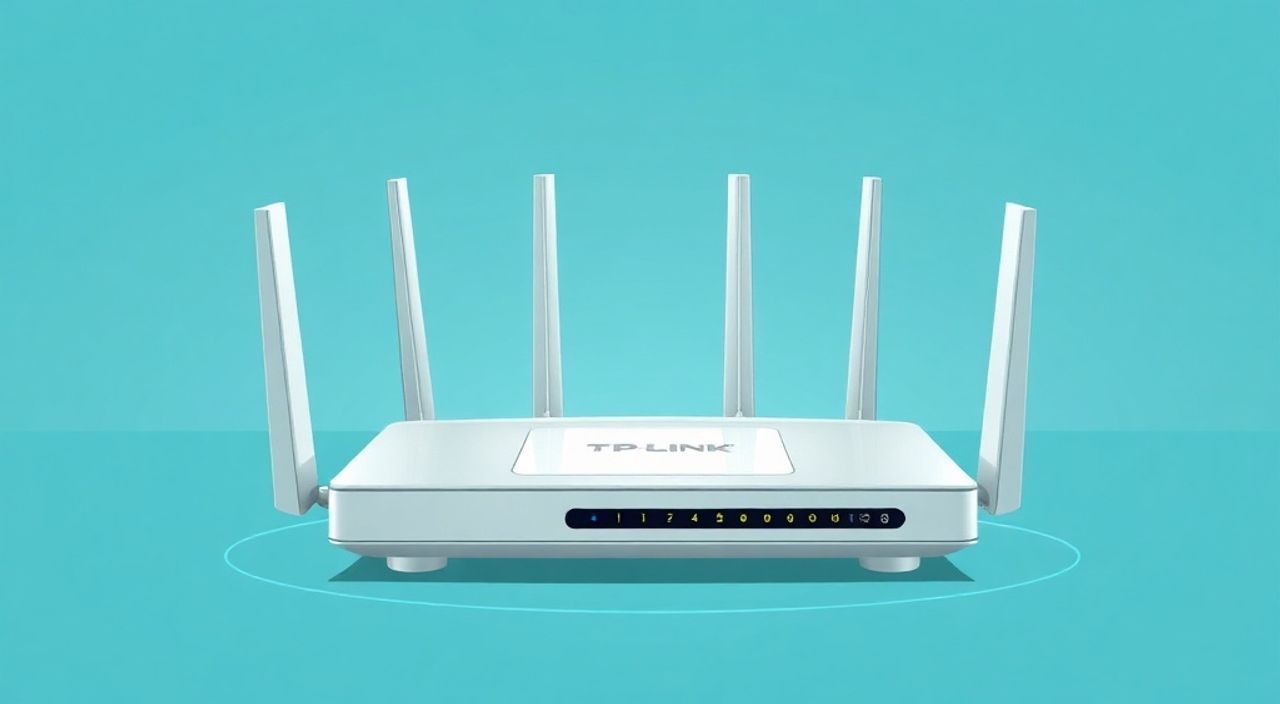
Подключение и настройка нового роутера TP-Link — процесс, который может показаться сложным, особенно для новичков. Однако с правильным руководством и пониманием базовых принципов работы домашней сети эта задача становится простой и даже интересной. Современные маршрутизаторы от TP-Link отличаются интуитивным интерфейсом, поддержкой Wi-Fi 6, продвинутыми функциями безопасности и удобным мобильным приложением Tether, что делает их одними из самых популярных решений на рынке.
Для быстрой настройки роутера TP-Link достаточно подключить его к интернет-кабелю, зайти через браузер в веб-интерфейс по адресу tplinklogin.net, следовать мастеру установки и задать надёжное имя и пароль для Wi-Fi. Главное — обновить прошивку и активировать шифрование WPA3 или WPA2.
Содержание статьи:
- Подготовка к настройке: что нужно знать и иметь
- Подключение роутера: пошаговая инструкция
- Вход в веб-интерфейс TP-Link: как это сделать правильно
- Что делать, если интерфейс не открывается?
- Мастер настройки: первый запуск и основные шаги
- Пример: настройка PPPoE для Ростелекома
- Настройка Wi-Fi: безопасность, название и пароль
- Рекомендации по настройке
- Обновление прошивки: почему это важно и как выполнить
- Как обновить прошивку
- Расширенные настройки: родительский контроль, гостевая сеть, QoS
- Гостевая сеть
- Родительский контроль
- QoS (Quality of Service)
- Порт-форвардинг и DMZ
- Использование приложения Tether: управление через смартфон
- Типичные ошибки и как их исправить
- Нет интернета после настройки
- Низкая скорость Wi-Fi
- Невозможно войти в интерфейс
- Экспертное мнение
- Вопросы и ответы
- Заключение
Подготовка к настройке: что нужно знать и иметь
Перед тем как начать настройку роутера TP-Link, важно собрать всю необходимую информацию и подготовить оборудование. Начните с проверки комплекта поставки: в коробке должен быть сам роутер, блок питания, Ethernet-кабель (в большинстве моделей) и инструкция. Убедитесь, что модель соответствует заказанной — например, Archer C6, AX10, Deco X20 и т.д.
Определите тип вашего интернет-подключения: PPPoE, динамический IP, статический IP или L2TP. Эту информацию предоставляет провайдер. Если вы не знаете тип подключения, сохраните договор или свяжитесь со службой поддержки. Также потребуется логин и пароль, если используется PPPoE.
Подготовьте устройство для настройки — компьютер, ноутбук или смартфон. Лучше начать с проводного подключения, чтобы избежать проблем с доступом к панели управления. Убедитесь, что браузер обновлён (Chrome, Firefox, Edge).
Полезно знать: Маршрутизаторы TP-Link совместимы с большинством провайдеров России и СНГ, включая Ростелеком, Дом.ру, МТС и Билайн. Однако у некоторых операторов есть особенности (например, VLAN-тегирование), которые могут потребовать ручной настройки.
Подключение роутера: пошаговая инструкция
Правильное физическое подключение — залог успешной настройки. Следуйте этим шагам:
- Отключите питание модема или старого роутера, если он был подключён к интернету.
- Подключите Ethernet-кабель от интернет-розетки (или от провайдера) в WAN-порт нового роутера TP-Link. Он обычно выделен цветом (синий или жёлтый).
- Подключите один из LAN-портов (обычно жёлтые) к сетевой карте компьютера с помощью второго Ethernet-кабеля. На некоторых моделях это не обязательно — можно использовать Wi-Fi после первоначальной настройки.
- Включите роутер в сеть и дождитесь полной загрузки (индикаторы стабилизируются, примерно 1–2 минуты).
- Убедитесь, что на компьютере установлено автоматическое получение IP-адреса (DHCP). Это стандартная настройка для большинства ОС.
Если у вас нет компьютера, можно использовать смартфон или планшет. Подключитесь к Wi-Fi сети роутера — её имя (SSID) указано на наклейке снизу устройства, например, «TP-Link_XXXX». Пароль также там, либо его можно найти в инструкции.
«При первом подключении всегда используйте проводное соединение между ПК и роутером — это исключает конфликты настроек и гарантирует стабильный доступ к веб-интерфейсу.» — Алексей Петров, сетевой инженер, 12 лет опыта
Вход в веб-интерфейс TP-Link: как это сделать правильно
После подключения устройства откройте любой современный браузер. В адресной строке введите один из следующих адресов:
- tplinklogin.net
- tplinkrouter.net
- 192.168.0.1
- 192.168.1.1
Если страница не загружается, проверьте:
- Подключение к сети роутера (проводное или Wi-Fi)
- IP-адрес компьютера (должен быть в диапазоне 192.168.0.x или 192.168.1.x)
- Брандмауэр или антивирус, который может блокировать доступ
После успешного перехода появится окно входа. По умолчанию логин и пароль — admin / admin. На новых моделях может потребоваться создание учётной записи TP-Link ID прямо при первом входе.
Что делать, если интерфейс не открывается?
- Перезагрузите роутер и попробуйте снова.
- Очистите кэш браузера или попробуйте приватный режим.
- Проверьте, не занят ли IP-адрес другим устройством (например, старым роутером).
- Используйте альтернативный адрес — если tplinklogin.net не работает, попробуйте 192.168.1.1.
Полезно знать: Адрес tplinklogin.net — это домен, указывающий на локальный IP роутера. Он работает только в локальной сети и не требует интернета.
Мастер настройки: первый запуск и основные шаги
После входа в систему большинство роутеров TP-Link запускают мастер быстрой настройки (Quick Setup). Он проведёт вас через все ключевые этапы:
- Выбор региона — укажите вашу страну (например, Россия). Это влияет на доступные каналы Wi-Fi и частоты.
- Тип подключения — выберите способ получения интернета. Чаще всего это PPPoE (если провайдер дал логин/пароль), Dynamic IP (автоматически) или Static IP (если указаны параметры вручную).
- Настройка Wi-Fi — задайте имя сети (SSID) и пароль. Избегайте кириллицы и пробелов в SSID.
- Создание учётной записи — рекомендуется зарегистрировать TP-Link ID для удалённого доступа и обновлений.
- Завершение — роутер перезагрузится и применит настройки.
Если мастер не запустился автоматически, найдите в меню пункт «Quick Setup» или «Быстрая настройка».
Пример: настройка PPPoE для Ростелекома
- Тип подключения: PPPoE
- Имя пользователя: user12345@rt.ru
- Пароль: ваш_пароль_от_провайдера
- MTU: 1492 (по умолчанию)
После сохранения роутер попытается подключиться к интернету. Индикатор WAN должен загореться стабильно.
Полезно знать: Если интернет не заработал, проверьте правильность логина и пароля, а также уточните у провайдера, требуется ли клонирование MAC-адреса.
Настройка Wi-Fi: безопасность, название и пароль
Wi-Fi — сердце домашней сети. Его нужно настроить правильно, чтобы обеспечить скорость, стабильность и защиту от взлома.
Рекомендации по настройке
- Имя сети (SSID): используйте уникальное имя, без личных данных. Например, «Home_Network_5G».
- Пароль: минимум 12 символов, комбинация букв, цифр и знаков. Избегайте слов из словаря.
- Шифрование: выбирайте WPA3-Personal, если все устройства поддерживают. Иначе — WPA2-PSK (AES).
- Частоты: двухдиапазонные роутеры работают на 2.4 ГГц (дальность) и 5 ГГц (скорость). Можно задать разные пароли или объединить SSID.
Параметр |
Рекомендуемое значение |
Комментарий |
|---|---|---|
Режим беспроводной сети |
11n+11ac / 11ax |
Максимальная совместимость и скорость |
Ширина канала (5 ГГц) |
80 МГц |
Высокая пропускная способность |
Канал |
Авто |
Роутер сам выберет наименее загруженный |
Макс. число клиентов |
32–64 |
Для среднего дома достаточно |
«Не используйте WEP или WPA — они устарели и легко взламываются. WPA3 обеспечивает шифрование даже при слабом пароле.» — Екатерина Смирнова, специалист по кибербезопасности
Обновление прошивки: почему это важно и как выполнить
Прошивка (firmware) — программное обеспечение роутера. Её регулярное обновление критически важно для безопасности, стабильности и производительности. Производитель выпускает обновления для устранения уязвимостей, добавления функций и улучшения совместимости.
Как обновить прошивку
- Зайдите в веб-интерфейс роутера.
- Перейдите в раздел «Системные инструменты» → «Обновление прошивки».
- Нажмите «Проверить наличие обновлений». Роутер сам найдёт актуальную версию.
- Если обновление доступно — нажмите «Обновить». Процесс займёт 2–5 минут. Не выключайте устройство!
Если автоматическая проверка недоступна, скачайте прошивку с официального сайта tp-link.com/ru, выбрав точную модель роутера. Загрузите файл и загрузите его вручную через интерфейс.
Полезно знать: После обновления прошивки все настройки сохраняются, но рекомендуется сделать резервную копию (экспорт конфигурации) перед обновлением.
Расширенные настройки: родительский контроль, гостевая сеть, QoS
После базовой настройки можно активировать дополнительные функции для улучшения качества жизни в сети.
Гостевая сеть
Позволяет предоставить доступ в интернет гостям без раскрытия основного пароля. Можно ограничить доступ к локальным устройствам и задать время действия.
Родительский контроль
Полезно для семей с детьми. Можно:
- Ограничивать время онлайн (например, до 2 часов в день)
- Блокировать сайты по категориям (взрослые, игры, соцсети)
- Фильтровать контент через DNS (например, OpenDNS Family Shield)
QoS (Quality of Service)
Приоритезация трафика. Например, можно выделить больше полосы пропускания для видеозвонков или онлайн-игр, чтобы они не тормозили при загрузке файлов.
Порт-форвардинг и DMZ
Используются для игр, серверов или IP-камер. Позволяют внешним устройствам обращаться к внутренним сервисам. Будьте осторожны — это снижает безопасность.
«Активируйте гостевую сеть с отключённым доступом к локальной сети — это защитит ваши NAS, принтеры и смарт-устройства от случайного доступа.» — Дмитрий Козлов, IT-консультант
Использование приложения Tether: управление через смартфон
TP-Link предлагает бесплатное приложение Tether (iOS и Android), которое значительно упрощает управление роутером. Через него можно:
- Настроить роутер без компьютера
- Контролировать подключённые устройства
- Запускать родительский контроль и гостевую сеть
- Перезагружать роутер удалённо
- Проверять скорость интернета
Приложение особенно удобно для роутеров серии Deco (mesh-системы), где можно управлять всей сетью с одного экрана.
Полезно знать: Приложение Tether не требует постоянного подключения к роутеру — вы можете управлять им через интернет, если включена функция удалённого доступа (рекомендуется использовать с двухфакторной аутентификацией).
Типичные ошибки и как их исправить
Даже при чётком следовании инструкциям могут возникнуть проблемы. Вот самые распространённые:
Нет интернета после настройки
- Проверьте правильность логина/пароля PPPoE.
- Убедитесь, что кабель подключён в WAN-порт.
- Попробуйте клонировать MAC-адрес старого устройства (в настройках WAN).
- Перезагрузите роутер и модем провайдера.
Низкая скорость Wi-Fi
- Проверьте расстояние и препятствия (стены, металлические предметы).
- Перейдите на 5 ГГц для высокой скорости (если рядом).
- Измените канал на менее загруженный (используйте анализ Wi-Fi в приложении).
Невозможно войти в интерфейс
- Сбросите роутер кнопкой Reset (удерживайте 10 секунд).
- Проверьте IP-адрес компьютера (ipconfig в командной строке).
- Попробуйте другой браузер или устройство.
Полезно знать: Сброс до заводских настроек удаляет все настройки, включая Wi-Fi и пароль. Используйте только при необходимости.
Экспертное мнение
«Сегодня пользователи часто считают, что роутер — это просто “коробка”, которая даёт Wi-Fi. Но правильная настройка может увеличить стабильность сети на 40%. Особенно важно обновлять прошивку — в 2024 году TP-Link закрыл более 15 уязвимостей через обновления. Также советую использовать раздельные SSID для 2.4 ГГц и 5 ГГц — это помогает контролировать, какие устройства на какой частоте работают.» — Сергей Волков, директор по сетевым решениям, компания “СвязьТех”
Вопросы и ответы
Можно ли настроить TP-Link без компьютера?
Да, через приложение Tether на смартфоне. Достаточно подключиться к Wi-Fi роутера и следовать инструкциям. Это удобно и наглядно.
Что делать, если забыл пароль от админки?
Выполните сброс кнопкой Reset. После этого войдите с паролем admin/admin и настройте заново.
Как узнать, поддерживает ли мой роутер Wi-Fi 6?
Посмотрите модель: если в названии есть AX (например, Archer AX50), значит, поддерживает Wi-Fi 6. Также проверьте характеристики на сайте TP-Link.
Нужно ли отключать DHCP на роутере, если у меня уже есть сервер?
Да, если в сети уже работает DHCP-сервер (например, на другом роутере или сервере), вторая служба вызовет конфликты. Отключите DHCP в настройках LAN.
Как защитить роутер от взлома?
Измените пароль администратора, отключите удалённый доступ, обновите прошивку, используйте WPA3 и отключите WPS — он уязвим к атакам.
Заключение
Настройка нового роутера TP-Link — это простой и логичный процесс, который можно выполнить за 15–30 минут. Ключ к успеху — внимательность на этапе подключения, использование мастера настройки и последующее обновление прошивки. Современные модели предлагают не только стабильный Wi-Fi, но и мощные инструменты для управления сетью.
Главное — не торопитесь. Проверяйте каждый шаг, сохраняйте настройки и документируйте изменения. Хорошо настроенный роутер прослужит вам годы без сбоев.
- Всегда начинайте с проводного подключения и проверки типа интернета у провайдера.
- Используйте мастер настройки и задайте надёжный пароль Wi-Fi с шифрованием WPA3/WPA2.
- Обновляйте прошивку сразу после установки — это критично для безопасности.
- Активируйте гостевую сеть и родительский контроль для комфортного управления.
- Используйте приложение Tether для удобного контроля сети с телефона.
⚠️ Дисклеймер — нажмите, чтобы развернуть
Материалы, опубликованные в разделе «Блог» на сайте RU DESIGN SHOP (rudesignshop.ru), носят исключительно информационный и ознакомительный характер и не являются руководством к действию, финансовой рекомендацией, медицинской услугой, ветеринарным назначением либо рекламой товаров и услуг, включая азартные игры. Публикации не содержат призывов к участию в азартных играх и не направлены на продвижение соответствующих операторов.
Безопасность применения товаров и веществ: при использовании строительных материалов, бытовой химии, пестицидов и агрохимикатов необходимо строго следовать инструкциям производителя и действующему законодательству Российской Федерации, включая Федеральный закон РФ от 19.07.1997 № 109-ФЗ «О безопасном обращении с пестицидами и агрохимикатами».
Упоминание товарных знаков, брендов и организаций носит исключительно информационный характер и не означает наличие партнёрских отношений или одобрения со стороны правообладателей.
Материалы, содержащие сведения о медицинских, ветеринарных или косметических средствах, представлены в справочных целях и не являются медицинской консультацией или назначением. Перед применением рекомендуется обратиться к врачу, ветеринарному специалисту или иному сертифицированному профессионалу.
Возрастные ограничения: материалы, содержащие сведения о продукции категории 18+, включая алкоголь или азартные игры, предназначены исключительно для совершеннолетней аудитории и публикуются в информационных целях.
Правовая ответственность: решения, принятые на основе опубликованной информации, пользователь принимает самостоятельно и на свой риск; редакция и авторы несут ответственность в пределах, установленных законодательством Российской Федерации.
Редакция не допускает публикаций, содержащих пропаганду экстремизма, терроризма, наркотических средств или суицида; подобные материалы подлежат немедленному удалению.
Упоминание организаций с ограниченным статусом: компания Meta Platforms Inc. (социальные сети Facebook и Instagram) признана экстремистской организацией решением суда РФ, её деятельность запрещена на территории Российской Федерации; любые упоминания приводятся исключительно в информационных целях.
Авторские права и источники: информация собирается из открытых источников; её актуальность указывается на дату публикации и может изменяться.
Изображения и иллюстрации используются на условиях, разрешённых правообладателями. При возникновении претензий редакция готова оперативно рассмотреть обращение и внести необходимые изменения.
Персональные данные и cookies: сайт использует cookies и обрабатывает персональные данные пользователей в соответствии с Федеральным законом № 152-ФЗ «О персональных данных» и Политикой конфиденциальности RU DESIGN SHOP.
Мнения авторов могут не совпадать с позицией государственных органов или коммерческих организаций, упомянутых в материалах.

РЕКОМЕНДУЕМ
Товары от российских производителей

Подвесной светильник «Звезда Востока 01» MedinaLamps
Диапазон цен: 55000 руб. – 105000 руб.