Скидка 5% на первый заказ — RDS5




Как настроить роутер через компьютер
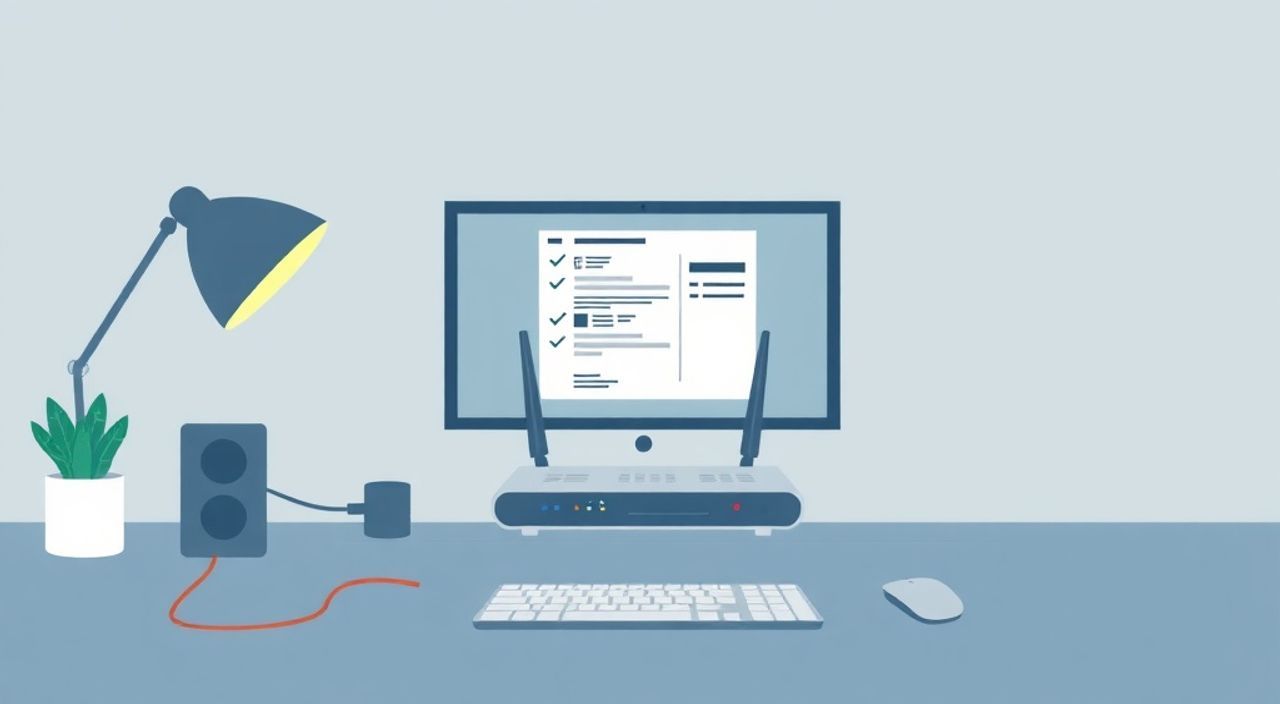
Настроить роутер через компьютер можно за несколько простых шагов: подключите устройство к роутеру по кабелю или Wi-Fi, откройте браузер и введите IP-адрес маршрутизатора (обычно 192.168.0.1 или 192.168.1.1), войдите в панель управления с логином и паролем (часто указаны на корпусе устройства), затем настройте интернет-подключение, имя сети (SSID) и пароль для Wi-Fi. Главное — использовать проводное соединение на этапе настройки, чтобы избежать потери связи при сбое.
Для стабильной настройки роутера через компьютер используйте Ethernet-кабель. Введите IP-адрес роутера в браузере, авторизуйтесь и следуйте инструкциям мастера настройки. Сохраните параметры и перезагрузите устройство.
Сегодня почти каждый дом или офис оснащён беспроводной сетью, а её «сердцем» выступает роутер. Правильно настроенный маршрутизатор обеспечивает стабильный доступ в интернет, безопасную передачу данных и надёжное подключение всех устройств. Однако для многих пользователей вход в интерфейс роутера, особенно через компьютер, остаётся сложной задачей. Часто возникают вопросы: какой адрес вводить в браузере? Где взять логин и пароль? Что делать, если страница не открывается?
Содержание статьи:
- Подготовка к настройке: что нужно знать и иметь
- Что понадобится для настройки
- Подключение компьютера к роутеру
- Проверка подключения
- Как зайти в настройки роутера через браузер
- Что делать, если страница не открывается
- Запуск и прохождение мастера настройки
- Пошаговый алгоритм мастера настройки
- Настройка Wi-Fi: имя, пароль и безопасность
- Расширенные настройки роутера
- Пример: настройка DNS
- Типичные ошибки и как их исправить
- Экспертное мнение
- Вопросы и ответы
- Заключение
Подготовка к настройке: что нужно знать и иметь
Перед тем как начать настройку роутера через компьютер, важно собрать всю необходимую информацию и проверить комплектацию. Современные маршрутизаторы поставляются с минимальным набором: самим устройством, блоком питания и иногда Ethernet-кабелем. Убедитесь, что у вас есть всё необходимое.
Основные данные о роутере указаны на наклейке на его нижней или задней панели. Там вы найдёте заводской IP-адрес (например, 192.168.0.1), имя точки доступа (SSID), MAC-адрес и, что особенно важно, логин и пароль для доступа к интерфейсу. Эти данные могут отличаться у разных производителей: TP-Link, D-Link, ASUS, Keenetic и других.
Также заранее узнайте тип интернет-подключения, который предоставляет ваш провайдер. Это может быть PPPoE, DHCP, статический IP или L2TP. Некоторые провайдеры требуют ввода логина и пароля для PPPoE, которые также должны быть у вас под рукой. Если вы не знаете эти данные, свяжитесь со службой поддержки провайдера.
Полезно знать: Не выбрасывайте коробку от роутера — на ней часто указаны основные параметры и ссылка на официальный сайт производителя с инструкциями.
Что понадобится для настройки
- Компьютер с операционной системой Windows, macOS или Linux;
- Роутер и блок питания;
- LAN-кабель (входит в комплект или приобретается отдельно);
- Браузер (Chrome, Firefox, Edge и др.);
- Данные от интернет-провайдера (если требуется);
- Логин и пароль от роутера (указаны на корпусе).
Подключение компьютера к роутеру
Надёжнее всего настраивать роутер через проводное соединение. Это исключает потерю связи в случае сбоя настроек Wi-Fi. Подключите один конец Ethernet-кабеля к LAN-порту роутера (обычно жёлтый), а другой — к сетевой карте компьютера.
Включите роутер в сеть и дождитесь полной загрузки. Обычно это занимает 30–60 секунд. Светодиоды на передней панели должны перестать мигать и установиться в стабильный режим. Загоревшийся LAN-порт на роутере и значок сети на компьютере подтверждают успешное подключение.
Если вы хотите настраивать роутер по Wi-Fi, подключитесь к его временной сети. Имя (SSID) и пароль указаны на наклейке устройства. Например, сеть может называться «TP-Link_XXXX», а пароль — «admin123». После подключения к Wi-Fi вы сможете открыть интерфейс настройки, но помните: при сбросе настроек или изменении SSID вы можете потерять соединение.
«Используйте проводное подключение на этапе первоначальной настройки. Это минимизирует риски и позволяет работать с роутером даже при ошибках конфигурации.» — Алексей Петров, сетевой инженер, 12 лет опыта
Проверка подключения
- На Windows: откройте «Центр управления сетями», убедитесь, что статус подключения — «Подключено»;
- На macOS: зайдите в «Системные настройки» → «Сеть», проверьте статус Ethernet или Wi-Fi;
- Убедитесь, что компьютер получил IP-адрес автоматически (через DHCP).
Как зайти в настройки роутера через браузер
После физического подключения пора перейти к настройке через веб-интерфейс. Откройте любой современный браузер и в адресной строке введите IP-адрес роутера. Чаще всего это:
- 192.168.0.1
- 192.168.1.1
- 10.0.0.1
Адрес зависит от производителя. Например, TP-Link и D-Link чаще используют 192.168.0.1, а ASUS — 192.168.1.1. Если стандартный адрес не работает, проверьте документацию или наклейку на устройстве.
После ввода адреса откроется страница входа. Введите логин и пароль. По умолчанию это часто:
- Логин: admin
- Пароль: admin
Но у некоторых моделей (например, Keenetic) пароль генерируется случайно и указывается на наклейке. Если вы уже меняли пароль и забыли его — потребуется сброс роутера до заводских настроек.
Что делать, если страница не открывается
- Проверьте подключение кабеля и индикаторы на роутере;
- Убедитесь, что компьютер получил IP-адрес (команда
ipconfigв Windows); - Попробуйте другой браузер или очистите кеш;
- Отключите VPN и антивирус на время настройки;
- Попробуйте альтернативный IP-адрес (например, 192.168.1.1 вместо 192.168.0.1).
Полезно знать: Некоторые роутеры (например, от Ростелеком) имеют альтернативные адреса вроде router.local или tplinklogin.net. Проверяйте документацию.
Запуск и прохождение мастера настройки
После входа большинство роутеров автоматически запускают мастер настройки (Setup Wizard). Он проведёт вас через все ключевые этапы: выбор языка, настройку интернет-подключения, создание Wi-Fi сети и защиту.
Первым делом выберите язык интерфейса — обычно доступен русский. Далее система предложит определить тип подключения. Программа может автоматически обнаружить параметры, но лучше выбрать вручную, если вы знаете тип подключения от провайдера.
Для PPPoE введите логин и пароль, предоставленные провайдером. Для DHCP ничего вводить не нужно — роутер получит настройки автоматически. При статическом IP потребуется указать IP-адрес, маску подсети, шлюз и DNS-серверы.
Пошаговый алгоритм мастера настройки
- Выберите язык интерфейса (например, Русский);
- Выберите тип WAN-подключения (PPPoE, DHCP, Static IP);
- Введите данные от провайдера (если требуется);
- Задайте имя Wi-Fi сети (SSID) и пароль;
- Выберите стандарт шифрования (WPA2-PSK или WPA3);
- Сохраните настройки и перезагрузите роутер.
«Не пропускайте мастер настройки — он помогает избежать типичных ошибок и сразу выставляет оптимальные параметры.» — Марина Козлова, технический консультант по сетевому оборудованию
Настройка Wi-Fi: имя, пароль и безопасность
Wi-Fi сеть — это лицо вашего роутера. Выберите понятное имя (SSID), которое будет отображаться в списке доступных сетей. Избегайте использования личных данных (ФИО, адреса). Лучше выбрать нейтральное название, например, «Home_Network» или «Office_WiFi».
Пароль должен быть надёжным: не менее 12 символов, включая буквы верхнего и нижнего регистра, цифры и спецсимволы. Избегайте простых комбинаций вроде «12345678» или «password». Надёжный пароль защищает от взлома и несанкционированного доступа.
Важно правильно выбрать режим безопасности. Сейчас рекомендуется:
- WPA2-PSK (AES) — стандарт для большинства устройств;
- WPA3 — более современный и безопасный, но не все старые устройства его поддерживают.
Тип шифрования |
Безопасность |
Совместимость |
Рекомендации |
|---|---|---|---|
WEP |
Низкая |
Высокая |
Не использовать — устарело и легко взламывается |
WPA |
Средняя |
Хорошая |
Можно использовать временно |
WPA2-PSK (AES) |
Высокая |
Отличная |
Оптимальный выбор для большинства случаев |
WPA3 |
Очень высокая |
Средняя (новые устройства) |
Использовать, если все устройства поддерживают |
Полезно знать: Вы можете настроить две Wi-Fi сети — одну на 2.4 ГГц (дальний радиус, ниже скорость) и другую на 5 ГГц (высокая скорость, меньший радиус). Это удобно для смартфонов, ноутбуков и IoT-устройств.
Расширенные настройки роутера
После базовой настройки можно оптимизировать работу роутера. В разделе «Дополнительные настройки» доступны функции, повышающие безопасность, производительность и контроль.
Один из важных параметров — выбор канала Wi-Fi. В многоквартирных домах много соседских сетей, и они могут мешать друг другу. Используйте анализатор Wi-Fi (например, inSSIDer или WiFi Analyzer) и выберите наименее загруженный канал. Для 2.4 ГГц лучшие каналы — 1, 6, 11.
Настройка родительского контроля позволяет ограничить доступ к интернету по времени или по URL. Это полезно в семьях с детьми. Можно заблокировать сайты с контентом для взрослых или установить расписание для игр и соцсетей.
Также стоит рассмотреть:
- Настройку DNS (можно использовать Google DNS — 8.8.8.8 или Cloudflare — 1.1.1.1);
- Включение QoS (приоритезация трафика) для онлайн-игр и видеозвонков;
- Обновление прошивки — это улучшает стабильность и закрывает уязвимости.
Пример: настройка DNS
- Зайдите в «Сеть» → «WAN» или «Интернет»;
- Найдите поле «DNS-сервер»;
- Введите основной: 8.8.8.8, резервный: 8.8.4.4;
- Сохраните и перезагрузите роутер.
«Регулярно обновляйте прошивку роутера. Производители выпускают патчи для защиты от новых угроз, таких как Mirai или VPNFilter.» — Дмитрий Сидоров, специалист по кибербезопасности
Типичные ошибки и как их исправить
Даже при следовании инструкциям могут возникнуть проблемы. Ниже — самые частые ошибки и способы их решения.
Ошибка: «Страница не найдена» при вводе IP-адреса.
Проверьте подключение, убедитесь, что кабель вставлен в LAN-порт, а не в WAN. Также попробуйте перезагрузить роутер и компьютер.
Ошибка: «Неверный логин или пароль».
Убедитесь, что вы вводите правильные данные. Если пароль был изменён и забыт — выполните сброс кнопкой Reset (удерживайте 10 секунд).
Ошибка: Интернет не работает после настройки.
Проверьте тип подключения и данные от провайдера. Возможно, требуется клонирование MAC-адреса (функция в настройках WAN).
Проблема |
Возможная причина |
Решение |
|---|---|---|
Не открывается интерфейс роутера |
Неправильный IP или отсутствие подключения |
Проверьте кабель, попробуйте другой адрес |
Нет интернета |
Ошибочные параметры PPPoE или DHCP |
Перепроверьте данные от провайдера |
Пропадает Wi-Fi |
Плохой сигнал или конфликт каналов |
Смените канал, переместите роутер |
Медленная скорость |
Перегруженный канал или устаревшая прошивка |
Обновите прошивку, используйте 5 ГГц |
Полезно знать: Перед любыми изменениями делайте резервную копию настроек (в разделе «Системные инструменты» → «Резервное копирование»).
Экспертное мнение
«Сегодня многие пользователи пытаются настраивать роутеры через мобильные приложения, но для глубоких настроек компьютер — лучший выбор. Полноценный веб-интерфейс даёт доступ ко всем функциям, включая настройку гостевой сети, проброс портов и управление устройствами.» — Елена Васильева, руководитель отдела технической поддержки ISP Solutions
По её словам, наиболее частая ошибка — использование слабого пароля и оставление заводских настроек. «Я видела десятки случаев, когда роутеры были скомпрометированы из-за пароля “admin”. Всегда меняйте пароль и отключайте удалённый доступ к интерфейсу, если он не нужен.»
Также эксперт рекомендует периодически проверять список подключённых устройств. «Если видите незнакомые MAC-адреса — возможно, к вашей сети кто-то подключился. В этом случае смените пароль и включите фильтрацию по MAC-адресам.»
Вопросы и ответы
Можно ли настроить роутер без компьютера?
Да, через смартфон или планшет по Wi-Fi. Большинство производителей предлагают мобильные приложения (TP-Link Tether, Keenetic Mobile и др.). Однако функционал может быть ограничен по сравнению с веб-интерфейсом.
Что делать, если я забыл пароль от роутера?
Выполните аппаратный сброс, нажав кнопку Reset на задней панели и удерживая её 10 секунд. После этого роутер вернётся к заводским настройкам, и вы сможете войти с паролем по умолчанию.
Нужно ли обновлять прошивку роутера?
Да, обновления устраняют уязвимости, улучшают стабильность и добавляют новые функции. Загружайте прошивку только с официального сайта производителя.
Почему Wi-Fi работает медленно?
Причин может быть несколько: большое количество устройств, помехи от соседних сетей, устаревший стандарт (802.11n вместо ac/ax), или слабый сигнал. Попробуйте сменить канал, перейти на 5 ГГц или обновить оборудование.
Можно ли использовать свой роутер с провайдером, который предоставил свой?
В большинстве случаев — да. Отключите роутер провайдера (или переведите в режим моста) и настройте свой. Уточните у провайдера, разрешено ли это по условиям договора.
Заключение
Настройка роутера через компьютер — процесс, который под силу каждому. Главное — действовать пошагово, использовать проводное подключение и не торопиться. Базовые настройки займут 15–20 минут, но результат — стабильный и безопасный интернет для всех ваших устройств.
Помните: качественная настройка — это не только имя сети и пароль, но и актуальная прошивка, правильный выбор канала, безопасное шифрование и регулярный контроль подключённых устройств.
- Всегда подключайтесь к роутеру по кабелю на этапе настройки.
- Используйте WPA2 или WPA3 для защиты Wi-Fi.
- Меняйте пароль администратора и обновляйте прошивку.
- Проверяйте тип подключения и данные от провайдера.
- Делайте резервные копии настроек перед изменениями.
⚠️ Дисклеймер — нажмите, чтобы развернуть
Материалы, опубликованные в разделе «Блог» на сайте RU DESIGN SHOP (rudesignshop.ru), носят исключительно информационный и ознакомительный характер и не являются руководством к действию, финансовой рекомендацией, медицинской услугой, ветеринарным назначением либо рекламой товаров и услуг, включая азартные игры. Публикации не содержат призывов к участию в азартных играх и не направлены на продвижение соответствующих операторов.
Безопасность применения товаров и веществ: при использовании строительных материалов, бытовой химии, пестицидов и агрохимикатов необходимо строго следовать инструкциям производителя и действующему законодательству Российской Федерации, включая Федеральный закон РФ от 19.07.1997 № 109-ФЗ «О безопасном обращении с пестицидами и агрохимикатами».
Упоминание товарных знаков, брендов и организаций носит исключительно информационный характер и не означает наличие партнёрских отношений или одобрения со стороны правообладателей.
Материалы, содержащие сведения о медицинских, ветеринарных или косметических средствах, представлены в справочных целях и не являются медицинской консультацией или назначением. Перед применением рекомендуется обратиться к врачу, ветеринарному специалисту или иному сертифицированному профессионалу.
Возрастные ограничения: материалы, содержащие сведения о продукции категории 18+, включая алкоголь или азартные игры, предназначены исключительно для совершеннолетней аудитории и публикуются в информационных целях.
Правовая ответственность: решения, принятые на основе опубликованной информации, пользователь принимает самостоятельно и на свой риск; редакция и авторы несут ответственность в пределах, установленных законодательством Российской Федерации.
Редакция не допускает публикаций, содержащих пропаганду экстремизма, терроризма, наркотических средств или суицида; подобные материалы подлежат немедленному удалению.
Упоминание организаций с ограниченным статусом: компания Meta Platforms Inc. (социальные сети Facebook и Instagram) признана экстремистской организацией решением суда РФ, её деятельность запрещена на территории Российской Федерации; любые упоминания приводятся исключительно в информационных целях.
Авторские права и источники: информация собирается из открытых источников; её актуальность указывается на дату публикации и может изменяться.
Изображения и иллюстрации используются на условиях, разрешённых правообладателями. При возникновении претензий редакция готова оперативно рассмотреть обращение и внести необходимые изменения.
Персональные данные и cookies: сайт использует cookies и обрабатывает персональные данные пользователей в соответствии с Федеральным законом № 152-ФЗ «О персональных данных» и Политикой конфиденциальности RU DESIGN SHOP.
Мнения авторов могут не совпадать с позицией государственных органов или коммерческих организаций, упомянутых в материалах.

РЕКОМЕНДУЕМ
Товары от российских производителей
Гипсовый светильник ARTPOLE SGS31
10731 руб.