Скидка 5% на первый заказ — RDS5




Как настроить роутер как ретранслятор
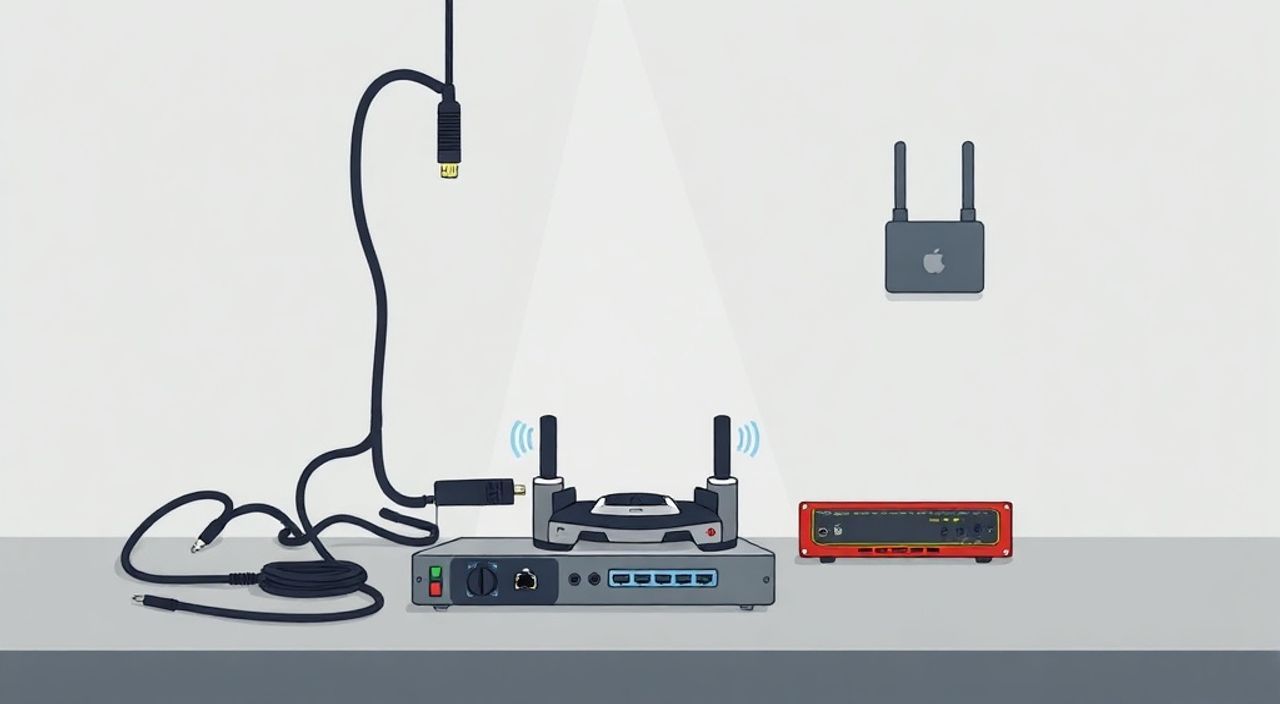
Ретрансляция Wi-Fi сигнала позволяет расширить зону покрытия беспроводной сети, устраняя «мертвые зоны» в доме или офисе. Настроив роутер как ретранслятор (репитер), вы сможете использовать уже существующую сеть для усиления сигнала без прокладки кабелей. Главное — выбрать совместимое оборудование и правильно настроить режим повторителя через веб-интерфейс.
Чтобы настроить роутер как ретранслятор, выберите модель с поддержкой режима Repeater или WDS, подключитесь к его интерфейсу по Wi-Fi или кабелю и активируйте нужный режим в настройках беспроводной сети. Убедитесь, что основной и вторичный роутеры находятся в зоне стабильного сигнала друг для друга.
Содержание статьи:
- Что такое ретранслятор Wi-Fi и зачем он нужен
- Как работает ретрансляция сигнала: принципы и технологии
- Проверка оборудования: какой роутер подойдёт для режима репитера
- Пошаговая настройка роутера как ретранслятора
- Шаг 1: Подготовка оборудования
- Шаг 2: Вход в веб-интерфейс
- Шаг 3: Выбор режима работы
- Шаг 4: Подключение к основной сети
- Шаг 5: Настройка точки доступа
- Шаг 6: Тестирование и размещение
- WDS vs Repeater: в чём разница и что выбрать
- Типичные ошибки при настройке и как их избежать
- Экспертное мнение
- Андрей Петров, ведущий сетевой инженер, 15 лет опыта
- Рекомендации от эксперта:
- Вопросы и ответы
- Заключение
Что такое ретранслятор Wi-Fi и зачем он нужен
Ретранслятор Wi-Fi — это устройство, которое принимает сигнал от основного маршрутизатора, усиливает его и передаёт дальше. Это особенно полезно в больших квартирах, частных домах или офисах, где стены, перекрытия и бытовая техника мешают прохождению радиоволн. Без дополнительного оборудования дальние комнаты могут оставаться вне зоны покрытия, что приводит к обрывам соединения и низкой скорости интернета.
Основная задача репитера — воспроизвести исходную сеть под тем же именем (SSID) или с новым, обеспечивая бесшовный переход между зонами. Пользователь может перемещаться по помещению, не теряя подключение. В отличие от точек доступа, ретранслятор не требует проводного подключения к основному роутеру, что делает его установку простой и гибкой.
Использование роутера в режиме репитера — экономичное решение. Многие владельцы старых или запасных маршрутизаторов не знают, что их можно использовать повторителем, вместо покупки специализированного устройства. Это особенно актуально для моделей среднего и высокого класса, поддерживающих современные стандарты Wi-Fi 5 (802.11ac) и Wi-Fi 6 (802.11ax).
Полезно знать: Ретранслятор снижает общую пропускную способность сети примерно вдвое, так как он одновременно принимает и передаёт данные по одному и тому же радиоканалу.
Как работает ретрансляция сигнала: принципы и технологии
Когда роутер работает в режиме репитера, он действует как посредник между клиентскими устройствами (смартфонами, ноутбуками) и основным маршрутизатором. Процесс начинается с подключения репитера к существующей Wi-Fi сети. После этого он начинает вещать собственный сигнал, который дублирует или дополняет исходный.
Технологически это реализуется через функцию клиента (STA — station mode), когда роутер подключается к другой сети как обычное устройство, и функцию точки доступа (AP mode), чтобы раздавать этот сигнал дальше. Современные прошивки позволяют объединять эти режимы в один — режим репитера, который автоматически управляет обоими процессами.
Один из ключевых параметров — выбор канала. Для минимизации помех рекомендуется использовать каналы 1, 6 или 11 в диапазоне 2.4 ГГц, которые не пересекаются. В диапазоне 5 ГГц больше свободных каналов, но меньший радиус действия. Автоматический выбор канала в настройках может быть удобен, но иногда ручная настройка даёт лучший результат.
«Всегда проверяйте уровень сигнала между основным роутером и будущим репитером до окончательной установки. Оптимально — минимум -70 dBm на месте размещения репитера.» — Алексей Котов, сетевой инженер, 12 лет опыта
Проверка оборудования: какой роутер подойдёт для режима репитера
Не все роутеры могут работать в режиме репитера «из коробки». Возможности зависят от прошивки, модели и производителя. Например, устройства TP-Link, D-Link, Asus и некоторые модели Zyxel часто поддерживают режим Repeater или Universal Repeater через веб-интерфейс. Однако бюджетные или устаревшие модели могут не иметь такой функции.
Перед началом настройки проверьте:
- Поддерживает ли ваш роутер режим повторителя (Repeater Mode).
- Доступна ли обновлённая версия прошивки на сайте производителя.
- Есть ли возможность установки сторонних прошивок (например, OpenWRT, DD-WRT), если штатная не поддерживает нужный режим.
Сторонние прошивки значительно расширяют функциональность. Например, DD-WRT поддерживает WDS, универсальный репитер и даже режим клиента-точки доступа одновременно. Но установка таких прошивок снимает гарантию и требует осторожности.
Производитель |
Модели с поддержкой Repeater |
Особенности |
|---|---|---|
TP-Link |
Archer C50, TL-WR841ND, Archer A6 |
Удобный мастер настройки, поддержка OneMesh в новых моделях |
Asus |
RT-AC51U, RT-N12, RT-AX55 |
Режим AiMesh или Range Extender, зависит от прошивки |
D-Link |
DIR-615, DIR-825, EXO1750 |
Часто требует ручной настройки, есть WDS |
Keenetic |
KN-1010, KN-1810, Omni II |
Гибкая система настройки, поддержка повторителя «из коробки» |
Полезно знать: Если ваш роутер не поддерживает режим репитера, рассмотрите покупку специализированного Wi-Fi экстендера или переход на систему mesh, которая обеспечивает более стабильное покрытие.
Пошаговая настройка роутера как ретранслятора
Настройка роутера в режиме репитера требует точности и последовательности. Ниже приведена универсальная инструкция, применимая к большинству моделей с поддержкой Repeater Mode.
Шаг 1: Подготовка оборудования
Разместите роутер-репитер в пределах уверенного сигнала основного роутера. Не ставьте его в самом дальнем углу — сначала настройте, затем переместите. Подключите питание, но не подключайтесь к нему по кабелю, если не требуется (зависит от режима).
Шаг 2: Вход в веб-интерфейс
Подключитесь к Wi-Fi сети роутера (обычно имя указано на наклейке). Откройте браузер и введите IP-адрес (чаще всего 192.168.0.1 или 192.168.1.1). Введите логин и пароль (admin/admin по умолчанию).
Шаг 3: Выбор режима работы
Найдите раздел «Режим работы» или «Operation Mode». Выберите «Repeater» или «Range Extender». После сохранения роутер перезагрузится и начнёт работать в новом режиме.
Шаг 4: Подключение к основной сети
После перезагрузки откройте список доступных Wi-Fi сетей в интерфейсе роутера. Найдите свою сеть, выберите её и введите пароль. Убедитесь, что выбран правильный тип шифрования (WPA2-PSK AES).
Шаг 5: Настройка точки доступа
Задайте имя (SSID) и пароль для новой точки доступа. Можно оставить те же, что и у основной сети, для бесшовного перехода. Убедитесь, что используется тот же диапазон (2.4 ГГц или 5 ГГц), если хотите агрегацию.
Шаг 6: Тестирование и размещение
Проверьте подключение через смартфон или ноутбук. Переместите роутер в конечное место — примерно на границе текущего сигнала основного роутера. Избегайте металлических поверхностей, микроволновок и толстых стен.
- Подключитесь к роутеру по Wi-Fi.
- Откройте 192.168.0.1 (или другой IP).
- Выберите режим Repeater.
- Найдите основную сеть и подключитесь.
- Настройте SSID и пароль.
- Сохраните и проверьте работу.
Полезно знать: После настройки репитер получит IP от основного роутера, поэтому его веб-интерфейс может быть доступен по другому адресу (например, 192.168.1.2). Уточните это в DHCP-клиентской таблице основного роутера.
WDS vs Repeater: в чём разница и что выбрать
WDS (Wireless Distribution System) и режим Repeater — два подхода к ретрансляции сигнала, но они работают по-разному. WDS позволяет объединить несколько роутеров в единую сеть с использованием MAC-адресов, обеспечивая более стабильное соединение между устройствами. Он поддерживает шифрование WPA2, но не всегда совместим между разными производителями.
Repeater Mode проще в настройке и чаще встречается в современных прошивках. Он работает как «клиент + точка доступа», но может создавать отдельную сеть или дублировать основную. Преимущество — универсальность и поддержка большинства устройств. Недостаток — возможны задержки и снижение скорости.
Критерий |
WDS |
Repeater Mode |
|---|---|---|
Скорость |
Выше (при правильной настройке) |
Около 50% от исходной |
Совместимость |
Только между одинаковыми/совместимыми моделями |
Универсальная |
Настройка |
Сложнее, требует MAC-адресов |
Простая, через мастер |
Стабильность |
Выше при хорошем сигнале |
Зависит от качества связи |
Поддержка 5 ГГц |
Часто ограничена |
Да, в новых моделях |
Если у вас роутеры одного бренда (например, два TP-Link), попробуйте WDS. В остальных случаях безопаснее использовать Repeater Mode.
Типичные ошибки при настройке и как их избежать
Даже опытные пользователи допускают ошибки, которые приводят к нестабильной работе репитера. Одна из самых распространённых — неправильное размещение. Ставить репитер слишком близко к основному роутеру или слишком далеко — значит не использовать его потенциал.
Ещё одна ошибка — использование разных SSID и паролей. Хотя это кажется логичным для контроля, это мешает роумингу. Лучше использовать одно имя сети, чтобы устройства сами выбирали наиболее сильный сигнал.
Частая проблема — конфликт IP-адресов. Если основной роутер использует диапазон 192.168.1.100–199, а репитер тоже настроен на DHCP в этом диапазоне, возможны коллизии. Отключите DHCP на репитере, если он не нужен, или настройте отдельный пул.
«Никогда не оставляйте репитер в режиме клиента с включённым DHCP. Это создаёт две сети в одном эфире и вызывает путаницу у устройств.» — Марина Соколова, системный администратор, 8 лет в IT
Также часто игнорируют обновление прошивки. Производители регулярно выпускают исправления для режима репитера. Установка последней версии может решить проблемы с подключением, безопасностью и производительностью.
Экспертное мнение
Андрей Петров, ведущий сетевой инженер, 15 лет опыта
«За годы практики я видел десятки случаев, когда пользователи пытались использовать старый роутер 2010 года как репитер в современной сети. Это почти всегда заканчивается разочарованием. Старые устройства работают на Wi-Fi 4 (802.11n), имеют слабые антенны и медленные процессоры. Даже если настройка пройдёт успешно, скорость будет в разы ниже ожидаемой.»
«Лучшее решение сегодня — это либо mesh-система, либо современный репитер с поддержкой Wi-Fi 5/6. Если же вы настаиваете на использовании старого роутера, установите прошивку DD-WRT — она добавит функций и улучшит стабильность. Но помните: репитер — это компромисс. Он решает проблему покрытия, но не заменяет качественную сетевую инфраструктуру.»
Рекомендации от эксперта:
- Используйте репитер только как временное решение.
- Для постоянного использования лучше инвестировать в mesh-систему (например, TP-Link Deco, Keenetic Start).
- Проверяйте уровень сигнала с помощью приложений (Wi-Fi Analyzer, NetSpot).
- Настройте QoS на основном роутере, чтобы приоритизировать важный трафик (видео, голос).
Вопросы и ответы
Можно ли использовать любой роутер как репитер?
Нет, не любой. Устройство должно поддерживать режим Repeater или WDS. Проверьте документацию или сайт производителя. Если нет — рассмотрите установку сторонней прошивки или покупку специализированного экстендера.
Будет ли одинаковый пароль на репитере и основном роутере?
Желательно, чтобы был одинаковым, особенно если вы используете одно имя сети (SSID). Это упрощает подключение устройств и обеспечивает бесшовный роуминг.
Почему после настройки интернет медленный?
Ретрансляция удваивает задержку и снижает пропускную способность. Также возможны помехи, неправильный канал или слабый сигнал между роутерами. Проверьте размещение и уровень сигнала.
Можно ли подключить репитер по кабелю к основному роутеру?
Да, тогда это будет режим точки доступа (AP Mode), а не репитер. Такое подключение даёт максимальную скорость и стабильность. Это лучший вариант, если возможно проложить кабель.
Что делать, если репитер не видит основную сеть?
Проверьте, не скрыта ли сеть (Hidden SSID). Включите широковещание SSID на основном роутере. Также убедитесь, что репитер поддерживает частоту (2.4 ГГц или 5 ГГц) и стандарт шифрования.
Заключение
Настройка роутера как ретранслятора — эффективный способ расширить зону Wi-Fi без дополнительных затрат. При правильном подходе даже старое оборудование может продлить жизнь вашей сети. Однако важно понимать ограничения технологии: снижение скорости, зависимость от качества сигнала и возможные конфликты настроек.
Сегодня ретрансляторы остаются актуальными, особенно в сочетании с современными прошивками и грамотной настройкой. Но для масштабных решений стоит рассмотреть переход на mesh-сети, которые обеспечивают более высокую производительность и удобство управления.
Используйте репитер как шаг к улучшению покрытия, но не как окончательное решение. Постоянно контролируйте качество сигнала, обновляйте прошивки и планируйте развитие сети с учётом будущих потребностей.
- Проверьте поддержку режима Repeater или WDS в вашем роутере.
- Размещайте репитер на границе уверенного сигнала основного роутера.
- Используйте одинаковые SSID и пароли для бесшовного роуминга.
- Обновляйте прошивку и избегайте конфликтов IP-адресов.
- Рассмотрите переход на mesh-систему для долгосрочного решения.
⚠️ Дисклеймер — нажмите, чтобы развернуть
Материалы, опубликованные в разделе «Блог» на сайте RU DESIGN SHOP (rudesignshop.ru), носят исключительно информационный и ознакомительный характер и не являются руководством к действию, финансовой рекомендацией, медицинской услугой, ветеринарным назначением либо рекламой товаров и услуг, включая азартные игры. Публикации не содержат призывов к участию в азартных играх и не направлены на продвижение соответствующих операторов.
Безопасность применения товаров и веществ: при использовании строительных материалов, бытовой химии, пестицидов и агрохимикатов необходимо строго следовать инструкциям производителя и действующему законодательству Российской Федерации, включая Федеральный закон РФ от 19.07.1997 № 109-ФЗ «О безопасном обращении с пестицидами и агрохимикатами».
Упоминание товарных знаков, брендов и организаций носит исключительно информационный характер и не означает наличие партнёрских отношений или одобрения со стороны правообладателей.
Материалы, содержащие сведения о медицинских, ветеринарных или косметических средствах, представлены в справочных целях и не являются медицинской консультацией или назначением. Перед применением рекомендуется обратиться к врачу, ветеринарному специалисту или иному сертифицированному профессионалу.
Возрастные ограничения: материалы, содержащие сведения о продукции категории 18+, включая алкоголь или азартные игры, предназначены исключительно для совершеннолетней аудитории и публикуются в информационных целях.
Правовая ответственность: решения, принятые на основе опубликованной информации, пользователь принимает самостоятельно и на свой риск; редакция и авторы несут ответственность в пределах, установленных законодательством Российской Федерации.
Редакция не допускает публикаций, содержащих пропаганду экстремизма, терроризма, наркотических средств или суицида; подобные материалы подлежат немедленному удалению.
Упоминание организаций с ограниченным статусом: компания Meta Platforms Inc. (социальные сети Facebook и Instagram) признана экстремистской организацией решением суда РФ, её деятельность запрещена на территории Российской Федерации; любые упоминания приводятся исключительно в информационных целях.
Авторские права и источники: информация собирается из открытых источников; её актуальность указывается на дату публикации и может изменяться.
Изображения и иллюстрации используются на условиях, разрешённых правообладателями. При возникновении претензий редакция готова оперативно рассмотреть обращение и внести необходимые изменения.
Персональные данные и cookies: сайт использует cookies и обрабатывает персональные данные пользователей в соответствии с Федеральным законом № 152-ФЗ «О персональных данных» и Политикой конфиденциальности RU DESIGN SHOP.
Мнения авторов могут не совпадать с позицией государственных органов или коммерческих организаций, упомянутых в материалах.

РЕКОМЕНДУЕМ
Товары от российских производителей


Торшер Jarvis GLODE
32769 руб.
Люстра Anamor GLODE
129409 руб.
-3%
