Скидка 5% на первый заказ — RDS5




Как настроить охлаждение на ноутбуке
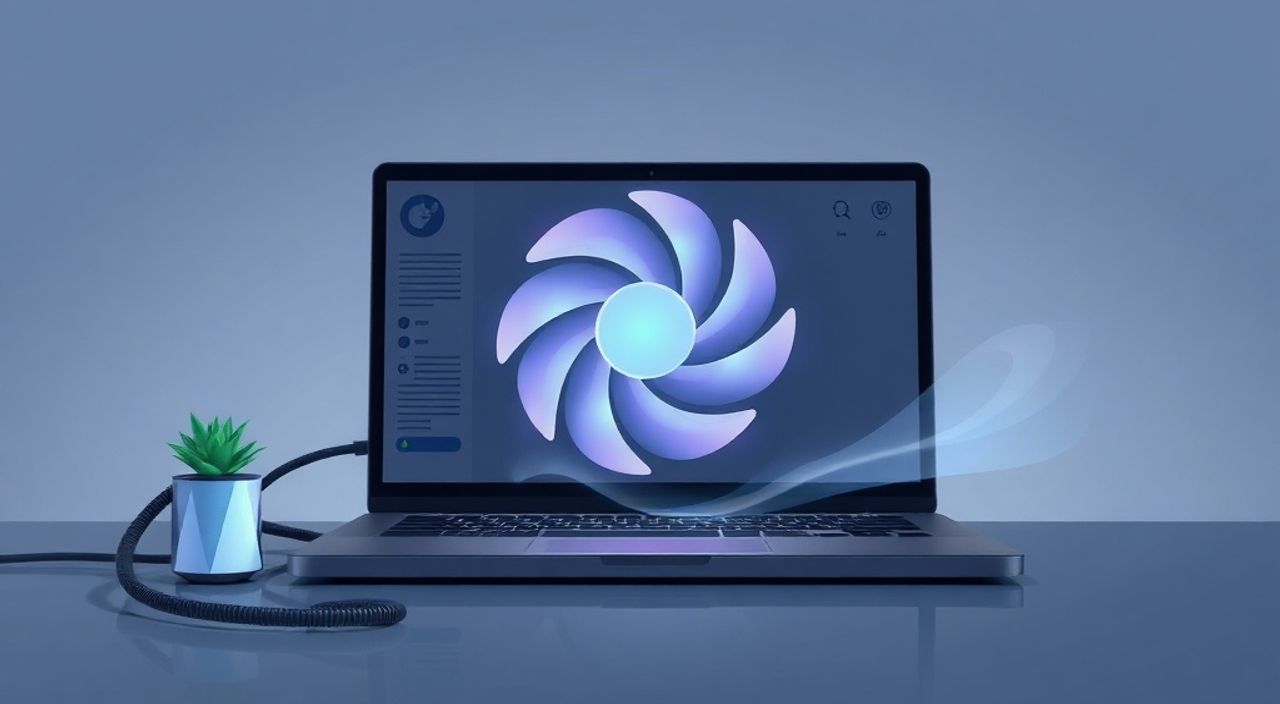
Перегрев ноутбука — частая проблема, ведущая к снижению производительности, зависаниям и сокращению срока службы компонентов. Настройка системы охлаждения позволяет стабилизировать температуру, повысить комфорт при работе и избежать серьезных поломок. Главное — комбинировать программные настройки с физическим обслуживанием и правильным использованием устройства.
Для эффективного охлаждения ноутбука необходимо настроить режимы работы в BIOS и ОС, использовать качественные подставки с вентиляторами и регулярно проводить чистку от пыли. Ключевая рекомендация — не ограничиваться только софтом: аппаратное обслуживание не менее важно.
Содержание статьи:
- Принципы работы системы охлаждения
- Компоненты системы охлаждения
- Диагностика перегрева: как понять, что пора действовать
- Настройка охлаждения через BIOS/UEFI
- Как настроить кривую вентилятора вручную
- Управление через операционную систему (Windows, Linux)
- Программные средства для контроля и управления вентиляторами
- Ограничения программного управления
- Аппаратные меры и обслуживание: чистка, термопаста, подставки
- Подставки и внешние решения
- Экспертное мнение
- Интервью с Анной Волковой, инженером по термическому дизайну ноутбуков (5 лет в крупной OEM-компании)
- Вопросы и ответы
- Заключение
Принципы работы системы охлаждения
Система охлаждения в ноутбуке — это слаженный механизм, включающий тепловые трубки, радиаторы, вентиляторы и датчики температуры. При нагрузке процессор и видеочип нагреваются, и тепло передается по тепловым трубкам к алюминиевому радиатору, обдуваемому вентилятором. Скорость вращения вентилятора регулируется автоматически в зависимости от показаний датчиков.
Работа системы основана на принципе терморегуляции: чем выше температура, тем активнее работает вентилятор. Однако штатные алгоритмы часто ориентированы на баланс между шумом и охлаждением, что может привести к недостаточному обдуву при длительной нагрузке. Это особенно актуально для игровых и рабочих станций.
Производители используют разные стратегии: одни делают упор на тишину (например, Apple или Dell XPS), другие — на максимальную производительность (Alienware, MSI). Понимание базовых принципов помогает пользователю осознанно вмешиваться в процессы охлаждения.
Полезно знать: В некоторых моделях используется пассивное охлаждение на низких нагрузках — вентиляторы останавливаются полностью. Это нормально, но требует контроля за температурой при внезапном росте нагрузки.
Компоненты системы охлаждения
- Тепловые трубки — заполненные жидкостью капиллярные каналы, быстро переносящие тепло от CPU/GPU к радиатору.
- Радиатор — набор тонких металлических пластин, увеличивающих площадь теплоотдачи.
- Вентиляторы — создают поток воздуха через радиатор. Могут быть один или два (для CPU и GPU).
- Термодатчики — расположены рядом с чипами, отправляют данные контроллеру вентиляции.
- Контроллер вентилятора — микросхема, управляющая скоростью вращения на основе данных с датчиков.
Диагностика перегрева: как понять, что пора действовать
Первый шаг к настройке охлаждения — определить, есть ли проблема. Нормальная температура ноутбука в простое — 40–55 °C, под нагрузкой — до 75–85 °C. Если значения превышают 90 °C, это сигнал к действию. При достижении 100 °C система может принудительно отключаться.
Признаки перегрева включают: повышенный шум вентиляторов, снижение производительности (троттлинг), зависания, черный экран при запуске игр или рендеринге видео. Также можно заметить прогиб корпуса клавиатуры при длительной работе — металл расширяется от нагрева.
Для точной диагностики используйте программы мониторинга. HWMonitor, Core Temp, AIDA64 или Open Hardware Monitor покажут температуру каждого ядра, GPU, жесткого диска и скорость вращения вентиляторов.
Состояние |
CPU (°C) |
GPU (°C) |
Рекомендации |
|---|---|---|---|
Простой |
40–55 |
45–60 |
Норма |
Умеренная нагрузка |
60–75 |
65–80 |
Контроль |
Высокая нагрузка |
75–90 |
80–95 |
Оптимизация охлаждения |
Критическая нагрузка |
90+ |
95+ |
Срочная диагностика и чистка |
«Если ноутбук начинает троттлиться при 85 °C — значит, система защиты работает, но уже на пределе. Лучше снизить температуру до 75 °C под нагрузкой для долговечности.» — Алексей Петров, инженер-термотехник, 12 лет в сервисе ноутбуков
Настройка охлаждения через BIOS/UEFI
BIOS или UEFI — самое нижнее программное звено, управляющее оборудованием. Здесь можно изменить поведение вентиляторов на уровне прошивки. Доступ к BIOS осуществляется при включении ноутбука (обычно клавиши F2, Del, F10 или Esc).
В разных производителях интерфейс отличается. У Lenovo — раздел «Hardware Monitor», у ASUS — «Q-Fan Control», у HP — «Thermal Configuration». Ищите пункты, связанные с «Fan», «Thermal», «Cooling» или «Power Management».
Часто доступны режимы:
- Automatic — стандартный режим, баланс шума и температуры.
- Performance — вентиляторы работают быстрее, температура ниже, но шум выше.
- Quiet — минимальный шум, но возможен перегрев при нагрузке.
- Custom — ручная настройка кривой оборотов (есть не во всех моделях).
Как настроить кривую вентилятора вручную
- Войдите в BIOS/UEFI.
- Найдите раздел управления вентиляторами (например, Q-Fan Control).
- Выберите режим «Manual» или «Advanced».
- Задайте точки: при 50 °C — 30% оборотов, при 70 °C — 60%, при 85 °C — 100%.
- Сохраните настройки (F10) и перезагрузитесь.
Полезно знать: Не устанавливайте 100% оборотов постоянно — это сократит срок службы вентилятора и увеличит уровень шума. Лучше использовать градуированную кривую.
Управление через операционную систему (Windows, Linux)
Операционная система также влияет на температуру. Windows 10 и 11 предлагают несколько планов электропитания: «Сбалансированный», «Высокая производительность» и «Энергосбережение». Первый — оптимален для повседневного использования, второй — для игр, третий — для минимизации нагрева.
Чтобы настроить план питания:
- Откройте «Панель управления» → «Электропитание».
- Выберите нужный режим или создайте свой.
- Нажмите «Настройка схемы электропитания» → «Изменить дополнительные параметры питания».
- Раскройте «Управление питанием процессора» и установите «Максимальная состояние процессора» на 80–90% для снижения нагрева.
В Linux управление осуществляется через утилиты типа TLP, powertop или через настройки ядра (sysfs). Например, TLP автоматически оптимизирует работу CPU, дисков и Wi-Fi, снижая энергопотребление и температуру.
«В Windows можно заблокировать максимальную частоту процессора через реестр или Powercfg. Это снижает нагрев на 5–10 °C без значительной потери производительности.» — Марина Соколова, системный администратор, эксперт по энергоэффективности
Программные средства для контроля и управления вентиляторами
Не все ноутбуки позволяют управлять вентиляторами через BIOS. В таких случаях на помощь приходят сторонние приложения. Они работают через интерфейс WMI или ACPI, получая доступ к контроллеру вентилятора.
Популярные программы:
- SpeedFan — старейшая утилита, поддерживает множество моделей. Позволяет читать температуру и управлять оборотами. Работает в фоне, но интерфейс устаревший.
- NoteBook FanControl (NBFC) — open-source решение для Windows. Требует конфигурационного файла под конкретную модель. Подходит для тех, кто готов к экспериментам.
- Argus Monitor — платная программа с графическим интерфейсом, поддержкой скриптов и автозапуском при заданной температуре.
- MacFansControl — для MacBook, позволяет точно настраивать обороты.
Ограничения программного управления
- Не все модели поддерживаются — зависит от доступа к контроллеру.
- Некоторые программы могут вызвать нестабильность, если вентилятор будет работать слишком медленно.
- После обновления BIOS или драйверов настройки могут сброситься.
- Антивирусы могут блокировать доступ к системным функциям.
Полезно знать: Перед установкой любой утилиты проверьте сайт производителя — возможно, он предлагает официальное ПО для управления вентиляторами (например, Dell Power Manager, Lenovo Vantage).
Аппаратные меры и обслуживание: чистка, термопаста, подставки
Программные настройки — лишь часть решения. Физическое состояние ноутбука играет решающую роль. Со временем пыль забивает радиаторы и вентиляционные решетки, снижая теплоотвод на 30–50%. Особенно страдают тонкие модели с маленькими вентиляторами.
Рекомендуется чистить ноутбук от пыли каждые 6–12 месяцев. Для этого:
- Выключите устройство и отключите зарядку.
- Используйте фен в режиме холодного воздуха или баллон со сжатым воздухом.
- Направьте поток в вентиляционные отверстия под углом, чтобы не повредить лопасти.
- Аккуратно откройте крышку (если есть доступ) и продуйте радиатор.
Замена термопасты — еще одна важная процедура. Стандартная паста высыхает через 2–3 года, теряя теплопроводность. Нанесение качественной пасты (например, Arctic MX-4, Noctua NT-H1) может снизить температуру на 5–10 °C.
Подставки и внешние решения
Подставка с вентиляторами улучшает циркуляцию воздуха снизу. Выбирайте модели с регулируемой высотой и USB-питанием. Эффективнее всего — двухуровневые подставки, создающие дополнительный воздушный зазор.
Также можно использовать:
- Охлаждающие пады — с гелем или активным охлаждением.
- Внешние радиаторы — редкость, но существуют для экстремальных нагрузок.
- Режим «на столе» — не используйте ноутбук на мягких поверхностях (кровать, диван), они блокируют воздухозаборники.
«Я рекомендую поднимать заднюю часть ноутбука на 1–2 см — это естественным образом улучшает конвекцию. Даже обычные резиновые ножки дают прирост airflow на 20%.» — Дмитрий Козлов, специалист по ремонту электроники, 8 лет опыта
Экспертное мнение
Интервью с Анной Волковой, инженером по термическому дизайну ноутбуков (5 лет в крупной OEM-компании)
— Какие самые распространенные ошибки пользователей при настройке охлаждения?
«Главная ошибка — попытка полностью отключить вентиляторы для тишины. Это приводит к перегреву и выходу из строя CPU/GPU. Вторая — использование некачественной термопасты или ее переизбыток. Третья — игнорирование чистки. Даже самый мощный радиатор бесполезен, если он забит пылью.»
— Что вы посоветуете для пользователей, которые хотят максимизировать охлаждение?
«Комбинируйте подходы: настройте кривую вентилятора, установите качественную пасту, используйте подставку и следите за загрузкой ЦП. Также — не экономьте на условиях эксплуатации. Летом в жаркой комнате ноутбук будет греться сильнее, даже при идеальной настройке.»
— Есть ли будущее у новых технологий охлаждения?
«Да. Паровые камеры (vapor chamber) уже используются в премиальных моделях — они эффективнее тепловых трубок. Также развиваются жидкие металлы как замена термопасты, но они сложны в применении. В перспективе — интеграция AI для прогнозирования нагрузки и адаптивного управления вентиляторами.»
Полезно знать: Жидкий металл (например, Thermal Grizzly Conductonaut) имеет теплопроводность в 10 раз выше, чем обычная паста, но проводит ток — его нужно наносить крайне аккуратно.
Вопросы и ответы
Можно ли повредить ноутбук, увеличив обороты вентилятора?
Теоретически — да, если вентилятор будет работать на 100% постоянно, его подшипники износятся быстрее. Но риск минимален при кратковременных нагрузках. Гораздо опаснее перегрев из-за недостаточного охлаждения.
Почему после чистки ноутбук стал шумнее?
Возможно, вентиляторы теперь работают эффективнее, и система не нуждается в сильном нагреве для запуска. Также могла измениться термопара — после чистки датчики стали точнее. Проверьте температуру: если она снизилась, шум — плата за стабильность.
Как выбрать термопасту?
Обращайте внимание на теплопроводность (выше 8 Вт/(м·К)), срок годности и тип (керамика, металл, углерод). Для большинства пользователей подойдут Arctic, Noctua, Thermal Grizzly. Избегайте дешевых китайских паст с неизвестным составом.
Безопасно ли использовать ноутбук на коленях?
Физически — да, но термически — нет. Бедро блокирует вентиляционные отверстия снизу, что приводит к перегреву. Кроме того, длительный контакт с горячим корпусом может вызвать «эритему тепла» — кожное покраснение. Используйте подставку.
Нужно ли менять термопасту на новом ноутбуке?
Не обязательно, но иногда стоит. У некоторых производителей паста нанесена неравномерно. Если сразу после покупки наблюдаются высокие температуры (>90 °C под нагрузкой), имеет смысл проверить и, при необходимости, заменить пасту.
Заключение
Настройка охлаждения ноутбука — это комплексная задача, требующая внимания как к программным, так и к аппаратным аспектам. Автоматические системы не всегда справляются с экстремальными нагрузками, поэтому пользователь должен уметь диагностировать перегрев, настраивать вентиляторы и проводить профилактическое обслуживание.
Эффективное охлаждение — залог стабильной работы, долговечности и комфорта. Не дожидайтесь сбоев: регулярно проверяйте температуру, чистите устройство и адаптируйте настройки под свои задачи.
- Контролируйте температуру с помощью мониторинговых утилит.
- Настройте вентиляторы через BIOS или специализированные программы.
- Регулярно чистите ноутбук от пыли и меняйте термопасту каждые 2–3 года.
- Используйте подставки и избегайте эксплуатации на мягких поверхностях.
- Комбинируйте подходы: софт + железо + условия использования.
⚠️ Дисклеймер — нажмите, чтобы развернуть
Материалы, опубликованные в разделе «Блог» на сайте RU DESIGN SHOP (rudesignshop.ru), носят исключительно информационный и ознакомительный характер и не являются руководством к действию, финансовой рекомендацией, медицинской услугой, ветеринарным назначением либо рекламой товаров и услуг, включая азартные игры. Публикации не содержат призывов к участию в азартных играх и не направлены на продвижение соответствующих операторов.
Безопасность применения товаров и веществ: при использовании строительных материалов, бытовой химии, пестицидов и агрохимикатов необходимо строго следовать инструкциям производителя и действующему законодательству Российской Федерации, включая Федеральный закон РФ от 19.07.1997 № 109-ФЗ «О безопасном обращении с пестицидами и агрохимикатами».
Упоминание товарных знаков, брендов и организаций носит исключительно информационный характер и не означает наличие партнёрских отношений или одобрения со стороны правообладателей.
Материалы, содержащие сведения о медицинских, ветеринарных или косметических средствах, представлены в справочных целях и не являются медицинской консультацией или назначением. Перед применением рекомендуется обратиться к врачу, ветеринарному специалисту или иному сертифицированному профессионалу.
Возрастные ограничения: материалы, содержащие сведения о продукции категории 18+, включая алкоголь или азартные игры, предназначены исключительно для совершеннолетней аудитории и публикуются в информационных целях.
Правовая ответственность: решения, принятые на основе опубликованной информации, пользователь принимает самостоятельно и на свой риск; редакция и авторы несут ответственность в пределах, установленных законодательством Российской Федерации.
Редакция не допускает публикаций, содержащих пропаганду экстремизма, терроризма, наркотических средств или суицида; подобные материалы подлежат немедленному удалению.
Упоминание организаций с ограниченным статусом: компания Meta Platforms Inc. (социальные сети Facebook и Instagram) признана экстремистской организацией решением суда РФ, её деятельность запрещена на территории Российской Федерации; любые упоминания приводятся исключительно в информационных целях.
Авторские права и источники: информация собирается из открытых источников; её актуальность указывается на дату публикации и может изменяться.
Изображения и иллюстрации используются на условиях, разрешённых правообладателями. При возникновении претензий редакция готова оперативно рассмотреть обращение и внести необходимые изменения.
Персональные данные и cookies: сайт использует cookies и обрабатывает персональные данные пользователей в соответствии с Федеральным законом № 152-ФЗ «О персональных данных» и Политикой конфиденциальности RU DESIGN SHOP.
Мнения авторов могут не совпадать с позицией государственных органов или коммерческих организаций, упомянутых в материалах.
Читайте также

РЕКОМЕНДУЕМ
Товары от российских производителей