Скидка 5% на первый заказ — RDS5




Tp link как настроить роутер
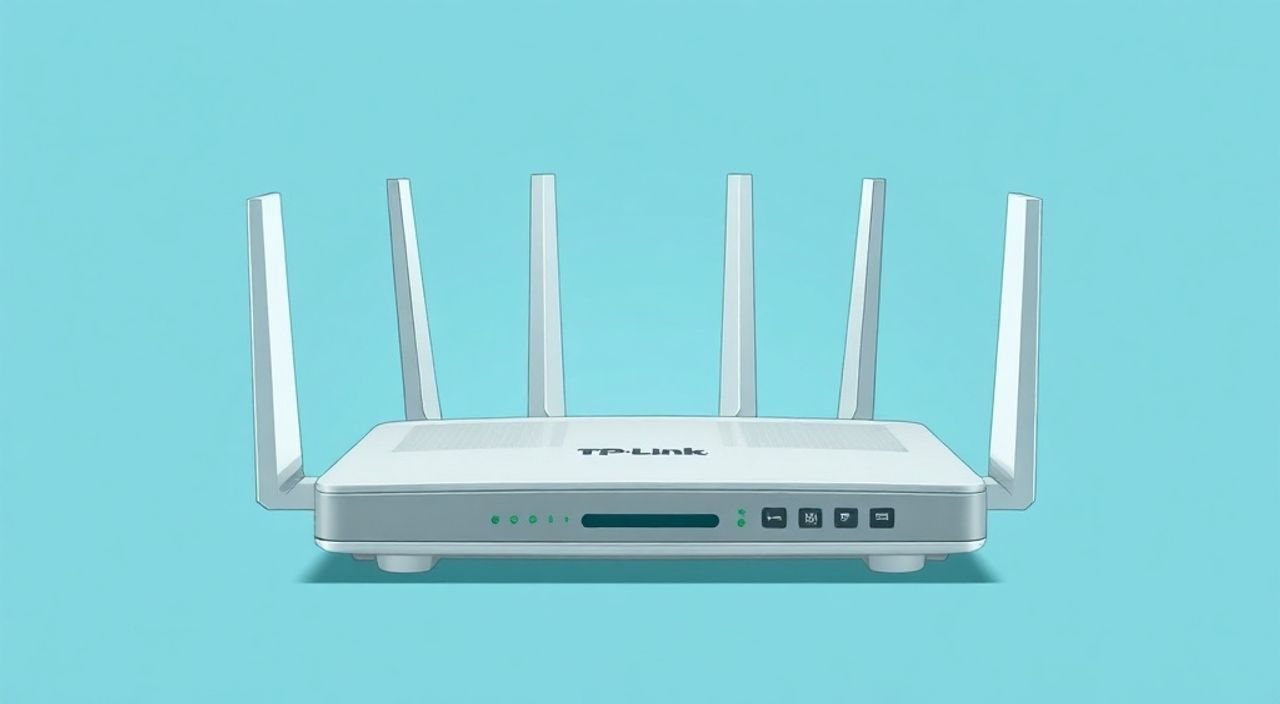
Настроить роутер TP-Link можно за 15–20 минут, даже если вы не обладаете техническими знаниями. Достаточно подключить устройство к интернету, зайти в веб-интерфейс по адресу tplinklogin.net или 192.168.0.1 и следовать инструкциям мастера настройки. Главное — заранее уточнить тип подключения у вашего провайдера (PPPoE, динамический IP или статический IP) и при необходимости ввести логин и пароль.
Чтобы настроить роутер TP-Link, подключите его к компьютеру и питанию, зайдите в интерфейс через браузер и запустите мастер настройки. Укажите данные от интернета, задайте имя Wi-Fi и надёжный пароль — и ваша сеть будет работать уже через несколько минут.
Содержание статьи:
- Подготовка к настройке: что нужно знать и проверить
- Подключение роутера: пошаговая схема
- Доступ к веб-интерфейсу TP-Link
- Мастер настройки: как пройти первый запуск
- Настройка Wi-Fi: безопасность и производительность
- Расширенные настройки роутера TP-Link
- Типичные ошибки и как их исправить
- Экспертное мнение
- Вопросы и ответы
- Заключение
Подготовка к настройке: что нужно знать и проверить
Перед тем как начать настройку роутера TP-Link, важно собрать всю необходимую информацию. Многие пользователи сталкиваются с проблемами именно из-за отсутствия данных о типе подключения, предоставленных интернет-провайдером. В России наиболее распространены три типа: PPPoE, динамический IP и статический IP. PPPoE требует ввода логина и пароля, которые обычно приходят по SMS или указаны в договоре. Динамический IP работает автоматически, а статический — требует ручного ввода параметров сети.
Убедитесь, что у вас под рукой есть: сам роутер, блок питания, сетевой кабель (часто идёт в комплекте), доступ к компьютеру или смартфону и, желательно, договор с провайдером. Если провайдер использует MAC-привязку, может потребоваться клонирование MAC-адреса. Также полезно временно отключить антивирус или брандмауэр, которые могут блокировать доступ к локальному интерфейсу устройства.
Не все модели TP-Link одинаковы. Существуют разные серии: Archer (для дома и офиса), Deco (mesh-системы), TL-WR (бюджетные модели). Интерфейс у них схожий, но расположение некоторых опций может отличаться. Например, на старых моделях ввод данных PPPoE находится в разделе «WAN», а на новых — в мастере настройки. Поэтому важно ориентироваться на модель, указанную на наклейке снизу устройства.
Полезно знать: Перед началом настройки перезагрузите модем провайдера, если он используется. Это помогает избежать конфликтов IP-адресов и ускоряет процесс получения доступа в интернет.
Подключение роутера: пошаговая схема
Правильное физическое подключение — основа успешной настройки. Начните с выключения всех устройств: компьютера, модема (если есть) и самого роутера. Подключите блок питания к роутеру и вставьте в розетку. Затем возьмите сетевой кабель и один конец вставьте в порт WAN (обычно он выделен жёлтым цветом). Другой конец подключите к выходу LAN на модеме или напрямую к кабелю от провайдера.
Если у вас нет модема (например, при подключении по Ethernet от провайдера), просто вставьте кабель от стены в WAN-порт. Затем подключите компьютер к одному из LAN-портов (серые порты) с помощью второго сетевого кабеля. На этом этапе беспроводное соединение использовать не рекомендуется — оно может быть ещё не настроено.
Включите сначала модем (если есть), дождитесь полной загрузки (обычно 1–2 минуты), затем включите роутер. Проследите за индикаторами: на большинстве моделей TP-Link горит световой индикатор Power, WAN и LAN. Если WAN не горит или мигает красным — возможна проблема с кабелем или подключением к провайдеру.
- Выключите все сетевые устройства.
- Подключите роутер к питанию.
- Соедините WAN-порт роутера с модемом или кабелем провайдера.
- Подключите компьютер к LAN-порту роутера.
- Включите модем, затем роутер.
- Дождитесь стабильного свечения индикаторов.
«Физическое подключение — это 50% успеха. Убедитесь, что кабели плотно вставлены, а WAN-порт используется правильно. Один неверный шаг — и мастер настройки не увидит интернет.» — Алексей Котов, сетевой инженер, 12 лет опыта
Доступ к веб-интерфейсу TP-Link
После подключения откройте любой современный браузер: Chrome, Firefox, Edge или Safari. В адресной строке введите один из стандартных адресов: tplinklogin.net или 192.168.0.1. Некоторые новые модели используют tplinkrepeater.net или 192.168.1.1, поэтому если страница не загружается, проверьте наклейку на роутере — там указан точный IP или домен.
Вам откроется страница входа. Введите логин и пароль. По умолчанию на большинстве устройств это admin / admin. Если вы ранее меняли пароль и забыли его — потребуется сброс до заводских настроек с помощью кнопки Reset на задней панели (удерживайте 5–10 секунд).
После входа вы попадёте в панель управления. Интерфейс может быть на английском языке. Чтобы изменить язык на русский, найдите значок шестерёнки (или меню «System Tools» → «Language») и выберите «Русский». Это значительно упростит дальнейшую настройку.
Полезно знать: Если tplinklogin.net не открывается, попробуйте 192.168.0.1. Также убедитесь, что ваш компьютер получает IP-адрес по DHCP — проверьте настройки сети или перезапустите сетевой адаптер.
Мастер настройки: как пройти первый запуск
При первом входе большинство роутеров TP-Link автоматически запускают мастер настройки (Setup Wizard). Он проведёт вас через все ключевые этапы: определение типа подключения, настройку Wi-Fi и установку пароля администратора. Это самый простой способ начать работу.
На первом шаге система предложит выбрать регион и язык. Выберите «Россия» и «Русский». Затем начнётся диагностика подключения. Роутер попытается определить тип интернет-подключения. Если используется PPPoE, вам будет предложено ввести логин и пароль от провайдера. Эти данные должны быть указаны в договоре или в личном кабинете.
Для динамического IP ничего вводить не нужно — роутер сам получит настройки от провайдера. При статическом IP потребуется вручную указать IP-адрес, маску подсети, шлюз, DNS-серверы. Эти параметры также предоставляет провайдер.
Следующий этап — настройка беспроводной сети. Здесь нужно задать имя сети (SSID) и пароль. Рекомендуется использовать уникальное имя, чтобы не путать с соседскими сетями. Пароль должен быть надёжным: минимум 8 символов, включая буквы, цифры и спецсимволы.
Тип подключения |
Требуемые данные |
Пример провайдера |
|---|---|---|
PPPoE |
Логин, пароль |
Ростелеком, Дом.ру |
Динамический IP |
Ничего не требуется |
MTS, Билайн (в некоторых регионах) |
Статический IP |
IP, маска, шлюз, DNS |
Корбина, Synterra |
Настройка Wi-Fi: безопасность и производительность
После базовой настройки важно оптимизировать Wi-Fi для стабильной и безопасной работы. В интерфейсе TP-Link перейдите в раздел «Wireless Settings» (Беспроводные настройки). Здесь можно изменить имя сети (SSID), канал, ширину канала и стандарт передачи данных.
Для максимальной совместимости выберите режим смешанного режима (Mixed Mode), который поддерживает 802.11b/g/n или 802.11a/n/ac. Если у вас современные устройства, можно включить только 802.11n/ac для повышения скорости. Частоту лучше оставить на автоматическом выборе — роутер сам выберет наименее загруженный канал.
Шифрование — критически важный параметр. Используйте WPA2-PSK с шифрованием AES. Избегайте WEP и WPA — они устарели и легко взламываются. WPA3 поддерживается на новых моделях (Archer AX50, AX21 и выше) и обеспечивает ещё более высокий уровень безопасности.
«Имя Wi-Fi лучше не делать очевидным — “Home”, “Guest” или “Router”. Используйте что-то уникальное, например, “Flat_7_WiFi”. Это снижает риск фишинговых атак и сканирования сети.» — Елена Миронова, специалист по информационной безопасности
Также можно включить гостевую сеть. Она изолирует посетителей от вашей основной сети, что защищает ваши файлы и устройства. Гостевая сеть может иметь отдельный пароль и ограничение по времени действия.
Расширенные настройки роутера TP-Link
После базовой настройки стоит рассмотреть дополнительные функции, которые повысят удобство и безопасность. Одна из них — родительский контроль. В разделе «Parental Controls» можно ограничить доступ к интернету по расписанию или по URL. Это полезно, если в доме есть дети.
Ещё одна важная функция — QoS (Quality of Service). Она позволяет распределять интернет-трафик по приоритетам. Например, можно назначить высокий приоритет видеозвонкам или онлайн-играм, чтобы они не тормозили при активной загрузке файлов.
Для продвинутых пользователей доступны: проброс портов (Port Forwarding), настройка DMZ, VLAN и DDNS. Проброс портов нужен, если вы запускаете сервер (игровой, FTP, веб). DMZ позволяет вынести одно устройство в открытую сеть, но это снижает безопасность.
Также стоит обновить прошивку. В разделе «Firmware Upgrade» проверьте наличие обновлений. Производитель регулярно выпускает исправления уязвимостей и улучшения производительности. Обновление занимает 2–3 минуты и не требует специальных знаний.
Полезно знать: Перед обновлением прошивки сделайте резервную копию настроек («Backup & Restore»). Это поможет быстро восстановить конфигурацию в случае сбоя.
Типичные ошибки и как их исправить
Даже при чётком следовании инструкциям могут возникнуть проблемы. Самая частая — «Нет интернета после настройки». Причины: неправильный тип подключения, ошибка в логине/пароле PPPoE, блокировка провайдером или MAC-конфликт. Решение: проверьте данные у провайдера, включите клонирование MAC-адреса (в разделе WAN).
Другая проблема — не загружается интерфейс tplinklogin.net. Проверьте подключение кабеля, перезагрузите роутер, попробуйте другой браузер или введите IP-адрес вручную. Также можно выполнить команду `ipconfig` в командной строке и убедиться, что шлюз соответствует IP роутера.
Иногда Wi-Fi подключается, но интернет не работает. Это может быть связано с DNS. В настройках WAN установите DNS вручную: 8.8.8.8 и 8.8.4.4 (Google) или 1.1.1.1 (Cloudflare). Также проверьте, не включён ли режим «Только 5 ГГц» — старые устройства могут не поддерживать эту частоту.
- Ошибка 691 при PPPoE — неверный логин или пароль.
- Wi-Fi виден, но не подключается — проверьте пароль и шифрование.
- Медленный интернет — проверьте загрузку канала, помехи, расстояние до роутера.
- Роутер перезагружается сам — возможен перегрев или неисправность блока питания.
Экспертное мнение
«TP-Link — один из самых стабильных брендов в сегменте SOHO. Но многие пользователи недооценивают важность регулярного обновления прошивки. Уязвимости в старых версиях позволяют злоумышленникам получить доступ к роутеру. Я рекомендую проверять обновления хотя бы раз в квартал.» — Дмитрий Фролов, руководитель отдела кибербезопасности, IT-консалтинговая компания “Сигма”
Также эксперт отмечает, что использование одной пароли для Wi-Fi и админ-панели — серьёзная ошибка. Лучше задать разные пароли: сложный для администратора, а для Wi-Fi — достаточно надёжный, но удобный для гостей. Кроме того, на новых моделях стоит включить функцию «Защита от взлома» (Intrusion Prevention), которая блокирует подозрительные подключения.
Вопросы и ответы
Как сбросить роутер TP-Link до заводских настроек?
Удерживайте кнопку Reset на задней панели 7–10 секунд, пока индикаторы не начнут мигать. После этого роутер перезагрузится с настройками по умолчанию.
Можно ли настроить роутер TP-Link через телефон?
Да. У TP-Link есть приложение Tether. Оно позволяет настраивать роутер через Wi-Fi без доступа к веб-интерфейсу. Подходит для базовых операций: смена пароля, родительский контроль, перезагрузка.
Почему роутер не видит интернет при правильных настройках?
Возможно, провайдер использует PPPoE с VLAN. Такая настройка встречается у Ростелеком и МТС. В этом случае нужно вручную указать ID VLAN в разделе WAN. Уточните параметры у техподдержки.
Как увеличить зону покрытия Wi-Fi?
Разместите роутер в центре помещения, избегайте металлических предметов и толстых стен. Для больших квартир используйте Wi-Fi репитеры или mesh-систему Deco от TP-Link.
Заключение
Настройка роутера TP-Link — простой и понятный процесс, если следовать проверенной последовательности. От правильного подключения и выбора типа интернета до безопасной настройки Wi-Fi и обновления прошивки — каждый шаг влияет на стабильность и защиту вашей домашней сети.
Главное — не торопиться, внимательно вводить данные и использовать рекомендации производителя. Современные роутеры TP-Link предлагают широкие возможности для управления, безопасности и оптимизации, которые доступны даже новичкам.
- Всегда начинайте с проверки типа подключения у провайдера.
- Используйте мастер настройки — он минимизирует ошибки.
- Выбирайте WPA2-AES или WPA3 для шифрования Wi-Fi.
- Регулярно обновляйте прошивку для защиты от уязвимостей.
- При проблемах — проверяйте кабели, настройки PPPoE и MAC-адрес.
⚠️ Дисклеймер — нажмите, чтобы развернуть
Материалы, опубликованные в разделе «Блог» на сайте RU DESIGN SHOP (rudesignshop.ru), носят исключительно информационный и ознакомительный характер и не являются руководством к действию, финансовой рекомендацией, медицинской услугой, ветеринарным назначением либо рекламой товаров и услуг, включая азартные игры. Публикации не содержат призывов к участию в азартных играх и не направлены на продвижение соответствующих операторов.
Безопасность применения товаров и веществ: при использовании строительных материалов, бытовой химии, пестицидов и агрохимикатов необходимо строго следовать инструкциям производителя и действующему законодательству Российской Федерации, включая Федеральный закон РФ от 19.07.1997 № 109-ФЗ «О безопасном обращении с пестицидами и агрохимикатами».
Упоминание товарных знаков, брендов и организаций носит исключительно информационный характер и не означает наличие партнёрских отношений или одобрения со стороны правообладателей.
Материалы, содержащие сведения о медицинских, ветеринарных или косметических средствах, представлены в справочных целях и не являются медицинской консультацией или назначением. Перед применением рекомендуется обратиться к врачу, ветеринарному специалисту или иному сертифицированному профессионалу.
Возрастные ограничения: материалы, содержащие сведения о продукции категории 18+, включая алкоголь или азартные игры, предназначены исключительно для совершеннолетней аудитории и публикуются в информационных целях.
Правовая ответственность: решения, принятые на основе опубликованной информации, пользователь принимает самостоятельно и на свой риск; редакция и авторы несут ответственность в пределах, установленных законодательством Российской Федерации.
Редакция не допускает публикаций, содержащих пропаганду экстремизма, терроризма, наркотических средств или суицида; подобные материалы подлежат немедленному удалению.
Упоминание организаций с ограниченным статусом: компания Meta Platforms Inc. (социальные сети Facebook и Instagram) признана экстремистской организацией решением суда РФ, её деятельность запрещена на территории Российской Федерации; любые упоминания приводятся исключительно в информационных целях.
Авторские права и источники: информация собирается из открытых источников; её актуальность указывается на дату публикации и может изменяться.
Изображения и иллюстрации используются на условиях, разрешённых правообладателями. При возникновении претензий редакция готова оперативно рассмотреть обращение и внести необходимые изменения.
Персональные данные и cookies: сайт использует cookies и обрабатывает персональные данные пользователей в соответствии с Федеральным законом № 152-ФЗ «О персональных данных» и Политикой конфиденциальности RU DESIGN SHOP.
Мнения авторов могут не совпадать с позицией государственных органов или коммерческих организаций, упомянутых в материалах.

РЕКОМЕНДУЕМ
Товары от российских производителей