Скидка 5% на первый заказ — RDS5




Как настроить принтер hp к ноутбуку
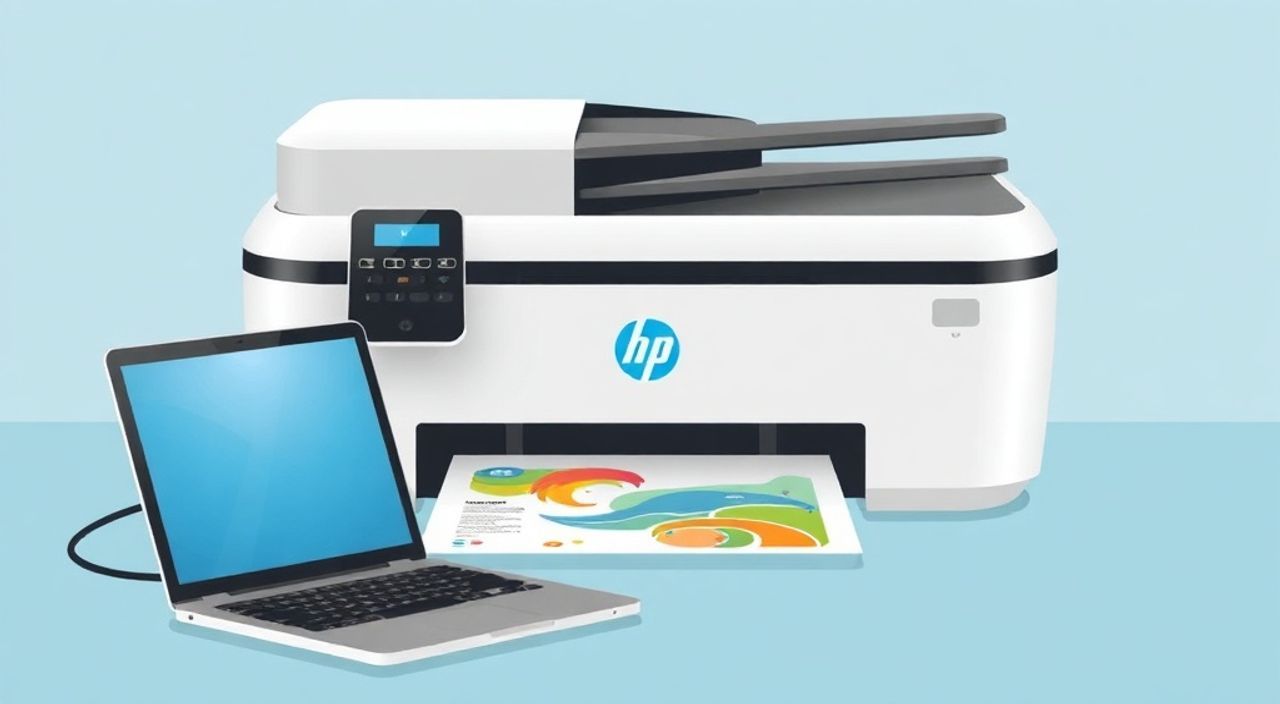
Подключение принтера HP к ноутбуку — процесс, который может показаться сложным из-за множества доступных способов: проводное USB-подключение, Wi-Fi, Bluetooth и облачные сервисы. Однако при правильном подходе настройка занимает несколько минут и обеспечивает стабильную печать документов, фотографий и других файлов. Ключевой шаг — установка актуальных драйверов с официального сайта HP или через программу HP Smart, которая автоматизирует большую часть процесса.
Для быстрой настройки подключите принтер HP к ноутбуку через USB или Wi-Fi и установите драйверы с помощью приложения HP Smart. Это самый надёжный и универсальный способ получить полный функционал.
Содержание статьи:
- Выбор способа подключения: USB, Wi-Fi или облачная печать
- Как определить модель принтера HP
- Установка драйверов и программного обеспечения HP
- Альтернативный способ: установка через HP Smart
- Настройка беспроводного подключения (Wi-Fi Direct и роутер)
- Распространённые ошибки и как их устранить
- Принтер не найден при добавлении
- Ошибка «Драйвер недоступен»
- Принтер печатает с задержкой или не печатает вообще
- Экспертное мнение: рекомендации по стабильной работе принтера
- Регулярное обслуживание и обновления
- Часто задаваемые вопросы
- Заключение
Выбор способа подключения: USB, Wi-Fi или облачная печать
При подключении принтера HP к ноутбуку вы можете выбрать один из нескольких методов: проводной (USB), беспроводной (Wi-Fi) или облачный (HP ePrint, Google Cloud Print). Каждый способ имеет свои преимущества и подходит для разных сценариев использования.
USB-подключение остаётся самым простым и надёжным вариантом, особенно если принтер находится в непосредственной близости от ноутбука. Оно не требует настройки сети, работает вне зависимости от качества Wi-Fi сигнала и поддерживается всеми моделями HP. Для этого достаточно подключить кабель USB-A/USB-B (или USB-C, если ваш ноутбук оснащён соответствующим портом) и запустить установку драйвера.
Беспроводное подключение через Wi-Fi предпочтительнее в домашних и офисных условиях, где принтер используется несколькими устройствами. Оно позволяет печатать с ноутбука, смартфона или планшета без физического подключения. Современные модели HP поддерживают Wi-Fi Direct — технологию прямого соединения между устройствами без участия роутера.
Облачная печать открывает доступ к принтеру из любой точки мира. Сервисы HP ePrint и Google Cloud Print позволяют отправлять документы на печать через интернет. Например, вы можете напечатать презентацию прямо с корпоративной почты, даже находясь в командировке. Однако этот метод требует стабильного интернет-соединения и активации функций в настройках принтера.
Полезно знать: Если вы используете ноутбук на Windows 10 или 11, система может автоматически распознать принтер HP и установить базовый драйвер. Но для полного функционала (сканирование, настройка чернил, обновления) обязательно установите официальное ПО от HP.
- USB-подключение: Простота, надёжность, поддержка всех функций.
- Wi-Fi: Удобство, многопользовательский доступ, мобильная печать.
- Облачная печать: Доступ из любой точки, интеграция с email и облачными хранилищами.
Выбор зависит от ваших потребностей. Для разового использования или временного подключения лучше использовать USB. В случае постоянной работы в сети — выбирайте Wi-Fi. Облачная печать оправдана, если вы часто работаете удалённо.
Как определить модель принтера HP
Перед началом настройки важно точно узнать модель вашего принтера. Название указано на передней или задней панели устройства — например, HP LaserJet Pro MFP M428fdw или HP DeskJet 4155e. Точная модель нужна для скачивания правильных драйверов и доступа к специфическим функциям.
Если вы не можете найти маркировку, воспользуйтесь одной из альтернатив:
- Включите принтер и зайдите в меню «Настройки» → «Отчёт о состоянии». Распечатайте страницу — там будет указана модель.
- Если принтер уже частично распознан системой, откройте «Параметры Windows» → «Устройства» → «Принтеры и сканеры». Имя устройства может содержать точную модель.
- Используйте приложение HP Smart: при первом запуске оно автоматически определяет подключённый принтер.
«Всегда проверяйте модель принтера до загрузки драйверов. Установка несовместимого ПО может привести к сбоям в работе и невозможности печати.» — Алексей Миронов, инженер технической поддержки HP, стаж 12 лет
Установка драйверов и программного обеспечения HP
Драйвер — это программное обеспечение, которое позволяет операционной системе взаимодействовать с принтером. Без него ноутбук не сможет отправлять команды на печать, сканирование или настройку параметров. Процесс установки зависит от операционной системы, но в целом стандартен для всех версий Windows и macOS.
Начните с посещения официального сайта HP: https://support.hp.com/ru-ru/drivers. Введите модель вашего принтера в строку поиска. Система предложит вам список совместимых драйверов и утилит. Рекомендуется выбирать полный пакет программного обеспечения (Full Feature Software), а не базовый драйвер (Basic Driver), так как он включает:
- драйвер печати и сканирования;
- приложение HP Smart для управления устройством;
- инструменты диагностики и обслуживания;
- функцию автоматического обновления прошивки.
После загрузки файла запустите установщик. Он предложит выбрать тип подключения (USB или сетевой) и выполнит все необходимые действия: установку компонентов, регистрацию службы печати и настройку очереди задач. В завершение программа может запросить перезагрузку ноутбука — это нормально, так как некоторые системные службы требуют перезапуска.
Полезно знать: На некоторых ноутбуках с предустановленной Windows 11 могут возникать конфликты с антивирусом при установке драйверов HP. Если установка зависает, временно отключите защиту в реальном времени в настройках безопасности Windows.
Альтернативный способ: установка через HP Smart
Приложение HP Smart — это универсальный инструмент для настройки и управления принтерами HP. Его можно скачать из Microsoft Store (Windows) или App Store (macOS/iOS). После установки откройте приложение и нажмите «Добавить принтер». Программа автоматически найдёт ваше устройство в сети или через USB и загрузит необходимые драйверы.
Преимущества HP Smart:
- Автоматическое определение модели и ОС;
- Поддержка Wi-Fi, USB и облачных подключений;
- Уведомления о уровне чернил и состояния бумаги;
- Мобильная печать с телефона и сканирование в PDF.
Это особенно удобно для пользователей, которые хотят быстро настроить принтер без поиска драйверов вручную.
Настройка беспроводного подключения (Wi-Fi Direct и роутер)
Wi-Fi подключение позволяет печатать с любого устройства в локальной сети. Есть два основных способа: через роутер (сетевое подключение) и Wi-Fi Direct (прямое соединение).
Для подключения через роутер:
- Включите принтер и зайдите в меню «Настройки сети».
- Выберите «Беспроводная сеть» → «Настроить беспроводное соединение».
- Принтер просканирует доступные сети. Выберите свою и введите пароль.
- Дождитесь подтверждения подключения (на дисплее появится значок Wi-Fi).
Теперь на ноутбуке откройте «Параметры» → «Устройства» → «Принтеры и сканеры» → «Добавить принтер». Система найдёт устройство по сети. Если принтер не обнаруживается, воспользуйтесь установщиком с сайта HP, выбрав сетевой тип подключения.
Wi-Fi Direct полезен, когда нет роутера или нужно подключиться к одному устройству. Активируется через меню принтера: «Настройки» → «Wi-Fi Direct» → «Включить». Затем на ноутбуке в списке Wi-Fi сетей появится имя принтера (например, DIRECT-XX-HP OfficeJet 4650). Подключитесь к нему, используя пароль с экрана принтера.
Метод |
Скорость настройки |
Стабильность |
Многопользовательский доступ |
|---|---|---|---|
USB |
Высокая |
Очень высокая |
Нет |
Wi-Fi (через роутер) |
Средняя |
Высокая |
Да |
Wi-Fi Direct |
Средняя |
Средняя |
Ограниченный |
Облачная печать |
Низкая |
Зависит от интернета |
Да |
Полезно знать: При использовании Wi-Fi Direct принтер создаёт собственную сеть, что может отключить вас от интернета. Чтобы избежать этого, используйте второй адаптер (например, Ethernet) или переключайтесь обратно после печати.
Распространённые ошибки и как их устранить
Даже при правильной настройке могут возникать проблемы. Ниже — самые частые ошибки и способы их решения.
Принтер не найден при добавлении
Если система не видит принтер, проверьте следующее:
- Убедитесь, что принтер включён и находится в режиме ожидания.
- Для USB: попробуйте другой кабель и порт. Иногда повреждённый кабель вызывает потерю связи.
- Для Wi-Fi: перезагрузите роутер и принтер. Убедитесь, что они в одной сети (особенно при использовании диапазонов 2.4 ГГц и 5 ГГц).
- Отключите брандмауэр или антивирус на время установки.
Ошибка «Драйвер недоступен»
Эта ошибка возникает, когда Windows не может загрузить драйвер. Решение:
- Скачайте драйвер вручную с сайта HP.
- Удалите старую запись принтера через «Панель управления» → «Устройства и принтеры».
- Установите драйвер в режиме администратора (ПКМ по файлу → «Запуск от имени администратора»).
Принтер печатает с задержкой или не печатает вообще
Возможные причины:
- Очередь печати заблокирована. Откройте «Приложения для печати» и отмените все задания.
- Недостаточно прав. Запустите приложение печати от имени администратора.
- Сетевой сбой. Перезапустите службу печати: Win + R → services.msc → «Служба очереди печати» → «Перезапустить».
«Если принтер зависает при печати PDF, попробуйте изменить настройки драйвера: в свойствах принтера выберите “Печатать как изображение”. Это решает 90% проблем с графикой.» — Екатерина Лебедева, системный администратор, IT-инфраструктура компаний среднего бизнеса
Экспертное мнение: рекомендации по стабильной работе принтера
Регулярное обслуживание и обновления
«Многие пользователи устанавливают принтер и забывают о нём, пока он не перестанет работать, — говорит Дмитрий Ковалёв, эксперт по периферийным устройствам с 15-летним опытом. — Но современные МФУ — это мини-компьютеры. Они нуждаются в обновлениях прошивки, чистке головок и диагностике. Я рекомендую раз в месяц запускать тестовую печать и проверять уровень чернил через приложение HP Smart. Также важно обновлять драйверы хотя бы раз в полгода — производитель выпускает исправления для ошибок и улучшает совместимость с новыми версиями Windows.»
Полезно знать: HP регулярно выпускает обновления безопасности для своих принтеров. В 2024 году было зафиксировано более 15 уязвимостей, связанных с сетевым доступом. Установка последних версий ПО снижает риски несанкционированного доступа.
Часто задаваемые вопросы
Можно ли подключить принтер HP к ноутбуку без диска?
Да, абсолютно. Все необходимые драйверы доступны бесплатно на официальном сайте HP. Диск не требуется, особенно на современных ноутбуках без оптического привода.
Почему принтер HP не подключается к Wi-Fi?
Чаще всего причина — неправильный пароль или несовместимость диапазона. Убедитесь, что принтер поддерживает Wi-Fi 5 (802.11ac) или Wi-Fi 6. Некоторые старые модели работают только с 2.4 ГГц.
Как настроить двустороннюю печать на HP?
Откройте окно печати (Ctrl+P), выберите ваш принтер, нажмите «Свойства» или «Параметры печати». Во вкладке «Макет» или «Дополнительно» найдите опцию «Двусторонняя печать» и включите её. Если опции нет, значит, принтер не поддерживает автообратку.
Что делать, если HP Smart не видит принтер?
Попробуйте: перезагрузить принтер и ноутбук; проверить, включён ли Wi-Fi на обоих устройствах; переустановить приложение HP Smart; использовать кабель USB для первого подключения.
Можно ли печатать с телефона на HP через Bluetooth?
Большинство принтеров HP не поддерживают Bluetooth. Вместо этого используйте Wi-Fi Direct, HP Smart или Google Cloud Print. Эти технологии обеспечивают более стабильное соединение и широкий функционал.
Заключение
Настройка принтера HP к ноутбуку — процесс, который можно выполнить за 10–15 минут, если следовать правильному алгоритму. Главное — использовать официальные драйверы с сайта HP или приложение HP Smart, выбирать подходящий способ подключения и своевременно устранять возможные ошибки. USB-подключение подойдёт для разовой печати, а Wi-Fi — для постоянного использования в домашней или офисной сети.
Независимо от модели, ключ к стабильной работе — регулярное обновление программного обеспечения и профилактическое обслуживание. Уделите 10 минут раз в месяц на диагностику — и ваш принтер прослужит дольше, а простои будут минимальны.
- Всегда устанавливайте полный пакет драйверов с официального сайта HP.
- Для Wi-Fi подключения убедитесь, что принтер и ноутбук в одной сети.
- Используйте приложение HP Smart для автоматизации настройки и контроля состояния устройства.
- Регулярно обновляйте ПО и прошивку для безопасности и производительности.
- При ошибках — перезагружайте устройство, проверяйте очередь печати и запускайте диагностику через HP Smart.
⚠️ Дисклеймер — нажмите, чтобы развернуть
Материалы, опубликованные в разделе «Блог» на сайте RU DESIGN SHOP (rudesignshop.ru), носят исключительно информационный и ознакомительный характер и не являются руководством к действию, финансовой рекомендацией, медицинской услугой, ветеринарным назначением либо рекламой товаров и услуг, включая азартные игры. Публикации не содержат призывов к участию в азартных играх и не направлены на продвижение соответствующих операторов.
Безопасность применения товаров и веществ: при использовании строительных материалов, бытовой химии, пестицидов и агрохимикатов необходимо строго следовать инструкциям производителя и действующему законодательству Российской Федерации, включая Федеральный закон РФ от 19.07.1997 № 109-ФЗ «О безопасном обращении с пестицидами и агрохимикатами».
Упоминание товарных знаков, брендов и организаций носит исключительно информационный характер и не означает наличие партнёрских отношений или одобрения со стороны правообладателей.
Материалы, содержащие сведения о медицинских, ветеринарных или косметических средствах, представлены в справочных целях и не являются медицинской консультацией или назначением. Перед применением рекомендуется обратиться к врачу, ветеринарному специалисту или иному сертифицированному профессионалу.
Возрастные ограничения: материалы, содержащие сведения о продукции категории 18+, включая алкоголь или азартные игры, предназначены исключительно для совершеннолетней аудитории и публикуются в информационных целях.
Правовая ответственность: решения, принятые на основе опубликованной информации, пользователь принимает самостоятельно и на свой риск; редакция и авторы несут ответственность в пределах, установленных законодательством Российской Федерации.
Редакция не допускает публикаций, содержащих пропаганду экстремизма, терроризма, наркотических средств или суицида; подобные материалы подлежат немедленному удалению.
Упоминание организаций с ограниченным статусом: компания Meta Platforms Inc. (социальные сети Facebook и Instagram) признана экстремистской организацией решением суда РФ, её деятельность запрещена на территории Российской Федерации; любые упоминания приводятся исключительно в информационных целях.
Авторские права и источники: информация собирается из открытых источников; её актуальность указывается на дату публикации и может изменяться.
Изображения и иллюстрации используются на условиях, разрешённых правообладателями. При возникновении претензий редакция готова оперативно рассмотреть обращение и внести необходимые изменения.
Персональные данные и cookies: сайт использует cookies и обрабатывает персональные данные пользователей в соответствии с Федеральным законом № 152-ФЗ «О персональных данных» и Политикой конфиденциальности RU DESIGN SHOP.
Мнения авторов могут не совпадать с позицией государственных органов или коммерческих организаций, упомянутых в материалах.
Читайте также

РЕКОМЕНДУЕМ
Товары от российских производителей


-3%
Встраиваемый светильник MIZAR FLAT SN104
Первоначальная цена составляла 4600 руб..4460 руб.Текущая цена: 4460 руб..
-26%

