Скидка 5% на первый заказ — RDS5




Как настроить проектор на ноутбуке
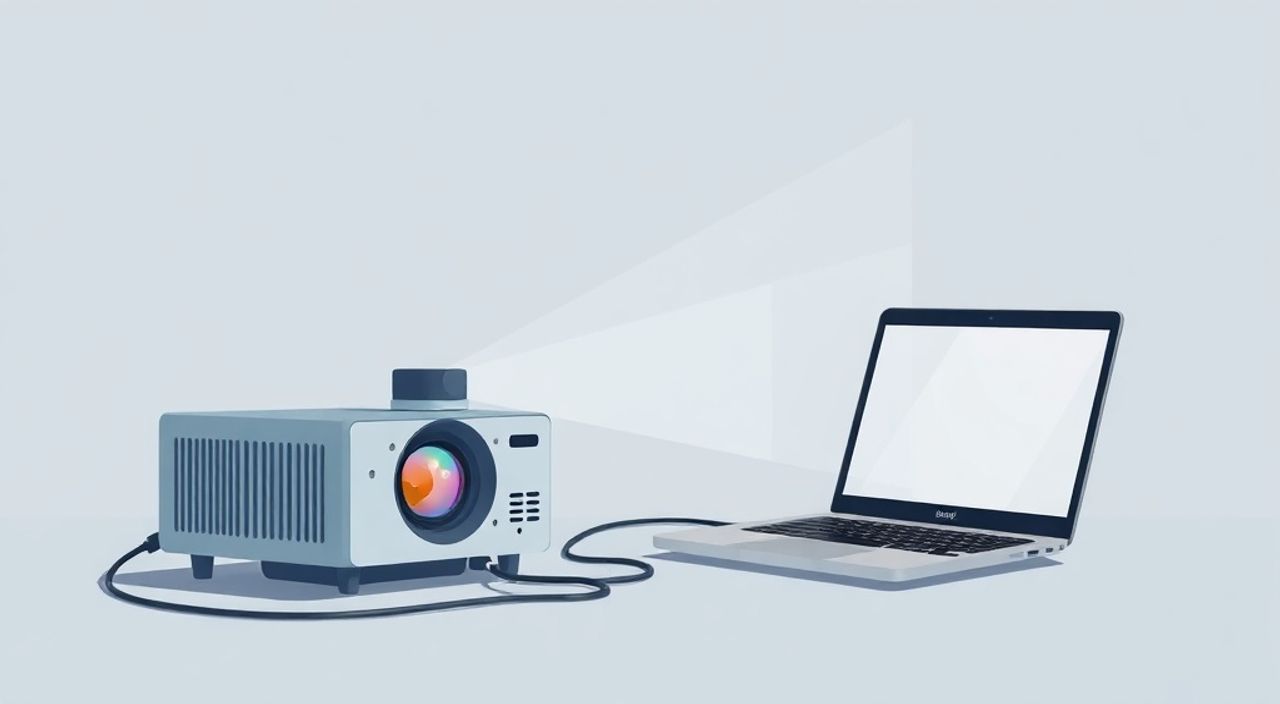
Подключение проектора к ноутбуку — распространённая задача в образовании, бизнесе и домашних кинотеатрах. Современные устройства обычно распознают друг друга автоматически, но настройка изображения и звука требует понимания интерфейсов, параметров отображения и возможных проблем совместимости. Успешное подключение зависит как от аппаратной части (кабели, порты), так и от программной (драйверы, настройки ОС).
Чтобы быстро настроить проектор на ноутбуке, подключите устройства через HDMI или VGA, активируйте режим дублирования экрана с помощью клавиши Fn + функциональная клавиша (например, F4) и выберите нужный режим вывода в настройках Windows. Проверьте драйверы видеокарты и уровень громкости при передаче звука.
Содержание статьи:
- Подключение аппаратуры: типы интерфейсов и совместимость
- Настройка отображения в Windows: режимы экрана и управление рабочей областью
- Решение распространённых проблем: нет сигнала, артефакты, звук не идёт
- Дополнительные настройки и советы: разрешение, яркость, дистанционное управление
- Экспертное мнение
- Вопросы и ответы
- Заключение
Подключение аппаратуры: типы интерфейсов и совместимость
Первый шаг в настройке проектора — физическое подключение к ноутбуку. От выбора кабеля зависит качество изображения, наличие звука и стабильность сигнала. Наиболее распространённые интерфейсы — HDMI, VGA, DisplayPort и USB-C. Каждый из них имеет свои особенности, преимущества и ограничения.
HDMI — самый популярный вариант для современных устройств. Он передаёт как видео, так и аудио в высоком качестве, поддерживает 4K и выше, а также HDCP-защиту. Большинство новых ноутбуков и проекторов оснащены HDMI-портами. Для подключения достаточно использовать стандартный кабель HDMI-HDMI. Если у ноутбука только mini-HDMI или micro-HDMI, потребуется переходник.
VGA используется в старых моделях проекторов и ноутбуков. Это аналоговый интерфейс, который передаёт только видео без звука. Изображение может быть менее чётким, особенно при высоких разрешениях. Однако VGA до сих пор встречается в учебных аудиториях и конференц-залах. При использовании VGA обязательно подключайте аудио отдельно — через 3.5 мм аудиокабель или Bluetooth.
Полезно знать: VGA не поддерживает разрешения выше 1920×1200 при стабильной частоте обновления. Для Full HD лучше использовать цифровые интерфейсы.
DisplayPort и его мини-версия — альтернатива HDMI, особенно в профессиональных ноутбуках. Поддерживает высокие разрешения и частоты, часто используется в рабочих станциях. Переходники с DisplayPort на HDMI или VGA доступны, но могут требовать активного преобразования сигнала.
USB-C — универсальный порт, который может передавать данные, питание и видео. При наличии поддержки Alt Mode (например, DisplayPort over USB-C), он позволяет подключать проектор напрямую. Некоторые проекторы даже работают от питания через USB-C. Важно проверить спецификации ноутбука: не все USB-C порты поддерживают видео.
- HDMI — оптимальный выбор для большинства пользователей: простой, надёжный, поддерживает звук.
- VGA — устаревший, но всё ещё встречающийся; требует отдельного аудиоканала.
- DisplayPort — мощный интерфейс для профессионалов, особенно при работе с графикой.
- USB-C — перспективный формат, но требует проверки поддержки видео.
Если порты не совпадают, используются переходники. Однако важно отличать пассивные от активных. Пассивные просто меняют форму разъёма, активные — преобразуют сигнал. Например, переходник с VGA на HDMI должен быть активным, так как это преобразование аналогового сигнала в цифровой.
«Используйте качественные кабели и сертифицированные переходники. Дешёвые аналоги могут вызывать помехи, потерю сигнала или повреждение оборудования.» — Алексей Миронов, инженер по мультимедийным системам, 12 лет опыта
Настройка отображения в Windows: режимы экрана и управление рабочей областью
После физического подключения проектор должен определиться операционной системой. В Windows 10 и 11 это происходит автоматически в большинстве случаев. Система распознаёт второй экран и предлагает действия: дублировать, расширить или использовать только проектор.
Для ручной настройки используйте сочетание клавиш Win + P. Это вызывает панель «Проектор», где доступны четыре режима:
- Компьютер — изображение показывается только на ноутбуке.
- Дублирование — одинаковое изображение на обоих экранах. Удобно для презентаций.
- Расширение — проектор становится вторым экраном. Можно перетаскивать окна между ними.
- Только проектор — ноутбук выключает дисплей, изображение идёт только на проектор.
Выбор режима зависит от задачи. Для лекций и выступлений чаще всего выбирают «Дублирование». Для работы с несколькими приложениями — «Расширение».
Для тонкой настройки откройте Параметры > Система > Дисплеи. Здесь отображаются оба экрана. Кликните по каждому, чтобы задать основной монитор, изменить ориентацию, масштабирование и разрешение.
Режим отображения |
Преимущества |
Недостатки |
Рекомендуемое использование |
|---|---|---|---|
Дублирование |
Простота, синхронность экранов |
Ограниченное рабочее пространство |
Презентации, обучение |
Расширение |
Увеличение рабочей области |
Требует привыкания к двум экранам |
Монтаж, многозадачность |
Только проектор |
Экономия энергии, полный контроль |
Нет доступа к ноутбуку без мыши/клавиатуры |
Конференции, демонстрации |
Критически важен выбор правильного разрешения. Проектор может не поддерживать максимальное разрешение ноутбука. В этом случае изображение будет растянуто, размыто или обрезано. Рекомендуется установить разрешение, близкое к родному разрешению проектора (например, 1024×768, 1280×800, 1920×1080). Его можно найти в техническом паспорте устройства или на корпусе.
Полезно знать: Если проектор не определяется, попробуйте переподключить кабель, перезагрузить ноутбук или вручную обновить список дисплеев через кнопку «Обнаружить» в настройках.
Для пользователей с несколькими проекторами (например, в конференц-зале) Windows позволяет добавить до четырёх экранов. Управлять порядком и расположением можно перетаскиванием иконок в настройках дисплеев. Это влияет на то, как курсор перемещается между экранами.
Решение распространённых проблем: нет сигнала, артефакты, звук не идёт
Даже при правильном подключении могут возникать проблемы. Самая частая — проектор не видит сигнал от ноутбука. Причины могут быть как аппаратными, так и программными.
Первое, что нужно проверить — физическое подключение. Убедитесь, что кабель плотно вставлен в оба устройства. Попробуйте переключить вход на проекторе (через пульт или кнопки на корпусе). Многие проекторы имеют несколько HDMI-входов, и активен только один.
Если изображение есть, но оно искажено (полосы, мерцание, цветовые артефакты), возможны следующие причины:
- Низкое качество кабеля или переходника.
- Несовместимость разрешения или частоты обновления.
- Перегрев видеочипа (особенно при длительной работе).
В этом случае рекомендуется снизить разрешение до 1080p или 720p и установить частоту 60 Гц. Также помогает отключение HDR в настройках Windows (Параметры > Система > Дисплей > Дополнительные параметры > Цветовой профиль).
Отсутствие звука — ещё одна типичная проблема. Она актуальна при использовании HDMI и DisplayPort, где аудио передаётся вместе с видео. Причина — система может продолжать воспроизводить звук через встроенные динамики ноутбука.
Чтобы исправить:
- Щёлкните правой кнопкой по значку звука в трее.
- Выберите «Звуки» → вкладку «Воспроизведение».
- Найдите устройство, связанное с HDMI (например, «Цифровые аудиовыходы (HDMI)»).
- Сделайте его устройством по умолчанию.
Если такого устройства нет, возможно, драйвер видеокарты не установлен или устарел. Обновите драйвер через Диспетчер устройств или сайт производителя (Intel, AMD, NVIDIA).
«При проблемах со звуком проверьте, не отключён ли аудиовыход HDMI в BIOS или UEFI. Некоторые ноутбуки позволяют деактивировать его для экономии энергии.» — Екатерина Лебедева, системный администратор, IT-инфраструктура корпораций
Другая частая ошибка — проектор показывает изображение, но оно слишком большое или маленькое. Это связано с несоответствием аспекта (4:3, 16:9) или масштабированием. Настройте масштаб в меню проектора (Zoom, Keystone) или в драйвере видеокарты (через панель управления Intel Graphics, NVIDIA Control Panel или AMD Radeon Software).
Дополнительные настройки и советы: разрешение, яркость, дистанционное управление
После базовой настройки можно оптимизировать изображение под конкретные условия. Яркость, контрастность и цветопередача зависят как от проектора, так и от окружения. В ярко освещённой комнате рекомендуется использовать режим «Яркость» на проекторе. В тёмной — «Кино» или «Стандарт» для более естественных цветов.
Фокусировка и кеystone-коррекция — важные параметры. Фокус регулируется вращением объектива. Keystone (искажение трапеции) исправляется вручную (физическая регулировка) или цифрово (в меню проектора). Однако цифровая коррекция снижает качество изображения, поэтому лучше сначала правильно расположить проектор.
Для точной настройки цветов используйте калибровку дисплея в Windows. Перейдите в Параметры > Система > Дисплеи > Дополнительные параметры > Цветовой профиль > Калибровка цвета. Процесс займёт 5–10 минут, но значительно улучшит точность цветопередачи.
Современные проекторы поддерживают беспроводное подключение через Wi-Fi Direct, Miracast или собственные приложения. Это удобно, если нет кабеля под рукой. Чтобы подключиться:
- Активируйте Miracast на проекторе.
- На ноутбуке: Win + K, выберите проектор из списка.
- Подтвердите подключение на обоих устройствах.
Однако беспроводная передача может иметь задержку, особенно при видео высокого качества. Не рекомендуется для игр или динамичного контента.
Полезно знать: Для стабильного беспроводного соединения ноутбук и проектор должны находиться в одной сети и быть совместимыми по стандарту (например, 802.11ac).
Для продвинутых пользователей доступно управление проектором через ноутбук. Некоторые модели поддерживают протоколы RS-232 или LAN. Через специальное ПО можно включать/выключать устройство, регулировать громкость, выбирать вход. Это особенно полезно в автоматизированных системах (умный класс, конференц-зал).
Экспертное мнение
«Сегодня главное — не просто подключить, а интегрировать проектор в рабочий процесс. Мы видим рост использования беспроводных решений, но проводные соединения остаются эталоном стабильности. Особенно в условиях больших аудиторий, где любая задержка или потеря сигнала критична.» — Дмитрий Костин, руководитель отдела AV-интеграции, компания «МедиаСистемы», 15 лет в индустрии
По его словам, многие организации недооценивают важность тестирования системы заранее. «Я рекомендую проводить пробный запуск за день до события. Проверьте не только изображение, но и звук, подключение микрофонов, работу презентаций. Убедитесь, что у вас есть запасной кабель и переходник.»
Также эксперт отмечает рост популярности проекторов с лазерным источником света. «Они служат дольше, быстрее включаются и не требуют замены ламп. Хотя стоят дороже, в долгосрочной перспективе — выгоднее.»
Вопросы и ответы
Можно ли подключить два проектора к одному ноутбуку?
Да, если у ноутбука несколько видеовыходов (например, HDMI и USB-C с DisplayPort). В Windows можно настроить режим «Расширение» на оба экрана. Однако производительность видеокарты должна справляться с нагрузкой. Для сложных задач (игры, 4K-видео) может потребоваться внешняя видеокарта.
Почему проектор показывает чёрный экран после подключения?
Возможные причины: неправильно выбран вход на проекторе, не активирован режим дублирования на ноутбуке, несовместимость разрешения. Попробуйте нажать Win+P и выбрать «Дублирование», затем перезагрузить ноутбук с подключённым проектором.
Как увеличить время автономной работы при использовании проектора?
Отключите Wi-Fi, уменьшите яркость экрана ноутбука, закройте фоновые приложения. Используйте проектор с питанием от сети. Если ноутбук работает от батареи, подключите его к зарядному устройству.
Что делать, если проектор не поддерживает Full HD?
Установите в настройках Windows разрешение, соответствующее максимальному, поддерживаемому проектором (например, 1280×800). Это предотвратит растяжение и потери качества. Используйте масштабирование 100%, чтобы избежать размытости текста.
Безопасно ли часто подключать и отключать проектор?
Да, при условии, что проектор выключен перед отключением кабеля. Отключение под напряжением может повредить порт. Также не рекомендуется использовать проектор сразу после выключения — дайте ему остыть 2–3 минуты.
Заключение
Настройка проектора на ноутбуке — процесс, который сочетает технические знания и внимание к деталям. Успешное подключение начинается с выбора правильного кабеля и заканчивается тонкой настройкой изображения и звука. Современные ОС упрощают эту задачу, но понимание принципов работы интерфейсов и режимов отображения остаётся ключевым.
Главное — действовать последовательно: проверить подключение, активировать проектор в системе, выбрать режим отображения и скорректировать параметры под задачу. Заранее протестируйте систему, особенно если она используется в публичных выступлениях.
- Используйте HDMI для лучшего качества видео и звука.
- Настройте режим отображения через Win + P в зависимости от цели.
- Обновляйте драйверы видеокарты для стабильной работы.
- Проверяйте аудиовыход при подключении через HDMI.
- Тестируйте систему заранее и имейте запасной кабель.
⚠️ Дисклеймер — нажмите, чтобы развернуть
Материалы, опубликованные в разделе «Блог» на сайте RU DESIGN SHOP (rudesignshop.ru), носят исключительно информационный и ознакомительный характер и не являются руководством к действию, финансовой рекомендацией, медицинской услугой, ветеринарным назначением либо рекламой товаров и услуг, включая азартные игры. Публикации не содержат призывов к участию в азартных играх и не направлены на продвижение соответствующих операторов.
Безопасность применения товаров и веществ: при использовании строительных материалов, бытовой химии, пестицидов и агрохимикатов необходимо строго следовать инструкциям производителя и действующему законодательству Российской Федерации, включая Федеральный закон РФ от 19.07.1997 № 109-ФЗ «О безопасном обращении с пестицидами и агрохимикатами».
Упоминание товарных знаков, брендов и организаций носит исключительно информационный характер и не означает наличие партнёрских отношений или одобрения со стороны правообладателей.
Материалы, содержащие сведения о медицинских, ветеринарных или косметических средствах, представлены в справочных целях и не являются медицинской консультацией или назначением. Перед применением рекомендуется обратиться к врачу, ветеринарному специалисту или иному сертифицированному профессионалу.
Возрастные ограничения: материалы, содержащие сведения о продукции категории 18+, включая алкоголь или азартные игры, предназначены исключительно для совершеннолетней аудитории и публикуются в информационных целях.
Правовая ответственность: решения, принятые на основе опубликованной информации, пользователь принимает самостоятельно и на свой риск; редакция и авторы несут ответственность в пределах, установленных законодательством Российской Федерации.
Редакция не допускает публикаций, содержащих пропаганду экстремизма, терроризма, наркотических средств или суицида; подобные материалы подлежат немедленному удалению.
Упоминание организаций с ограниченным статусом: компания Meta Platforms Inc. (социальные сети Facebook и Instagram) признана экстремистской организацией решением суда РФ, её деятельность запрещена на территории Российской Федерации; любые упоминания приводятся исключительно в информационных целях.
Авторские права и источники: информация собирается из открытых источников; её актуальность указывается на дату публикации и может изменяться.
Изображения и иллюстрации используются на условиях, разрешённых правообладателями. При возникновении претензий редакция готова оперативно рассмотреть обращение и внести необходимые изменения.
Персональные данные и cookies: сайт использует cookies и обрабатывает персональные данные пользователей в соответствии с Федеральным законом № 152-ФЗ «О персональных данных» и Политикой конфиденциальности RU DESIGN SHOP.
Мнения авторов могут не совпадать с позицией государственных органов или коммерческих организаций, упомянутых в материалах.
Читайте также

РЕКОМЕНДУЕМ
Товары от российских производителей