Скидка 5% на первый заказ — RDS5




Как подключить принтер к ноутбуку и настроить
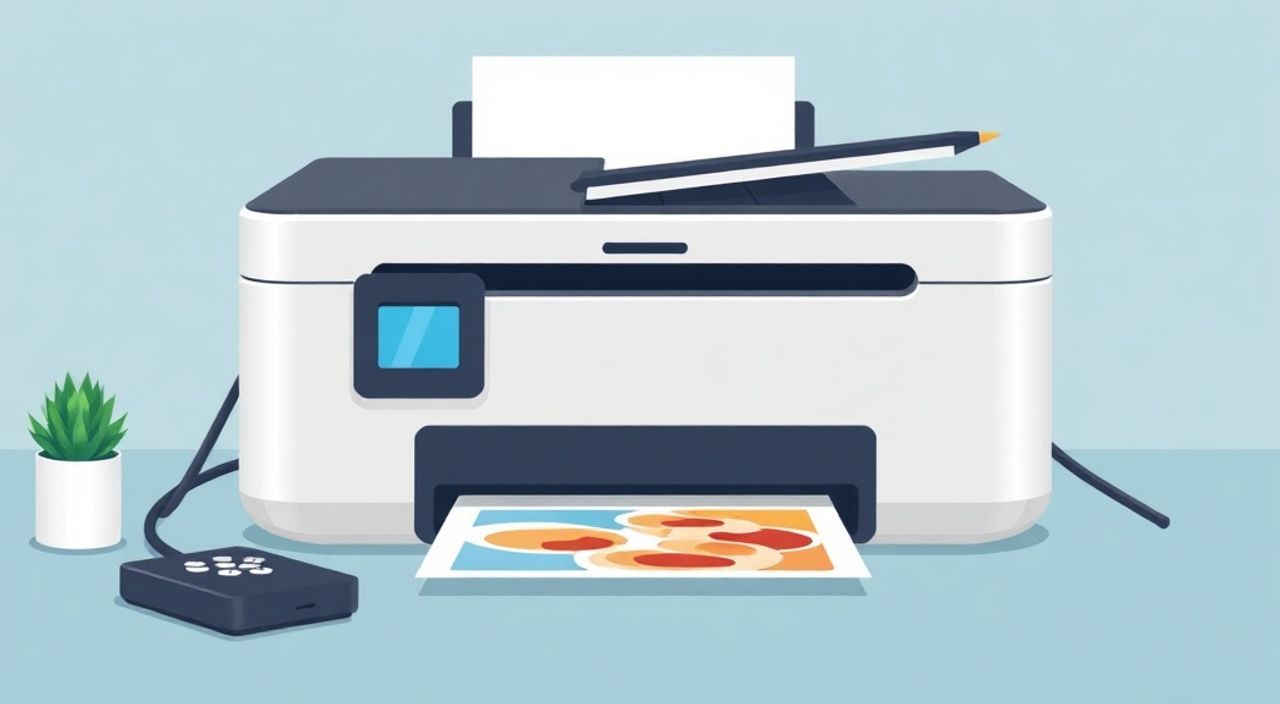
Подключение принтера к ноутбуку — задача, с которой рано или поздно сталкивается каждый пользователь. Современные устройства предлагают несколько способов интеграции: по кабелю USB, через Wi-Fi или по Bluetooth. Выбор метода зависит от модели принтера, операционной системы ноутбука и ваших потребностей в мобильности и удобстве печати. Главное — правильно установить драйверы и настроить соединение.
Для подключения принтера к ноутбуку выберите способ: проводной (USB) или беспроводной (Wi-Fi). Установите официальные драйверы с сайта производителя. Проверьте подключение через «Устройства и принтеры» в Windows или «Системные настройки» в macOS.
Содержание статьи:
- Типы подключения принтера к ноутбуку
- Сравнение способов подключения
- Как подключить принтер через USB
- Что делать, если принтер не определяется
- Настройка беспроводного подключения по Wi-Fi
- Автоматическая настройка через WPS
- Подключение принтера к ноутбуку на macOS
- Установка и обновление драйверов
- Распространённые ошибки и их устранение
- Принтер не отвечает
- Ошибка «Принтер занят»
- Печать с задержкой или обрывами
- Экспертное мнение
- Вопросы и ответы
- Заключение
Типы подключения принтера к ноутбуку
Выбор способа подключения напрямую влияет на удобство использования, скорость печати и стабильность соединения. На сегодняшний день существует три основных варианта: проводное подключение через USB, беспроводное через Wi-Fi и редко используемое — по Bluetooth.
USB остаётся самым простым и надёжным решением. Оно не требует сложной настройки и работает даже с самыми старыми моделями принтеров. Достаточно подключить кабель и установить драйвер. Однако этот способ привязывает устройство к одному месту — вы не сможете распечатать документ из другой комнаты.
Wi-Fi-подключение открывает доступ к принтеру с нескольких устройств: ноутбуков, смартфонов, планшетов. Это идеальный вариант для домашнего офиса или семьи. Принтер становится общим сетевым ресурсом. Важно, чтобы он поддерживал функцию Wi-Fi Direct или был совместим с технологиями Apple AirPrint или Google Cloud Print.
Bluetooth используется реже, в основном для портативных принтеров. Он удобен при работе с мобильными устройствами, но имеет ограниченный радиус действия и низкую скорость передачи данных. Для регулярной печати с ноутбука это не самый эффективный выбор.
Полезно знать: Перед покупкой нового принтера проверьте, поддерживает ли он Wi-Fi и автоматическое двустороннее сканирование — это сэкономит время в будущем.
Сравнение способов подключения
Метод |
Преимущества |
Недостатки |
Рекомендации |
|---|---|---|---|
USB |
Стабильность, простота, поддержка всеми ОС |
Ограниченная мобильность, нужен кабель |
Лучше всего подходит для разовых задач и старых моделей |
Wi-Fi |
Мультидоступ, работа с телефона, удалённая печать |
Сложнее настраивается, возможны сбои сети |
Идеален для дома и малого офиса |
Bluetooth |
Не требует интернета, энергоэффективен |
Низкая скорость, короткий радиус |
Подходит только для портативных устройств |
Как подключить принтер через USB
Проводное подключение — самый простой способ начать печать уже через несколько минут. Этот метод одинаково хорошо работает как в Windows, так и в macOS, особенно если ваш принтер относится к популярным брендам: HP, Canon, Epson, Brother.
Шаг 1: Подключите принтер к ноутбуку с помощью USB-кабеля. Убедитесь, что устройство включено. Большинство современных ОС автоматически определяют новое оборудование и начинают поиск драйверов.
Шаг 2: Если система не нашла драйвер, скачайте его с официального сайта производителя. Укажите точную модель принтера и версию операционной системы. Избегайте сторонних сайтов — они могут содержать вредоносное ПО.
Шаг 3: Запустите установочный файл и следуйте инструкциям мастера установки. Обычно процесс занимает 5–10 минут. После завершения перезагрузите ноутбук, если система этого требует.
Шаг 4: Проверьте работу устройства. Откройте любой документ, выберите «Печать» и убедитесь, что ваш принтер отображается в списке. Распечатайте тестовую страницу.
«Всегда используйте оригинальный USB-кабель. Дешёвые аналоги могут вызывать сбои при передаче данных и приводить к зависанию принтера.» — Алексей Миронов, инженер технической поддержки, 12 лет опыта
Что делать, если принтер не определяется
- Попробуйте другой USB-порт на ноутбуке — возможно, текущий неисправен.
- Перезагрузите принтер и ноутбук.
- Проверьте, не повреждён ли кабель: изогнутые контакты или потёртости могут мешать соединению.
- Отключите антивирус на время установки — некоторые программы блокируют установку драйверов.
Настройка беспроводного подключения по Wi-Fi
Wi-Fi-подключение делает принтер доступным для всех устройств в сети. Это особенно удобно, если вы работаете с несколькими гаджетами или хотите позволить членам семьи печатать без физического доступа к ноутбуку.
Первый шаг — убедиться, что ваш принтер поддерживает Wi-Fi. Большинство новых моделей имеют кнопку WPS или меню настроек сети на ЖК-экране. Если экрана нет, воспользуйтесь мобильным приложением от производителя (HP Smart, Epson Connect, Canon PRINT).
Процесс настройки:
- Включите принтер и зайдите в меню «Сеть» или «Настройки Wi-Fi».
- Выберите свою сеть из списка и введите пароль.
- Дождитесь подтверждения подключения (обычно загорается индикатор Wi-Fi).
- На ноутбуке откройте «Параметры» → «Устройства» → «Принтеры и сканеры».
- Нажмите «Добавить принтер», выберите сетевое устройство и установите драйвер.
Если принтер не появляется в списке, попробуйте добавить его вручную. В Windows можно использовать IP-адрес устройства. Его можно найти в настройках принтера или через маршрутизатор в списке подключённых устройств.
Полезно знать: Некоторые принтеры поддерживают прямое подключение по Wi-Fi Direct — это позволяет печатать без роутера, например, с ноутбука в кафе.
Автоматическая настройка через WPS
WPS (Wi-Fi Protected Setup) — самый быстрый способ подключения. Нажмите кнопку WPS на роутере, затем на принтере. Через 1–2 минуты устройство автоматически подключится к сети. Этот метод работает только если роутер и принтер поддерживают WPS.
Подключение принтера к ноутбуку на macOS
macOS отличается более простой системой распознавания периферии. При подключении по USB большинство принтеров сразу появляются в системе. Тем не менее, для полной функциональности может потребоваться установка специального ПО.
Для USB-подключения:
- Подключите принтер к Mac через USB.
- Откройте «Системные настройки» → «Принтеры и сканеры».
- Нажмите «+», выберите устройство и установите драйвер, если система предложит.
Для Wi-Fi:
- Убедитесь, что принтер подключён к той же сети, что и Mac.
- В том же окне добавьте новый принтер — macOS автоматически найдёт его по Bonjour-протоколу.
- Если устройство не определилось, выберите «IP-адрес» и введите его вручную.
Apple AirPrint значительно упрощает процесс. Все современные принтеры от HP, Canon, Epson и Brother поддерживают эту технологию. Это означает, что вы можете печатать напрямую с iPhone, iPad или Mac без установки драйверов.
«AirPrint — лучший выбор для владельцев экосистемы Apple. Он работает стабильно и почти всегда «из коробки».» — Анна Ковалёва, системный администратор, Apple Certified Technician
Установка и обновление драйверов
Драйвер — это программный мост между операционной системой и принтером. Без него устройство не сможет корректно выполнять команды на печать, сканирование или копирование.
Существует три способа установки:
- Автоматически — через Центр обновления Windows или App Store в macOS.
- С сайта производителя — рекомендуемый способ, особенно для старых или профессиональных моделей.
- С диска — устаревший метод, который стоит использовать только при отсутствии интернета.
Для обновления драйвера в Windows:
- Откройте «Диспетчер устройств» (Win + X → Диспетчер устройств).
- Найдите раздел «Принтеры», щёлкните правой кнопкой по своему устройству.
- Выберите «Обновить драйвер» → «Автоматический поиск».
Регулярное обновление драйверов снижает риск сбоев. Например, в 2024 году HP выпустила обновление, исправившее проблему с зависанием MFP-устройств при печати PDF большого объёма.
Полезно знать: Подписывайтесь на рассылку производителя — многие компании уведомляют о выходе новых драйверов и прошивок.
Распространённые ошибки и их устранение
Даже при правильной настройке могут возникнуть проблемы. Ниже — самые частые сценарии и способы их решения.
Принтер не отвечает
- Проверьте питание и подключение.
- Убедитесь, что в лотке есть бумага и чернила.
- Перезапустите службу печати: в Windows — «Службы» → «Печать документов» → перезапустить.
Ошибка «Принтер занят»
Это часто происходит из-за застрявших заданий в очереди.
- Откройте «Устройства и принтеры».
- Щёлкните правой кнопкой по принтеру → «Просмотр очереди печати».
- Отмените все задания, перезапустите устройство.
Печать с задержкой или обрывами
- Проверьте уровень сигнала Wi-Fi — слабая сеть замедляет передачу данных.
- Удалите и заново добавьте принтер в систему.
- Обновите прошивку принтера — она доступна на сайте производителя.
Ошибка |
Причина |
Решение |
|---|---|---|
Принтер не найден |
Не подключён к сети, неверный IP |
Проверьте подключение, добавьте вручную |
Печатает белиберду |
Неправильный драйвер |
Переустановите драйвер с сайта |
Не печатает цветные изображения |
Закончились чернила, режим Ч/Б |
Проверьте картриджи и настройки печати |
Экспертное мнение
«За последние пять лет наблюдается рост числа сетевых принтеров в домашних условиях. Люди всё чаще выбирают Wi-Fi-модели, даже если работают в одиночку. Удобство управления через смартфон перевешивает. Однако около 30% пользователей сталкиваются с проблемами при первоначальной настройке — главная причина: использование устаревших драйверов или неправильное имя сети (SSID). Рекомендую давать Wi-Fi простое имя без пробелов и спецсимволов.» — Дмитрий Фролов, руководитель IT-отдела в среднем бизнесе, 15 лет опыта
Вопросы и ответы
Можно ли подключить один принтер к нескольким ноутбукам?
Да, особенно по Wi-Fi. Достаточно добавить устройство в список принтеров на каждом компьютере. В Windows можно настроить общий доступ через «Общий доступ к принтеру».
Что делать, если принтер подключается, но не печатает?
Проверьте очередь печати, переустановите драйвер, убедитесь, что принтер не находится в режиме «Вне сети». Также попробуйте распечатать тестовую страницу прямо с панели управления принтера.
Нужен ли интернет для работы Wi-Fi-принтера?
Нет. Принтеру нужен доступ к локальной сети, а не к интернету. Вы можете печатать документы, даже если роутер не подключён к провайдеру.
Как безопасно использовать общий принтер в офисе?
Ограничьте доступ по MAC-адресам, используйте пароль на печать (secure print), регулярно обновляйте прошивку для защиты от уязвимостей.
Почему после обновления Windows принтер перестал работать?
Обновления ОС иногда заменяют драйверы на стандартные, которые не поддерживают все функции. Решение — переустановка драйвера с официального сайта.
Заключение
Подключение принтера к ноутбуку — процесс, который может быть как простым, так и сложным в зависимости от выбранного метода и состояния оборудования. USB-подключение остаётся самым надёжным, а Wi-Fi — наиболее гибким. Ключ к успеху — использование актуальных драйверов и чёткое следование инструкциям.
Главное — не торопиться и проверять каждое звено цепи: питание, кабель, сеть, драйвер. Большинство проблем решаются перезагрузкой или повторной установкой программного обеспечения.
- Выбирайте способ подключения в зависимости от ваших потребностей: USB — для простоты, Wi-Fi — для удобства.
- Всегда устанавливайте драйверы с официального сайта производителя.
- Регулярно обновляйте ПО и прошивку принтера.
- При ошибках проверяйте очередь печати, подключение и настройки сети.
- Используйте AirPrint или Wi-Fi Direct для максимального удобства в экосистеме Apple или Android.
⚠️ Дисклеймер — нажмите, чтобы развернуть
Материалы, опубликованные в разделе «Блог» на сайте RU DESIGN SHOP (rudesignshop.ru), носят исключительно информационный и ознакомительный характер и не являются руководством к действию, финансовой рекомендацией, медицинской услугой, ветеринарным назначением либо рекламой товаров и услуг, включая азартные игры. Публикации не содержат призывов к участию в азартных играх и не направлены на продвижение соответствующих операторов.
Безопасность применения товаров и веществ: при использовании строительных материалов, бытовой химии, пестицидов и агрохимикатов необходимо строго следовать инструкциям производителя и действующему законодательству Российской Федерации, включая Федеральный закон РФ от 19.07.1997 № 109-ФЗ «О безопасном обращении с пестицидами и агрохимикатами».
Упоминание товарных знаков, брендов и организаций носит исключительно информационный характер и не означает наличие партнёрских отношений или одобрения со стороны правообладателей.
Материалы, содержащие сведения о медицинских, ветеринарных или косметических средствах, представлены в справочных целях и не являются медицинской консультацией или назначением. Перед применением рекомендуется обратиться к врачу, ветеринарному специалисту или иному сертифицированному профессионалу.
Возрастные ограничения: материалы, содержащие сведения о продукции категории 18+, включая алкоголь или азартные игры, предназначены исключительно для совершеннолетней аудитории и публикуются в информационных целях.
Правовая ответственность: решения, принятые на основе опубликованной информации, пользователь принимает самостоятельно и на свой риск; редакция и авторы несут ответственность в пределах, установленных законодательством Российской Федерации.
Редакция не допускает публикаций, содержащих пропаганду экстремизма, терроризма, наркотических средств или суицида; подобные материалы подлежат немедленному удалению.
Упоминание организаций с ограниченным статусом: компания Meta Platforms Inc. (социальные сети Facebook и Instagram) признана экстремистской организацией решением суда РФ, её деятельность запрещена на территории Российской Федерации; любые упоминания приводятся исключительно в информационных целях.
Авторские права и источники: информация собирается из открытых источников; её актуальность указывается на дату публикации и может изменяться.
Изображения и иллюстрации используются на условиях, разрешённых правообладателями. При возникновении претензий редакция готова оперативно рассмотреть обращение и внести необходимые изменения.
Персональные данные и cookies: сайт использует cookies и обрабатывает персональные данные пользователей в соответствии с Федеральным законом № 152-ФЗ «О персональных данных» и Политикой конфиденциальности RU DESIGN SHOP.
Мнения авторов могут не совпадать с позицией государственных органов или коммерческих организаций, упомянутых в материалах.
Читайте также

РЕКОМЕНДУЕМ
Товары от российских производителей


Светильник SHILD Forstlight
Диапазон цен: 12640 руб. – 35640 руб.