Скидка 5% на первый заказ — RDS5




Как настроить роутер 5g
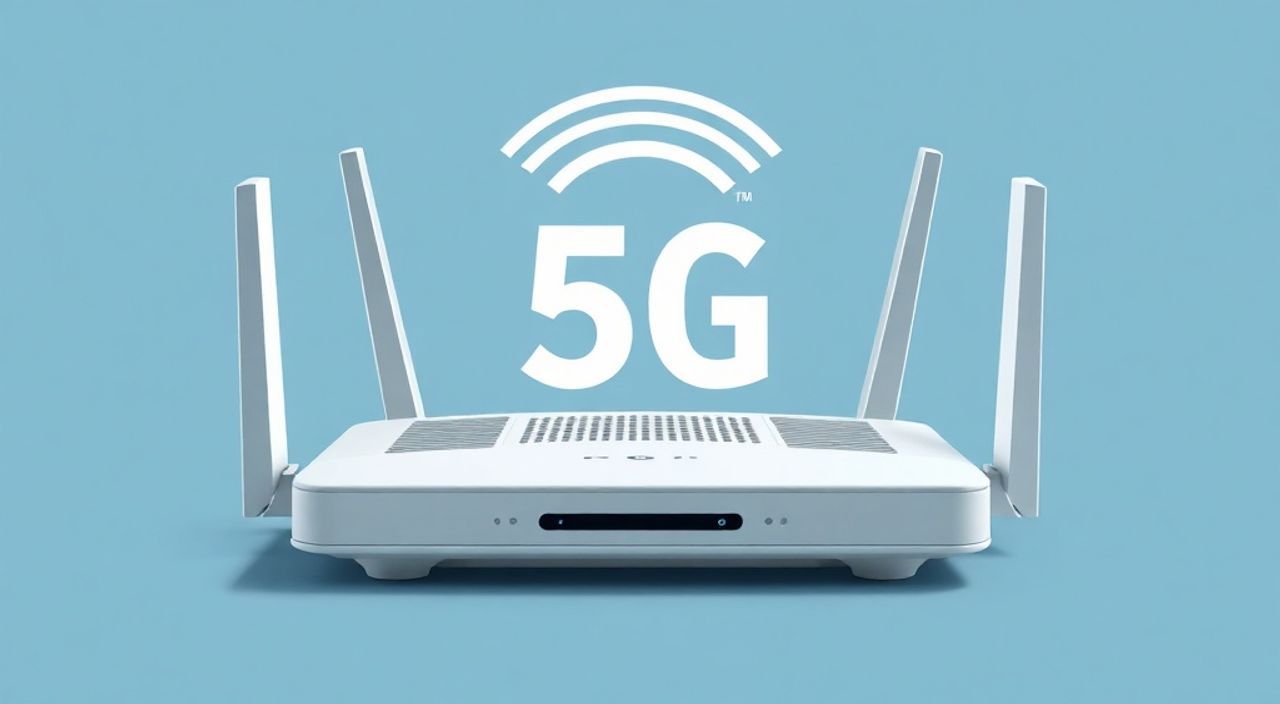
Современные роутеры с поддержкой 5G Wi-Fi предлагают высокую скорость и стабильность соединения, особенно в условиях плотной застройки. Настроить такое устройство можно как через веб-интерфейс, так и с помощью мобильного приложения — всё зависит от модели. Главное: использовать актуальную прошивку, выбрать оптимальный канал и шифрование, а также правильно разместить роутер в помещении.
Чтобы настроить роутер 5G, подключитесь к сети, зайдите в веб-интерфейс по адресу 192.168.0.1 или 192.168.1.1, авторизуйтесь и настройте имя (SSID) и пароль для диапазона 5 ГГц. Убедитесь, что используется шифрование WPA2/WPA3 и автоматический выбор канала.
Содержание статьи:
- Что такое роутер с поддержкой 5G и чем он отличается
- Подготовка к настройке: что нужно знать и проверить
- Способы подключения к роутеру для настройки
- Подключение через браузер
- Использование мобильного приложения
- Пошаговая настройка через веб-интерфейс
- Настройка через мобильное приложение
- Расширенные настройки 5G Wi-Fi
- Выбор канала вручную
- Управление мощностью сигнала
- QoS и приоритизация трафика
- Firmware и обновления
- Типичные ошибки и как их избежать
- Экспертное мнение
- Вопросы и ответы
- Заключение
Что такое роутер с поддержкой 5G и чем он отличается
Многие путают технологию 5G в контексте мобильной связи и Wi-Fi. В рамках домашней сети термин «роутер 5G» означает устройство, поддерживающее Wi-Fi в диапазоне 5 ГГц, а не сотовую связь пятого поколения. Этот диапазон обеспечивает более высокую пропускную способность, меньшее количество помех и лучшую производительность в многопользовательских сценариях.
Диапазон 2.4 ГГц, который использовался ранее, стал перегруженным из-за количества устройств: микроволновки, Bluetooth-гаджеты, соседние роутеры — все они работают в этом спектре. Диапазон 5 ГГц предлагает больше свободных каналов и выше скоростные характеристики, особенно при использовании стандартов Wi-Fi 5 (802.11ac), Wi-Fi 6 (802.11ax) и новее.
Однако у 5 ГГц есть и ограничения. Сигнал хуже проходит через стены и перекрытия, особенно бетонные. Поэтому для больших квартир или домов рекомендуется использовать комбинацию 2.4 ГГц и 5 ГГц либо устанавливать дополнительные точки доступа.
Полезно знать: Современные роутеры часто объединяют оба диапазона под одним именем сети (SSID), автоматически направляя устройства на наиболее подходящий канал. Это называется band steering.
Подготовка к настройке: что нужно знать и проверить
Перед началом настройки важно убедиться, что оборудование соответствует ожиданиям. Проверьте маркировку на корпусе роутера: наличие обозначений типа AC1200, AX3000, Wi-Fi 6 или явного указания «Dual Band» говорит о поддержке 5 ГГц. Также уточните модель на сайте производителя.
Подготовьте сетевой кабель (входит в комплект), чтобы подключить роутер к компьютеру или ноутбуку. Это гарантирует стабильное соединение на этапе первоначальной настройки. Если используете проводной интернет, убедитесь, что кабель от провайдера подключен к WAN-порту роутера.
Убедитесь, что ваше устройство (ноутбук, смартфон) поддерживает Wi-Fi 5 ГГц. Большинство современных гаджетов это делают, но устаревшие модели могут работать только на 2.4 ГГц. Проверить можно в настройках Wi-Fi: если сеть 5 ГГц видна — значит, поддержка есть.
«Перед настройкой обязательно сбросьте роутер до заводских настроек — это исключит конфликты, если устройство уже использовалось. Нажмите кнопку Reset на задней панели на 10 секунд.» — Алексей Петров, системный администратор, 12 лет опыта
Способы подключения к роутеру для настройки
Для доступа к настройкам роутера существует два основных метода: через веб-браузер и через мобильное приложение. Оба варианта эффективны, но имеют свои особенности.
Подключение через браузер
Самый универсальный способ — использование веб-интерфейса. Подключите компьютер к роутеру по кабелю или Wi-Fi. Откройте любой браузер и введите в адресную строку один из стандартных IP-адресов: 192.168.0.1, 192.168.1.1 или 192.168.10.1. Адрес указан на наклейке роутера.
Далее потребуется ввести логин и пароль. По умолчанию это часто admin/admin или admin/пароль. Если данные не подходят, проверьте документацию или сайт производителя. После входа вы попадёте в панель управления.
Использование мобильного приложения
Большинство брендов (TP-Link, ASUS, Xiaomi, Netgear) предлагают фирменные приложения: Tether, ASUS Router, Mi Wi-Fi и т.д. Установите приложение, включите Wi-Fi на телефоне и подключитесь к сети роутера (имя и пароль указаны на корпусе).
Приложение предложит пройти мастер настройки: подключение к интернету, изменение пароля, создание гостевой сети. Преимущество — простота и наглядность. Минус — не все функции доступны в приложении по сравнению с полным веб-интерфейсом.
Метод |
Преимущества |
Недостатки |
|---|---|---|
Веб-интерфейс |
Полный доступ ко всем настройкам, работает на любом устройстве с браузером |
Может быть сложным для новичков, интерфейс зависит от производителя |
Мобильное приложение |
Простота, пошаговые подсказки, интуитивный интерфейс |
Ограниченный функционал, не все модели поддерживаются |
Полезно знать: Если веб-страница не открывается, проверьте, подключены ли вы к нужной сети и введён ли правильный IP. Иногда помогает очистка кэша браузера или перезагрузка роутера.
Пошаговая настройка через веб-интерфейс
После входа в панель управления начните с базовой настройки. Процесс может немного отличаться в зависимости от производителя, но общая логика сохраняется.
- Выберите тип подключения. В разделе «Настройка» или «WAN» укажите тип соединения: DHCP (если интернет появляется автоматически), PPPoE (часто используется провайдерами, требует логин и пароль) или Static IP.
- Настройте Wi-Fi 5 ГГц. Перейдите в раздел «Беспроводная сеть» → «5 ГГц». Задайте имя сети (SSID), например, «Home_5G», и надёжный пароль длиной не менее 12 символов.
- Выберите режим работы. Установите стандарт: 802.11ac (Wi-Fi 5) или 802.11ax (Wi-Fi 6). Если есть опция «Смешанный режим», выберите её для совместимости.
- Настройте канал и ширину полосы. Режим «Авто» для канала предпочтителен. Ширина полосы — 80 МГц (или 160 МГц, если поддерживается). Это максимизирует скорость.
- Включите шифрование. Выберите WPA2-PSK [AES] или WPA3, если доступно. Избегайте WEP и WPA — они устарели и небезопасны.
- Сохраните настройки. Роутер перезагрузится. После этого подключитесь к новой сети 5 ГГц.
Если роутер двухдиапазонный, повторите настройку для 2.4 ГГц, но с учётом его особенностей: лучше использовать ширину канала 20 МГц для стабильности и каналы 1, 6 или 11, чтобы минимизировать помехи.
«После настройки обязательно измените пароль администратора роутера. Стандартные логины — частая цель взломщиков.» — Екатерина Смирнова, специалист по кибербезопасности
Настройка через мобильное приложение
Мобильные приложения значительно упрощают процесс, особенно для пользователей без технического бэкграунда. Возьмём в качестве примера приложение Mi Wi-Fi от Xiaomi.
Откройте приложение, нажмите «Добавить устройство» и выберите свой роутер из списка. Приложение само найдёт сеть и предложит подключиться. Введите пароль от Wi-Fi (по умолчанию на наклейке).
Далее следуйте инструкциям:
- Введите данные от интернета (если требуется PPPoE).
- Задайте имя и пароль для 5G-сети.
- Настройте родительский контроль или гостевую сеть (опционально).
- Завершите настройку и переподключитесь к новой сети.
Некоторые приложения позволяют включить функцию «Smart Connect», которая объединяет 2.4 ГГц и 5 ГГц под одним SSID. Устройства автоматически выбирают оптимальный диапазон. Это удобно, но может вызывать переключения между сетями.
Полезно знать: Не все функции доступны в приложении. Для изменения DNS, проброса портов или QoS может потребоваться переход в веб-интерфейс.
Расширенные настройки 5G Wi-Fi
После базовой настройки можно оптимизировать сеть для повышения скорости и стабильности. Эти параметры особенно важны в многоквартирных домах или офисах.
Выбор канала вручную
Хотя режим «Авто» удобен, в условиях сильных помех ручной выбор канала может улучшить качество сигнала. Используйте приложения вроде Wi-Fi Analyzer (Android) или AirPort Utility (iOS), чтобы увидеть загруженность каналов. Выберите наименее загруженный канал в диапазоне 36–48 или 149–161.
Управление мощностью сигнала
Некоторые роутеры позволяют регулировать мощность передатчика. На максимуме сигнал может «выходить» за пределы квартиры, создавая помехи соседям. На минимуме — теряется покрытие. Оптимально — среднее значение.
QoS и приоритизация трафика
Функция Quality of Service позволяет распределять пропускную способность. Например, можно приоритизировать видеозвонки или онлайн-игры. Укажите MAC-адрес устройства и уровень приоритета.
Firmware и обновления
Регулярно обновляйте прошивку. Производители выпускают обновления для устранения уязвимостей, улучшения стабильности и добавления новых функций. Проверяйте раздел «Системные инструменты» → «Обновление прошивки».
Полезно знать: Роутеры с поддержкой Wi-Fi 6E работают в новом диапазоне 6 ГГц, который почти не загружен. Это будущее домашних сетей, но требует совместимых устройств.
Типичные ошибки и как их избежать
Даже опытные пользователи допускают ошибки при настройке. Вот самые распространённые:
- Использование слабого пароля. Пароль вида «12345678» или «password» легко взломать. Используйте комбинацию букв, цифр и символов.
- Выбор неправильного канала. В городе лучше использовать каналы 36–48 (низкий диапазон 5 ГГц), так как они разрешены для использования без DFS.
- Игнорирование обновлений прошивки. Устаревшая прошивка может содержать уязвимости и снижать производительность.
- Неправильное размещение роутера. Не ставьте устройство в шкаф, за телевизор или рядом с микроволновкой. Лучше — центр комнаты, на возвышении.
- Отключение шифрования. Открытая сеть — риск утечки данных и несанкционированного доступа.
«Если после настройки нет интернета, проверьте тип подключения WAN и правильность логина/пароля от провайдера. Часто проблема именно там.» — Дмитрий Ковалёв, инженер по сетям
Экспертное мнение
«Сегодня многие пользователи покупают дорогие роутеры, но не используют их потенциал. Достаточно правильно настроить 5 ГГц сеть, включить WPA3 и регулярно обновлять прошивку. Этого хватит для 90% случаев. Главное — не игнорировать безопасность.» — Анна Волкова, руководитель отдела сетевых решений, IT-компания «СвязьТех»
Анна отмечает, что распространённая ошибка — попытка вручную настроить всё подряд. «Не стоит трогать такие параметры, как RTS/CTS или Beacon Interval, если вы не понимаете, зачем это нужно. Автоматические настройки сегодня работают отлично».
Также эксперт советует обратить внимание на устройства, которые подключаются к сети. «Даже самый быстрый роутер не поможет, если ваш ноутбук поддерживает только Wi-Fi 4. Проверяйте спецификации всех ключевых устройств.»
Вопросы и ответы
Почему моя сеть 5G не видна на некоторых устройствах?
Возможно, устройство не поддерживает Wi-Fi 5 ГГц. Проверьте характеристики. Также убедитесь, что сеть включена в настройках роутера и не скрыта (опция «Скрыть SSID» должна быть отключена).
Как увеличить радиус действия 5G сигнала?
Разместите роутер в центре помещения, избегайте препятствий. Для больших площадей используйте Wi-Fi репитеры или mesh-системы. Также можно повысить мощность передатчика в настройках.
Можно ли использовать одинаковые SSID для 2.4G и 5G?
Да, это возможно. Такое объединение называется band steering. Устройства сами выбирают лучший диапазон. Однако на старых устройствах возможны частые переключения.
Нужно ли отключать 2.4G, если я использую 5G?
Не обязательно. 2.4 ГГц лучше проходит через стены и подходит для IoT-устройств (умные лампы, датчики), которым не нужна высокая скорость.
Что делать, если скорость 5G ниже ожидаемой?
Проверьте: близость к роутеру, наличие помех, загруженность канала. Также убедитесь, что используется правильный стандарт (802.11ac/ax) и ширина полосы 80 МГц. Перезагрузите роутер и устройство.
Заключение
Настройка роутера с поддержкой 5G — процесс, который сочетает простоту и необходимость внимания к деталям. Благодаря современным интерфейсам даже новичок может справиться за 15–20 минут. Ключевые моменты: правильный выбор SSID и пароля, использование безопасного шифрования и актуальной прошивки, а также грамотное размещение устройства.
Главное — не бояться экспериментировать в рамках разумного. Автоматические настройки сегодня очень эффективны, но базовое понимание принципов работы Wi-Fi помогает быстро устранять неполадки и получать максимум от своего оборудования.
- Роутер 5G — это поддержка Wi-Fi в диапазоне 5 ГГц, а не сотовая связь 5G.
- Настройка возможна через веб-интерфейс или мобильное приложение.
- Используйте шифрование WPA2 или WPA3 и уникальный пароль.
- Размещайте роутер в центре помещения, избегая препятствий.
- Регулярно обновляйте прошивку для безопасности и стабильности.
⚠️ Дисклеймер — нажмите, чтобы развернуть
Материалы, опубликованные в разделе «Блог» на сайте RU DESIGN SHOP (rudesignshop.ru), носят исключительно информационный и ознакомительный характер и не являются руководством к действию, финансовой рекомендацией, медицинской услугой, ветеринарным назначением либо рекламой товаров и услуг, включая азартные игры. Публикации не содержат призывов к участию в азартных играх и не направлены на продвижение соответствующих операторов.
Безопасность применения товаров и веществ: при использовании строительных материалов, бытовой химии, пестицидов и агрохимикатов необходимо строго следовать инструкциям производителя и действующему законодательству Российской Федерации, включая Федеральный закон РФ от 19.07.1997 № 109-ФЗ «О безопасном обращении с пестицидами и агрохимикатами».
Упоминание товарных знаков, брендов и организаций носит исключительно информационный характер и не означает наличие партнёрских отношений или одобрения со стороны правообладателей.
Материалы, содержащие сведения о медицинских, ветеринарных или косметических средствах, представлены в справочных целях и не являются медицинской консультацией или назначением. Перед применением рекомендуется обратиться к врачу, ветеринарному специалисту или иному сертифицированному профессионалу.
Возрастные ограничения: материалы, содержащие сведения о продукции категории 18+, включая алкоголь или азартные игры, предназначены исключительно для совершеннолетней аудитории и публикуются в информационных целях.
Правовая ответственность: решения, принятые на основе опубликованной информации, пользователь принимает самостоятельно и на свой риск; редакция и авторы несут ответственность в пределах, установленных законодательством Российской Федерации.
Редакция не допускает публикаций, содержащих пропаганду экстремизма, терроризма, наркотических средств или суицида; подобные материалы подлежат немедленному удалению.
Упоминание организаций с ограниченным статусом: компания Meta Platforms Inc. (социальные сети Facebook и Instagram) признана экстремистской организацией решением суда РФ, её деятельность запрещена на территории Российской Федерации; любые упоминания приводятся исключительно в информационных целях.
Авторские права и источники: информация собирается из открытых источников; её актуальность указывается на дату публикации и может изменяться.
Изображения и иллюстрации используются на условиях, разрешённых правообладателями. При возникновении претензий редакция готова оперативно рассмотреть обращение и внести необходимые изменения.
Персональные данные и cookies: сайт использует cookies и обрабатывает персональные данные пользователей в соответствии с Федеральным законом № 152-ФЗ «О персональных данных» и Политикой конфиденциальности RU DESIGN SHOP.
Мнения авторов могут не совпадать с позицией государственных органов или коммерческих организаций, упомянутых в материалах.
Читайте также

РЕКОМЕНДУЕМ
Товары от российских производителей