Скидка 5% на первый заказ — RDS5




Как настроить роутер для xbox
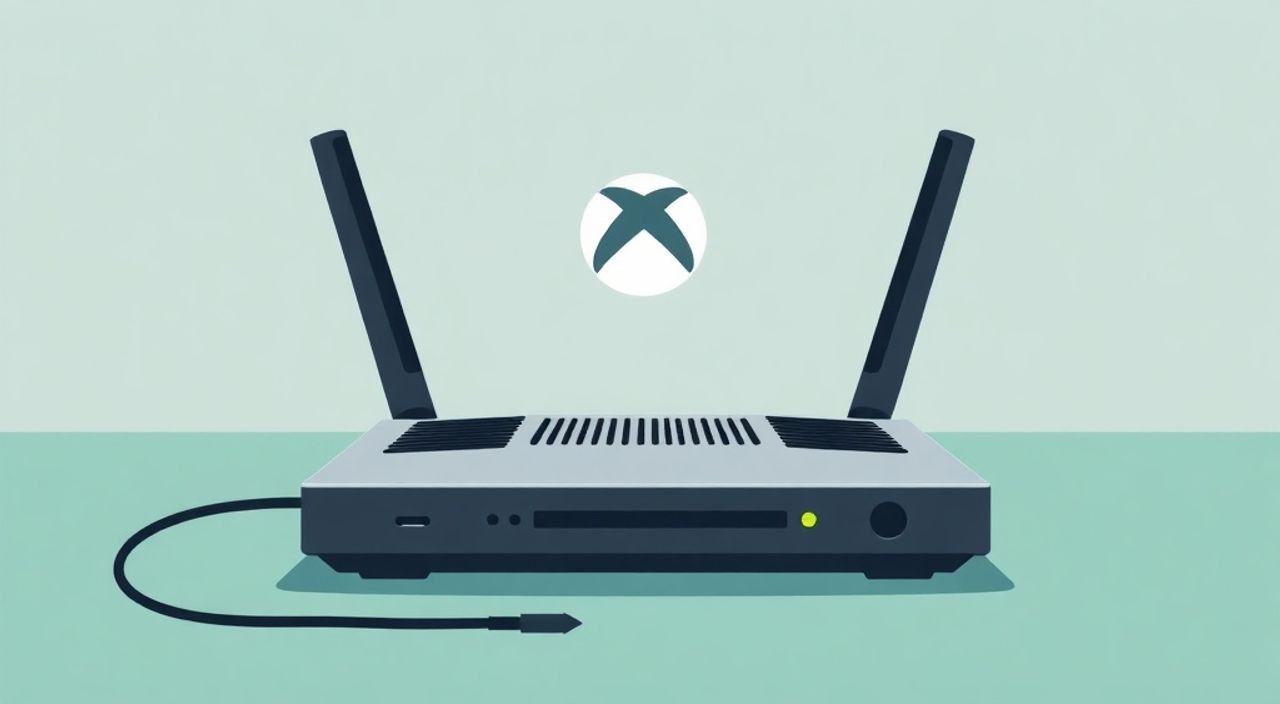
Игровой консоль Xbox от Microsoft — это мощная платформа для онлайн-игр, требующая стабильного и быстрого подключения к интернету. Однако даже самый современный роутер не гарантирует идеальную производительность без правильной настройки. Многие игроки сталкиваются с лагами, вылетами из сетевых матчей, низкой скоростью загрузки или проблемами с NAT, которые напрямую влияют на игровой опыт. Настроить роутер для Xbox — значит не просто подключить устройство к Wi-Fi, а оптимизировать всю сеть под требования высоконагруженных онлайн-сервисов.
Чтобы обеспечить стабильное соединение Xbox с интернетом, рекомендуется использовать проводное подключение, правильно настроить приоритет трафика (QoS), открыть необходимые порты и проверить тип NAT. Это минимизирует пинг и исключит разрывы соединения в играх.
Содержание статьи:
- Почему качество сети критично для Xbox
- Подготовка роутера к настройке
- Как найти IP-адрес роутера
- Способы подключения Xbox к роутеру
- Выбор кабеля Ethernet
- Базовая настройка подключения на Xbox
- Расширенные настройки роутера для Xbox
- Проброс портов для Xbox
- UPnP и NAT-перенаправление
- Типичные проблемы и как их решить
- Высокий пинг и лаги
- Строгий тип NAT
- Консоль не подключается к Wi-Fi
- Медленная загрузка игр и обновлений
- Экспертное мнение
- Вопросы и ответы
- Заключение
Почему качество сети критично для Xbox
Онлайн-игры на Xbox требуют не только высокой скорости интернета, но и минимального времени отклика (пинга), стабильности соединения и корректной маршрутизации пакетов. Даже при скорости 100 Мбит/с можно испытывать лаги, если роутер перегружен или неправильно распределяет трафик. Особенно это заметно в шутерах, файтингах и других динамичных жанрах, где каждое мгновение имеет значение.
Проблемы с сетью могут проявляться по-разному: задержки ввода, «телепортация» персонажа, разрыв соединения во время матча. Эти эффекты вызваны потерей пакетов, высоким пингом или строгим типом NAT, который блокирует прямое соединение с другими игроками. Современные игры активно используют облачные серверы, что увеличивает зависимость от качества канала.
Качество подключения зависит от множества факторов: аппаратной мощности роутера, версии Wi-Fi, уровня помех, количества подключённых устройств и настроек маршрутизатора. Например, старый роутер с Wi-Fi 4 (802.11n) будет хуже справляться с нагрузкой, чем модель с Wi-Fi 6 (802.11ax), особенно в многопользовательской среде.
Полезно знать: Для комфортной игры в режиме онлайн достаточно 15–20 Мбит/с, но важнее стабильность соединения и пинг ниже 60 мс.
Подготовка роутера к настройке
Перед тем как настраивать Xbox, необходимо убедиться, что сам роутер находится в рабочем состоянии и соответствует базовым требованиям. Первым делом проверьте, обновлена ли прошивка устройства. Производители регулярно выпускают обновления, исправляющие уязвимости и улучшающие работу с высоконагруженными сервисами.
Далее оцените текущую нагрузку на сеть. Если к роутеру одновременно подключены десятки устройств — смартфоны, планшеты, телевизоры, умные колонки — это может снижать приоритет трафика игровой консоли. Рекомендуется временно отключить фоновые загрузки и потоковое вещание на других устройствах при тестировании соединения.
Также важно знать модель вашего роутера и его возможности. Поддерживает ли он QoS (управление качеством обслуживания)? Есть ли функция проброса портов или UPnP? Можно ли зарезервировать IP-адрес для конкретного устройства? Эти параметры напрямую влияют на возможность тонкой настройки под Xbox.
- Обновите прошивку роутера через веб-интерфейс (обычно 192.168.1.1 или 192.168.0.1).
- Перезагрузите роутер после любых значительных изменений.
- Убедитесь, что используется актуальный стандарт Wi-Fi (Wi-Fi 5 или Wi-Fi 6 предпочтительнее).
- Проверьте уровень сигнала в месте установки Xbox — лучше, если расстояние до роутера было минимальным.
Как найти IP-адрес роутера
На Windows откройте командную строку (Win + R → cmd) и введите:
ipconfig
Найдите строку «Основной шлюз» — это и есть IP-адрес вашего роутера. На macOS используйте Системные настройки → Сеть → Дополнительно → TCP/IP.
«Всегда начинайте с обновления прошивки. Часто именно устаревшая версия становится причиной нестабильного соединения с консолями.» — Алексей Петров, системный администратор, 12 лет опыта в сетях
Способы подключения Xbox к роутеру
Существует два основных способа подключения Xbox к интернету: по Wi-Fi и по кабелю (Ethernet). Каждый из них имеет свои преимущества и недостатки, выбор зависит от условий размещения консоли и технических возможностей оборудования.
Беспроводное подключение — самый распространённый вариант, особенно если роутер расположен далеко от телевизора. Современные модели Xbox поддерживают Wi-Fi 5 и Wi-Fi 6, что позволяет достигать высоких скоростей. Однако беспроводная сеть подвержена помехам от соседних сетей, микроволновок, Bluetooth-устройств и стен.
Проводное подключение через Ethernet-кабель считается более надёжным. Оно обеспечивает стабильную скорость, минимальный пинг и практически исключает потерю пакетов. Если ваш роутер находится в другой комнате, можно использовать длинный кабель, Powerline-адаптеры или точку доступа.
Критерий |
Wi-Fi |
Ethernet |
|---|---|---|
Стабильность |
Средняя (зависит от помех) |
Высокая |
Пинг |
40–100 мс |
15–40 мс |
Скорость |
До 300 Мбит/с (Wi-Fi 5) |
До 1 Гбит/с |
Гибкость установки |
Высокая |
Низкая (ограничено длиной кабеля) |
Рекомендация |
При невозможности провода |
Оптимальный выбор |
Выбор кабеля Ethernet
Для подключения Xbox используйте кабель категории не ниже Cat 5e. Если планируете использовать гигабитный интернет, лучше взять Cat 6. Убедитесь, что кабель не повреждён и имеет качественные коннекторы. Длина — до 50 метров без потерь сигнала.
Полезно знать: Даже при наличии Wi-Fi 6, проводное подключение остаётся лучшим выбором для конкурентных онлайн-игр.
Базовая настройка подключения на Xbox
После физического подключения консоли к сети можно приступить к настройке в интерфейсе Xbox. Включите консоль и зайдите в «Настройки» → «Сеть» → «Настройка сети». Здесь система предложит проверить соединение и автоматически определить параметры.
Если используется Wi-Fi, выберите свою сеть из списка и введите пароль. Xbox покажет результат диагностики: тип NAT, пинг до серверов, наличие подключения к Xbox Live. Идеальный результат — открытый тип NAT и пинг ниже 60 мс.
Если консоль не может подключиться, попробуйте перезагрузить роутер и повторить процесс. Также можно вручную указать DNS-серверы, например, Google Public DNS (8.8.8.8 и 8.8.4.4) или Cloudflare (1.1.1.1), что иногда улучшает стабильность.
- Включите Xbox и войдите в систему.
- Перейдите в «Настройки» → «Общие» → «Сеть».
- Выберите «Настройка сети».
- Выберите тип подключения (проводное или Wi-Fi).
- Для Wi-Fi: выберите сеть и введите пароль.
- Дождитесь завершения теста соединения.
- Проверьте тип NAT и пинг в результатах.
«Если тип NAT указан как “Умеренный” или “Строгий”, это сигнал к тому, что нужно настроить роутер глубже — возможно, потребуется проброс портов или резервирование IP.» — Марина Соколова, инженер по сетевой безопасности
Расширенные настройки роутера для Xbox
Для достижения максимальной производительности требуется более глубокая настройка роутера. Эти шаги помогут устранить задержки, улучшить стабильность и получить открытый тип NAT, что критично для пиринговых игр и голосового чата.
Первый важный шаг — резервирование IP-адреса (статический IP) для Xbox. Это нужно, чтобы консоль всегда получала один и тот же адрес в локальной сети, что упрощает настройку QoS и проброса портов. Заходите в интерфейс роутера, найдите раздел DHCP → Резервирование IP и укажите MAC-адрес консоли.
Следующий этап — включение QoS (Quality of Service). Эта функция позволяет назначить приоритет трафику Xbox, чтобы при одновременной загрузке файлов или стриминге видео на других устройствах консоль не теряла пакеты. В настройках QoS выберите Xbox как устройство с высоким приоритетом.
Проброс портов для Xbox
Xbox использует определённые порты для входящих соединений. Если они закрыты, тип NAT будет строгим. Откройте следующие порты:
- TCP: 3074
- UDP: 3074, 88, 500, 3544, 4500
В интерфейсе роутера найдите раздел «Проброс портов» или «Virtual Server». Укажите внутренний IP Xbox, протокол и номера портов. Некоторые роутеры имеют предустановленные профили для игровых консолей — ищите Xbox One или Xbox Series X.
UPnP и NAT-перенаправление
Функция UPnP (Universal Plug and Play) позволяет устройствам автоматически открывать нужные порты. Её можно включить в настройках роутера. Однако в целях безопасности некоторые специалисты рекомендуют отключать UPnP и использовать ручной проброс портов.
Полезно знать: После изменения настроек роутера обязательно перезагрузите Xbox, чтобы он переподключился с новыми параметрами.
Типичные проблемы и как их решить
Даже при правильной настройке могут возникать сбои. Ниже — частые ошибки и способы их устранения.
Высокий пинг и лаги
Причина может быть в перегруженной сети. Проверьте, нет ли на других устройствах загрузок торрентов или стриминга 4K-видео. Включите QoS и ограничьте фоновый трафик. Также убедитесь, что Xbox подключён к 5 ГГц диапазону Wi-Fi, а не к 2.4 ГГц, который более зашумлён.
Строгий тип NAT
Это одна из самых частых проблем. Проверьте, включён ли UPnP, правильно ли сделан проброс портов, и назначен ли статический IP. Если роутер двойной (например, модем + роутер), может потребоваться режим моста (bridge mode) на первом устройстве.
Консоль не подключается к Wi-Fi
Убедитесь, что пароль введён верно. Перезагрузите роутер. Попробуйте временно отключить скрытие SSID или WPA3, если используется. Также проверьте, не достигнуто ли максимальное количество подключённых устройств.
Медленная загрузка игр и обновлений
Ограничьте число одновременных загрузок. Убедитесь, что на роутере не стоит ограничение скорости для Xbox. При использовании Wi-Fi проверьте уровень сигнала — желательно выше -60 дБм.
«Если ничего не помогает — сбросьте настройки роутера до заводских и настройте заново. Иногда конфликт правил приводит к неожиданным последствиям.» — Дмитрий Козлов, сетевой инженер, эксперт по домашним сетям
Экспертное мнение
Мы пообщались с Ириной Волковой, инженером по сетевой инфраструктуре с опытом работы в крупных провайдерах, чтобы понять, какие ошибки чаще всего допускают пользователи при настройке Xbox.
«Главная ошибка — это попытка решить проблему только на стороне консоли, игнорируя роутер. Люди жалуются на лаги, а между тем у них дома работает три роутера одновременно, создающих помехи. Вторая частая ошибка — использование устаревших стандартов Wi-Fi. Я видела, как пользователи подключают Xbox Series X к роутеру 2012 года с Wi-Fi 4 и удивляются, почему пинг 120 мс.
Третья проблема — отсутствие приоритизации трафика. Без QoS торрент-загрузка на ноутбуке может полностью заблокировать игру на Xbox. И наконец, многие не понимают важности статического IP. Без него каждый раз при перезагрузке консоли нужно заново настраивать проброс портов.
Мой совет: инвестируйте в хороший роутер с Wi-Fi 6, настройте QoS, используйте проводное подключение и регулярно обновляйте прошивку. Это даст гораздо больший эффект, чем любые «ускорители» из магазина.»
Вопросы и ответы
Нужно ли менять DNS для Xbox?
Да, в некоторых случаях смена DNS на Google (8.8.8.8) или Cloudflare (1.1.1.1) ускоряет разрешение имён и улучшает стабильность. Это можно сделать в настройках сети Xbox вручную.
Почему тип NAT меняется с Открытого на Умеренный?
Это может происходить при перезагрузке роутера, если не настроен статический IP или сброшены правила проброса портов. Убедитесь, что все настройки сохранены и применяются автоматически.
Можно ли использовать мобильный хот-спот для Xbox?
Технически можно, но качество соединения будет нестабильным, а пинг — высоким. Кроме того, объём трафика при обновлении игр может быстро исчерпать лимит тарифа.
Как проверить пинг на Xbox?
В настройках сети выберите «Тест скорости и состояния сети». Консоль покажет пинг до серверов Xbox Live, тип NAT и качество соединения.
Нужен ли отдельный роутер для игр?
Не обязательно, но если у вас большая сеть с множеством устройств, выделенный роутер или точка доступа для игр может улучшить производительность за счёт меньшей нагрузки и помех.
Заключение
Настройка роутера для Xbox — это не одноразовая операция, а процесс оптимизации сети под требования высоконагруженных онлайн-игр. Ключевые элементы успеха — стабильное подключение (предпочтительно проводное), правильная настройка QoS, проброс портов и управление типом NAT. Эти шаги позволяют достичь минимального пинга, избежать разрывов соединения и получить открытый тип NAT.
Важно понимать, что качество игры зависит не только от мощности консоли, но и от состояния всей домашней сети. Устаревший роутер, перегруженный Wi-Fi и отсутствие приоритизации трафика могут свести на нет преимущества современного Xbox Series X|S. Регулярное обслуживание оборудования, обновление прошивок и грамотная настройка — залог бесперебойного гейминга.
Чтобы Xbox работал в сети на максимуме, сочетайте технические знания с правильным оборудованием. Проводное подключение, статический IP, QoS и проброс портов — вот основа стабильного игрового опыта.
- Предпочитайте Ethernet-подключение Wi-Fi для минимального пинга.
- Настройте статический IP и проброс портов для открытого типа NAT.
- Включите QoS, чтобы приоритизировать трафик Xbox.
- Обновляйте прошивку роутера и используйте современные стандарты Wi-Fi.
- Регулярно проверяйте состояние сети через встроенные инструменты Xbox.
⚠️ Дисклеймер — нажмите, чтобы развернуть
Материалы, опубликованные в разделе «Блог» на сайте RU DESIGN SHOP (rudesignshop.ru), носят исключительно информационный и ознакомительный характер и не являются руководством к действию, финансовой рекомендацией, медицинской услугой, ветеринарным назначением либо рекламой товаров и услуг, включая азартные игры. Публикации не содержат призывов к участию в азартных играх и не направлены на продвижение соответствующих операторов.
Безопасность применения товаров и веществ: при использовании строительных материалов, бытовой химии, пестицидов и агрохимикатов необходимо строго следовать инструкциям производителя и действующему законодательству Российской Федерации, включая Федеральный закон РФ от 19.07.1997 № 109-ФЗ «О безопасном обращении с пестицидами и агрохимикатами».
Упоминание товарных знаков, брендов и организаций носит исключительно информационный характер и не означает наличие партнёрских отношений или одобрения со стороны правообладателей.
Материалы, содержащие сведения о медицинских, ветеринарных или косметических средствах, представлены в справочных целях и не являются медицинской консультацией или назначением. Перед применением рекомендуется обратиться к врачу, ветеринарному специалисту или иному сертифицированному профессионалу.
Возрастные ограничения: материалы, содержащие сведения о продукции категории 18+, включая алкоголь или азартные игры, предназначены исключительно для совершеннолетней аудитории и публикуются в информационных целях.
Правовая ответственность: решения, принятые на основе опубликованной информации, пользователь принимает самостоятельно и на свой риск; редакция и авторы несут ответственность в пределах, установленных законодательством Российской Федерации.
Редакция не допускает публикаций, содержащих пропаганду экстремизма, терроризма, наркотических средств или суицида; подобные материалы подлежат немедленному удалению.
Упоминание организаций с ограниченным статусом: компания Meta Platforms Inc. (социальные сети Facebook и Instagram) признана экстремистской организацией решением суда РФ, её деятельность запрещена на территории Российской Федерации; любые упоминания приводятся исключительно в информационных целях.
Авторские права и источники: информация собирается из открытых источников; её актуальность указывается на дату публикации и может изменяться.
Изображения и иллюстрации используются на условиях, разрешённых правообладателями. При возникновении претензий редакция готова оперативно рассмотреть обращение и внести необходимые изменения.
Персональные данные и cookies: сайт использует cookies и обрабатывает персональные данные пользователей в соответствии с Федеральным законом № 152-ФЗ «О персональных данных» и Политикой конфиденциальности RU DESIGN SHOP.
Мнения авторов могут не совпадать с позицией государственных органов или коммерческих организаций, упомянутых в материалах.
Читайте также

РЕКОМЕНДУЕМ
Товары от российских производителей