Скидка 5% на первый заказ — RDS5




Как настроить сеть роутера
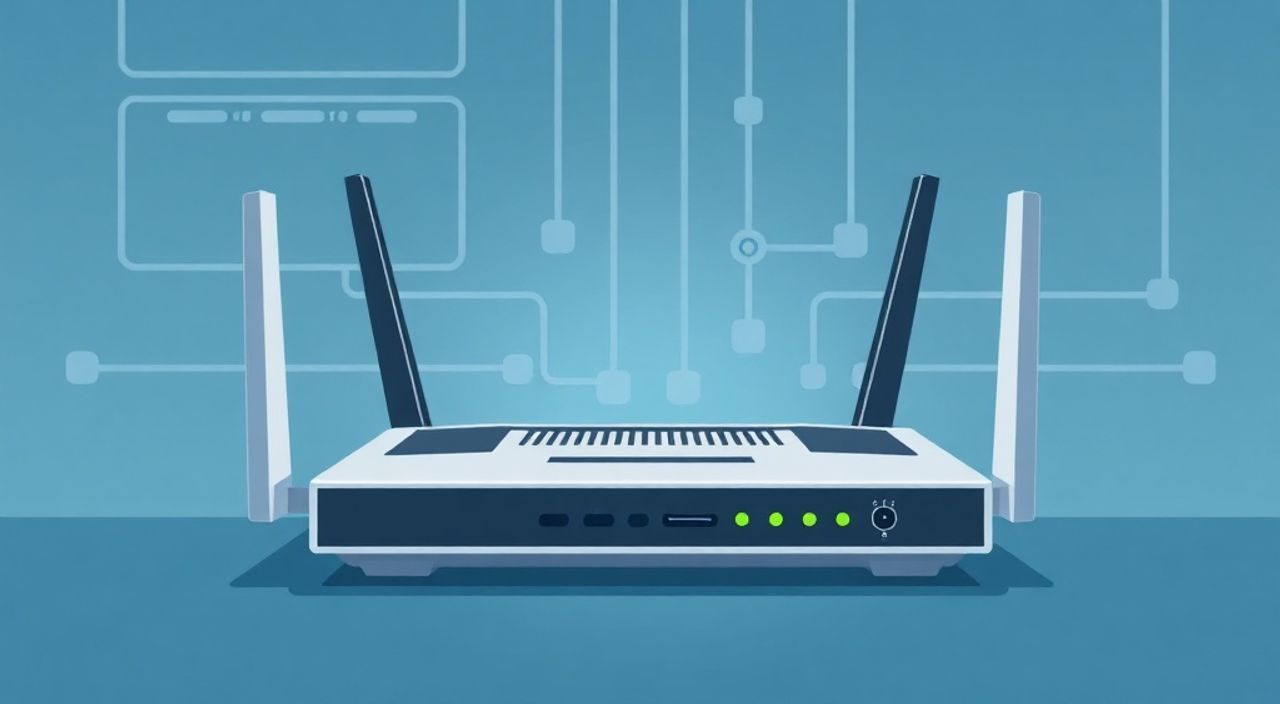
Настроить сеть роутера может каждый пользователь, даже без технического багажа. Главное — следовать пошаговой инструкции: подключить устройство к интернету, зайти в веб-интерфейс через IP-адрес (обычно 192.168.0.1 или 192.168.1.1), ввести логин и пароль администратора, настроить параметры соединения (WAN) и беспроводную сеть (SSID, шифрование WPA2/WPA3), а затем изменить пароль от самого роутера для безопасности.
Чтобы настроить сеть роутера, подключитесь к нему через браузер, введите правильный IP-адрес и данные администратора, настройте тип подключения у провайдера, задайте имя Wi-Fi и надёжный пароль. Обязательно обновите заводские учётные данные — это ключ к защите вашей сети.
Содержание статьи:
- Основы работы роутера: как он создаёт сеть
- Подготовка к настройке: что нужно знать и иметь
- Пошаговая настройка роутера: от подключения до выхода в интернет
- Доступ к веб-интерфейсу
- Настройка интернет-подключения (WAN)
- Настройка Wi-Fi сети
- Изменение пароля администратора
- Оптимизация Wi-Fi: каналы, диапазоны, безопасность
- Распространённые ошибки и как их избежать
- Неверный IP-адрес или данные входа
- Подключение к LAN вместо WAN
- Неактуальная прошивка
- Плохое расположение роутера
- Экспертное мнение: советы от сетевого инженера
- Вопросы и ответы
- Заключение
Основы работы роутера: как он создаёт сеть
Роутер — это центральный узел домашней сети, который распределяет интернет-соединение между всеми устройствами: смартфонами, ноутбуками, телевизорами, умными колонками. Он получает сигнал от провайдера по кабелю (через порт WAN) и раздаёт его по беспроводной сети (Wi-Fi) или по Ethernet-кабелям. Современные модели поддерживают одновременно два диапазона: 2.4 ГГц и 5 ГГц, что позволяет гибко распределять нагрузку.
Для корректной работы роутеру требуется базовая конфигурация: настройка типа подключения (PPPoE, DHCP, статический IP), установка имени сети (SSID) и защитного пароля. Без этих шагов сеть либо не заработает, либо будет уязвима для взлома. Многие устройства поставляются с предустановленными настройками, но они часто не оптимальны и могут содержать слабую защиту.
Работа роутера основана на протоколах маршрутизации, которые определяют, как пакеты данных направляются от одного устройства к другому. NAT (Network Address Translation) позволяет нескольким приборам использовать один внешний IP-адрес. DHCP-сервер автоматически выдаёт внутренние IP-адреса, избавляя пользователя от ручных настроек.
Полезно знать: Роутер — это не просто точка доступа Wi-Fi, а полноценный сетевой шлюз, управляющий трафиком, обеспечивающий безопасность и позволяющий настраивать родительский контроль, QoS и проброс портов.
Подготовка к настройке: что нужно знать и иметь
Перед началом настройки важно собрать всю необходимую информацию. Во-первых, проверьте комплект поставки: роутер, блок питания, Ethernet-кабель и инструкцию. На корпусе устройства указаны заводские данные для входа в интерфейс — логин, пароль и IP-адрес. Их также можно найти на наклейке под корпусом.
Во-вторых, узнайте у интернет-провайдера тип подключения. Некоторые используют PPPoE с логином и паролем, другие — динамический IP (DHCP). Если используется PPPoE, эти данные обязательно понадобятся. Также полезно знать MAC-адрес вашего основного устройства — иногда провайдеры привязывают доступ именно к нему.
Подготовьте устройство для настройки: компьютер, ноутбук или смартфон. Лучше начинать с проводного подключения — оно стабильнее и исключает проблемы с поиском сети. Убедитесь, что браузер обновлён, так как старые версии могут не поддерживать современные протоколы безопасности веб-интерфейса роутера.
- Извлеките роутер из упаковки и установите в подходящее место — центральную зону квартиры, подальше от металлических предметов и микроволновок.
- Подключите питание и включите устройство.
- Соедините роутер с компьютером с помощью Ethernet-кабеля (порт LAN на роутере → сетевая карта ПК).
- Дождитесь полной загрузки (индикаторы перестанут мигать).
«Всегда используйте проводное подключение на этапе первоначальной настройки. Это минимизирует риски потери связи и ускоряет процесс.» — Алексей Ковалёв, системный администратор, 12 лет опыта
Пошаговая настройка роутера: от подключения до выхода в интернет
Доступ к веб-интерфейсу
Откройте любой браузер (Chrome, Firefox, Edge) и в адресной строке введите IP-адрес роутера. Чаще всего это 192.168.0.1 или 192.168.1.1. Если страница не открывается, проверьте подключение и попробуйте альтернативный адрес. В редких случаях используется доменное имя, например, tplinklogin.net.
После перехода по адресу появится форма входа. Введите логин и пароль. Стандартные значения — admin/admin или admin/пароль. Если вы не меняли их ранее, найдите данные на наклейке устройства. После успешного входа вы попадёте в панель управления.
Настройка интернет-подключения (WAN)
Система может предложить мастер быстрой настройки. Его можно использовать, но лучше выполнить настройку вручную. Перейдите в раздел «Сеть» → «WAN» или аналогичный.
Выберите тип подключения:
- DHCP (динамический IP) — используется большинством провайдеров. Роутер автоматически получает IP от сервера.
- PPPoE — требует ввода логина и пароля, которые предоставляет провайдер. Актуально для Ростелеком, Дом.ру и других.
- Статический IP — редкий случай, когда провайдер выдаёт фиксированный IP, маску подсети, шлюз и DNS.
После выбора типа сохраните настройки. Роутер перезагрузится и попытается установить соединение. Проверьте статус — если отображается внешний IP-адрес, значит, интернет работает.
Настройка Wi-Fi сети
Перейдите в раздел «Беспроводная сеть» или «Wireless». Здесь нужно задать:
- Имя сети (SSID) — выберите понятное, но уникальное название, например, «Home_Network_2G» и «Home_Network_5G».
- Канал — для 2.4 ГГц рекомендуется 1, 6 или 11 (меньше пересечений). Для 5 ГГц — авто.
- Режим работы — выберите 802.11n/ac/ax (в зависимости от модели).
- Шифрование — обязательно WPA2-PSK (AES) или WPA3, если поддерживается.
- Пароль — минимум 12 символов, с цифрами, буквами и спецсимволами.
Примените настройки. Через 30–60 секунд новые параметры вступят в силу.
Изменение пароля администратора
Один из важнейших шагов — смена заводского пароля от веб-интерфейса. Без этого злоумышленник может получить полный контроль над роутером. Перейдите в «Системные инструменты» → «Пароль» и задайте надёжную комбинацию.
Полезно знать: Пароль от Wi-Fi и пароль от панели управления — разные вещи. Первый нужен для подключения устройств, второй — для изменения настроек роутера. Оба должны быть надёжными.
Оптимизация Wi-Fi: каналы, диапазоны, безопасность
Многие пользователи жалуются на медленный Wi-Fi, не понимая, что проблема в неправильной настройке. Оптимизация начинается с выбора диапазона. Диапазон 2.4 ГГц имеет большую дальность, но ограниченную скорость и высокую загруженность (микроволновки, Bluetooth). Диапазон 5 ГГц — быстрее, но хуже проходит сквозь стены.
Параметр |
2.4 ГГц |
5 ГГц |
|---|---|---|
Скорость |
до 150 Мбит/с |
до 867 Мбит/с и выше |
Дальность |
высокая |
средняя |
Помехи |
высокие |
низкие |
Количество каналов |
11 (пересекаются) |
более 20 (непересекающиеся) |
Рекомендуется использовать оба диапазона, но с разными SSID. Например, «MyHome_2G» и «MyHome_5G». Это позволит вручную выбирать сеть в зависимости от задачи: стриминг 4K — на 5 ГГц, IoT-устройства — на 2.4 ГГц.
Также стоит включить функцию QoS (Quality of Service), если она доступна. Она приоритезирует трафик — например, видеозвонки и онлайн-игры получают больше полосы пропускания. Это особенно полезно при одновременной загрузке торрентов и просмотре Netflix.
Для усиления сигнала можно изменить мощность передачи (в настройках Wi-Fi). Увеличение до 100% расширит покрытие, но может повысить энергопотребление и помехи. Экспериментируйте с положением антенн: вертикальное — для горизонтального распространения сигнала, горизонтальное — для многоэтажных помещений.
«Если в доме много устройств, рассмотрите переход на Wi-Fi 6 (802.11ax). Он обеспечивает лучшую работу в плотных сетях и снижает задержки.» — Марина Петрова, инженер по сетевой безопасности
Распространённые ошибки и как их избежать
Неверный IP-адрес или данные входа
Пользователи часто вводят 192.168.1.1, хотя роутер использует 192.168.0.1. Проверьте документацию или маркировку. Если пароль не подходит, возможно, он был изменён ранее. В этом случае поможет сброс кнопкой Reset.
Подключение к LAN вместо WAN
Частая ошибка — подключение кабеля от провайдера в LAN-порт, а не в WAN. WAN-порт обычно выделен цветом (жёлтый, синий) и подписан. Проверьте схему подключения.
Неактуальная прошивка
Устаревшая прошивка может вызывать сбои, уязвимости и несовместимость. Зайдите в раздел «Системные инструменты» → «Обновление прошивки» и проверьте наличие новой версии. Скачивайте только с официального сайта производителя.
Плохое расположение роутера
Установка роутера в шкафу, за телевизором или на полу снижает сигнал. Оптимально — на открытой поверхности, на уровне глаз, в центре жилого пространства.
Ошибка |
Последствие |
Решение |
|---|---|---|
Оставлен заводской пароль |
Риск взлома и перенастройки роутера |
Сменить пароль сразу после настройки |
Использование WEP или открытой сети |
Лёгкий доступ для соседей |
Включить WPA2 или WPA3 |
Перегруженный канал |
Низкая скорость и лаги |
Сменить канал или использовать 5 ГГц |
Полезно знать: Кнопка Reset сбрасывает все настройки до заводских, включая пароли и Wi-Fi. Удерживайте её 10 секунд. Используйте только в крайнем случае.
Экспертное мнение: советы от сетевого инженера
Андрей Морозов, старший сетевой инженер компании «ТехноЛайн», с 15-летним стажем, делится практикой:
«Большинство проблем с домашними сетями возникают не из-за железа, а из-за человеческого фактора. Люди не читают инструкции, используют слабые пароли и не обновляют прошивку. Я рекомендую делать резервную копию настроек раз в полгода. Это спасёт часы настройки при сбое.» — Андрей Морозов, старший сетевой инженер
Он также отмечает важность мониторинга подключённых устройств. В интерфейсе роутера есть раздел «Статус» или «Подключённые устройства», где видно, кто сейчас в сети. Если обнаружены неизвестные MAC-адреса — стоит сменить пароль Wi-Fi.
«Также не игнорируйте гостевой Wi-Fi. Он изолирует гостей от вашей основной сети, защищая файлы и устройства. Включите его с ограничением по времени и скорости», — добавляет Андрей.
Вопросы и ответы
Как узнать, какой тип подключения у моего провайдера?
Позвоните в техподдержку или зайдите в личный кабинет. Там указано, используете ли вы PPPoE, DHCP или статический IP. Также можно посмотреть настройки старого роутера, если он работал.
Что делать, если не открываются настройки роутера?
Проверьте подключение по кабелю, убедитесь, что IP-адрес правильный. Попробуйте другой браузер или режим инкогнито. Отключите VPN и антивирус на время настройки.
Можно ли настроить роутер только по Wi-Fi?
Да, но это менее надёжно. Подключитесь к сети роутера (по умолчанию она указана на корпусе), затем введите IP-адрес в браузере. Однако при ошибках возможна потеря доступа.
Как часто нужно перезагружать роутер?
Не обязательно делать это ежедневно. Но раз в 1–2 недели рекомендуется перезагружать — это освобождает память и сбрасывает временные сбои.
Что такое двойная NAT и как её избежать?
Это происходит, когда два роутера работают в режиме маршрутизации подряд. Чтобы избежать, переведите второй в режим точки доступа (AP mode) или отключите DHCP.
Заключение
Настройка роутера — несложный процесс, если следовать проверенной последовательности. Главное — подключить устройство правильно, войти в интерфейс, настроить WAN и Wi-Fi, а затем усилить безопасность. Современные роутеры предлагают широкие возможности: от родительского контроля до гостевых сетей и QoS.
Правильно настроенный роутер обеспечивает стабильный интернет, защищает от несанкционированного доступа и оптимизирует работу всех ваших устройств. Не пренебрегайте базовыми принципами безопасности и регулярно обновляйте прошивку.
- Всегда начинайте с проводного подключения и проверки IP-адреса.
- Используйте WPA2 или WPA3 для шифрования Wi-Fi.
- Меняйте заводские пароли от роутера и Wi-Fi.
- Оптимизируйте расположение роутера и выбор диапазона.
- Регулярно проверяйте подключённые устройства и обновляйте прошивку.
⚠️ Дисклеймер — нажмите, чтобы развернуть
Материалы, опубликованные в разделе «Блог» на сайте RU DESIGN SHOP (rudesignshop.ru), носят исключительно информационный и ознакомительный характер и не являются руководством к действию, финансовой рекомендацией, медицинской услугой, ветеринарным назначением либо рекламой товаров и услуг, включая азартные игры. Публикации не содержат призывов к участию в азартных играх и не направлены на продвижение соответствующих операторов.
Безопасность применения товаров и веществ: при использовании строительных материалов, бытовой химии, пестицидов и агрохимикатов необходимо строго следовать инструкциям производителя и действующему законодательству Российской Федерации, включая Федеральный закон РФ от 19.07.1997 № 109-ФЗ «О безопасном обращении с пестицидами и агрохимикатами».
Упоминание товарных знаков, брендов и организаций носит исключительно информационный характер и не означает наличие партнёрских отношений или одобрения со стороны правообладателей.
Материалы, содержащие сведения о медицинских, ветеринарных или косметических средствах, представлены в справочных целях и не являются медицинской консультацией или назначением. Перед применением рекомендуется обратиться к врачу, ветеринарному специалисту или иному сертифицированному профессионалу.
Возрастные ограничения: материалы, содержащие сведения о продукции категории 18+, включая алкоголь или азартные игры, предназначены исключительно для совершеннолетней аудитории и публикуются в информационных целях.
Правовая ответственность: решения, принятые на основе опубликованной информации, пользователь принимает самостоятельно и на свой риск; редакция и авторы несут ответственность в пределах, установленных законодательством Российской Федерации.
Редакция не допускает публикаций, содержащих пропаганду экстремизма, терроризма, наркотических средств или суицида; подобные материалы подлежат немедленному удалению.
Упоминание организаций с ограниченным статусом: компания Meta Platforms Inc. (социальные сети Facebook и Instagram) признана экстремистской организацией решением суда РФ, её деятельность запрещена на территории Российской Федерации; любые упоминания приводятся исключительно в информационных целях.
Авторские права и источники: информация собирается из открытых источников; её актуальность указывается на дату публикации и может изменяться.
Изображения и иллюстрации используются на условиях, разрешённых правообладателями. При возникновении претензий редакция готова оперативно рассмотреть обращение и внести необходимые изменения.
Персональные данные и cookies: сайт использует cookies и обрабатывает персональные данные пользователей в соответствии с Федеральным законом № 152-ФЗ «О персональных данных» и Политикой конфиденциальности RU DESIGN SHOP.
Мнения авторов могут не совпадать с позицией государственных органов или коммерческих организаций, упомянутых в материалах.
Читайте также

РЕКОМЕНДУЕМ
Товары от российских производителей