Скидка 5% на первый заказ — RDS5




Как настроить роутер через интернет
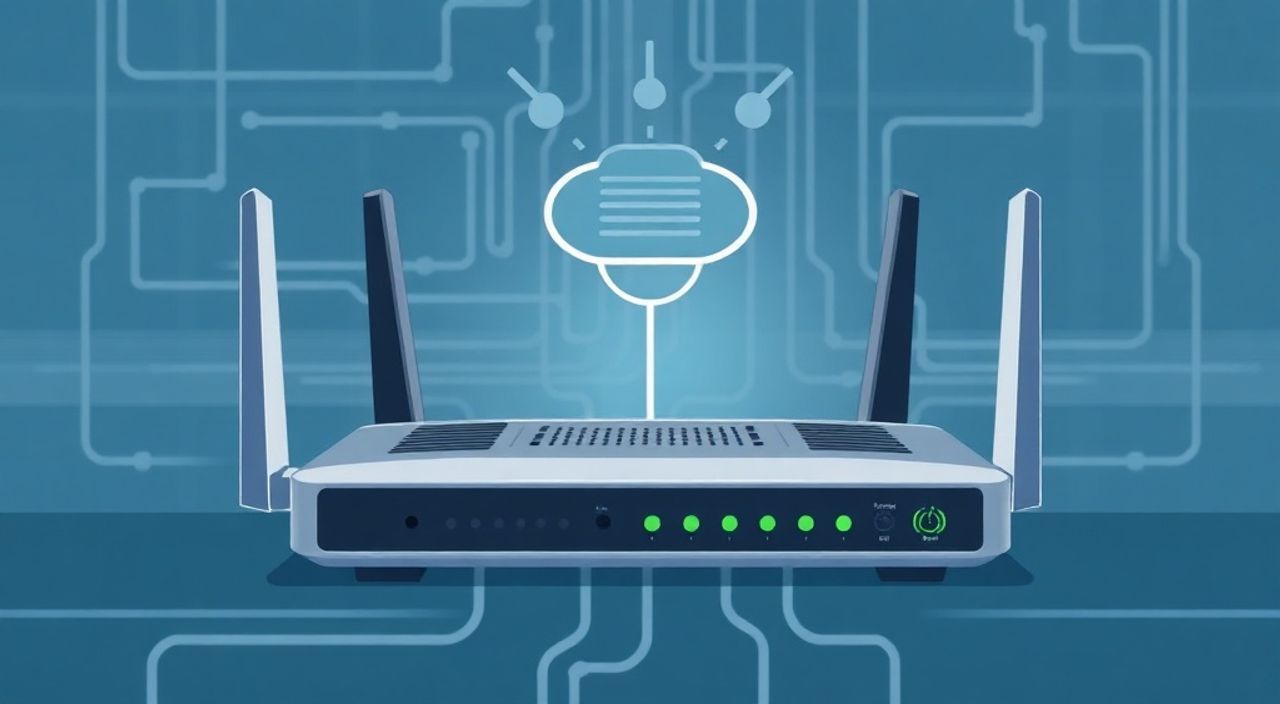
Настроить роутер через интернет можно двумя основными способами: локально через веб-интерфейс (через браузер) или удалённо, используя облачные сервисы и мобильные приложения. Основной и самый надёжный метод — доступ к настройкам через локальную сеть, где вы подключаетесь к роутеру по Wi-Fi или кабелю и открываете его административную панель в браузере. Процесс включает вход в интерфейс, настройку интернет-подключения, Wi-Fi сети, безопасности и дополнительных функций.
Чтобы настроить роутер через интернет, подключитесь к нему по Wi-Fi или кабелю, откройте IP-адрес роутера в браузере (часто 192.168.0.1 или 192.168.1.1), введите логин и пароль, затем следуйте мастеру настройки. Убедитесь, что вы используете правильные параметры от вашего провайдера.
Содержание статьи:
- Подготовка к настройке: что нужно знать и проверить
- Что понадобится для настройки
- Как получить доступ к интерфейсу роутера
- Типичные ошибки при входе
- Базовая настройка роутера через веб-интерфейс
- Смена пароля администратора
- Настройка Wi-Fi и обеспечение безопасности
- Расширенные настройки и функции роутера
- Удалённый доступ к роутеру: когда и как использовать
- Экспертное мнение
- Вопросы и ответы
- Заключение
Подготовка к настройке: что нужно знать и проверить
Перед тем как начать настройку роутера через интернет, важно правильно подготовиться. Неправильная последовательность действий может привести к потере соединения или невозможности войти в интерфейс устройства. Первое, что необходимо — определить модель вашего роутера. Это может быть TP-Link, D-Link, Asus, Keenetic, MikroTik или другая марка. Модель обычно указана на наклейке снизу или сзади устройства.
Далее проверьте, есть ли у вас актуальные данные от интернет-провайдера: тип подключения (PPPoE, DHCP, статический IP), логин и пароль (если требуется), а также VLAN-настройки (для некоторых провайдеров, например, Ростелеком или Дом.ру). Без этих данных корректная настройка интернета невозможна. Также убедитесь, что ваш компьютер или смартфон поддерживает Wi-Fi и имеет рабочий браузер.
Не забудьте о физическом подключении. Роутер должен быть подключён к электросети, а WAN-порт (часто выделен цветом) — к кабелю от провайдера. LAN-порты используются для подключения устройств по кабелю, но для первоначальной настройки это не обязательно, если вы используете Wi-Fi.
Полезно знать: Если роутер уже был в употреблении, перед настройкой рекомендуется выполнить сброс до заводских настроек с помощью кнопки Reset на корпусе (удерживать 10–15 секунд).
Что понадобится для настройки
- Роутер и блок питания;
- Кабель от провайдера (входящий интернет-кабель);
- Устройство для настройки (ноутбук, смартфон, планшет);
- Данные от провайдера (логин/пароль, тип подключения);
- Браузер (Chrome, Firefox, Edge и др.).
Как получить доступ к интерфейсу роутера
Доступ к настройкам роутера осуществляется через веб-интерфейс — специальную страницу, которая запускается прямо на самом устройстве. Чтобы попасть туда, нужно подключиться к сети роутера. Это можно сделать по Wi-Fi или через Ethernet-кабель. После подключения откройте любой браузер и в адресной строке введите IP-адрес роутера.
Самые распространённые IP-адреса:
- 192.168.0.1
- 192.168.1.1
- 192.168.10.1 (часто у Zyxel, Keenetic)
- tplinklogin.net (TP-Link)
- dlinkrouter.local (D-Link)
Если стандартный адрес не работает, проверьте наклейку на роутере — там указан точный адрес входа. Также можно узнать IP-адрес шлюза через командную строку: откройте «Выполнить» (Win + R), введите cmd, затем команду ipconfig. Найдите строку «Основной шлюз» — это и есть IP роутера.
После перехода по адресу откроется страница входа. Здесь потребуется ввести логин и пароль. Стандартные данные почти всегда указаны на корпусе устройства. Чаще всего это:
- Логин: admin
- Пароль: admin
Некоторые модели (например, от Megabite или Beeline) могут иметь уникальные комбинации, такие как admin/1234 или user/user.
«Если вы не помните пароль после предыдущих настроек, единственный надёжный способ — сброс роутера до заводских настроек.» — Алексей Ковалёв, сетевой инженер, 12 лет опыта
Типичные ошибки при входе
- Использование поискового запроса вместо прямого ввода IP-адреса в адресную строку;
- Подключение к чужой Wi-Fi сети;
- Опечатки в логине или пароле (учтите регистр);
- Отсутствие интернет-подключения на устройстве — хотя для доступа к роутеру интернет не нужен, сама локальная сеть должна работать.
Базовая настройка роутера через веб-интерфейс
После успешного входа вы попадёте в панель управления роутером. Современные устройства часто запускают мастер настройки автоматически. Он проведёт вас по шагам: выбор языка, установка пароля администратора, настройка интернета и Wi-Fi.
Если мастер не запустился, перейдите в раздел «Настройка» или «Setup». Найдите пункт «WAN» или «Интернет». Здесь нужно выбрать тип подключения, который предоставил ваш провайдер:
- DHCP (динамический IP) — самый простой вариант. Роутер автоматически получает IP от провайдера. Подходит для большинства квартирных сетей.
- PPPoE — требует ввода логина и пароля. Используется у Ростелеком, Дом.ру, МТС и других.
- Статический IP — редкий случай, когда провайдер выдаёт постоянный IP-адрес, маску подсети, шлюз и DNS.
После выбора типа подключения введите данные и сохраните настройки. Роутер перезагрузится и попытается установить соединение. Проверить статус можно в разделе «Состояние» или «Network Map».
Полезно знать: Если интернет не появился, проверьте правильность введённых данных и убедитесь, что кабель от провайдера подключён в WAN-порт, а не в LAN.
Смена пароля администратора
Обязательно измените пароль от веб-интерфейса. Стандартные логины легко взломать. Перейдите в «Системные инструменты» → «Пароль» и задайте надёжную комбинацию из букв, цифр и символов. Сохраните изменения.
Настройка Wi-Fi и обеспечение безопасности
Правильно настроенный Wi-Fi — залог стабильной и безопасной сети. В интерфейсе роутера найдите раздел «Беспроводная сеть» (Wireless Settings). Здесь вы сможете задать имя сети (SSID) и пароль.
Рекомендации:
- Выберите понятное, но не персональное имя (например, «Home_Network_2G», а не «Ivanov_WiFi»);
- Используйте WPA2-PSK или WPA3 (если поддерживается) — это самые защищённые протоколы шифрования;
- Пароль должен быть не короче 12 символов, содержать заглавные и строчные буквы, цифры и символы;
- Отключите WPS — эта функция упрощает подключение, но снижает безопасность.
Современные роутеры поддерживают две частоты: 2.4 ГГц и 5 ГГц. Первая лучше пробивает стены, но медленнее и подвержена помехам. Вторая — быстрее, но хуже проходит через препятствия. Можно настроить два SSID или объединить их в один (Smart Connect).
Параметр |
2.4 ГГц |
5 ГГц |
|---|---|---|
Скорость |
до 150 Мбит/с |
до 867 Мбит/с и выше |
Дальность |
выше |
ниже |
Помехи |
высокие (микроволновки, Bluetooth) |
низкие |
Рекомендация |
устройства IoT, смартфоны |
ноутбуки, ТВ, игровые консоли |
«Разделяйте Wi-Fi на 2.4 и 5 ГГц с разными именами — так вы сможете контролировать, какие устройства на какой частоте работают.» — Марина Петрова, системный администратор
Расширенные настройки и функции роутера
После базовой настройки можно оптимизировать работу сети. Современные роутеры предлагают множество полезных функций.
QoS (Quality of Service) — позволяет распределять канал между устройствами. Например, можно дать приоритет видеозвонкам или онлайн-играм, чтобы они не тормозили при загрузке файлов.
Родительский контроль — ограничивает доступ к интернету по времени или по сайтам. Полезно для семей с детьми.
Гостевая сеть — создаёт отдельную Wi-Fi сеть с ограниченным доступом. Гости смогут пользоваться интернетом, но не получат доступ к вашим файлам и устройствам.
Проброс портов и DMZ — нужны для онлайн-игр, серверов или IP-камер. Через эти настройки внешние пользователи смогут подключаться к устройствам в вашей локальной сети.
Обновление прошивки — регулярно проверяйте наличие обновлений в разделе «Системные инструменты». Новые версии исправляют уязвимости и улучшают производительность.
Полезно знать: Не все функции доступны в бюджетных моделях. Для продвинутых настроек стоит рассмотреть роутеры с OpenWRT или DD-WRT.
Удалённый доступ к роутеру: когда и как использовать
Настроить роутер через интернет извне локальной сети возможно, но требует осторожности. Эта функция называется «удалённое управление» или «cloud management». Включается она в разделе «Системные инструменты» → «Удалённый доступ».
Вы можете задать внешний порт (например, 8080) и разрешить доступ по IP-адресу. Однако это создаёт угрозу безопасности, так как роутер становится видимым из интернета. Лучший способ — использовать облачные платформы от производителей: TP-Link Tether, Keenetic Cloud, ASUS Router.
Преимущества облачного управления:
- Настройка роутера через мобильное приложение;
- Мониторинг подключённых устройств;
- Блокировка устройств удалённо;
- Перезагрузка роутера «на расстоянии».
«Удалённый доступ удобен, но включайте его только при необходимости и используйте сложный пароль. Лучше доверять официальным облачным сервисам, чем открывать порты вручную.» — Дмитрий Смирнов, эксперт по кибербезопасности
Экспертное мнение
«Сегодня многие пользователи считают, что настройка роутера — это сложная задача, требующая знаний. На самом деле, 90% случаев решаются стандартным мастером настройки. Главное — не торопиться, внимательно читать подсказки и иметь под рукой данные от провайдера. Особенно важно не игнорировать обновления прошивки: они закрывают критические уязвимости, через которые злоумышленники могут перехватить ваш интернет.» — Елена Васильева, технический директор IT-компании «Сетевые решения», 15 лет в сфере сетевых технологий
Вопросы и ответы
Можно ли настроить роутер без компьютера?
Да, большинство современных роутеров поддерживают настройку через смартфон. Достаточно установить приложение (например, TP-Link Tether, Keenetic) и подключиться к Wi-Fi роутера. Интерфейс аналогичен веб-версии.
Что делать, если я забыл пароль от роутера?
Выполните аппаратный сброс, нажав кнопку Reset на 10–15 секунд. После этого все настройки будут удалены, и вы сможете войти с заводскими данными. Не забудьте заново настроить интернет и Wi-Fi.
Почему интернет работает, но нет доступа к настройкам роутера?
Возможно, вы подключены к другой сети. Проверьте, к какой Wi-Fi сети подключено устройство. Также может быть проблема с IP-адресацией — попробуйте перезагрузить роутер и устройство.
Как узнать, поддерживает ли мой роутер 5 ГГц?
Посмотрите модель на корпусе и найдите её характеристики на сайте производителя. Обычно двухдиапазонные роутеры имеют в названии обозначения вроде AC1200, AX1800 или Dual Band.
Можно ли настроить роутер, если провайдер использует MAC-привязку?
Да. В этом случае нужно клонировать MAC-адрес старого устройства в настройках роутера (раздел «Сеть» → «MAC Clone»). Это обойдёт блокировку со стороны провайдера.
Заключение
Настройка роутера через интернет — процесс, который может показаться сложным новичку, но на практике сводится к нескольким понятным шагам: подключение к роутеру, вход в интерфейс, настройка интернета и Wi-Fi, обеспечение безопасности. Главное — действовать по порядку и использовать актуальные данные от провайдера.
Современные технологии значительно упрощают этот процесс: облачные сервисы, мобильные приложения и мастера настройки делают роутер доступным даже для неопытных пользователей. Однако не стоит пренебрегать базовыми мерами безопасности — сменой паролей, отключением WPS и регулярным обновлением прошивки.
Правильно настроенный роутер — основа стабильного и безопасного домашнего интернета. Уделите время настройке один раз, и вы получите надёжную сеть на годы вперёд.
- Всегда начинайте с проверки данных от провайдера и подключения к роутеру.
- Используйте WPA2 или WPA3 для защиты Wi-Fi.
- Меняйте стандартный пароль администратора сразу после входа.
- Рассмотрите облачные сервисы для удалённого управления.
- Регулярно обновляйте прошивку роутера для безопасности и производительности.
⚠️ Дисклеймер — нажмите, чтобы развернуть
Материалы, опубликованные в разделе «Блог» на сайте RU DESIGN SHOP (rudesignshop.ru), носят исключительно информационный и ознакомительный характер и не являются руководством к действию, финансовой рекомендацией, медицинской услугой, ветеринарным назначением либо рекламой товаров и услуг, включая азартные игры. Публикации не содержат призывов к участию в азартных играх и не направлены на продвижение соответствующих операторов.
Безопасность применения товаров и веществ: при использовании строительных материалов, бытовой химии, пестицидов и агрохимикатов необходимо строго следовать инструкциям производителя и действующему законодательству Российской Федерации, включая Федеральный закон РФ от 19.07.1997 № 109-ФЗ «О безопасном обращении с пестицидами и агрохимикатами».
Упоминание товарных знаков, брендов и организаций носит исключительно информационный характер и не означает наличие партнёрских отношений или одобрения со стороны правообладателей.
Материалы, содержащие сведения о медицинских, ветеринарных или косметических средствах, представлены в справочных целях и не являются медицинской консультацией или назначением. Перед применением рекомендуется обратиться к врачу, ветеринарному специалисту или иному сертифицированному профессионалу.
Возрастные ограничения: материалы, содержащие сведения о продукции категории 18+, включая алкоголь или азартные игры, предназначены исключительно для совершеннолетней аудитории и публикуются в информационных целях.
Правовая ответственность: решения, принятые на основе опубликованной информации, пользователь принимает самостоятельно и на свой риск; редакция и авторы несут ответственность в пределах, установленных законодательством Российской Федерации.
Редакция не допускает публикаций, содержащих пропаганду экстремизма, терроризма, наркотических средств или суицида; подобные материалы подлежат немедленному удалению.
Упоминание организаций с ограниченным статусом: компания Meta Platforms Inc. (социальные сети Facebook и Instagram) признана экстремистской организацией решением суда РФ, её деятельность запрещена на территории Российской Федерации; любые упоминания приводятся исключительно в информационных целях.
Авторские права и источники: информация собирается из открытых источников; её актуальность указывается на дату публикации и может изменяться.
Изображения и иллюстрации используются на условиях, разрешённых правообладателями. При возникновении претензий редакция готова оперативно рассмотреть обращение и внести необходимые изменения.
Персональные данные и cookies: сайт использует cookies и обрабатывает персональные данные пользователей в соответствии с Федеральным законом № 152-ФЗ «О персональных данных» и Политикой конфиденциальности RU DESIGN SHOP.
Мнения авторов могут не совпадать с позицией государственных органов или коммерческих организаций, упомянутых в материалах.
РЕКОМЕНДУЕМ
Товары от российских производителей