Скидка 5% на первый заказ — RDS5




Как настроить роутер через кабель
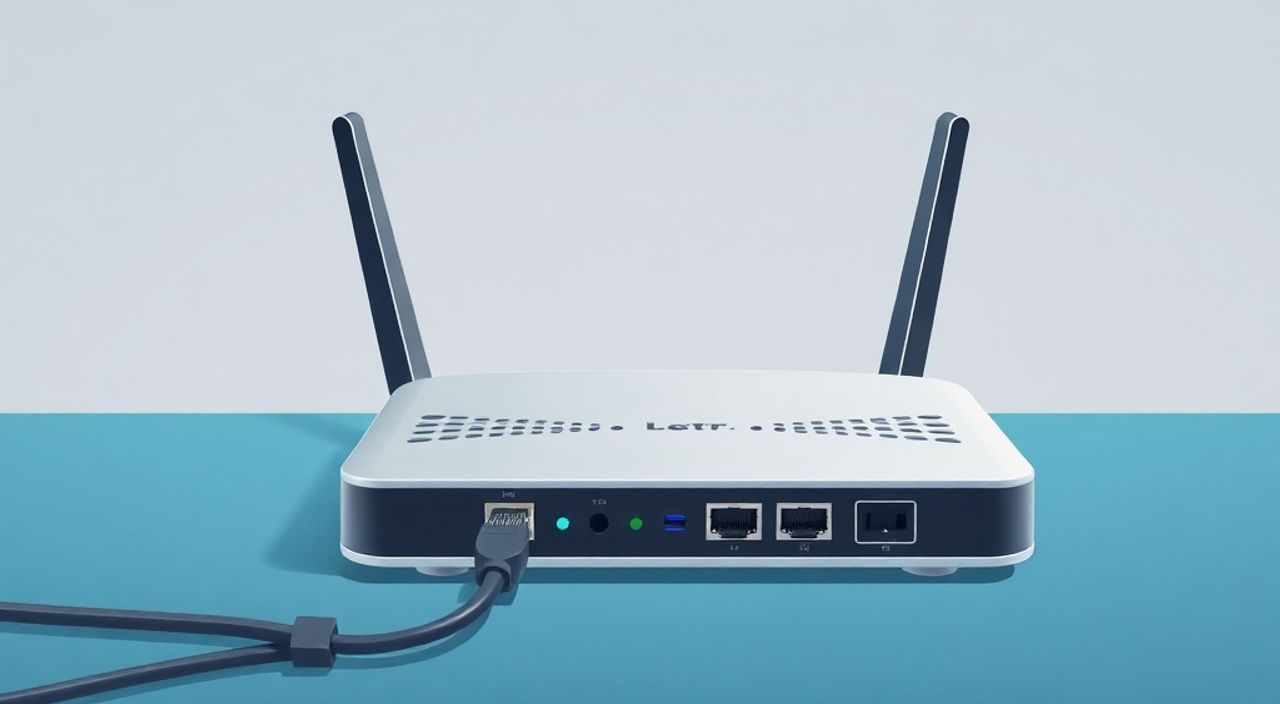
Настроить роутер через кабель — это самый надежный способ первоначальной настройки домашней сети. Подключение по Ethernet гарантирует стабильное соединение с маршрутизатором, исключает помехи и позволяет избежать типичных проблем при работе через Wi-Fi. Процесс включает подключение устройств, вход в веб-интерфейс, настройку интернета и параметров безопасности.
Для успешной настройки роутера через кабель подключите его к компьютеру с помощью патч-корда, откройте IP-адрес устройства в браузере и следуйте инструкциям мастера настройки. Использование проводного подключения обеспечивает максимальную стабильность и минимизирует ошибки.
Содержание статьи:
- Подготовка к настройке: что нужно знать и иметь
- Определение модели роутера и данных провайдера
- Физическое подключение роутера: шаг за шагом
- Проверка физического соединения
- Как зайти в интерфейс роутера через кабель
- Авторизация в панели управления
- Настройка подключения к интернету
- Проверка интернет-соединения
- Wi-Fi и безопасность: защита вашей сети
- Разделение диапазонов 2.4 ГГц и 5 ГГц
- Дополнительные настройки роутера
- Обновление прошивки и резервное копирование
- Типичные ошибки и как их исправить
- Не открывается интерфейс роутера
- Интернет не работает, хотя кабель подключен
- Wi-Fi не виден или не подключается
- Экспертное мнение
- Вопросы и ответы
- Заключение
Подготовка к настройке: что нужно знать и иметь
Перед тем как приступить к настройке роутера через кабель, важно понимать основные компоненты вашей будущей сети. Роутер — это центральный узел, который распределяет интернет между всеми устройствами. Подключение по кабелю (Ethernet) является наиболее предпочтительным методом настройки, особенно если вы только начинаете работать с устройством.
Вам потребуется несколько базовых элементов: сам роутер, блок питания, патч-корд (сетевой кабель), компьютер или ноутбук с сетевой картой и доступ к данным от провайдера. Эти данные могут включать тип подключения (PPPoE, DHCP, статический IP), логин и пароль, а также VLAN-тегирование, если используется.
Проверьте комплектацию роутера. Обычно производители включают один Ethernet-кабель длиной 1–1.5 метра. Если его нет, используйте любой стандартный патч-корд категории Cat5e или выше. Современные роутеры поддерживают Gigabit Ethernet, поэтому лучше использовать качественный кабель для полной скорости.
Полезно знать: Перед началом настройки отключите все другие сетевые устройства от компьютера, чтобы избежать конфликтов IP-адресов.
Определение модели роутера и данных провайдера
Каждый роутер имеет уникальную модель, которая указана на корпусе и в документации. Эта информация поможет найти точные инструкции и актуальную прошивку. Также важно заранее узнать у интернет-провайдера тип подключения. Например, PPPoE требует ввода логина и пароля, а DHCP работает автоматически.
Если вы не знаете своих данных, позвоните в техподдержку провайдера или зайдите в личный кабинет на их сайте. Некоторые провайдеры используют автоматическую настройку через PPPoE или L2TP, другие — IPoE (IP over Ethernet). Уточнение этих деталей сэкономит время и избавит от ошибок.
- Выясните тип подключения: DHCP, PPPoE, статический IP.
- Уточните необходимость использования VLAN (например, для МГТС или Ростелеком).
- Соберите логины, пароли и дополнительные параметры.
Физическое подключение роутера: шаг за шагом
Правильное физическое подключение — ключ к успешной настройке. Ошибки на этом этапе часто приводят к невозможности доступа к интерфейсу роутера. Следуйте пошаговой инструкции, чтобы всё сделать корректно.
- Отключите от сети все устройства: роутер, модем (если есть), компьютер.
- Подключите WAN-порт роутера к порту LAN на модеме или кабельному разъёму провайдера с помощью Ethernet-кабеля. Если у вас нет внешнего модема, подключайте кабель от провайдера напрямую в WAN-порт роутера.
- Соедините один из LAN-портов роутера с сетевой картой компьютера вторым патч-кордом.
- Включите роутер в сеть и дождитесь полной загрузки (обычно 1–2 минуты). Погаснут либо загорятся определённые индикаторы на передней панели.
- Включите компьютер и убедитесь, что сетевое соединение активно (значок сети в трее должен быть зелёным).
«При подключении всегда используйте цветовое кодирование: WAN-порт обычно выделен другим цветом (жёлтый или серый), а LAN-порты — синие. Это помогает избежать путаницы.» — Алексей Петров, системный администратор, 12 лет опыта
Проверка физического соединения
После подключения проверьте индикацию на роутере. Светодиоды должны показывать:
- Power — горит постоянно (питание).
- WAN/Internet — мигает или горит (связь с провайдером).
- LAN — мигает при передаче данных.
Если индикатор WAN не горит, проверьте кабель, подключение к провайдеру и правильность порта. Иногда требуется перезагрузка модема или активация сервиса на стороне провайдера.
Полезно знать: Не используйте повреждённые или слишком длинные кабели (более 50 метров без репитеров). Они могут вызывать потерю сигнала и нестабильную работу.
Как зайти в интерфейс роутера через кабель
После физического подключения необходимо войти в веб-интерфейс роутера. Это делается через браузер на подключенном компьютере. Адрес входа указан на наклейке устройства или в инструкции. Наиболее распространённые IP-адреса: 192.168.0.1, 192.168.1.1 или 192.168.10.1.
Откройте любой современный браузер (Chrome, Firefox, Edge) и введите адрес в строку URL. Если страница не загружается, проверьте:
- Подключение по кабелю.
- Наличие IP-адреса у компьютера (автоматически выданного роутером).
- Правильность введённого адреса (без http://, но можно с https://).
Если IP не распознаётся, попробуйте выполнить команду ipconfig в командной строке Windows. В разделе «Ethernet-адаптер» найдите шлюз по умолчанию — это и есть IP роутера.
Авторизация в панели управления
После перехода по адресу откроется форма входа. Здесь потребуется ввести логин и пароль. По умолчанию они указаны на корпусе роутера. Распространённые комбинации:
- admin / admin
- admin / password
- admin / 1234
Если вы уже меняли пароль и забыли его, выполните сброс настроек кнопкой Reset на задней панели (удерживать 10 секунд). После этого роутер вернётся к заводским настройкам.
Производитель |
IP-адрес по умолчанию |
Логин |
Пароль |
|---|---|---|---|
TP-Link |
192.168.0.1 |
admin |
admin |
ASUS |
192.168.1.1 |
admin |
admin |
Keenetic |
192.168.1.1 |
admin |
пустой |
Netgear |
192.168.1.1 |
admin |
password |
D-Link |
192.168.0.1 |
admin |
пустой |
Полезно знать: После первого входа сразу измените пароль администратора. Это защитит роутер от несанкционированного доступа.
Настройка подключения к интернету
После входа в интерфейс запустится мастер начальной настройки. Он предложит выбрать язык, установить пароль администратора и настроить интернет-подключение. Если мастер не запустился автоматически, перейдите в раздел «Интернет» или «WAN».
Выберите тип подключения, предоставленный провайдером:
- DHCP — автоматическое получение IP. Подходит для большинства квартирных сетей.
- PPPoE — требует ввода логина и пароля. Используется у Ростелеком, Дом.ру и других.
- Статический IP — редкий вариант, когда провайдер выдаёт постоянный IP, маску, шлюз и DNS.
Для PPPoE введите данные из договора или личного кабинета. Сохраните настройки и нажмите «Применить». Роутер попытается установить соединение. Индикатор WAN должен стабильно гореть.
Проверка интернет-соединения
Чтобы убедиться, что интернет работает, выполните следующие действия:
- Дождитесь, пока роутер завершит применение настроек (1–2 минуты).
- Откройте браузер и попробуйте зайти на любой сайт (например, yandex.ru).
- Проверьте IP-адрес компьютера — он должен быть из диапазона роутера (например, 192.168.1.x).
Если интернет не работает, проверьте:
- Правильность логина и пароля.
- Необходимость VLAN (особенно у МГТС — обычно VLAN 4000).
- Активность услуги у провайдера.
«Если интернет не появляется после настройки PPPoE, попробуйте перезагрузить роутер. Иногда провайдер требует повторную авторизацию после перезапуска.» — Екатерина Смирнова, инженер связи, 8 лет в telecom
Wi-Fi и безопасность: защита вашей сети
После настройки проводного интернета важно сконфигурировать Wi-Fi. Перейдите в раздел «Беспроводная сеть» или «Wireless». Здесь вы зададите имя сети (SSID) и пароль.
Выберите стандарт шифрования: WPA2-PSK (AES) — это текущий стандарт безопасности. Избегайте WEP — он устарел и легко взламывается. Для максимальной совместимости и защиты используйте WPA3, если ваш роутер и устройства его поддерживают.
Задайте сложный пароль — не менее 12 символов, с цифрами, буквами и спецсимволами. Имя сети (SSID) можно сделать осмысленным, но не указывайте личные данные (фамилию, адрес).
Разделение диапазонов 2.4 ГГц и 5 ГГц
Современные двухдиапазонные роутеры позволяют настраивать отдельные SSID для 2.4 ГГц и 5 ГГц. Это даёт гибкость:
- 2.4 ГГц — дальше распространяется, но медленнее и подвержен помехам.
- 5 ГГц — быстрее, но хуже проходит через стены.
Вы можете оставить одинаковые имена и пароли для удобства, тогда устройства сами выберут лучший диапазон. Или создать разные названия (например, Home_2G и Home_5G), чтобы контролировать подключение.
Полезно знать: Отключите гостевую сеть, если она не нужна. Она создаёт дополнительную поверхность для атак, особенно если настроена с простым паролем.
Дополнительные настройки роутера
После базовой настройки можно оптимизировать работу роутера. Эти параметры не обязательны, но повышают стабильность, безопасность и удобство.
Настройка DNS — один из важных шагов. Вместо автоматических серверов провайдера используйте публичные:
- Google DNS: 8.8.8.8 и 8.8.4.4
- Cloudflare: 1.1.1.1 и 1.0.0.1
- Яндекс.DNS: 77.88.8.8 и 77.88.8.1
Они обеспечивают более быстрое разрешение имён и иногда обходят блокировки.
Обновление прошивки и резервное копирование
Регулярно проверяйте наличие обновлений прошивки. Производители выпускают патчи для устранения уязвимостей и улучшения производительности. Зайдите в раздел «Системные инструменты» → «Обновление прошивки» и загрузите последнюю версию с официального сайта.
Также сделайте резервную копию настроек. Это позволит быстро восстановить конфигурацию при сбое. Файл сохраняется на компьютер и содержит все параметры, кроме пароля Wi-Fi (в некоторых моделях).
«Я рекомендую настроить резервное копирование раз в месяц. Особенно если вы часто экспериментируете с настройками.» — Дмитрий Козлов, сетевой инженер, эксперт по безопасности
Типичные ошибки и как их исправить
Даже при строгом следовании инструкциям могут возникнуть проблемы. Ниже — частые сценарии и решения.
Не открывается интерфейс роутера
- Проверьте IP-адрес роутера через ipconfig.
- Убедитесь, что компьютер получает IP по DHCP (или установите вручную 192.168.1.100, маска 255.255.255.0, шлюз 192.168.1.1).
- Отключите VPN и антивирусные фаерволы на время настройки.
Интернет не работает, хотя кабель подключен
- Проверьте тип подключения и данные PPPoE.
- Уточните у провайдера, требуется ли VLAN (часто 4000 для Москвы).
- Попробуйте подключить компьютер напрямую к провайдеру — если интернет работает, значит, проблема в роутере или его настройках.
Wi-Fi не виден или не подключается
- Убедитесь, что беспроводная сеть включена в интерфейсе.
- Проверьте, не включён ли режим «Только гости» или ограничение по MAC-адресам.
- Перезагрузите роутер.
Полезно знать: Если ничего не помогает — выполните сброс до заводских настроек и начните настройку заново. Это решает 90% проблем.
Экспертное мнение
«Многие пользователи спешат настроить Wi-Fi, забывая о проводном подключении. Но именно кабель — основа стабильной сети. Я всегда рекомендую начинать с него, особенно при настройке нового роутера. Это снижает риск ошибок и упрощает диагностику.» — Ольга Васильева, руководитель отдела поддержки клиентов, провайдер «Связной Телеком»
Ольга также отмечает, что более 60% обращений в техподдержку связаны с неправильным подключением кабелей или отсутствием данных от провайдера. «Часто люди подключают компьютер к WAN-порту, ожидая, что интернет заработает. Простое объяснение разницы между WAN и LAN экономит часы времени.»
Вопросы и ответы
Можно ли настроить роутер без компьютера?
Да, многие современные роутеры (например, Keenetic или ASUS) поддерживают настройку через мобильное приложение. Однако для первоначальной настройки через кабель компьютер всё же потребуется, так как телефон не имеет Ethernet-порта.
Нужно ли отключать Wi-Fi при настройке по кабелю?
Нет, но желательно. Это исключает случайное подключение к старой сети и возможные конфликты IP-адресов.
Что делать, если роутер не видит интернет при правильных настройках?
Проверьте кабель, перезагрузите оборудование, уточните у провайдера статус подключения. Возможно, требуется регистрация MAC-адреса или активация услуги.
Как часто нужно перезагружать роутер?
Рекомендуется раз в 1–2 недели. Это помогает освободить память и устранить мелкие сбои. Некоторые роутеры позволяют настроить автоматическую перезагрузку.
Безопасно ли использовать роутер с заводскими настройками?
Нет. Заводские логины и пароли широко известны. Взломать такой роутер может даже новичок. Всегда меняйте пароль администратора и отключайте ненужные службы (например, удалённый доступ).
Заключение
Настройка роутера через кабель — это простой, но критически важный процесс, который закладывает основу стабильной и безопасной домашней сети. Проводное подключение обеспечивает надёжность, исключает помехи и позволяет точно диагностировать проблемы на каждом этапе.
Главное — действовать пошагово: проверить комплектацию, правильно подключить кабели, войти в интерфейс, настроить интернет и Wi-Fi, а затем усилить безопасность. Не пренебрегайте обновлением прошивки и резервным копированием — это защитит от потери данных и уязвимостей.
- Всегда начинайте настройку с проводного подключения — это самый надёжный метод.
- Используйте актуальные данные от провайдера: тип подключения, логин, пароль, VLAN.
- Меняйте заводской пароль администратора и настраивайте WPA2/WPA3 для Wi-Fi.
- Регулярно обновляйте прошивку и делайте резервные копии конфигурации.
- При ошибках проверяйте физическое подключение и используйте сброс до заводских настроек как последнее средство.
⚠️ Дисклеймер — нажмите, чтобы развернуть
Материалы, опубликованные в разделе «Блог» на сайте RU DESIGN SHOP (rudesignshop.ru), носят исключительно информационный и ознакомительный характер и не являются руководством к действию, финансовой рекомендацией, медицинской услугой, ветеринарным назначением либо рекламой товаров и услуг, включая азартные игры. Публикации не содержат призывов к участию в азартных играх и не направлены на продвижение соответствующих операторов.
Безопасность применения товаров и веществ: при использовании строительных материалов, бытовой химии, пестицидов и агрохимикатов необходимо строго следовать инструкциям производителя и действующему законодательству Российской Федерации, включая Федеральный закон РФ от 19.07.1997 № 109-ФЗ «О безопасном обращении с пестицидами и агрохимикатами».
Упоминание товарных знаков, брендов и организаций носит исключительно информационный характер и не означает наличие партнёрских отношений или одобрения со стороны правообладателей.
Материалы, содержащие сведения о медицинских, ветеринарных или косметических средствах, представлены в справочных целях и не являются медицинской консультацией или назначением. Перед применением рекомендуется обратиться к врачу, ветеринарному специалисту или иному сертифицированному профессионалу.
Возрастные ограничения: материалы, содержащие сведения о продукции категории 18+, включая алкоголь или азартные игры, предназначены исключительно для совершеннолетней аудитории и публикуются в информационных целях.
Правовая ответственность: решения, принятые на основе опубликованной информации, пользователь принимает самостоятельно и на свой риск; редакция и авторы несут ответственность в пределах, установленных законодательством Российской Федерации.
Редакция не допускает публикаций, содержащих пропаганду экстремизма, терроризма, наркотических средств или суицида; подобные материалы подлежат немедленному удалению.
Упоминание организаций с ограниченным статусом: компания Meta Platforms Inc. (социальные сети Facebook и Instagram) признана экстремистской организацией решением суда РФ, её деятельность запрещена на территории Российской Федерации; любые упоминания приводятся исключительно в информационных целях.
Авторские права и источники: информация собирается из открытых источников; её актуальность указывается на дату публикации и может изменяться.
Изображения и иллюстрации используются на условиях, разрешённых правообладателями. При возникновении претензий редакция готова оперативно рассмотреть обращение и внести необходимые изменения.
Персональные данные и cookies: сайт использует cookies и обрабатывает персональные данные пользователей в соответствии с Федеральным законом № 152-ФЗ «О персональных данных» и Политикой конфиденциальности RU DESIGN SHOP.
Мнения авторов могут не совпадать с позицией государственных органов или коммерческих организаций, упомянутых в материалах.
Читайте также

РЕКОМЕНДУЕМ
Товары от российских производителей