Скидка 5% на первый заказ — RDS5




Как настроить роутер tp link archer ax55
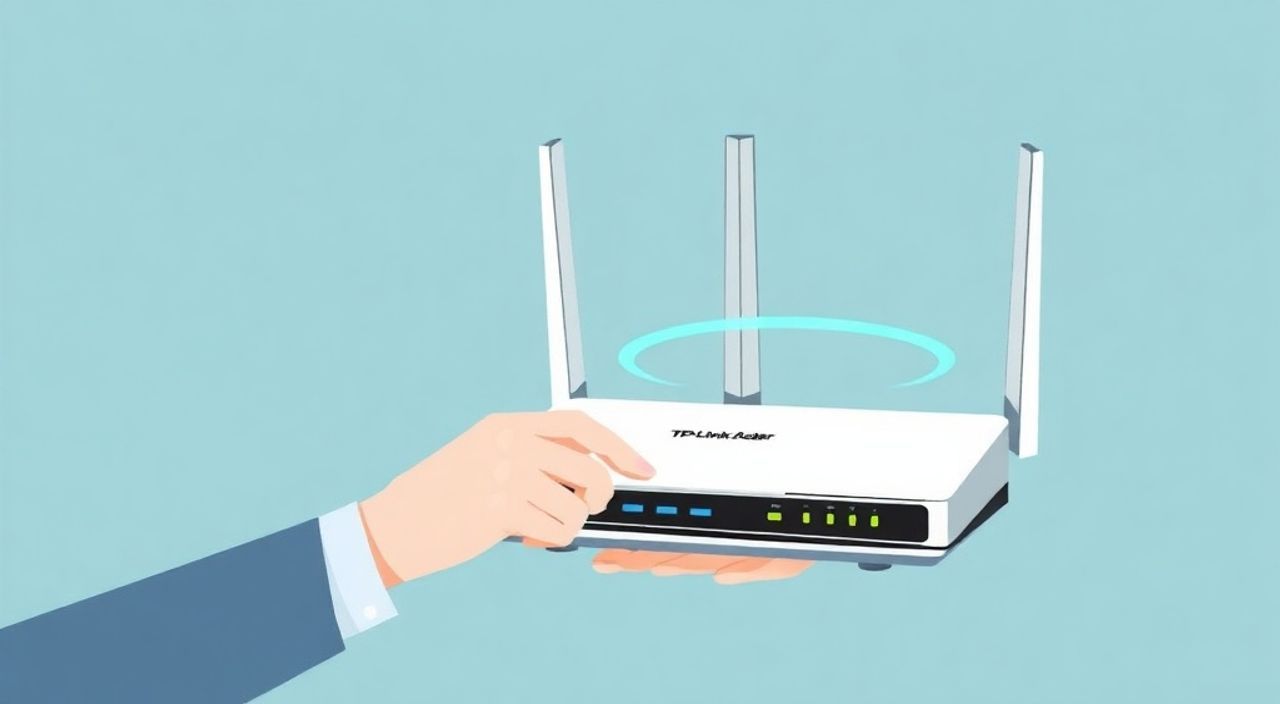
Настроить роутер TP-Link Archer AX55 можно как через веб-интерфейс, так и с помощью мобильного приложения Tether. Основные этапы включают подключение устройства к интернету, вход в панель управления, настройку Wi-Fi сети (имя, пароль, канал), активацию безопасности WPA3 и оптимизацию параметров для стабильной работы. Рекомендуется использовать последнюю версию прошивки и регулярно проверять обновления.
Для быстрой настройки TP-Link Archer AX55 подключите его к модему или кабелю провайдера, зайдите через браузер на адрес tplinklogin.net и следуйте инструкциям мастера настройки. Установите надежный пароль и выберите режим работы 802.11ax (Wi-Fi 6) для максимальной скорости и стабильности.
Содержание статьи:
- Особенности и технические характеристики TP-Link Archer AX55
- Ключевые преимущества модели
- Пошаговая настройка роутера TP-Link Archer AX55
- Альтернативный способ: настройка через приложение Tether
- Настройка Wi-Fi: имя, пароль, безопасность
- Как выбрать оптимальный канал?
- Расширенные настройки: QoS, гостевая сеть, родительский контроль
- Приоритизация трафика (QoS)
- Гостевая сеть
- Родительский контроль
- Обновление прошивки и диагностика сети
- Диагностика и устранение неполадок
- Экспертное мнение
- Вопросы и ответы
- Заключение
Особенности и технические характеристики TP-Link Archer AX55
TP-Link Archer AX55 — это двухдиапазонный роутер класса Wi-Fi 6, разработанный для домашних пользователей, которым важна высокая скорость передачи данных и стабильное покрытие. Он поддерживает стандарт 802.11ax, что обеспечивает более эффективную работу в условиях плотной застройки, где много конкурирующих сетей. Архитектура MU-MIMO и OFDMA позволяет одновременно обслуживать несколько устройств без потери производительности.
Модель работает в диапазонах 2.4 ГГц и 5 ГГц, суммарная теоретическая пропускная способность достигает 3000 Мбит/с (574 Мбит/с на 2.4 ГГц и 2402 Мбит/с на 5 ГГц). Роутер оснащен четырьмя внешними антеннами, обеспечивающими широкое покрытие сигнала, особенно полезное в квартирах площадью до 100 м². Также в наличии четыре порта LAN 10/100/1000 Мбит/с и один WAN-порт для подключения к интернету.
Процессор Dual-Core 1.5 ГГц гарантирует быструю обработку трафика, а объем оперативной памяти (512 МБ) достаточен для комфортной работы нескольких пользователей одновременно. Поддержка Beamforming+ позволяет фокусировать сигнал на активных устройствах, улучшая качество соединения. Это особенно актуально для смартфонов, ноутбуков и IoT-устройств.
Полезно знать: Wi-Fi 6 не только увеличивает скорость, но и снижает задержки, что критично для онлайн-игр, видеозвонков и стриминга в 4K.
Ключевые преимущества модели
- Поддержка Wi-Fi 6 — обеспечивает совместимость с новыми устройствами и повышает общую эффективность сети.
- Высокая пропускная способность — идеальна для домашнего офиса, многопользовательского использования и загрузки больших файлов.
- Простота настройки — доступна через веб-интерфейс и приложение Tether, подходящее даже для новичков.
- Надежная безопасность — включает WPA3, SPI-файрвол, защиту от DoS-атак и родительский контроль.
- Гибкость подключения — поддержка PPPoE, DHCP, Static IP и других типов подключения к интернету.
Пошаговая настройка роутера TP-Link Archer AX55
Первый запуск роутера требует внимательного подхода, чтобы избежать ошибок подключения и неправильной конфигурации. Процесс занимает около 10–15 минут и не требует специальных знаний. Главное — следовать инструкции и проверить все подключения.
- Отключите питание вашего старого роутера (если он был) и модема провайдера.
- Подключите WAN-порт нового TP-Link Archer AX55 к выходу модема или кабелю от провайдера с помощью Ethernet-кабеля.
- Включите питание модема и дождитесь его полной загрузки (индикаторы стабилизируются).
- Подключите роутер к электросети и включите его. Дождитесь, пока загорится индикатор питания и Wi-Fi.
- Подключитесь к Wi-Fi сети роутера. Имя сети (SSID) и пароль указаны на наклейке снизу устройства.
- Откройте любой браузер и перейдите по адресу tplinklogin.net или 192.168.0.1.
- Введите логин и пароль (по умолчанию: admin/admin).
- Запустится мастер начальной настройки — следуйте его указаниям.
В процессе настройки система предложит выбрать тип подключения к интернету. Наиболее распространённые варианты:
- PPPoE — используется у многих провайдеров (например, Ростелеком, МТС). Требуется ввести логин и пароль, предоставленные провайдером.
- DHCP — автоматическое получение IP-адреса. Подходит, если интернет работал напрямую через компьютер или модем.
- Static IP — редкий случай, когда провайдер выдал фиксированный IP. Нужно вручную ввести данные: IP, маску, шлюз, DNS.
«Проверьте у провайдера тип подключения. Если выберете неверный режим, интернет не заработает, даже при правильной настройке.» — Алексей Петров, системный администратор, 12 лет опыта
Альтернативный способ: настройка через приложение Tether
Если вы предпочитаете мобильные решения, используйте официальное приложение TP-Link Tether (доступно для iOS и Android).
- Установите приложение из App Store или Google Play.
- Запустите его и выберите «Создать учетную запись» или войдите, если уже есть аккаунт.
- Приложение само найдет роутер в сети. Нажмите на него.
- Следуйте инструкциям: введите пароль Wi-Fi, настройте интернет-подключение, установите пароль администратора.
- Готово — роутер будет готов к работе.
Приложение удобно тем, что позволяет управлять роутером удаленно, просматривать подключенные устройства и блокировать нежелательные.</
Полезно знать: При первом подключении к tplinklogin.net браузер может показать предупреждение о сертификате. Это нормально — сайт использует самоподписанный SSL-сертификат. Просто нажмите «Дополнительно» → «Перейти на сайт».
Настройка Wi-Fi: имя, пароль, безопасность
Правильная настройка беспроводной сети — залог безопасности и стабильной работы всех ваших устройств. После базовой настройки интернета перейдите в раздел «Wireless» (Беспроводная сеть) в веб-интерфейсе.
Здесь нужно настроить два параметра: SSID (имя сети) и пароль. Рекомендуется сделать их разными для диапазонов 2.4 ГГц и 5 ГГц, чтобы контролировать, к какой частоте подключаются устройства.
Параметр |
Рекомендация для 2.4 ГГц |
Рекомендация для 5 ГГц |
|---|---|---|
Имя сети (SSID) |
ArcherAX55_2G |
ArcherAX55_5G |
Пароль |
Сложный (12+ символов) |
Тот же или отдельный |
Режим безопасности |
WPA2/WPA3 Mixed Mode |
WPA3-Personal |
Ширина канала |
20/40 МГц |
80 МГц |
Канал |
Автоматический |
Автоматический |
Выбор режима безопасности — один из самых важных моментов. WPA3 — современный стандарт, обеспечивающий лучшую защиту от взлома, чем WPA2. Однако не все старые устройства его поддерживают. В этом случае используйте режим «Mixed Mode», чтобы сохранить совместимость.
Как выбрать оптимальный канал?
В городе многие роутеры работают на одних и тех же каналах, создавая помехи. Чтобы минимизировать интерференцию:
- Для 2.4 ГГц: используйте каналы 1, 6 или 11 — они не перекрываются.
- Для 5 ГГц: выбирайте каналы 36–48 или 149–161, в зависимости от региона.
- В настройках установите «Автоматический выбор канала» — роутер сам найдёт наименее загруженный.
«Если заметили падение скорости вечером — вероятно, соседские роутеры создают помехи. Переключитесь на 5 ГГц или измените канал вручную.» — Екатерина Смирнова, инженер по сетям, TP-Link Russia
Расширенные настройки: QoS, гостевая сеть, родительский контроль
После базовой настройки стоит рассмотреть дополнительные функции, которые повысят удобство и безопасность использования сети.
Приоритизация трафика (QoS)
Quality of Service (QoS) позволяет распределять интернет-трафик в зависимости от приоритета устройств или приложений. Например, можно выделить больше полосы пропускания для игрового ПК или видеоконференций.
Чтобы включить QoS:
- Перейдите в «Advanced» → «QoS».
- Включите функцию и выберите тип: «Bandwidth Control» или «Application-Based QoS».
- Укажите максимальную скорость загрузки и отдачи (уточните у провайдера).
- Добавьте правила: например, приоритет для IP-адреса ноутбука или для приложения Zoom.
Гостевая сеть
Функция полезна, если у вас часто бывают гости. Она позволяет предоставить доступ в интернет без раскрытия основного пароля.
- Создайте отдельный SSID, например, «Guest_Network».
- Ограничьте доступ к локальным устройствам (чтобы гости не видели ваш принтер или NAS).
- Установите таймер отключения (например, через 24 часа).
- Включите фильтрацию контента, если необходимо.
Родительский контроль
Позволяет ограничить доступ детей к определенным сайтам или приложениям, а также задать временные рамки использования интернета.
- Перейдите в «Parental Controls».
- Добавьте устройство ребенка по MAC-адресу или имени.
- Выберите уровень фильтрации: «Low», «Medium», «High» или настройте вручную.
- Установите расписание: например, запрет после 22:00.
Полезно знать: Родительский контроль работает через облачные фильтры TP-Link. Убедитесь, что роутер подключен к интернету для актуализации списков.
Обновление прошивки и диагностика сети
Регулярное обновление прошивки — ключ к стабильности, безопасности и новым функциям. TP-Link периодически выпускает обновления, исправляющие уязвимости и улучшающие производительность.
Чтобы обновить прошивку:
- Перейдите в «System Tools» → «Firmware Upgrade».
- Нажмите «Check for Updates». Если доступна новая версия, скачайте её.
- Или загрузите файл вручную с официального сайта tp-link.com/ru.
- Нажмите «Upgrade» и дождитесь завершения (не выключайте роутер!).
«Обновляйте прошивку хотя бы раз в 3–6 месяцев. Особенно важно это делать после появления сообщений о критических уязвимостях.» — Дмитрий Козлов, эксперт по кибербезопасности
Диагностика и устранение неполадок
Если интернет работает нестабильно, воспользуйтесь встроенными инструментами диагностики:
- Ping Test — проверка связи с сервером (например, 8.8.8.8).
- Traceroute — определение маршрута до цели, помогает найти узкое место.
- LED Control — можно отключить индикаторы, если они мешают ночью.
- Reboot — перезагрузка роутера решает 80% временных сбоев.
Также проверьте:
- Не перегревается ли устройство (размещайте в хорошо проветриваемом месте).
- Не слишком ли много подключенных устройств (рекомендуемый максимум — 25–30).
- Нет ли физических препятствий между роутером и клиентами (металлические двери, бетонные стены).
Экспертное мнение
Мы поговорили с Сергеем Морозовым, сетевым инженером с 15-летним опытом, который регулярно настраивает оборудование TP-Link для клиентов.
«TP-Link Archer AX55 — один из лучших вариантов в своём ценовом сегменте. Он сочетает производительность Wi-Fi 6, простоту настройки и хорошую зону покрытия. Но ключ к успеху — не только железо, а правильная конфигурация. Например, многие пользователи оставляют заводские настройки Wi-Fi, что делает сеть уязвимой. Всегда меняйте пароль и включайте WPA3. Также рекомендую отключать WPS — это устаревший протокол с известными уязвимостями.» — Сергей Морозов, сетевой инженер, IT-консультант
Он также отметил, что для больших квартир или домов стоит рассмотреть использование Mesh-системы на базе нескольких Archer AX55, что обеспечит бесшовное покрытие без мёртвых зон.
Вопросы и ответы
Что делать, если не открывается tplinklogin.net?
Убедитесь, что вы подключены к сети роутера. Попробуйте ввести IP-адрес 192.168.0.1. Если не помогает — сбросьте роутер кнопкой Reset и повторите настройку.
Как сбросить настройки роутера до заводских?
Нажмите и удерживайте кнопку Reset на задней панели 8–10 секунд, пока индикаторы не начнут мигать. После этого роутер вернётся к исходным настройкам.
Поддерживает ли Archer AX55 IPTV?
Да, в настройках можно включить IGMP Proxy и VLAN, что необходимо для работы IPTV у большинства провайдеров.
Можно ли использовать роутер как точку доступа?
Да. В режиме Access Point роутер расширяет существующую сеть. Для этого отключите DHCP-сервер и подключите кабель в LAN-порт.
Насколько безопасен роутер из коробки?
Безопасность средняя. Рекомендуется сразу изменить пароль администратора, отключить удалённый доступ и обновить прошивку.
Заключение
Настройка TP-Link Archer AX55 — простой и понятный процесс, доступный даже пользователям без технического опыта. Благодаря поддержке Wi-Fi 6, мощному «железу» и удобному интерфейсу, этот роутер становится надёжным центром домашней сети. Главное — не ограничиваться базовой настройкой, а использовать все возможности: безопасность WPA3, QoS, гостевую сеть и родительский контроль.
Правильно настроенный роутер обеспечивает не только высокую скорость, но и защиту от внешних угроз, стабильность соединения и удобство управления. Не забывайте регулярно обновлять прошивку и следить за состоянием сети — это минимальные действия, которые продлевают срок службы устройства и повышают комфорт использования.
- Используйте мастер настройки через tplinklogin.net или приложение Tether.
- Выбирайте WPA3 или смешанный режим безопасности для защиты Wi-Fi.
- Настройте QoS и гостевую сеть для удобства и контроля трафика.
- Регулярно обновляйте прошивку для безопасности и производительности.
- При проблемах используйте встроенную диагностику и перезагрузку.
⚠️ Дисклеймер — нажмите, чтобы развернуть
Материалы, опубликованные в разделе «Блог» на сайте RU DESIGN SHOP (rudesignshop.ru), носят исключительно информационный и ознакомительный характер и не являются руководством к действию, финансовой рекомендацией, медицинской услугой, ветеринарным назначением либо рекламой товаров и услуг, включая азартные игры. Публикации не содержат призывов к участию в азартных играх и не направлены на продвижение соответствующих операторов.
Безопасность применения товаров и веществ: при использовании строительных материалов, бытовой химии, пестицидов и агрохимикатов необходимо строго следовать инструкциям производителя и действующему законодательству Российской Федерации, включая Федеральный закон РФ от 19.07.1997 № 109-ФЗ «О безопасном обращении с пестицидами и агрохимикатами».
Упоминание товарных знаков, брендов и организаций носит исключительно информационный характер и не означает наличие партнёрских отношений или одобрения со стороны правообладателей.
Материалы, содержащие сведения о медицинских, ветеринарных или косметических средствах, представлены в справочных целях и не являются медицинской консультацией или назначением. Перед применением рекомендуется обратиться к врачу, ветеринарному специалисту или иному сертифицированному профессионалу.
Возрастные ограничения: материалы, содержащие сведения о продукции категории 18+, включая алкоголь или азартные игры, предназначены исключительно для совершеннолетней аудитории и публикуются в информационных целях.
Правовая ответственность: решения, принятые на основе опубликованной информации, пользователь принимает самостоятельно и на свой риск; редакция и авторы несут ответственность в пределах, установленных законодательством Российской Федерации.
Редакция не допускает публикаций, содержащих пропаганду экстремизма, терроризма, наркотических средств или суицида; подобные материалы подлежат немедленному удалению.
Упоминание организаций с ограниченным статусом: компания Meta Platforms Inc. (социальные сети Facebook и Instagram) признана экстремистской организацией решением суда РФ, её деятельность запрещена на территории Российской Федерации; любые упоминания приводятся исключительно в информационных целях.
Авторские права и источники: информация собирается из открытых источников; её актуальность указывается на дату публикации и может изменяться.
Изображения и иллюстрации используются на условиях, разрешённых правообладателями. При возникновении претензий редакция готова оперативно рассмотреть обращение и внести необходимые изменения.
Персональные данные и cookies: сайт использует cookies и обрабатывает персональные данные пользователей в соответствии с Федеральным законом № 152-ФЗ «О персональных данных» и Политикой конфиденциальности RU DESIGN SHOP.
Мнения авторов могут не совпадать с позицией государственных органов или коммерческих организаций, упомянутых в материалах.
Читайте также

РЕКОМЕНДУЕМ
Товары от российских производителей

Гипсовый светильник ARTPOLE SGS1
1906 руб.