Скидка 5% на первый заказ — RDS5




Как настроить роутер xiaomi be 3600
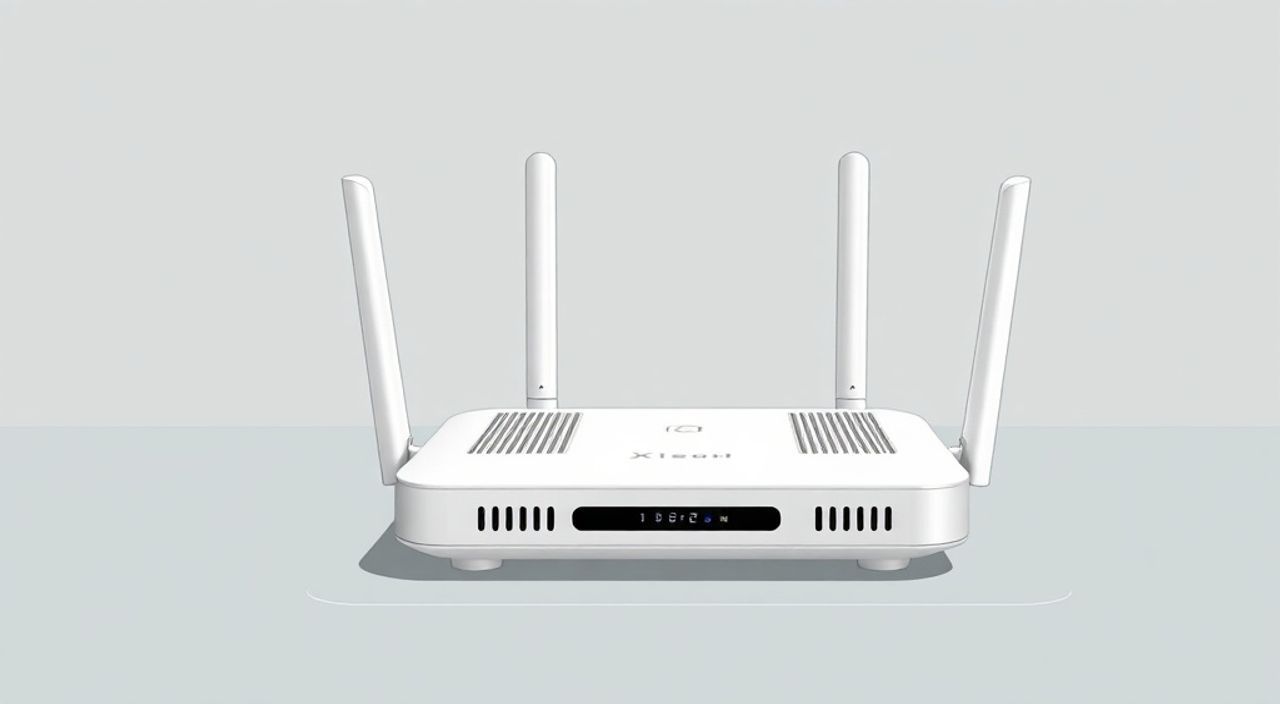
Настройка роутера Xiaomi BE 3600 — это процесс, который включает подключение устройства к интернету, настройку Wi-Fi сети, защиту от несанкционированного доступа и оптимизацию производительности. Современный маршрутизатор с поддержкой Wi-Fi 7 обеспечивает высокую скорость передачи данных, стабильность соединения и совместимость с новыми устройствами. Главное — выполнить настройку правильно, используя мобильное приложение Mi Wi-Fi или веб-интерфейс.
Для быстрой настройки роутера Xiaomi BE 3600 подключите его к провайдеру, скачайте приложение Mi Wi-Fi, следуйте инструкциям на экране и задайте надёжные параметры Wi-Fi. Рекомендуется использовать WPA3 и уникальный пароль.
Содержание статьи:
- Подготовка к настройке
- Подключение роутера к розетке и провайдеру
- Настройка через приложение Mi Wi-Fi (рекомендуется)
- Шаги настройки через приложение:
- Настройка интернета:
- Настройка Wi-Fi сети:
- Вход в веб-интерфейс роутера (для продвинутых)
- Как войти в веб-панель:
- Основные разделы веб-интерфейса:
- Основные параметры Wi-Fi: имя, пароль, канал
- Имя сети (SSID):
- Пароль:
- Канал и ширина канала:
- Безопасность и шифрование: как защитить сеть
- Режимы шифрования:
- Дополнительные меры защиты:
- Скрытие SSID:
- Оптимизация скорости и покрытия сигнала
- Факторы, влияющие на сигнал:
- Советы по улучшению покрытия:
- Дополнительные функции: гостевая сеть, родительский контроль, QoS
- Гостевая сеть:
- Родительский контроль:
- QoS (Quality of Service):
- Управление устройствами:
- Экспертное мнение
- Частые вопросы и ответы
- Заключение
Подготовка к настройке
Перед началом настройки важно убедиться, что все компоненты роутера на месте и условия для установки подходящие. Роутер Xiaomi BE 3600 поддерживает стандарт Wi-Fi 7 (802.11be), что означает потенциальную пропускную способность до 3600 Мбит/с. Это делает его идеальным выбором для домашних сетей с множеством устройств: смартфонов, ноутбуков, телевизоров, умных колонок и IoT-устройств.
Убедитесь, что у вас есть:
- роутер Xiaomi BE 3600 в комплекте с блоком питания;
- сетевой кабель (входит в комплект);
- доступ к интернету от провайдера (через DSL, оптоволокно или кабель);
- смартфон или планшет с установленным приложением Mi Wi-Fi (iOS или Android);
- данные от провайдера (логин, пароль, тип подключения — PPPoE, DHCP, IPoE и т.д.).
Разместите роутер в центральной части квартиры или дома, желательно на возвышении и без крупных металлических предметов рядом. Это минимизирует помехи и улучшит распространение сигнала.
Полезно знать: Роутеры Wi-Fi 7 используют широкие каналы (320 МГц) и технологию MLO (Multi-Link Operation), которая позволяет одновременно передавать данные по разным диапазонам (2.4 ГГц и 5 ГГц). Это снижает задержки и повышает стабильность.
Подключение роутера к розетке и провайдеру
Правильное физическое подключение — основа стабильной работы сети. Следуйте этим шагам:
- Вставьте блок питания в роутер и подключите его к электросети. На передней панели загорится индикатор питания.
- Подождите 1–2 минуты, пока устройство полностью загрузится. Все индикаторы будут мигать, затем стабилизируются.
- Подключите один конец сетевого кабеля к WAN-порту роутера (обычно он выделен цветом — жёлтым или синим).
- Второй конец кабеля подключите к выходу на модеме провайдера или к LAN-розетке в стене (если используется оптоволокно).
- Если у вас уже был старый роутер, отключите его перед подключением нового.
После подключения проверьте индикаторы на передней панели:
- WAN — должен гореть постоянно или мигать (показывает активность подключения к интернету);
- LAN/Wi-Fi — свидетельствуют о готовности локальной сети и беспроводного сигнала.
Если WAN-индикатор не загорается, проверьте кабель, правильность подключения и наличие интернета на старом оборудовании.
«Перед заменой роутера обязательно сделайте фото настроек старого устройства — особенно логина и пароля PPPoE. Это сэкономит время при настройке нового.» — Алексей Котов, сетевой инженер, 12 лет опыта
Настройка через приложение Mi Wi-Fi (рекомендуется)
Приложение Mi Wi-Fi — самый простой и безопасный способ настроить роутер Xiaomi BE 3600. Оно доступно для iOS и Android, имеет интуитивный интерфейс и автоматически определяет тип подключения.
Шаги настройки через приложение:
- Скачайте и установите приложение Mi Home или Mi Wi-Fi из App Store или Google Play.
- Откройте приложение, войдите в свой аккаунт Xiaomi (или создайте новый).
- Нажмите кнопку «+» или «Добавить устройство».
- Приложение начнёт поиск устройств. Выберите «Xiaomi BE 3600» из списка.
- Следуйте инструкциям: приложение попросит подключиться к временной Wi-Fi сети роутера (например, MiRouter_XXXX).
- После подключения приложение автоматически обнаружит роутер и предложит начать настройку.
Настройка интернета:
- Приложение само определит тип подключения (PPPoE, DHCP, Static IP и др.).
- Если используется PPPoE, введите логин и пароль от провайдера (их можно найти в договоре или уточнить в техподдержке).
- Для других типов подключения (например, динамический IP) ничего вводить не нужно — интернет появится автоматически.
Настройка Wi-Fi сети:
- Задайте имя сети (SSID) для диапазонов 2.4 ГГц и 5 ГГц. Можно оставить одинаковые или разные.
- Установите надёжный пароль (не менее 12 символов, с цифрами и спецсимволами).
- Выберите режим безопасности: рекомендуется WPA3, если все устройства поддерживают его. Иначе — WPA2/WPA3 Mixed.
После завершения нажмите «Готово». Роутер перезагрузится, и ваша сеть станет доступной.
Полезно знать: При первом подключении приложение может предложить обновить прошивку роутера. Всегда устанавливайте последние обновления — они улучшают стабильность и добавляют новые функции.
Вход в веб-интерфейс роутера (для продвинутых)
Для тонкой настройки и диагностики можно использовать веб-интерфейс. Он доступен по адресу 192.168.31.1 или miwifi.com.
Как войти в веб-панель:
- Подключитесь к Wi-Fi сети роутера (или через кабель к LAN-порту).
- Откройте браузер и введите в адресной строке:
192.168.31.1. - Введите логин и пароль. По умолчанию это может быть:
- Логин: admin
- Пароль: admin (или пустое поле)
- Если вход не удался, проверьте, не был ли пароль изменён ранее. При необходимости выполните сброс до заводских настроек (кнопка Reset на задней панели — удерживайте 10 секунд).
Основные разделы веб-интерфейса:
- Обзор — статус подключения, список устройств, нагрузка на сеть.
- Wi-Fi — настройка SSID, пароля, скрытие сети, выбор канала.
- Интернет — изменение типа подключения, ручная настройка PPPoE/DHCP.
- Безопасность — настройка фаервола, фильтрации MAC-адресов.
- Система — обновление прошивки, сброс, резервное копирование настроек.
«Веб-интерфейс даёт больше контроля, но требует осторожности. Неправильные настройки могут привести к потере интернета. Делайте резервную копию конфигурации перед изменениями.» — Екатерина Миронова, системный администратор, эксперт по сетям
Основные параметры Wi-Fi: имя, пароль, канал
Правильно выбранные параметры Wi-Fi влияют на удобство использования и производительность.
Имя сети (SSID):
- Используйте понятное имя, например «Home_BE3600».
- Избегайте личных данных (имён, адресов).
- Можно настроить раздельные SSID для 2.4 ГГц и 5/6 ГГц, чтобы контролировать, какие устройства куда подключаются.
Пароль:
- Минимум 12 символов.
- Комбинация букв (строчных и заглавных), цифр и символов (!, @, #).
- Не используйте легко угадываемые пароли: «12345678», «password», «admin».
Канал и ширина канала:
Диапазон |
Рекомендуемый канал |
Ширина канала |
Комментарий |
|---|---|---|---|
2.4 ГГц |
1, 6, 11 |
20 МГц |
Меньше помех от соседних сетей |
5 ГГц |
36–48, 149–161 |
80/160 МГц |
Высокая скорость, меньше устройств |
6 ГГц (Wi-Fi 7) |
Автоматически |
320 МГц |
Только для совместимых устройств |
В приложении Mi Wi-Fi можно включить автоматический выбор канала — роутер сам найдёт наименее загруженный.
Полезно знать: В многоквартирных домах часто наблюдается перегрузка диапазона 2.4 ГГц. Перенесите как можно больше устройств на 5 ГГц или 6 ГГц для лучшей производительности.
Безопасность и шифрование: как защитить сеть
Безопасная сеть защищает от взлома, прослушивания и несанкционированного доступа.
Режимы шифрования:
- WPA3-Personal — самый современный и безопасный. Обязательно используйте, если все ваши устройства поддерживают Wi-Fi 6E/7.
- WPA2/WPA3 Mixed — компромисс между безопасностью и совместимостью.
- WPA2-PSK (AES) — стандарт для старых устройств, но менее безопасен.
Дополнительные меры защиты:
- Отключите WPS — устаревший протокол с уязвимостями.
- Включите фильтрацию MAC-адресов, если хотите ограничить доступ только доверенным устройствам.
- Регулярно обновляйте прошивку — Xiaomi выпускает обновления каждые 1–2 месяца.
- Измените пароль администратора веб-интерфейса.
Скрытие SSID:
Можно отключить трансляцию имени сети. Тогда пользователи должны вводить SSID вручную. Это не повышает безопасность кардинально, но усложняет подключение случайным пользователям.
«WPA3 использует механизм SAE (Simultaneous Authentication of Equals), который защищает от атак методом перебора даже при слабом пароле. Это огромный шаг вперёд по сравнению с WPA2.» — Дмитрий Петров, специалист по кибербезопасности
Оптимизация скорости и покрытия сигнала
Даже мощный роутер может работать неэффективно из-за неправильного размещения или помех.
Факторы, влияющие на сигнал:
- Стены из бетона, кирпича, металла — сильно ослабляют сигнал.
- Микроволновки, радиотелефоны, Bluetooth-устройства — создают помехи на 2.4 ГГц.
- Соседние Wi-Fi сети — вызывают конкуренцию за канал.
Советы по улучшению покрытия:
- Разместите роутер в центре помещения, подальше от пола и металлических шкафов.
- Направьте антенны вертикально (если есть внешние).
- Используйте диапазон 5 ГГц для устройств в зоне прямой видимости, 2.4 ГГц — для дальних комнат.
- Включите режим MLO (Multi-Link Operation) в настройках Wi-Fi 7 — он объединяет каналы для максимальной скорости.
Если площадь помещения превышает 100 м², рассмотрите использование Mesh-системы. Xiaomi BE 3600 поддерживает работу в составе Mesh-сети с другими совместимыми роутерами.
Полезно знать: Функция Beamforming (формирование луча) направляет сигнал прямо на ваше устройство, увеличивая стабильность и скорость. Она включена по умолчанию в роутерах Xiaomi.
Дополнительные функции: гостевая сеть, родительский контроль, QoS
Xiaomi BE 3600 предлагает ряд полезных функций для управления сетью.
Гостевая сеть:
- Позволяет предоставить доступ в интернет гостям без раскрытия основного пароля.
- Можно ограничить скорость и отключить доступ к локальным устройствам.
- Активируется в приложении Mi Wi-Fi — раздел «Wi-Fi» → «Гостевая сеть».
Родительский контроль:
- Ограничьте время онлайн для детей.
- Заблокируйте доступ к сайтам или приложениям.
- Назначьте правила для конкретных устройств по MAC-адресу.
QoS (Quality of Service):
- Приоритезация трафика: например, для видеозвонков, стриминга или игр.
- Можно выделить приоритет определённому устройству (например, игровому ПК).
- Настройка доступна в веб-интерфейсе: «Приложения» → «QoS».
Управление устройствами:
В приложении можно:
- Просматривать список всех подключённых устройств.
- Отключать устройства вручную.
- Назначать им постоянные IP-адреса (резервирование DHCP).
«Используйте QoS, если в доме несколько человек одновременно смотрят 4K-видео, играют в онлайн-игры и работают. Это предотвратит «просадки» скорости.» — Анна Смирнова, IT-консультант по домашним сетям
Экспертное мнение
«Xiaomi BE 3600 — один из лучших потребительских роутеров с Wi-Fi 7. Он сочетает высокую производительность, простоту настройки и хорошую цену. Главное преимущество — поддержка MLO и 320-мегагерцовых каналов, что критично для будущего. Однако многие пользователи пока не используют весь потенциал, так как у них нет устройств с Wi-Fi 7. Поэтому я рекомендую рассматривать этот роутер как инвестицию в будущее — он будет актуален 5–7 лет.» — Максим Лебедев, руководитель лаборатории сетевых технологий, 15 лет в отрасли
Частые вопросы и ответы
- Что делать, если интернет не появился после настройки?
Проверьте тип подключения (PPPoE, DHCP), правильность логина и пароля. Перезагрузите роутер и модем провайдера. Убедитесь, что кабель подключён в WAN-порт. - Как обновить прошивку роутера?
Через приложение Mi Wi-Fi: «Настройки» → «О роутере» → «Обновление системы». Или через веб-интерфейс: «Система» → «Обновление». - Поддерживает ли роутер IPTV?
Да, в веб-интерфейсе можно настроить VLAN и IGMP Proxy для работы с IPTV от провайдера. - Можно ли использовать роутер как точку доступа?
Да. Отключите DHCP-сервер и подключите кабель провайдера в LAN-порт. Это полезно при использовании основного роутера от провайдера. - Почему скорость ниже заявленной?
Заявленная скорость (до 3600 Мбит/с) — теоретическая. Реальная зависит от устройства клиента, расстояния, помех и типа контента. Для Gigabit-интернета реальная скорость 800–900 Мбит/с — норма.
Заключение
Настройка роутера Xiaomi BE 3600 — простой процесс, особенно с использованием приложения Mi Wi-Fi. Устройство предлагает передовые технологии Wi-Fi 7, высокую скорость и широкие возможности для управления сетью. Важно правильно подключить оборудование, задать безопасные параметры Wi-Fi и использовать дополнительные функции для комфорта.
Главное — не торопиться на этапе настройки. Правильная конфигурация сэкономит время и нервы в будущем. Обновляйте прошивку, используйте WPA3 и следите за подключёнными устройствами.
- Используйте приложение Mi Wi-Fi для быстрой и безопасной настройки.
- Выбирайте WPA3 и сложный пароль для защиты сети.
- Размещайте роутер в центре помещения для равномерного покрытия.
- Включайте MLO и Beamforming для максимальной производительности.
- Настройте гостевую сеть и QoS для удобства управления.
⚠️ Дисклеймер — нажмите, чтобы развернуть
Материалы, опубликованные в разделе «Блог» на сайте RU DESIGN SHOP (rudesignshop.ru), носят исключительно информационный и ознакомительный характер и не являются руководством к действию, финансовой рекомендацией, медицинской услугой, ветеринарным назначением либо рекламой товаров и услуг, включая азартные игры. Публикации не содержат призывов к участию в азартных играх и не направлены на продвижение соответствующих операторов.
Безопасность применения товаров и веществ: при использовании строительных материалов, бытовой химии, пестицидов и агрохимикатов необходимо строго следовать инструкциям производителя и действующему законодательству Российской Федерации, включая Федеральный закон РФ от 19.07.1997 № 109-ФЗ «О безопасном обращении с пестицидами и агрохимикатами».
Упоминание товарных знаков, брендов и организаций носит исключительно информационный характер и не означает наличие партнёрских отношений или одобрения со стороны правообладателей.
Материалы, содержащие сведения о медицинских, ветеринарных или косметических средствах, представлены в справочных целях и не являются медицинской консультацией или назначением. Перед применением рекомендуется обратиться к врачу, ветеринарному специалисту или иному сертифицированному профессионалу.
Возрастные ограничения: материалы, содержащие сведения о продукции категории 18+, включая алкоголь или азартные игры, предназначены исключительно для совершеннолетней аудитории и публикуются в информационных целях.
Правовая ответственность: решения, принятые на основе опубликованной информации, пользователь принимает самостоятельно и на свой риск; редакция и авторы несут ответственность в пределах, установленных законодательством Российской Федерации.
Редакция не допускает публикаций, содержащих пропаганду экстремизма, терроризма, наркотических средств или суицида; подобные материалы подлежат немедленному удалению.
Упоминание организаций с ограниченным статусом: компания Meta Platforms Inc. (социальные сети Facebook и Instagram) признана экстремистской организацией решением суда РФ, её деятельность запрещена на территории Российской Федерации; любые упоминания приводятся исключительно в информационных целях.
Авторские права и источники: информация собирается из открытых источников; её актуальность указывается на дату публикации и может изменяться.
Изображения и иллюстрации используются на условиях, разрешённых правообладателями. При возникновении претензий редакция готова оперативно рассмотреть обращение и внести необходимые изменения.
Персональные данные и cookies: сайт использует cookies и обрабатывает персональные данные пользователей в соответствии с Федеральным законом № 152-ФЗ «О персональных данных» и Политикой конфиденциальности RU DESIGN SHOP.
Мнения авторов могут не совпадать с позицией государственных органов или коммерческих организаций, упомянутых в материалах.
Читайте также

РЕКОМЕНДУЕМ
Товары от российских производителей