Скидка 5% на первый заказ — RDS5




Как настроить роутер через сим карту
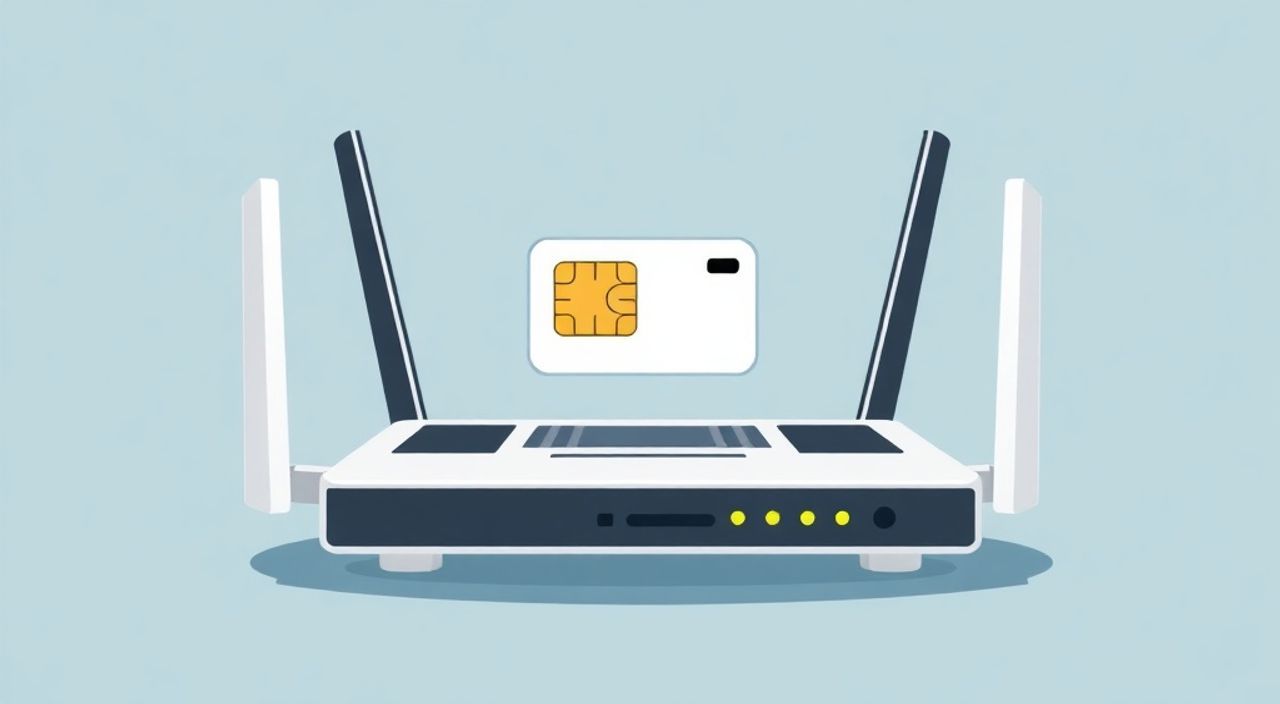
Настроить роутер через SIM-карту — значит превратить обычный Wi-Fi роутер в 4G/5G модем, обеспечивающий интернет-подключение там, где нет проводного доступа. Это особенно актуально для дач, загородных домов, временных офисов или путешествий. Главное — использовать 4G-роутер с поддержкой SIM-карт и правильно настроить параметры сети, APN и безопасность.
Чтобы настроить роутер через SIM-карту, выберите совместимое устройство, вставьте активную SIM-карту оператора, подключитесь к интерфейсу роутера и укажите правильные настройки APN. Проверьте сигнал и обновите прошивку при необходимости.
Содержание статьи:
- Что такое роутер с SIM-картой и зачем он нужен
- Требования к оборудованию и SIM-карте
- Пошаговая инструкция по настройке роутера через SIM-карту
- Как проверить успешность подключения
- Как найти и установить правильные настройки APN
- Где найти APN-настройки
- Как ввести APN в роутере
- Распространённые ошибки и как их исправить
- Роутер не видит SIM-карту
- Нет интернета, но сеть подключена
- Низкая скорость или обрывы
- Роутер перегревается
- Экспертное мнение: советы от сетевого инженера
- Вопросы и ответы
- Заключение
Что такое роутер с SIM-картой и зачем он нужен
Роутер с поддержкой SIM-карты — это устройство, которое принимает мобильный интернет (3G, 4G LTE или 5G) через встроенную антенну и раздаёт его по Wi-Fi или Ethernet-кабелю. Такие устройства ещё называют мобильными точками доступа или 4G-роутерами. Они работают автономно и не требуют подключения к провайдерской линии.
Основное преимущество — мобильность и независимость от проводной инфраструктуры. Вы можете использовать такой роутер в местах, где нет стабильного DSL или оптики. Например, на стройке, в деревне или во время выездного мероприятия. Современные модели поддерживают до 32 подключённых устройств одновременно.
Такой роутер идеален для резервного подключения. Если основной интернет падает, устройство автоматически переключается на мобильную сеть. Некоторые модели позволяют использовать два SIM-слота для балансировки нагрузки или отказоустойчивости.
Полезно знать: Роутеры с SIM-картой часто имеют USB-порты для подключения внешних накопителей или принтеров, что расширяет их функциональность.
Требования к оборудованию и SIM-карте
Прежде чем начать настройку, важно убедиться, что у вас есть всё необходимое. Первое — сам роутер. Он должен быть именно LTE/5G-роутером, а не обычным Wi-Fi маршрутизатором с USB-модемом. Примеры подходящих моделей: Huawei B535, ZTE MF286, TP-Link M7350, D-Link DWR-921.
Второе — SIM-карта. Она должна быть активной и поддерживать передачу данных. Подойдёт карта любого оператора: МТС, Билайн, МегаФон, Tele2. Убедитесь, что на счету достаточно средств или включён тариф с безлимитным интернетом. Лучше использовать специализированные тарифы для модемов — они дешевле и дают больше трафика.
Третье — зона покрытия. Проверьте уровень сигнала мобильной сети в месте установки. Слабый сигнал (менее -100 dBm) приведёт к медленному соединению или постоянным обрывам. Используйте телефоны или специальные приложения (например, Network Cell Info Lite) для оценки качества сети.
Компонент |
Что проверить |
Оптимальные параметры |
|---|---|---|
Роутер |
Поддержка LTE/5G, наличие SIM-слота |
Частоты 800/1800/2600 МГц (LTE), 3.5 ГГц (5G) |
SIM-карта |
Активность, данные включены |
Без блокировок, с поддержкой интернета |
Сигнал |
Уровень приёма |
Выше -90 dBm (хороший), ниже -110 dBm — слабый |
Питание |
Стабильный источник |
От сети 220 В или мощного Power Bank |
«Перед покупкой роутера изучите частоты, которые использует ваш оператор. Не все устройства поддерживают диапазон 800 МГц (Band 20), который важен для покрытия на дальние расстояния.» — Алексей Петров, инженер связи, 12 лет опыта
Пошаговая инструкция по настройке роутера через SIM-карту
Настройка 4G-роутера — процесс простой, но требующий внимания к деталям. Ниже приведена универсальная последовательность действий, применимая к большинству моделей.
- Включите роутер и вставьте SIM-карту. Обесточьте устройство, откройте отсек для SIM-карты (обычно под крышкой), аккуратно вставьте карту контактами вниз. Убедитесь, что она плотно зафиксирована.
- Подключите питание и дождитесь запуска. Включите роутер. Индикаторы начнут мигать. Дождитесь, пока статусная лампа перейдёт в режим ожидания (обычно зелёный или синий свет).
- Подключитесь к Wi-Fi сети роутера. Найдите в списке доступных сетей имя SSID (например, «TP-Link_4G_ABCD»). Пароль указан на корпусе устройства или в инструкции.
- Откройте веб-интерфейс. Запустите браузер и введите IP-адрес роутера (чаще всего 192.168.0.1 или 192.168.1.1). Введите логин и пароль (по умолчанию admin/admin).
- Найдите раздел мобильной сети. Обычно он называется «Mobile», «Network», «SIM Settings» или «Internet Connection». Здесь можно увидеть статус подключения, уровень сигнала и оператора.
- Настройте тип подключения. Выберите режим «Auto» или вручную укажите сеть (LTE/4G Preferred). Это обеспечит максимальную скорость при наличии покрытия.
- Введите настройки APN. Этот шаг критически важен. Без правильного APN роутер не сможет подключиться к интернету. Мы подробно рассмотрим это в следующем разделе.
- Сохраните настройки и перезагрузите роутер. После сохранения конфигурации устройство может автоматически перезагрузиться. Дождитесь полного старта и проверьте индикатор интернета.
Как проверить успешность подключения
После завершения настройки убедитесь, что интернет работает. Откройте любой сайт или выполните ping до google.com. В веб-интерфейсе роутера проверьте:
- Статус подключения: «Connected» или «Online»;
- IP-адрес WAN (должен быть публичным или внутренним 10.x.x.x);
- Уровень сигнала: выше 2 из 5 значков;
- Тип сети: LTE, 4G или 5G.
Полезно знать: Некоторые роутеры позволяют настроить автоматическое подключение при потере основного интернета. Это полезно для гибридных моделей с LAN и SIM-картой.
Как найти и установить правильные настройки APN
APN (Access Point Name) — это точка доступа, через которую роутер подключается к интернету оператора. Неправильный APN — одна из главных причин, почему роутер не выходит в сеть. Настройки отличаются у каждого провайдера.
Для МТС используется APN: internet.
Для МегаФон: internet или internet.ngprs.
Для Билайн: internet.beeline.ru.
Для Tele2: internet.tele2.ru.
Если вы используете виртуального оператора (Yota, Rostelecom Mobile и др.), настройки могут отличаться. Рекомендуется проверять актуальные параметры на официальном сайте или в техподдержке.
Где найти APN-настройки
- На сайте оператора в разделе «Мобильный интернет»;
- В личном кабинете (например, в «Мой МТС» или «Личный кабинет Билайн»);
- Через USSD-запрос (например, *105*00# для МегаФон);
- В документации к роутеру (некоторые модели предзагружают APN по IMEI).
Как ввести APN в роутере
В веб-интерфейсе найдите раздел «Интернет», «WAN» или «Мобильная сеть». Выберите ручной режим настройки (Manual APN). Заполните поля:
- APN: адрес точки доступа (например, internet.beeline.ru);
- Имя пользователя: если требуется (часто пустое);
- Пароль: если требуется (часто пустое);
- Тип авторизации: обычно PAP или CHAP/PAP; попробуйте оба варианта при ошибках.
«Если роутер не подключается, попробуйте ввести APN вручную, даже если стоит режим Auto. Автоопределение не всегда работает корректно, особенно с виртуальными операторами.» — Ольга Смирнова, системный администратор, 8 лет в телекоме
Распространённые ошибки и как их исправить
Даже при правильной настройке могут возникнуть проблемы. Ниже — список частых сбоев и способы их решения.
Роутер не видит SIM-карту
- Проверьте, правильно ли вставлена карта (SIM, а не microSD);
- Убедитесь, что карта не заблокирована PIN-кодом. Отключите PIN в телефоне перед установкой;
- Попробуйте другую SIM-карту — возможно, проблема в повреждении чипа.
Нет интернета, но сеть подключена
- Проверьте настройки APN — чаще всего причина здесь;
- Убедитесь, что на счету достаточно средств или включен пакет интернета;
- Перезагрузите роутер и SIM-карту;
- Обновите прошивку — производители часто выпускают фиксы для APN.
Низкая скорость или обрывы
- Проверьте уровень сигнала. При уровне ниже -105 dBm соединение нестабильно;
- Установите роутер ближе к окну или используйте внешнюю антенну;
- Убедитесь, что вы подключены к LTE, а не 3G;
- Ограничьте количество подключённых устройств.
Роутер перегревается
4G-модули потребляют много энергии. При длительной работе возможен перегрев.
Полезно знать: Устанавливайте роутер в хорошо проветриваемом месте, избегайте закрытых шкафов. Используйте модели с радиаторами или активным охлаждением для круглосуточной работы.
Экспертное мнение: советы от сетевого инженера
Мы поговорили с Дмитрием Козловым, сетевым инженером с опытом более 15 лет, который занимался развёртыванием 4G-сетей в удалённых регионах.
«Сегодня 4G-роутеры — это не просто альтернатива, а полноценное решение для многих бизнес-задач. Я рекомендую использовать устройства с двумя SIM-картами и поддержкой failover. Это гарантирует непрерывность связи. Также обязательно обновляйте прошивку — многие пользователи забывают, что новые версии улучшают совместимость с операторами и увеличивают стабильность.» — Дмитрий Козлов, главный сетевой инженер, ООО «ТелекомПроект»
Он также отметил, что для критически важных задач стоит рассмотреть роутеры с поддержкой eSIM. Эта технология позволяет менять оператора программно, без замены физической карты. Хотя пока eSIM распространена слабо в России, её популярность растёт.
Вопросы и ответы
Можно ли использовать любую SIM-карту в 4G-роутере?
Да, но только если она активна и поддерживает мобильный интернет. Карта должна быть разблокирована от PIN-кода. Некоторые тарифы ограничивают использование в модемах — уточняйте у оператора.
Почему роутер показывает 3G вместо 4G?
Это зависит от уровня сигнала и настроек. В меню выберите «Предпочтительно LTE» или «Только 4G». Если сигнал слабый, устройство может переключаться на 3G для стабильности.
Нужно ли платить за интернет на SIM-карте каждый месяц?
Да, как и на любом мобильном устройстве. Вы можете выбрать тариф с абонентской платой или оплачивать трафик по мере использования. Есть выгодные предложения для модемов — например, «Безлимит для модема» от МегаФон.
Можно ли подключить внешнюю антенну к роутеру?
Да, многие модели (например, Huawei B618, ZTE MF286) имеют разъёмы SMA для подключения внешних антенн. Это значительно улучшает приём в зонах слабого сигнала.
Как защитить роутер с SIM-картой от взлома?
Измените пароль администратора, отключите WPS, используйте шифрование WPA2/WPA3. Не оставляйте открытый Wi-Fi. Включите firewall, если он доступен.
Заключение
Настройка роутера через SIM-карту — простой и эффективный способ получить стабильный интернет в любом месте. Главное — выбрать подходящее оборудование, правильно вставить SIM-карту и указать точные настройки APN. Современные устройства делают этот процесс максимально удобным, а дополнительные функции вроде резервного подключения и двух SIM-карт повышают надёжность.
Не бойтесь экспериментировать с настройками. Часто достаточно нескольких минут, чтобы превратить 4G-роутер в полноценную точку доступа. Следите за уровнем сигнала, обновляйте прошивку и используйте качественные тарифы — и вы получите интернет, сравнимый по скорости с проводным.
- Используйте 4G/5G-роутер с поддержкой SIM-карты, а не обычный Wi-Fi маршрутизатор.
- Правильные настройки APN — ключ к успешному подключению.
- Проверяйте уровень сигнала перед установкой роутера.
- Обновляйте прошивку для улучшения совместимости и стабильности.
- Рассмотрите модели с двумя SIM-картами для отказоустойчивости.
⚠️ Дисклеймер — нажмите, чтобы развернуть
Материалы, опубликованные в разделе «Блог» на сайте RU DESIGN SHOP (rudesignshop.ru), носят исключительно информационный и ознакомительный характер и не являются руководством к действию, финансовой рекомендацией, медицинской услугой, ветеринарным назначением либо рекламой товаров и услуг, включая азартные игры. Публикации не содержат призывов к участию в азартных играх и не направлены на продвижение соответствующих операторов.
Безопасность применения товаров и веществ: при использовании строительных материалов, бытовой химии, пестицидов и агрохимикатов необходимо строго следовать инструкциям производителя и действующему законодательству Российской Федерации, включая Федеральный закон РФ от 19.07.1997 № 109-ФЗ «О безопасном обращении с пестицидами и агрохимикатами».
Упоминание товарных знаков, брендов и организаций носит исключительно информационный характер и не означает наличие партнёрских отношений или одобрения со стороны правообладателей.
Материалы, содержащие сведения о медицинских, ветеринарных или косметических средствах, представлены в справочных целях и не являются медицинской консультацией или назначением. Перед применением рекомендуется обратиться к врачу, ветеринарному специалисту или иному сертифицированному профессионалу.
Возрастные ограничения: материалы, содержащие сведения о продукции категории 18+, включая алкоголь или азартные игры, предназначены исключительно для совершеннолетней аудитории и публикуются в информационных целях.
Правовая ответственность: решения, принятые на основе опубликованной информации, пользователь принимает самостоятельно и на свой риск; редакция и авторы несут ответственность в пределах, установленных законодательством Российской Федерации.
Редакция не допускает публикаций, содержащих пропаганду экстремизма, терроризма, наркотических средств или суицида; подобные материалы подлежат немедленному удалению.
Упоминание организаций с ограниченным статусом: компания Meta Platforms Inc. (социальные сети Facebook и Instagram) признана экстремистской организацией решением суда РФ, её деятельность запрещена на территории Российской Федерации; любые упоминания приводятся исключительно в информационных целях.
Авторские права и источники: информация собирается из открытых источников; её актуальность указывается на дату публикации и может изменяться.
Изображения и иллюстрации используются на условиях, разрешённых правообладателями. При возникновении претензий редакция готова оперативно рассмотреть обращение и внести необходимые изменения.
Персональные данные и cookies: сайт использует cookies и обрабатывает персональные данные пользователей в соответствии с Федеральным законом № 152-ФЗ «О персональных данных» и Политикой конфиденциальности RU DESIGN SHOP.
Мнения авторов могут не совпадать с позицией государственных органов или коммерческих организаций, упомянутых в материалах.
Читайте также

РЕКОМЕНДУЕМ
Товары от российских производителей