Скидка 5% на первый заказ — RDS5




Как настроить роутер после заводских настроек
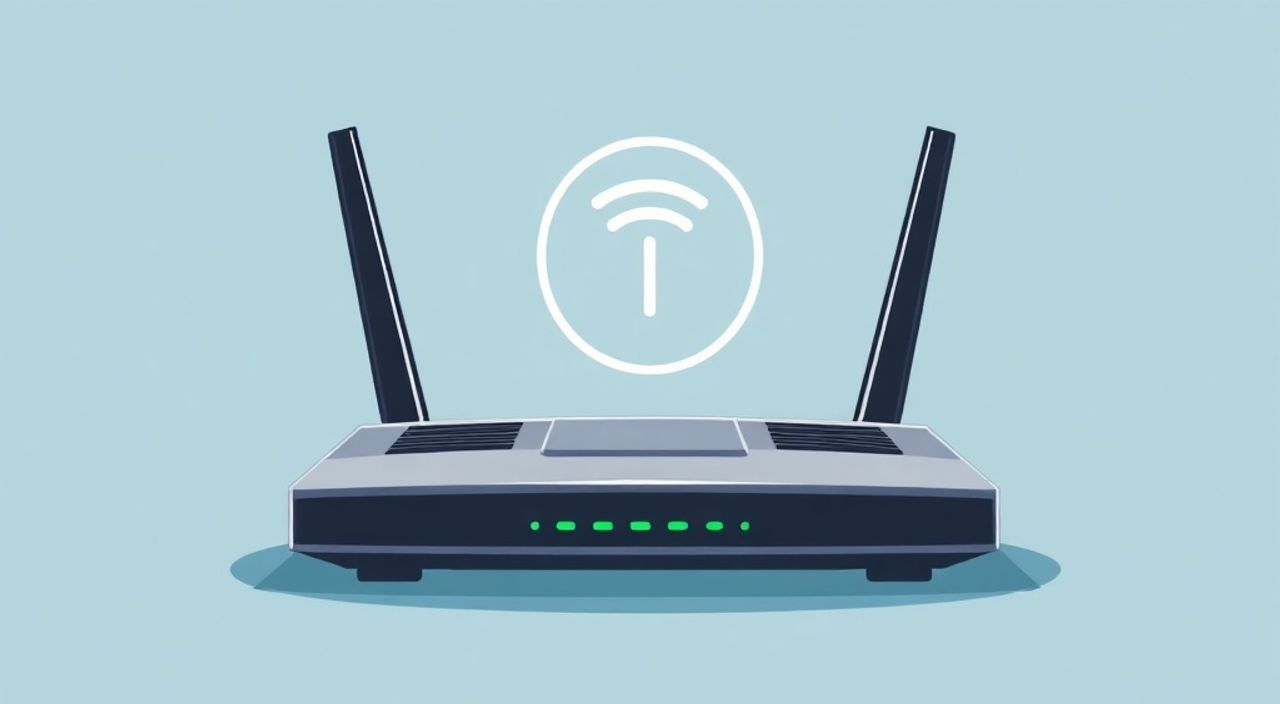
После сброса роутера к заводским настройкам он возвращается в состояние «из коробки»: все пользовательские параметры удаляются, и устройство требует повторной настройки. Чтобы восстановить интернет-соединение и обеспечить безопасность сети, необходимо выполнить несколько ключевых шагов: подключиться к роутеру, войти в веб-интерфейс, настроить подключение к провайдеру, задать имя и пароль Wi-Fi, обновить прошивку и активировать защитные функции. Главное — действовать пошагово, следуя инструкциям, адаптированным под модель устройства и условия вашего подключения.
Чтобы настроить роутер после сброса, подключитесь к нему через кабель или Wi-Fi, зайдите в веб-интерфейс (обычно 192.168.1.1), введите данные от провайдера и создайте защищённую домашнюю сеть. Не забудьте изменить пароль администратора и обновить прошивку.
Содержание статьи:
- Подготовка к настройке роутера
- Доступ к управлению роутером: вход в панель настройки
- Типичные проблемы при входе в интерфейс
- Основная настройка: подключение к интернету и Wi-Fi
- Настройка Wi-Fi сети
- Обеспечение безопасности домашней сети
- Дополнительные меры безопасности
- Дополнительные функции и тонкая настройка
- Обновление прошивки
- Экспертное мнение: как избежать типичных ошибок
- Вопросы и ответы
- Заключение
Подготовка к настройке роутера
Перед тем как приступить к настройке роутера после сброса, важно правильно подготовить оборудование и окружение. Заводской сброс стирает все сохранённые настройки: данные о подключении к интернету, имя и пароль Wi-Fi, правила проброса портов, расписания работы и даже учётные данные администратора. Устройство становится «чистым листом», что одновременно является и благом (отладка проблем), и вызовом (необходимость повторной настройки).
Начните с физического подключения. Подключите роутер к электросети с помощью блока питания. Затем соедините WAN-порт (часто выделен цветом — жёлтым или синим) на роутере с LAN-портом модема провайдера или сетевой розеткой в квартире при помощи Ethernet-кабеля. Если у вас нет внешнего модема, а интернет подаётся напрямую по кабелю (например, в офисах или новостройках), подключите кабель провайдера сразу в WAN-порт.
Для первоначальной настройки рекомендуется использовать проводное соединение между компьютером и одним из LAN-портов роутера. Это гарантирует стабильный доступ к интерфейсу управления, особенно если Wi-Fi ещё не настроен. Альтернативно можно подключиться по беспроводной сети, но только если вы знаете стандартное имя SSID и пароль — они указаны на наклейке корпуса устройства.
Полезно знать: После сброса роутер может некоторое время (до 2 минут) перезагружаться и восстанавливать базовую конфигурацию. Не отключайте питание в этот период.
Убедитесь, что у вас под рукой есть данные от интернет-провайдера: тип подключения (PPPoE, DHCP, IPoE, статический IP), логин и пароль (если требуется), а также контактные данные техподдержки. Эти сведения понадобятся на этапе настройки WAN-подключения. Также проверьте, поддерживает ли ваш роутер актуальные стандарты Wi-Fi (например, Wi-Fi 5, Wi-Fi 6 или Wi-Fi 6E), чтобы в дальнейшем использовать преимущества высокой скорости и стабильности сигнала.
Доступ к управлению роутером: вход в панель настройки
Чтобы начать настройку, нужно получить доступ к веб-интерфейсу роутера. Это центральный пункт управления, где можно настраивать все параметры устройства. Обычно интерфейс доступен через браузер по локальному IP-адресу, такому как 192.168.1.1, 192.168.0.1 или tplinklogin.net. Точный адрес всегда указан на наклейке на дне или задней панели роутера.
Откройте любой современный браузер (Chrome, Firefox, Edge) и введите адрес в строку поиска. Если всё подключено верно, откроется страница авторизации. Здесь потребуется ввести логин и пароль. Стандартные учётные данные (например, admin/admin или admin/1234) также указаны на наклейке. Однако будьте осторожны: если роутер ранее уже настраивался, эти данные могли быть изменены, и заводские комбинации работать не будут.
Если вход не удаётся, проверьте следующее:
- Компьютер или устройство получило IP-адрес от роутера (в настройках сети выбрано «автоматическое получение IP»).
- Используется правильный адрес (попробуйте альтернативы: 192.168.0.1, 192.168.10.1).
- Подключение выполнено через LAN-порт, а не USB или Powerline.
- Антивирус или фаервол не блокируют доступ к локальному серверу.
Некоторые современные роутеры (особенно модели TP-Link, Xiaomi, Keenetic) поддерживают настройку через мобильное приложение. В этом случае достаточно скачать официальное приложение, запустить мастер настройки и следовать инструкциям. Приложение часто автоматически определяет модель, подсказывает шаги и даже помогает выбрать оптимальный канал Wi-Fi.
Типичные проблемы при входе в интерфейс
Проблема |
Возможная причина |
Решение |
|---|---|---|
Страница не открывается |
Неверный IP-адрес или отсутствие подключения |
Проверьте кабель, попробуйте другой адрес (192.168.0.1) |
Ошибка авторизации |
Неправильный логин/пароль |
Сбросите роутер ещё раз, используя кнопку Reset |
Белый экран или зависание |
Устаревшая прошивка или сбой |
Очистите кэш браузера или попробуйте другой браузер |
«Если вы не можете зайти в роутер, попробуйте временно отключить VPN, прокси или сторонние DNS. Иногда они мешают доступу к локальным сетевым адресам.» — Алексей Миронов, системный администратор, 12 лет опыта
Основная настройка: подключение к интернету и Wi-Fi
После успешного входа в интерфейс роутера запускается мастер настройки (Setup Wizard), который проведёт вас по основным шагам. Если его нет, перейдите в раздел «Сеть» → «WAN» или «Интернет». Здесь нужно указать тип подключения, предоставленный провайдером.
Наиболее распространённые типы:
- DHCP — автоматическое получение IP, используется в большинстве квартирных сетей.
- PPPoE — требует ввода логина и пароля, часто применяется у провайдеров типа Ростелеком, Дом.ру.
- Статический IP — редкий случай, когда провайдер выдаёт постоянный IP-адрес и настройки шлюза.
- IPoE (DHCP + VLAN) — встречается в новых домах, может требовать указания VLAN ID.
Выберите нужный тип, введите данные (если требуется) и сохраните. Роутер попытается установить соединение. Успешность можно проверить по индикатору интернета на интерфейсе или в разделе «Статус».
Настройка Wi-Fi сети
Перейдите в раздел «Беспроводная сеть» (Wireless). Здесь задайте:
- Имя сети (SSID) — выберите уникальное, но понятное название (например, Home_WiFi_2G и Home_WiFi_5G).
- Режим работы — рекомендуется Mixed (поддержка всех устройств).
- Частотный диапазон — 2.4 ГГц (дальше, но медленнее) и 5 ГГц (быстрее, но короче радиус).
- Канал — для 2.4 ГГц выберите 1, 6 или 11 (меньше помех); для 5 ГГц — авто или менее загруженный.
- Пароль — минимум 12 символов, с цифрами, буквами и спецсимволами.
Полезно знать: Использование двух разных имён для 2.4 и 5 ГГц позволяет вручную направлять устройства в зависимости от их возможностей и местоположения.
Сохраните настройки. Роутер перезагрузится, и новая Wi-Fi сеть станет доступна. Подключитесь к ней с телефона, ноутбука или планшета, чтобы убедиться, что интернет работает.
Обеспечение безопасности домашней сети
Многие пользователи настраивают Wi-Fi и считают задачу выполненной, но игнорируют важнейший аспект — безопасность. По данным Kaspersky, более 30% домашних роутеров используют слабые или стандартные пароли, что делает их уязвимыми для взлома.
Первое, что нужно сделать после базовой настройки — изменить пароль администратора веб-интерфейса. Оставлять стандартный пароль — значит позволять любому, кто подключится к вашей сети, изменять настройки роутера. Выберите надёжный пароль, отличный от Wi-Fi.
Второй уровень защиты — шифрование Wi-Fi. Убедитесь, что в настройках беспроводной сети выбран режим WPA2-PSK (AES) или, лучше, WPA3, если роутер его поддерживает. Избегайте устаревших стандартов WEP и WPA (TKIP) — они легко взламываются.
Дополнительные меры безопасности
- Отключите WPS — функция, упрощающая подключение, но имеющая серьёзные уязвимости.
- Активируйте скрытие SSID, если хотите, чтобы сеть не отображалась в списке доступных (хотя это не спасает от продвинутых сканеров).
- Включите внутренний фаервол роутера (обычно в разделе «Безопасность»).
- Настройте фильтрацию MAC-адресов, если хотите ограничить доступ только доверенным устройствам.
«Не используйте в паролях имя роутера, год покупки или простые последовательности вроде 12345678. Лучше применить фразу из четырёх слов, соединённых символами: Ночь-Звезда-Лес-7!» — Екатерина Швец, специалист по кибербезопасности, SberSecurity
Дополнительные функции и тонкая настройка
После базовой настройки можно улучшить работу сети с помощью дополнительных функций. Современные роутеры предлагают широкий набор инструментов для контроля, оптимизации и расширения возможностей.
Одна из полезных функций — родительский контроль. Она позволяет ограничить доступ к интернету для определённых устройств по времени. Например, можно заблокировать доступ детям после 22:00 или в учебные часы. Настройка осуществляется через привязку к MAC-адресу устройства и расписанию.
Другой важный инструмент — QoS (Quality of Service). Эта функция приоритизирует трафик: например, видеозвонки и онлайн-игры получают приоритет перед фоновыми загрузками. Особенно актуально при ограниченной пропускной способности.
Если у вас большое жилище, рассмотрите возможность настройки гостевой сети. Она изолирует гостей от основной домашней сети, защищая ваши файлы и устройства. Гостевая сеть может иметь своё имя и пароль, а также ограничение по скорости и времени.
Обновление прошивки
Прошивка — это программное обеспечение роутера. Производители регулярно выпускают обновления, исправляющие уязвимости, повышающие стабильность и добавляющие функции. Проверьте наличие обновления в разделе «Системные инструменты» → «Обновление прошивки». Лучше включить автоматическое обновление, если оно поддерживается.
Функция |
Где найти |
Рекомендация |
|---|---|---|
Гостевая сеть |
Беспроводная сеть → Гость |
Включить, задать отдельный пароль |
QoS |
Приложения → Контроль полосы |
Активировать при частых лагах |
Перезагрузка по расписанию |
Системные инструменты → Расписание |
Настроить на 3:00 ночи |
Полезно знать: Регулярная перезагрузка роутера (раз в неделю) помогает предотвратить зависания и утечки памяти, особенно на бюджетных моделях.
Экспертное мнение: как избежать типичных ошибок
«Самая частая ошибка — это нечитаемость настроек после сброса. Люди меняют пароли, SSID, но не записывают их. Через полгода они снова сбрасывают роутер и не могут войти. Ведите простой журнал: бумажку в ящик стола или заметку в телефоне.» — Дмитрий Ковалёв, сетевой инженер, ISP Solutions
Ещё одна типичная ситуация — выбор неправильного канала Wi-Fi в многоквартирном доме. Из-за помех от соседских сетей сигнал может быть слабым, даже если роутер мощный. Используйте приложения вроде Wi-Fi Analyzer (Android) или NetSpot (PC), чтобы найти наименее загруженный канал.
Также эксперты рекомендуют избегать «экономии» на роутере. Дешёвые модели часто имеют слабый процессор, плохую антенну и устаревшую прошивку, что приводит к постоянным сбоям. Инвестиции в качественное устройство (TP-Link Archer, ASUS RT, Keenetic) окупаются стабильностью и долговечностью.
Вопросы и ответы
Что делать, если после сброса интернет не заработал?
Проверьте тип подключения и данные от провайдера. Возможно, требуется VLAN или PPPoE-авторизация. Также убедитесь, что кабель провайдера подключён в WAN-порт, а не в LAN.
Как узнать, какой тип подключения у моего провайдера?
Позвоните в техподдержку или зайдите в личный кабинет на сайте провайдера. Часто там есть раздел «Настройки роутера» с готовыми параметрами.
Можно ли настроить роутер без компьютера?
Да, многие современные модели поддерживают настройку через мобильное приложение (Keenetic ON, TP-Link Tether, ASUS Router). Достаточно смартфона с Wi-Fi.
Почему после настройки медленный Wi-Fi?
Причины: перегруженный канал, старые устройства, физические препятствия. Попробуйте сменить канал, обновить драйверы или переместить роутер в центр помещения.
Нужно ли каждый раз сбрасывать роутер при смене провайдера?
Не обязательно. Достаточно изменить тип подключения и параметры WAN в настройках. Сброс нужен только при серьёзных сбоях или смене учётных данных администратора.
Заключение
Настройка роутера после заводского сброса — процесс, требующий внимания к деталям, но вполне выполнимый даже новичком. Ключевые этапы включают подключение оборудования, вход в веб-интерфейс, настройку интернет-подключения и Wi-Fi, а также обеспечение безопасности сети. Не стоит останавливаться на базовых настройках: использование гостевой сети, QoS, родительского контроля и регулярное обновление прошивки значительно повышают комфорт и безопасность использования домашнего интернета.
Главное — действовать последовательно, проверять каждый шаг и не игнорировать рекомендации производителя и провайдера. Хорошо настроенный роутер становится надёжным фундаментом всей домашней цифровой экосистемы.
- Всегда записывайте новые пароли и настройки после сброса.
- Используйте WPA2/WPA3 и сложные пароли для защиты от взлома.
- Обновляйте прошивку — это критично для безопасности и производительности.
- Настройте QoS и гостевую сеть для удобства и контроля.
- При проблемах обращайтесь к данным провайдера и документации к роутеру.
⚠️ Дисклеймер — нажмите, чтобы развернуть
Материалы, опубликованные в разделе «Блог» на сайте RU DESIGN SHOP (rudesignshop.ru), носят исключительно информационный и ознакомительный характер и не являются руководством к действию, финансовой рекомендацией, медицинской услугой, ветеринарным назначением либо рекламой товаров и услуг, включая азартные игры. Публикации не содержат призывов к участию в азартных играх и не направлены на продвижение соответствующих операторов.
Безопасность применения товаров и веществ: при использовании строительных материалов, бытовой химии, пестицидов и агрохимикатов необходимо строго следовать инструкциям производителя и действующему законодательству Российской Федерации, включая Федеральный закон РФ от 19.07.1997 № 109-ФЗ «О безопасном обращении с пестицидами и агрохимикатами».
Упоминание товарных знаков, брендов и организаций носит исключительно информационный характер и не означает наличие партнёрских отношений или одобрения со стороны правообладателей.
Материалы, содержащие сведения о медицинских, ветеринарных или косметических средствах, представлены в справочных целях и не являются медицинской консультацией или назначением. Перед применением рекомендуется обратиться к врачу, ветеринарному специалисту или иному сертифицированному профессионалу.
Возрастные ограничения: материалы, содержащие сведения о продукции категории 18+, включая алкоголь или азартные игры, предназначены исключительно для совершеннолетней аудитории и публикуются в информационных целях.
Правовая ответственность: решения, принятые на основе опубликованной информации, пользователь принимает самостоятельно и на свой риск; редакция и авторы несут ответственность в пределах, установленных законодательством Российской Федерации.
Редакция не допускает публикаций, содержащих пропаганду экстремизма, терроризма, наркотических средств или суицида; подобные материалы подлежат немедленному удалению.
Упоминание организаций с ограниченным статусом: компания Meta Platforms Inc. (социальные сети Facebook и Instagram) признана экстремистской организацией решением суда РФ, её деятельность запрещена на территории Российской Федерации; любые упоминания приводятся исключительно в информационных целях.
Авторские права и источники: информация собирается из открытых источников; её актуальность указывается на дату публикации и может изменяться.
Изображения и иллюстрации используются на условиях, разрешённых правообладателями. При возникновении претензий редакция готова оперативно рассмотреть обращение и внести необходимые изменения.
Персональные данные и cookies: сайт использует cookies и обрабатывает персональные данные пользователей в соответствии с Федеральным законом № 152-ФЗ «О персональных данных» и Политикой конфиденциальности RU DESIGN SHOP.
Мнения авторов могут не совпадать с позицией государственных органов или коммерческих организаций, упомянутых в материалах.
Читайте также

РЕКОМЕНДУЕМ
Товары от российских производителей