Скидка 5% на первый заказ — RDS5




Как настроить роутер через телевизор
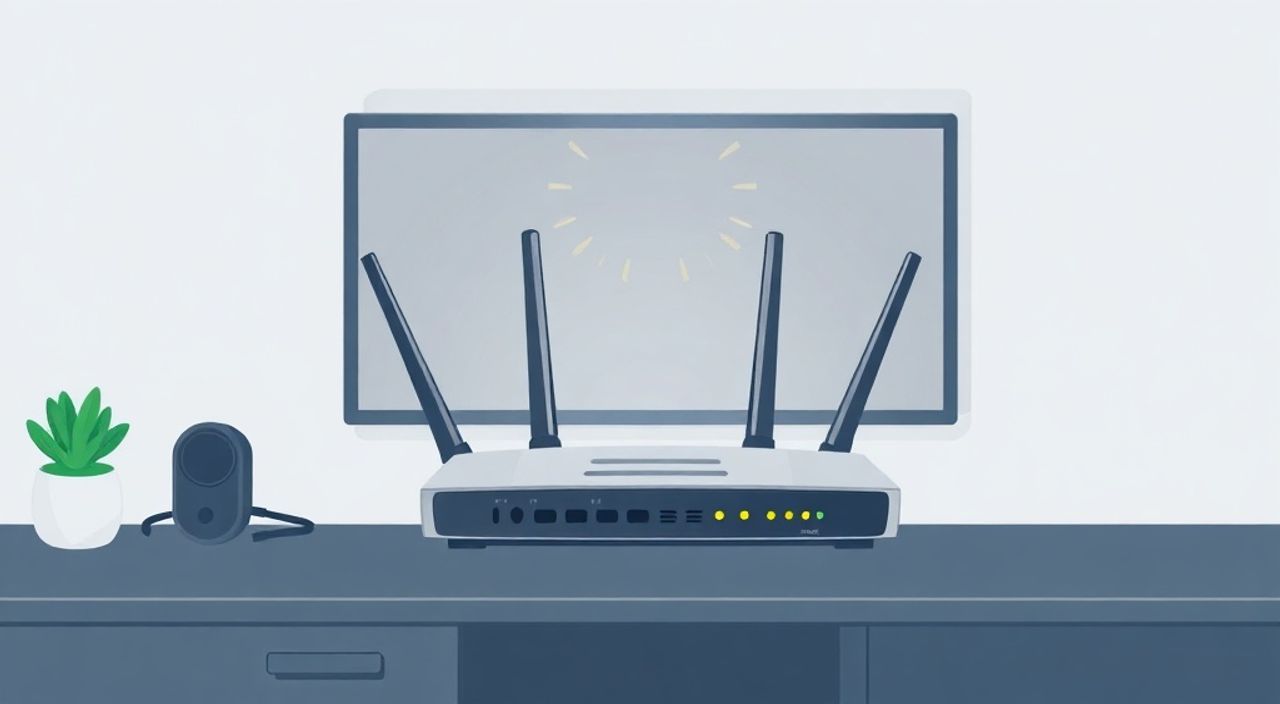
Настроить роутер через телевизор напрямую невозможно, так как ТВ не обладает функционалом для изменения параметров маршрутизатора. Однако современные Smart TV могут помочь в диагностике подключения к Wi-Fi и упростить процесс входа в интерфейс роутера с помощью браузера. Основная настройка выполняется через компьютер, смартфон или планшет, но при отсутствии других устройств можно использовать встроенный браузер телевизора для доступа к IP-адресу роутера.
Напрямую настроить роутер через телевизор нельзя, но если у него есть браузер, можно зайти в настройки роутера по его IP-адресу. Главное — подключить ТВ к сети и использовать корректные данные для входа.
Миф или реальность: можно ли настроить роутер через телевизор?
Среди пользователей бытует мнение, что поскольку Smart TV — это «умное» устройство, оно способно выполнять те же задачи, что и смартфон или компьютер. Отсюда возникает вопрос: а можно ли через телевизор настроить роутер? Ответ однозначный — нет, если говорить о прямом управлении. Роутер — это сетевое устройство, которое требует доступа к своему веб-интерфейсу для конфигурации. Этот интерфейс открывается через браузер, а не через приложение на ТВ.
Однако здесь важно провести чёткое разграничение: настройка *через* телевизор и настройка *с помощью* телевизора. Первое предполагает использование ТВ как основного инструмента управления маршрутизатором, чего не существует. Второе — вполне реально, если телевизор оснащён полноценным веб-браузером. В этом случае он становится временным устройством для доступа к панели управления роутера.
Практический смысл такого подхода проявляется в ситуациях, когда под рукой нет ноутбука или телефона, но необходимо срочно изменить пароль Wi-Fi, перезагрузить роутер или проверить подключение. Современные модели телевизоров от Samsung, LG, Sony и Philips часто поддерживают встроенные браузеры, хотя их функциональность ограничена. Это делает метод возможным, но не самым удобным.
Полезно знать: Большинство Smart TV работают на операционных системах Tizen (Samsung), webOS (LG) или Android TV (Sony, Philips). Только устройства с поддержкой браузера могут использоваться для доступа к интерфейсу роутера.
Что нужно для настройки роутера через Smart TV
Прежде чем начинать попытки настройки, необходимо убедиться, что все условия соблюдены. Без базовой подготовки даже самый продвинутый телевизор не поможет войти в панель роутера.
Первое условие — наличие Smart TV с поддержкой встроенного веб-браузера. Не все модели имеют эту функцию. Например, бюджетные линейки некоторых брендов могут ограничиваться только приложениями, исключая стандартный браузер. Проверить его наличие можно в меню «Приложения» или через поиск по слову «Браузер».
Второе — стабильное подключение к локальной сети. Телевизор должен быть подключён к тому же роутеру, настройки которого вы хотите изменить. Подключение может быть как по Wi-Fi, так и через Ethernet-кабель. Последний вариант предпочтительнее, так как исключает проблемы с потерей сигнала во время настройки.
Третье — знание IP-адреса роутера. Стандартные адреса — 192.168.0.1, 192.168.1.1 или 192.168.10.1. Они указаны на наклейке самого устройства или в инструкции. Также можно найти его в настройках сети телевизора, где отображается шлюз по умолчанию (gateway).
Четвёртое — логин и пароль от админ-панели роутера. Обычно это admin/admin или admin/пароль. Если они были изменены ранее, без точных данных войти не получится. В случае утери пароля потребуется сброс роутера до заводских настроек.
«Перед началом убедитесь, что телевизор и роутер находятся в одной сети. Даже если вы используете браузер, отсутствие сетевого соединения сделает доступ к роутеру невозможным.» — Алексей Морозов, сетевой инженер, 12 лет опыта
Необходимые данные для входа
Для успешного подключения к интерфейсу роутера понадобятся следующие параметры:
- IP-адрес роутера — обычно 192.168.1.1 или аналогичный.
- Имя пользователя — чаще всего admin.
- Пароль — может отличаться в зависимости от производителя.
- Подключение к сети — активное соединение между ТВ и роутером.
Производитель роутера |
Стандартный IP |
Логин |
Пароль |
|---|---|---|---|
TP-Link |
192.168.0.1 |
admin |
admin |
ASUS |
192.168.1.1 |
admin |
admin |
Netgear |
192.168.1.1 |
admin |
password |
D-Link |
192.168.0.1 |
admin |
(пусто) |
Keenetic |
192.168.1.1 |
admin |
admin |
Полезно знать: Если вы не знаете пароль, попробуйте оставить поле пустым или ввести «1234». Некоторые старые модели D-Link допускают пустой пароль по умолчанию.
Пошаговая инструкция: как зайти в настройки роутера через телевизор
Если ваш телевизор соответствует всем требованиям, можно переходить к практическим действиям. Ниже — подробный алгоритм, который подойдёт для большинства моделей Smart TV с браузером.
- Включите телевизор и зайдите в меню. Используйте пульт ДУ для навигации по интерфейсу.
- Найдите приложение «Браузер». Оно может называться «Internet Browser», «Web Browser» или просто «Браузер». Расположено в разделе «Приложения» или «Сервисы».
- Откройте браузер и дождитесь загрузки. Интерфейс может быть минималистичным, с ограниченными возможностями ввода.
- Введите IP-адрес роутера в адресной строке. Например, http://192.168.1.1. Используйте виртуальную клавиатуру, вызываемую кнопкой на пульте.
- Нажмите «Перейти» или аналогичную кнопку. Браузер попытается установить соединение с роутером.
- Введите логин и пароль. Укажите учётные данные от админ-панели. Если страница не загружается, проверьте подключение и правильность IP.
- После входа вы окажетесь в интерфейсе роутера. Здесь можно изменять настройки Wi-Fi, обновлять прошивку, настраивать родительский контроль и т.д.
Как вводить данные с пульта ДУ
Один из самых сложных этапов — работа с виртуальной клавиатурой. Управление осуществляется стрелками, что делает ввод медленным. Рекомендации:
- Перемещайтесь по символам аккуратно — один лишний клик может испортить пароль.
- Используйте режим Caps Lock, если пароль содержит заглавные буквы.
- Проверяйте каждый символ дважды перед отправкой.
- Если клавиатура не появляется, нажмите кнопку «Ввод текста» на пульте (часто значок карандаша или «А»).
«Современные пульты с голосовым вводом (например, у LG webOS) позволяют диктовать адрес сайта. Это значительно ускоряет процесс.» — Марина Костина, эксперт по домашним сетям
Что делать, если страница не загружается
Если после ввода IP-адреса появляется ошибка («Не удалось подключиться», «Страница не найдена»), проверьте следующее:
- Подключён ли телевизор к нужной сети Wi-Fi?
- Правильно ли введён IP-адрес? Опечатки — частая причина.
- Доступен ли роутер? Перезагрузите его, если не реагирует.
- Поддерживает ли браузер HTTPS? Некоторые новые роутеры используют https://192.168.1.1.
Распространённые ошибки и как их избежать
Даже при соблюдении всех условий пользователи сталкиваются с типичными проблемами. Знание этих ошибок помогает сэкономить время и избежать разочарований.
Первая ошибка — попытка использовать телевизор без браузера. Многие владельцы считают, что раз устройство «умное», оно автоматически позволит управлять роутером. На практике это не так. Приложений для настройки роутеров на Smart TV не существует.
Вторая — неправильный IP-адрес. Часто пользователи вводят 192.168.1.1, хотя роутер работает на 192.168.0.1. Чтобы избежать этого, проверьте настройки сети на другом устройстве или посмотрите наклейку на роутере.
Третья — блокировка JavaScript или плагинов в браузере ТВ. Некоторые интерфейсы роутеров (особенно ASUS и Keenetic) используют динамические элементы, которые не отображаются в упрощённых браузерах. В этом случае рекомендуется использовать альтернативное устройство.
Четвёртая — устаревший интерфейс. Устройства 2015–2017 годов могут не поддерживать современные протоколы безопасности (TLS 1.2+), что мешает подключению к новым роутерам.
Полезно знать: Если браузер на телевизоре не открывает страницу, попробуйте подключить роутер к компьютеру через кабель и выполнить настройку стандартным способом.
Когда лучше отказаться от метода
Существуют ситуации, когда использование телевизора для настройки роутера нецелесообразно:
- Требуется сложная настройка (порт-форвардинг, VLAN, QoS).
- Нужно обновить прошивку — загрузка файла через ТВ затруднена.
- Браузер телевизора устарел или несовместим.
- Отсутствует опыт работы с виртуальной клавиатурой.
В таких случаях лучше использовать смартфон, планшет или ноутбук. Они обеспечивают более стабильное и удобное взаимодействие с интерфейсом роутера.
Экспертное мнение
«Я видел, как пользователи часами пытались настроить роутер через Smart TV, хотя рядом лежал телефон. Это как пытаться вскрыть замок отверткой, когда есть ключ. Телевизор — крайняя мера, а не основной инструмент.» — Дмитрий Петров, системный администратор, 15 лет в IT
На практике, по словам экспертов, случаи использования ТВ для настройки роутера составляют менее 5% от общего числа. Основная причина — неудобство интерфейса. Тем не менее, в экстренных ситуациях (например, при поломке телефона и отсутствии ноутбука) этот метод может спасти положение.
Особенно актуально это для пожилых пользователей, у которых дома только телевизор и роутер. В таких случаях знание, как воспользоваться встроенным браузером, становится важным навыком цифровой грамотности.
Вопросы и ответы
Можно ли настроить Wi-Fi на роутере через Smart TV без компьютера?
Да, если телевизор имеет браузер. Вы можете войти в интерфейс роутера и изменить имя сети (SSID) и пароль. Однако процесс будет медленным из-за ограничений ввода.
Почему браузер на телевизоре не открывает страницу роутера?
Возможные причины: неправильный IP, отсутствие подключения к сети, устаревший браузер, блокировка JavaScript. Проверьте все параметры по порядку.
Подходят ли все модели Smart TV для этой задачи?
Нет. Только те, у которых есть полноценный веб-браузер. Уточняйте наличие функции в технических характеристиках модели.
Что делать, если я забыл пароль от роутера?
Выполнить аппаратный сброс, удерживая кнопку Reset на корпусе 10 секунд. После этого настройки вернутся к заводским, и можно будет войти с паролем по умолчанию.
Можно ли настроить родительский контроль через телевизор?
Теоретически — да, если интерфейс роутера загружается. Но из-за сложности навигации и ввода данных это крайне неудобно. Лучше использовать смартфон или компьютер.
Заключение
Настроить роутер напрямую через телевизор невозможно, но при наличии встроенного браузера можно получить доступ к его веб-интерфейсу и выполнить базовые настройки. Это решение подходит для экстренных случаев, когда под рукой нет других устройств. Однако из-за ограниченного функционала браузера и неудобства ввода с пульта ДУ метод не рекомендуется как основной способ настройки.
Использование Smart TV для доступа к роутеру — это технически возможный, но малопрактичный способ. Он требует терпения и знания основных сетевых параметров. Для регулярной настройки всегда предпочтительнее использовать смартфон, планшет или компьютер.
- Телевизор не может напрямую управлять роутером — нужен браузер для доступа к интерфейсу.
- Проверьте наличие браузера, подключение к сети и правильность IP-адреса.
- Ввод данных с пульта ДУ затруднён — действуйте аккуратно.
- Метод подходит только для базовых настроек и экстренных случаев.
- Для сложных задач используйте традиционные устройства: ПК, ноутбук или смартфон.
⚠️ Дисклеймер — нажмите, чтобы развернуть
Материалы, опубликованные в разделе «Блог» на сайте RU DESIGN SHOP (rudesignshop.ru), носят исключительно информационный и ознакомительный характер и не являются руководством к действию, финансовой рекомендацией, медицинской услугой, ветеринарным назначением либо рекламой товаров и услуг, включая азартные игры. Публикации не содержат призывов к участию в азартных играх и не направлены на продвижение соответствующих операторов.
Безопасность применения товаров и веществ: при использовании строительных материалов, бытовой химии, пестицидов и агрохимикатов необходимо строго следовать инструкциям производителя и действующему законодательству Российской Федерации, включая Федеральный закон РФ от 19.07.1997 № 109-ФЗ «О безопасном обращении с пестицидами и агрохимикатами».
Упоминание товарных знаков, брендов и организаций носит исключительно информационный характер и не означает наличие партнёрских отношений или одобрения со стороны правообладателей.
Материалы, содержащие сведения о медицинских, ветеринарных или косметических средствах, представлены в справочных целях и не являются медицинской консультацией или назначением. Перед применением рекомендуется обратиться к врачу, ветеринарному специалисту или иному сертифицированному профессионалу.
Возрастные ограничения: материалы, содержащие сведения о продукции категории 18+, включая алкоголь или азартные игры, предназначены исключительно для совершеннолетней аудитории и публикуются в информационных целях.
Правовая ответственность: решения, принятые на основе опубликованной информации, пользователь принимает самостоятельно и на свой риск; редакция и авторы несут ответственность в пределах, установленных законодательством Российской Федерации.
Редакция не допускает публикаций, содержащих пропаганду экстремизма, терроризма, наркотических средств или суицида; подобные материалы подлежат немедленному удалению.
Упоминание организаций с ограниченным статусом: компания Meta Platforms Inc. (социальные сети Facebook и Instagram) признана экстремистской организацией решением суда РФ, её деятельность запрещена на территории Российской Федерации; любые упоминания приводятся исключительно в информационных целях.
Авторские права и источники: информация собирается из открытых источников; её актуальность указывается на дату публикации и может изменяться.
Изображения и иллюстрации используются на условиях, разрешённых правообладателями. При возникновении претензий редакция готова оперативно рассмотреть обращение и внести необходимые изменения.
Персональные данные и cookies: сайт использует cookies и обрабатывает персональные данные пользователей в соответствии с Федеральным законом № 152-ФЗ «О персональных данных» и Политикой конфиденциальности RU DESIGN SHOP.
Мнения авторов могут не совпадать с позицией государственных органов или коммерческих организаций, упомянутых в материалах.
Читайте также

РЕКОМЕНДУЕМ
Товары от российских производителей

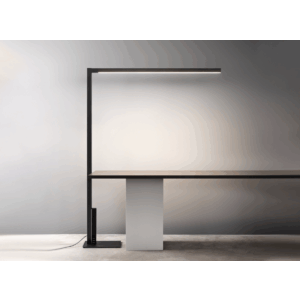
Торшер Gavana GLODE
36100 руб.
